
Um fluxo aprovado não pode ser editado — isso garante que a versão vigente permaneça íntegra e confiável. Quando o processo muda na prática, é necessário criar uma nova revisão: uma cópia editável da versão aprovada, enquanto a anterior permanece preservada no histórico. Assim, a empresa mantém a rastreabilidade da evolução do processo e pode consultar as revisões anteriores e o histórico de mudanças.
✦ Antes de começar
É necessário ser o emissor do fluxo ou ter a permissão de Editar todos os fluxos ou Editar apenas do meu local definida no papel em Configurações > Papéis e Permissões.
⚠️ Importante: A opção de criar uma nova revisão está disponível apenas para fluxos com status Aprovado.
Acessando o módulo
Criando uma nova revisão
⚙️ Passo 1: Inicie a revisão
Existem x caminhos para iniciar o processo de revisão do fluxo:
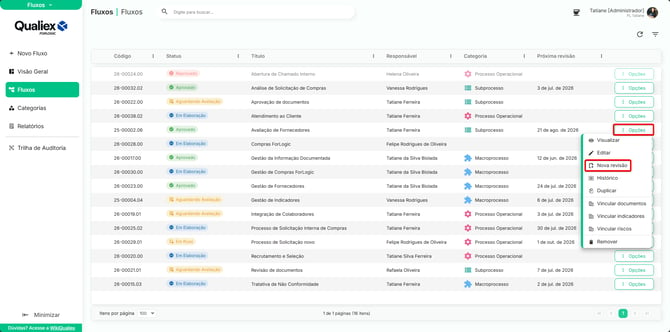
- Na listagem de fluxos: clique no menu de opções e selecione "Nova revisão".
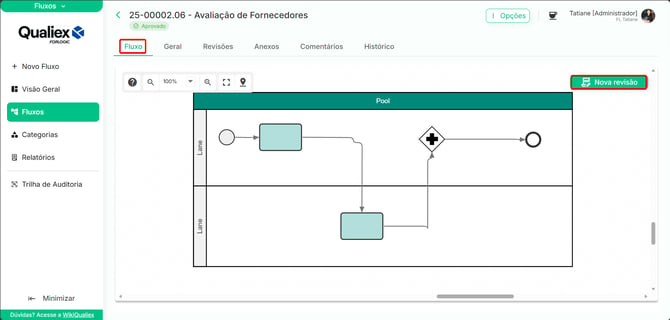
- Na aba principal do fluxo: ao acessar o fluxo, clique no botão "Nova revisão" na aba "Fluxo".
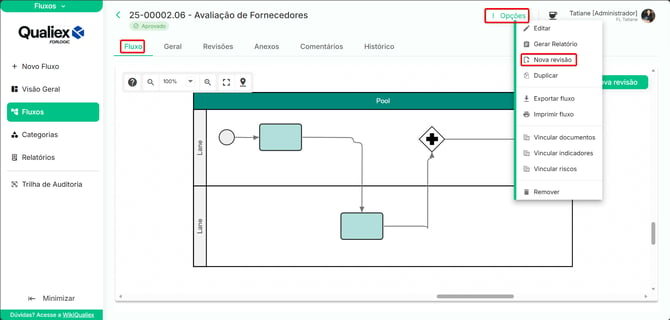
- Na aba principal do fluxo: ainda na aba "Fluxo", clique no menu de "Opções" no canto superior direito e selecione "Nova revisão".
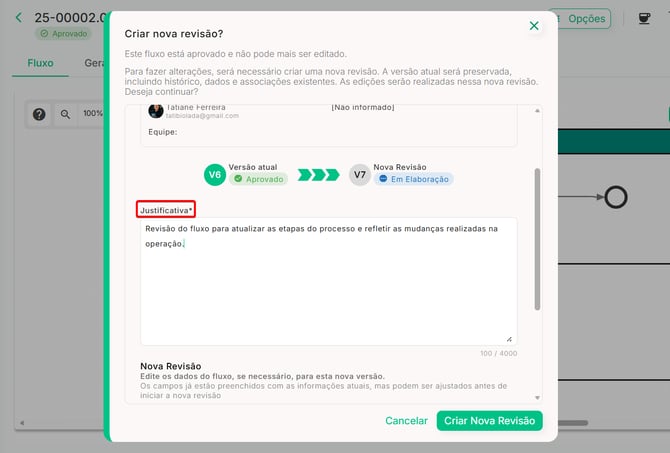
O sistema abrirá a tela de configuração da nova revisão, com um resumo da versão atual, o número da revisão vigente e o número que será atribuído à nova revisão, indicando que o fluxo terá o status alterado de "Aprovado" para "Em elaboração".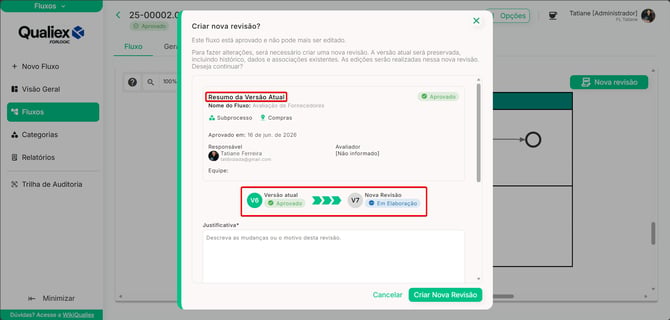
⚙️ Passo 2: Preencha a justificativa
No campo "Justificativa", informe o motivo da revisão ou as mudanças realizadas no processo. O preenchimento é obrigatório.
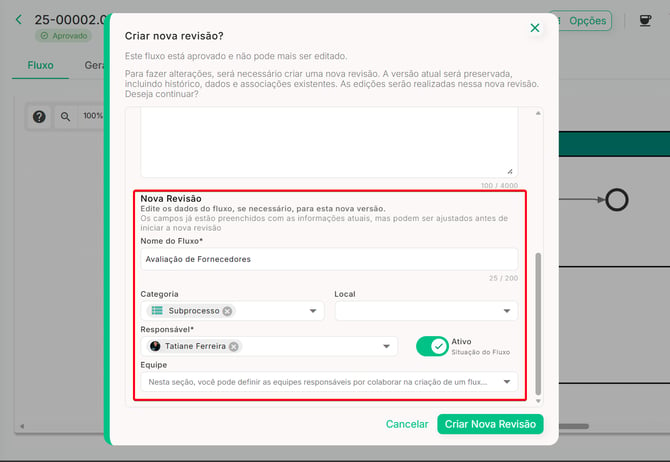
Revise os dados do fluxo — eles vêm preenchidos com as informações atuais e podem ser ajustados nesta nova revisão.
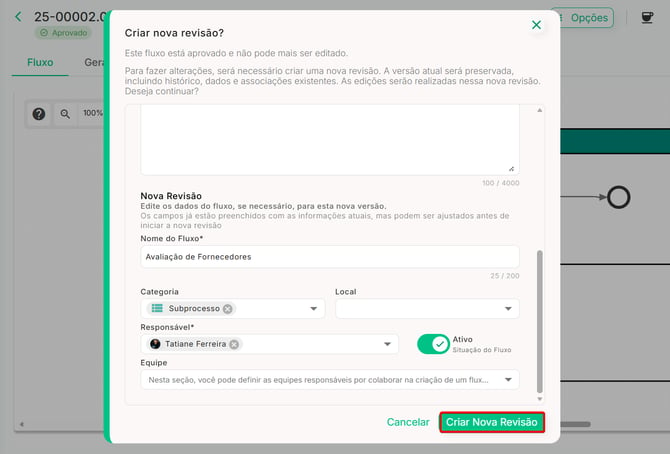
Clique em "Criar Nova Revisão".
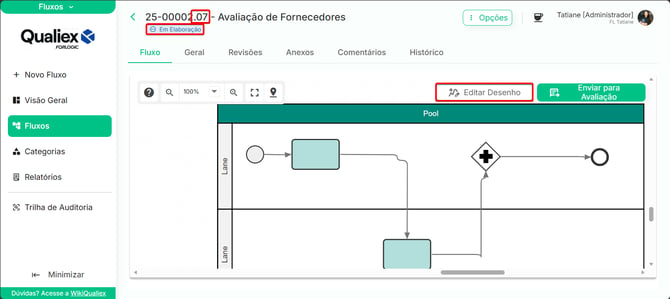
O fluxo terá o número da revisão alterado (por exemplo, de .00 para .01), tem o status alterado para "Em Elaboração" e a edição do desenho é desbloqueada.
⚙️ Passo 3: Comece a editar
Com a nova revisão criada, é hora de editar o desenho do fluxo. Faça os ajustes necessários no diagrama para que ele reflita o processo atualizado.
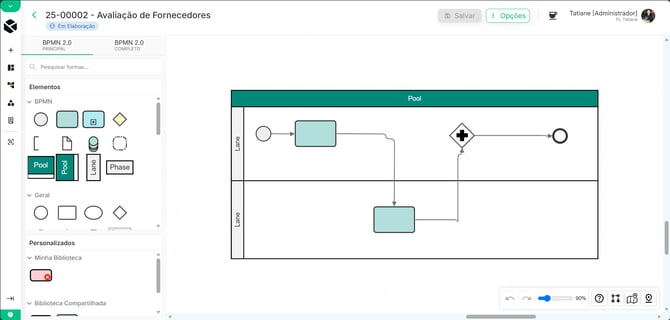
🔎 Para saber mais sobre como editar o desenho, consulte os artigos de apoio:
- Como é a área de desenho do módulo Fluxos?
- Como desenhar um fluxo?
- Entendendo as estruturas do BPMN: Pool, Lane e Phase
- Guia Completo dos Símbolos do Fluxo: Conceitos, Aplicações e Boas Práticas
Após concluir a revisão, envie o fluxo para avaliação para que ele possa passar novamente pelo processo de validação. Confira o artigo: Como enviar um fluxo para avaliação?
Visualização do fluxo em revisão
Quando um fluxo está em revisão, ao acessá-lo, o sistema exibe uma janela para que você escolha qual versão deseja visualizar:
- Última aprovada: versão atualmente vigente do fluxo.
- Em elaboração: versão da nova revisão, ainda em construção.
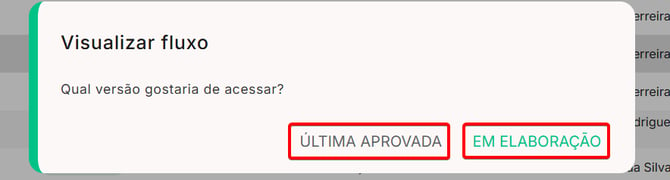
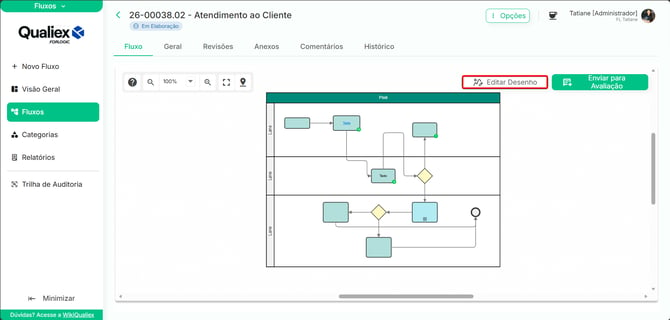
Para continuar a construção da nova revisão, selecione "Em elaboração" e clique em "Editar desenho".
⚠️ Comportamentos importantes
A revisão anterior é preservada. A versão atual permanece disponível para consulta na aba Revisões, mantendo seu histórico, dados e vínculos. As alterações são realizadas apenas na nova revisão.
A nova revisão recomeça o ciclo. Como o fluxo volta a Em Elaboração, ele precisa passar novamente pela avaliação para entrar em vigor. Enquanto isso, a revisão aprovada anterior segue como a versão vigente.
O número da revisão está no código do fluxo. O final do código (.00, .01, .02) indica a revisão — é uma forma rápida de identificar em qual revisão o processo está.
Perguntas frequentes
-
Por que não consigo editar o desenho de um fluxo aprovado? Porque a versão aprovada é a que está em vigor e não deve mudar sem passar por validação. Em um fluxo aprovado, o sistema oferece apenas Nova revisão — criar a revisão é o que libera a edição.
-
Qual a diferença entre versão e revisão? A revisão é o marco formal do ciclo de aprovação, identificada no código do fluxo (.01, .02) e listada na aba Revisões. A versão registra o estado do desenho durante a edição e fica disponível no histórico de versões do editor. Veja Como acessar versões anteriores do desenho.
-
Posso mudar o responsável ou a categoria ao criar a revisão? Sim. A janela traz os dados do fluxo editáveis para que possam ser ajustados antes de iniciar a nova revisão, caso seja necessário.