
Sabemos que preparar a reunião de resultados costuma virar uma maratona de copiar gráfico para slide. No Indicadores, você monta um painel com os indicadores que vão ser discutidos, escolhe a janela de tempo e a forma dos gráficos, e apresenta direto do sistema, em tela cheia. O painel guarda só a escolha dos indicadores: a cada abertura ele mostra os números de hoje, então o painel da reunião de setembro abre em outubro já com outubro, sem ninguém editar nada. E, para compartilhar, basta enviar o link.
✦ Antes de começar
É necessário ter o módulo Indicadores liberado para você em Configurações › Colaboradores, aba Módulos. Os painéis ficam dentro do Painel de Indicadores, que depende da chave "Indicadores" da Parametrização (ligada por padrão). Veja em Como configurar o menu lateral do Indicadores?
Acessando o módulo
Abrindo a aba Painéis
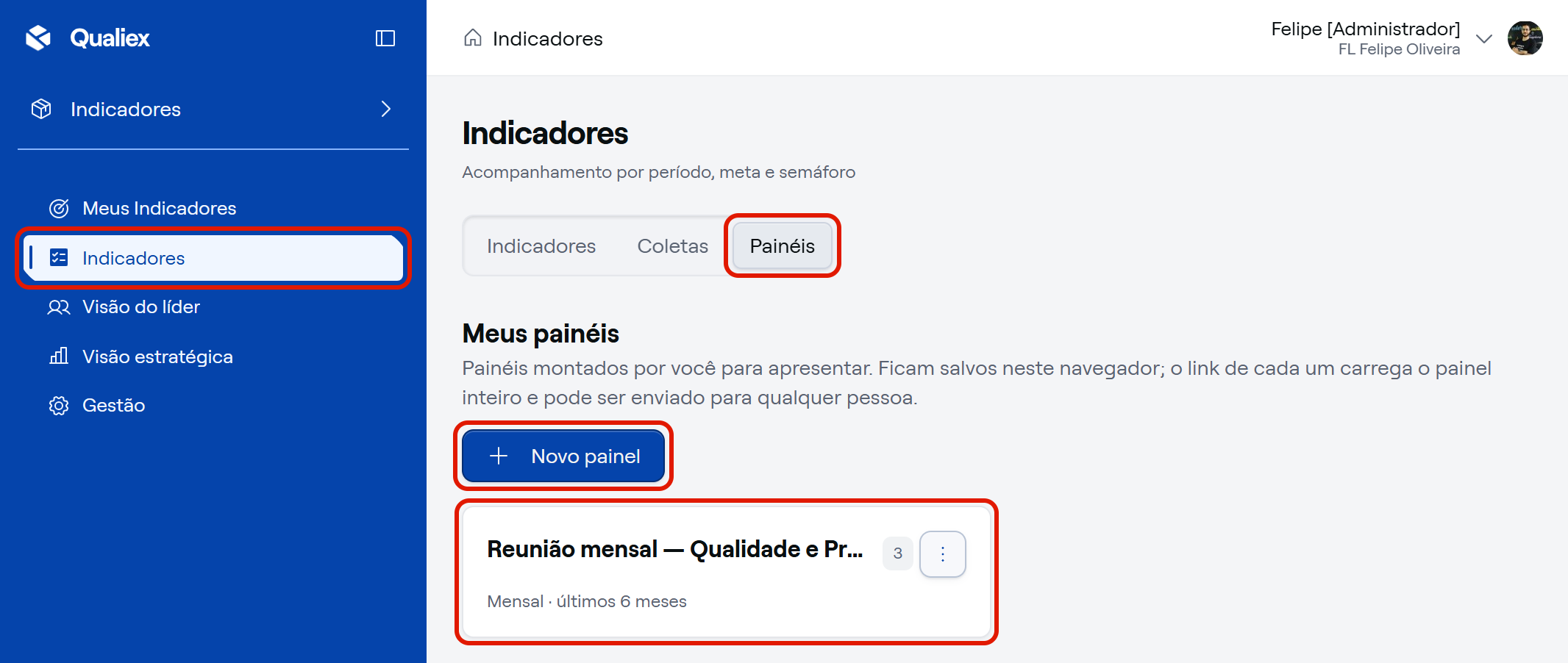
- No menu lateral, clique em "Indicadores".
- Clique na aba "Painéis". A seção "Meus painéis" explica: "Painéis montados por você para apresentar. Ficam salvos neste navegador; o link de cada um carrega o painel inteiro e pode ser enviado para qualquer pessoa."
- Se você ainda não montou nenhum, aparece "Nenhum painel montado ainda", com a orientação "Escolha os indicadores, a periodicidade e a janela; os que forem pauta da reunião você promove a bloco com gráfico."
Montando o painel
- Clique em "Novo painel".
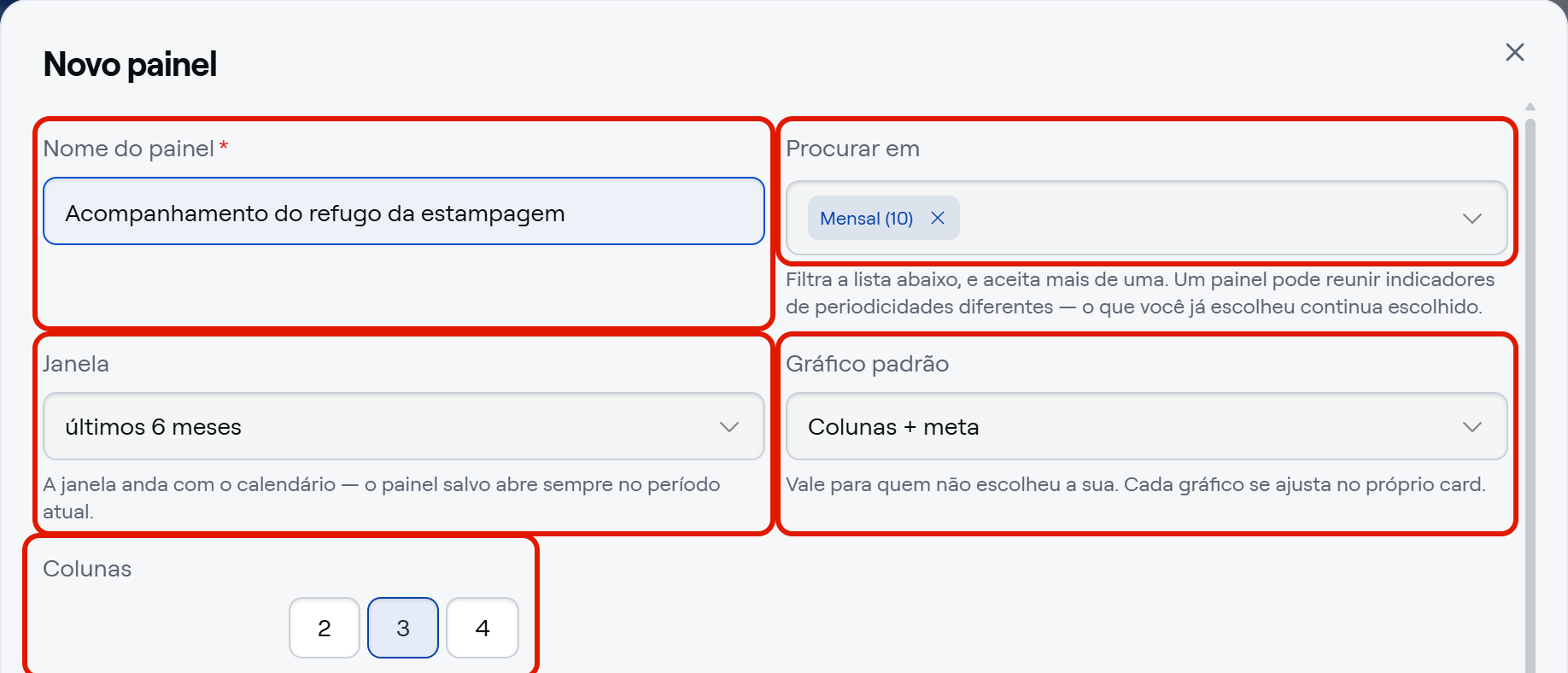
- Preencha "Nome do painel", que é obrigatório. Use o nome da reunião, como "Reunião mensal — Qualidade e Produção".
- Em "Procurar em", marque as periodicidades dos indicadores que você quer encontrar. Dá para marcar mais de uma: um mesmo painel pode juntar indicadores mensais e semanais. Trocar as periodicidades marcadas só muda a lista de busca; os indicadores que você já escolheu continuam no painel.
- Em "Janela", escolha quanto tempo cada card mostra:
- "últimos 3 meses", "últimos 6 meses" ou "últimos 12 meses": a janela é recalculada toda vez que o painel abre. É a escolha certa para reuniões recorrentes.
- Num painel só com indicadores semanais, as opções vêm em semanas: 8, 13 ou 26 semanas, com "últimas 13 semanas" como padrão.
- Personalizada (datas fixas): você informa o início e o fim, e o painel mostra sempre aquele intervalo. Serve para o painel de fechamento de um trimestre que precisa continuar mostrando aquele trimestre meses depois. O fim não pode vir antes do início.
- Em "Gráfico padrão", escolha a forma dos gráficos. O painel novo já vem com "Colunas + meta", que mostra o realizado em colunas com a linha da meta na frente e responde a pergunta da reunião: estamos acima ou abaixo? As outras formas são "Colunas", "Linha", "Área", "Meta vs realizado", "Acumulado", "Ano a ano" e "Participação".
- Em "Colunas", escolha 2, 3 ou 4: é em quantas colunas os cards se distribuem na tela. Com menos colunas, cada gráfico fica maior.
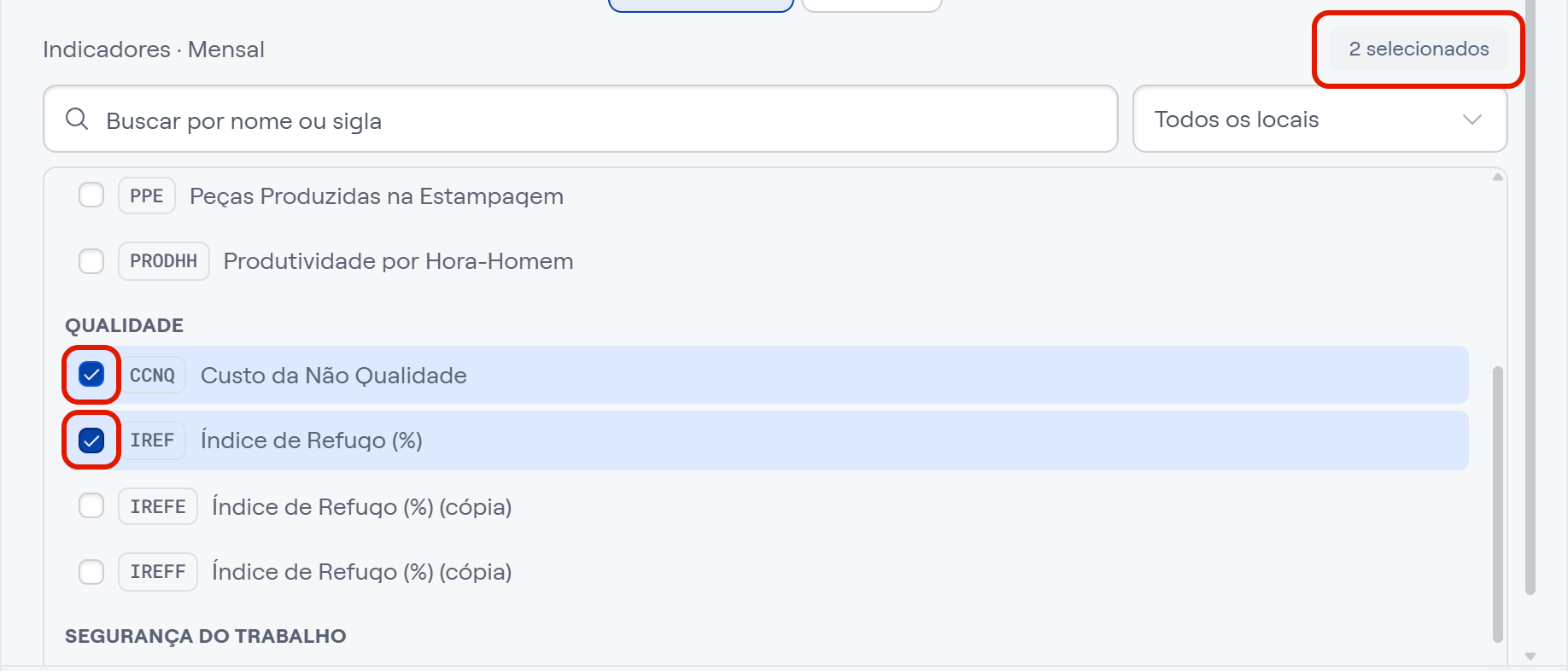
- Na lista de indicadores, organizada por grupo, marque a caixa de cada indicador que vai entrar no painel. Para achar os indicadores de uma área, use o seletor "Todos os locais", acima da lista: escolhido um local, como a "Estamparia", a lista mostra só os indicadores dele e dos locais abaixo dele. A lista traz os seus indicadores e, com a permissão "Listar" do grupo "Indicadores", todos os da empresa. Para a reunião mensal de Qualidade e Produção, marque PRODHH (Produtividade por Hora-Homem), CCNQ (Custo da Não Qualidade) e IREF (Índice de Refugo). Para levar também uma coleta ao painel, troque a lista de "Indicadores" para "Coletas" e marque-a. O card da coleta mostra o valor lançado e a série da janela, sem meta nem situação, e fica fora do resumo do topo.
- Clique em "Montar painel". Se o botão estiver desabilitado, o diálogo diz ao lado dele o que falta, como "Dê um nome ao painel.", um indicador escolhido ou uma janela personalizada válida. Ao montar, o painel já entra em "Meus painéis".
Lendo os cards do painel
Cada indicador vira um card com a sigla, o nome, o valor do último período apurado com a situação dele (dentro da meta, em atenção, fora da meta), um minigráfico com a linha da meta, a meta e o período no rodapé, e a variação contra o período anterior.
- Leia a frase sob o número. O sistema escreve uma frase por card, a mais importante, calculada sobre os números da janela, como "fora da meta neste período", "menor valor da janela" ou "sem apuração há 2 períodos". Quando não há nada relevante a dizer, a frase não aparece.
- Confira a variação. A seta mostra para onde o número andou, sem cor: se a mudança é boa ou ruim depende da direção do indicador, e isso já está dito pela situação ao lado.
- No topo do painel, uma linha resume a janela e os indicadores, como "Abr/26 – Out/26 · últimos 6 meses · 3 indicadores", seguida de quantos cards estão em cada situação e de uma frase com os nomes dos indicadores que estão fora da meta ou voltaram à meta. O resumo usa a mesma situação dos cards, então os dois nunca discordam.
Ajustando cada card
Cada card tem um menu próprio, sempre visível no canto do card. É por ele que se ajusta o painel olhando o gráfico, em vez de decidir às cegas no diálogo.
- Abra o menu do card e escolha:
- Gráfico: troca a forma só daquele card, entre as oito formas do painel. Escolher uma forma num card compacto já o transforma em bloco com gráfico.
- Tamanho: "Compacto" (uma coluna, para o indicador que é contexto) ou "Bloco com gráfico" (duas colunas, com o gráfico da janela inteira, para o indicador que é pauta). Todo indicador entra compacto; promova a bloco o que vai ser discutido.
- Remover do painel: tira o indicador do painel sem abrir o diálogo.
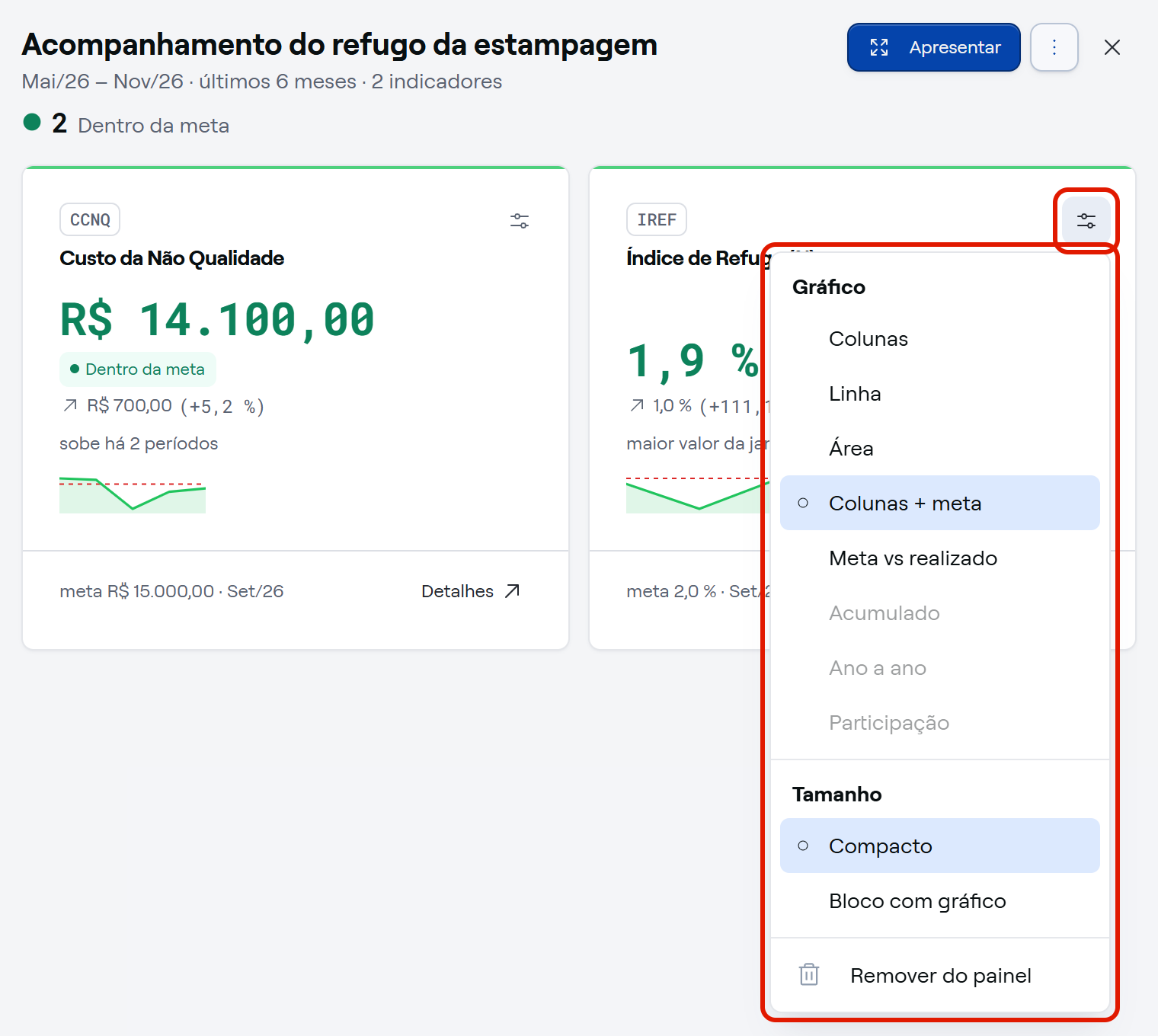
- Uma forma que os dados não sustentam continua na lista, desabilitada e com a explicação. "Ano a ano" precisa de dois anos dentro da janela, e "Participação" só faz sentido para valores que se somam.
- Para abrir o detalhe de um indicador, use o botão "Detalhes", no rodapé do card.
As mudanças feitas pelo menu já se aplicam ao link do painel, e são gravadas quando você usa "Salvar", no menu "Mais ações" (⋮) do painel: quem ajusta um gráfico no meio da reunião nem sempre quer aquilo salvo.
Salvando, compartilhando e apresentando
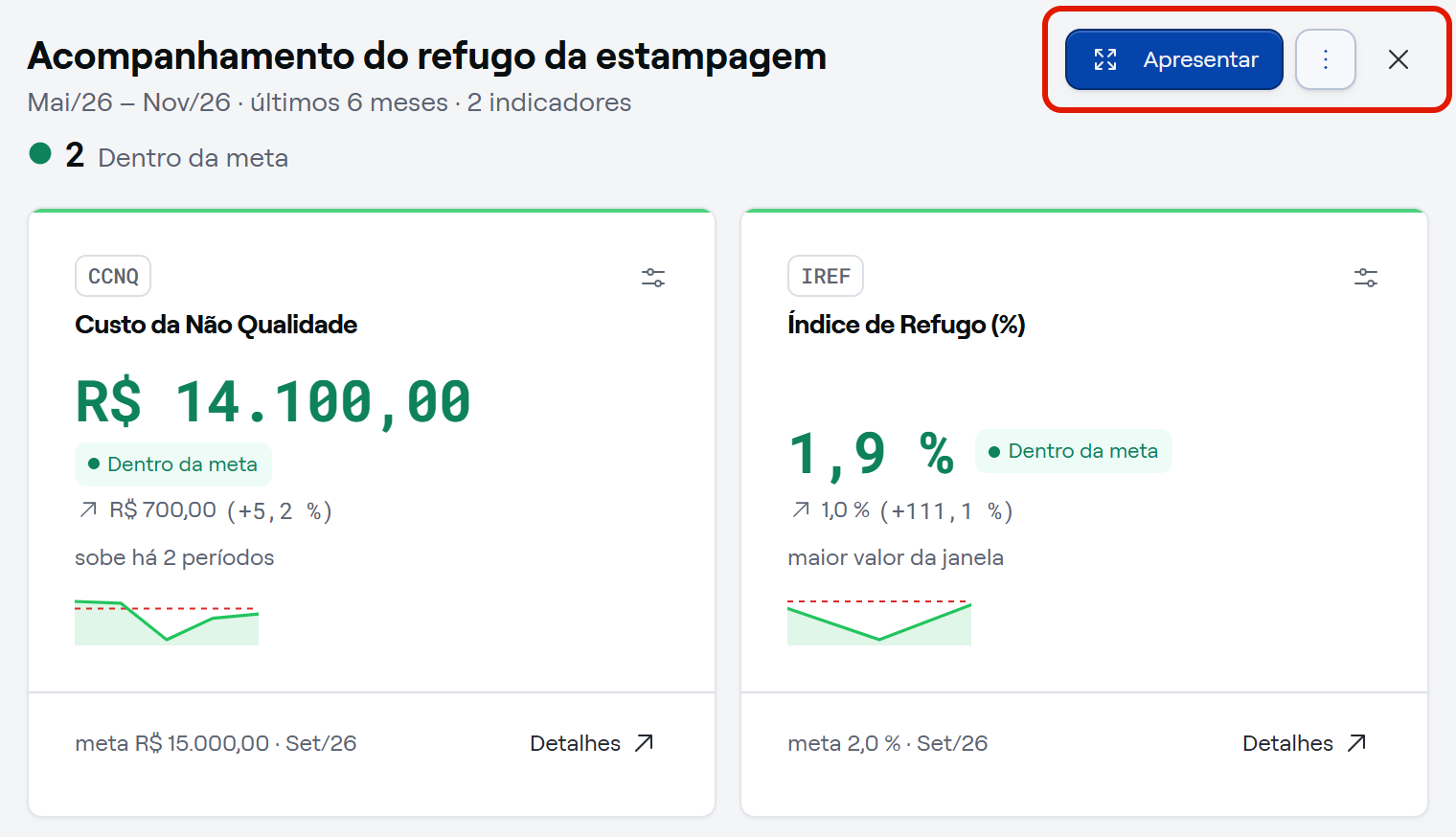
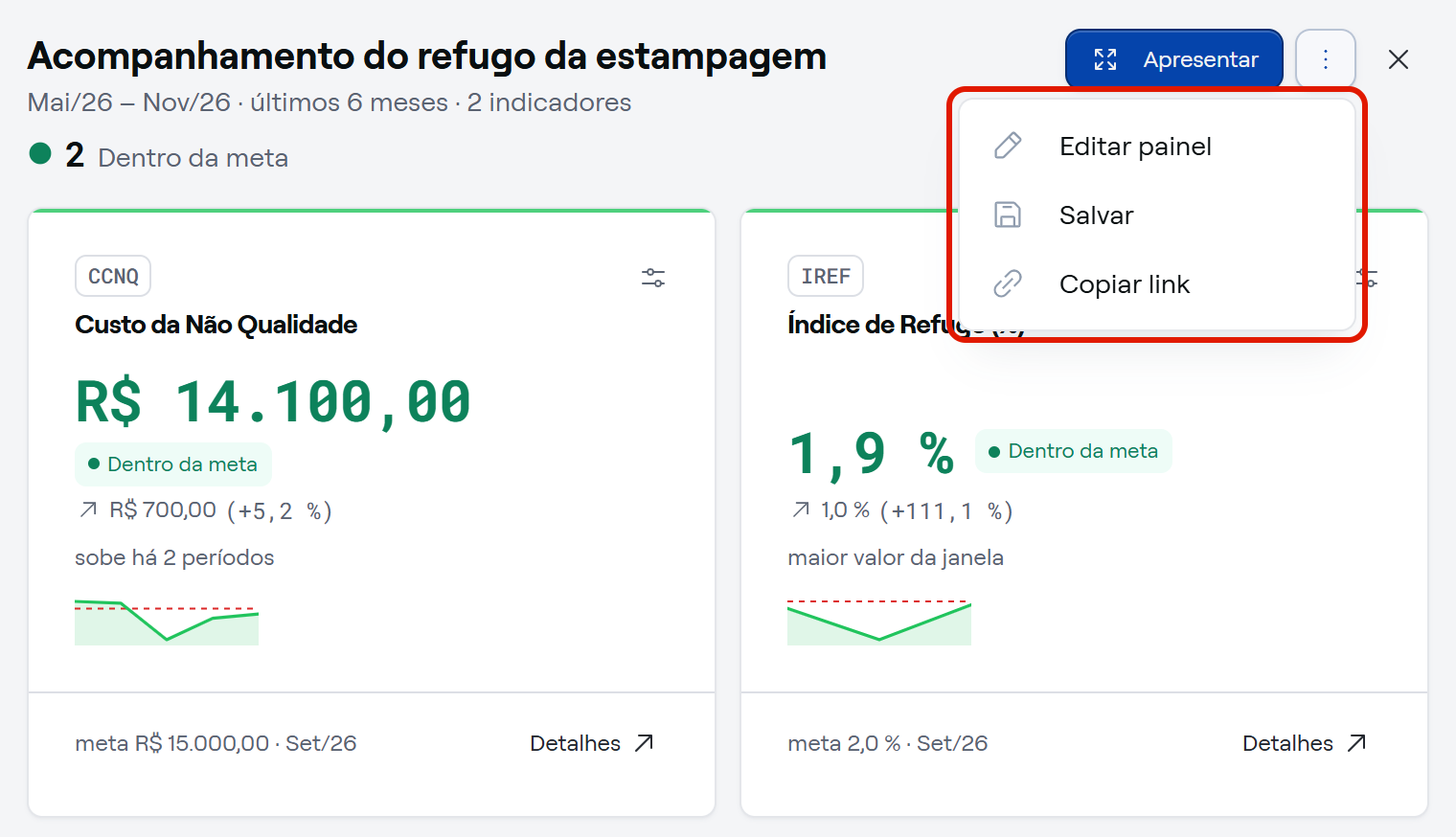
Com o painel montado, a barra do topo traz o botão "Apresentar", o menu "Mais ações" (⋮), com "Editar painel", "Salvar" e "Copiar link", e o ✕, que fecha o painel.
Abra o menu "Mais ações" (⋮) para ver as três opções que ele reúne.
- Depois de ajustar os cards, abra o menu "Mais ações" e clique em "Salvar". A versão ajustada é a que você reabre depois em "Meus painéis".
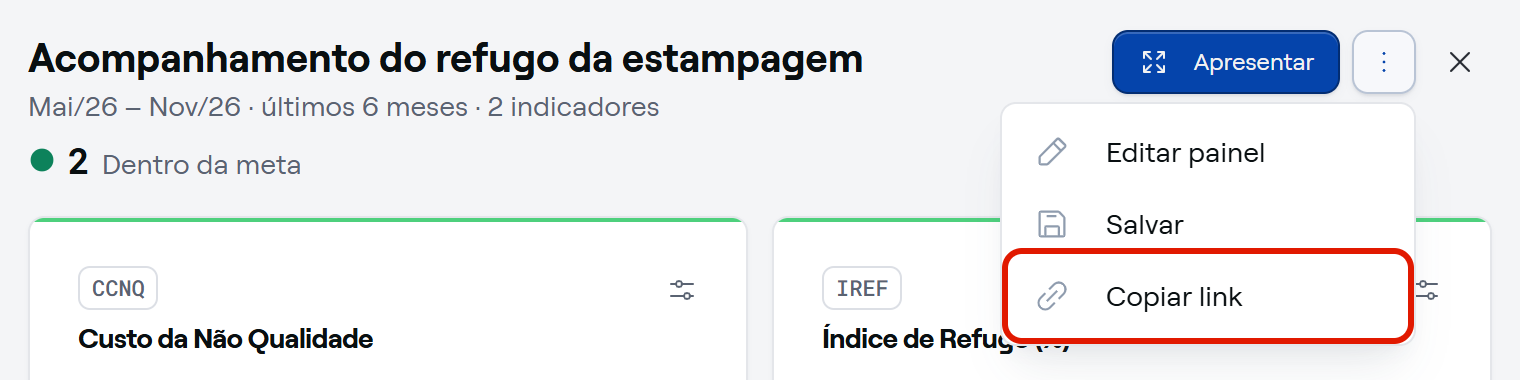
- Para compartilhar, abra o menu "Mais ações", clique em "Copiar link" e envie o endereço copiado. Quem abrir o link vê o painel inteiro, com os dados do dia em que abrir. Se o navegador bloquear a cópia, o aviso lembra que o link é o próprio endereço da página: copie-o da barra do navegador.
- Na reunião, clique em "Apresentar". O painel abre por cima de toda a tela do sistema, só com o cabeçalho, os contadores e os cards. Para sair, pressione Esc ou clique no ×. Enquanto você apresenta, a página de trás mostra "Apresentando — O painel está em tela cheia. Feche a apresentação para voltar a editar.", com o botão "Sair da apresentação".
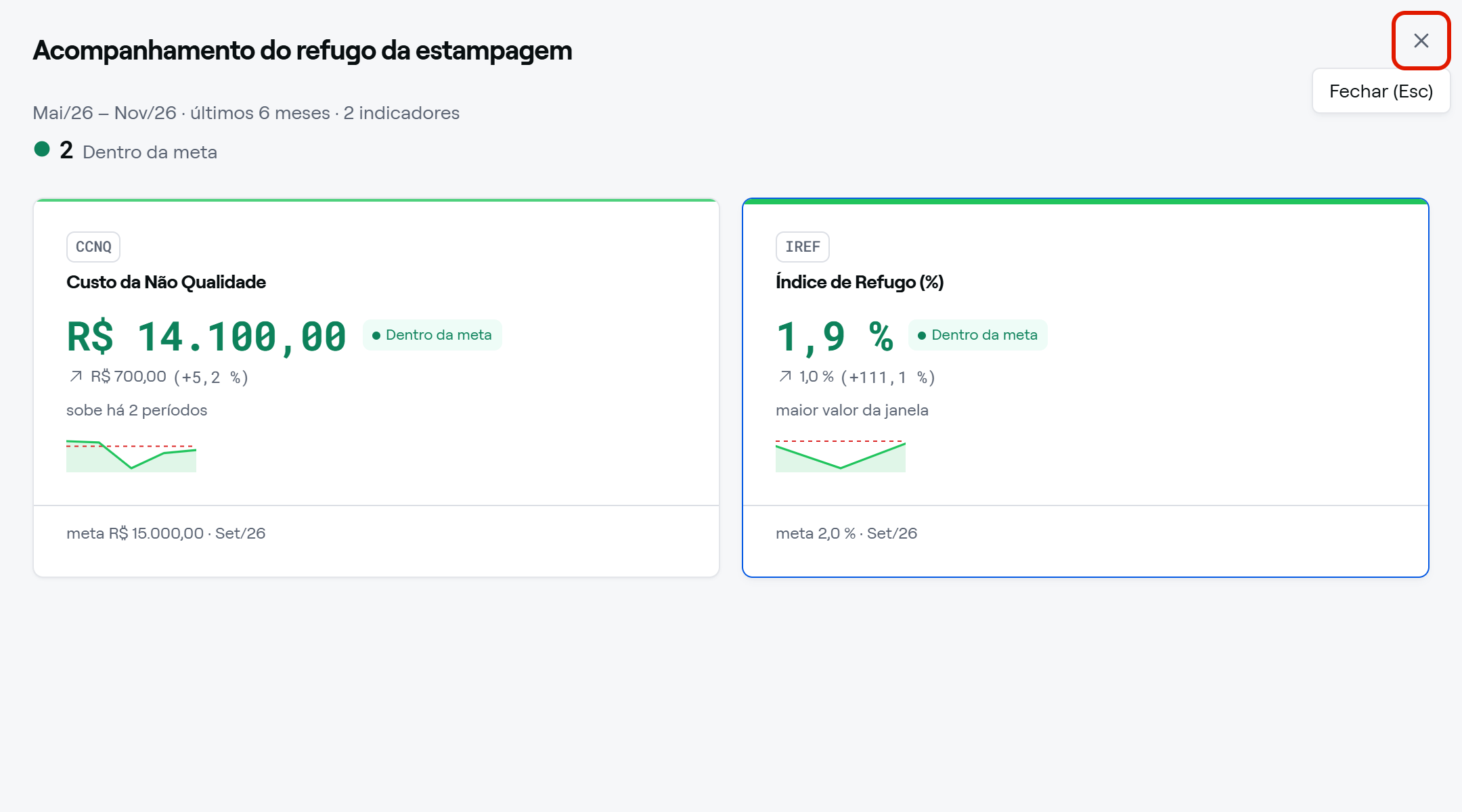
- Para voltar à lista de painéis, clique no ✕ da barra.
Editando o painel
Para trocar os indicadores, o nome, a janela, o gráfico padrão ou a ordem dos cards, abra o painel e use o menu "Mais ações" › "Editar painel".
- O diálogo "Editar painel" abre com tudo preenchido: "Nome do painel", "Procurar em", "Janela", "Gráfico padrão" e "Colunas", como na montagem. Em "Procurar em", cada periodicidade diz quantos indicadores dela já estão no painel, como "Mensal · 3 no painel".
- Confira a seção "Selecionados", com os indicadores do painel na ordem em que os cards aparecem: a posição, a sigla, o nome e a periodicidade de cada um. Em cada linha:
- seta para cima e seta para baixo: sobem ou descem o indicador uma posição. A ordem da lista é a ordem dos cards no painel: para abrir a reunião de Qualidade e Produção pelo refugo, suba o IREF para o primeiro lugar.
- ✕: tira o indicador do painel.
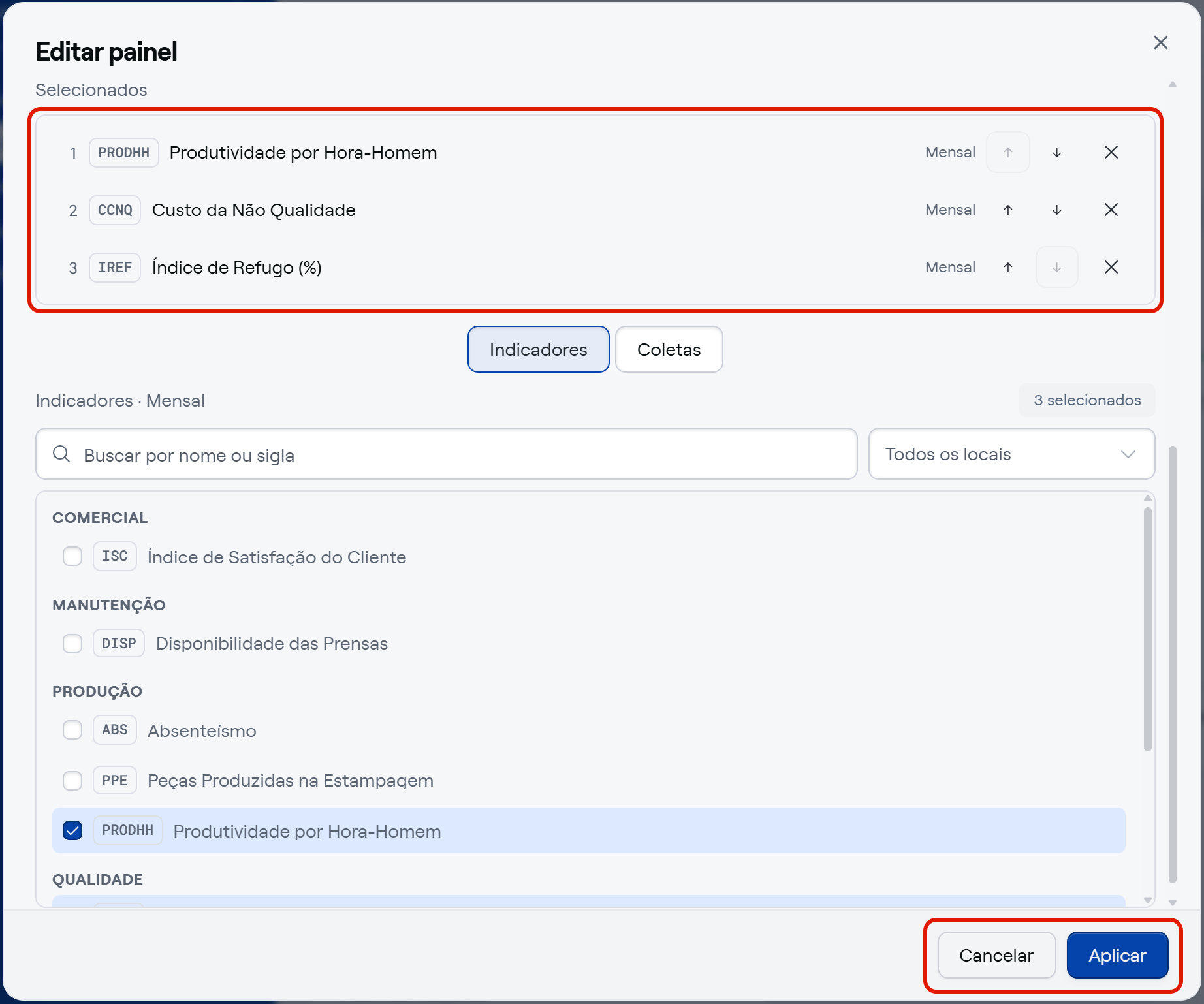
- Para incluir um indicador, marque a caixa dele na lista abaixo de "Selecionados", organizada por grupo, com a busca por nome ou sigla.
- Clique em "Aplicar" para levar as mudanças ao painel aberto, ou em "Cancelar" para descartá-las. O "Aplicar" muda o painel na tela e o link dele, mas não grava nada.
- Para guardar a versão editada em "Meus painéis", use "Mais ações" › "Salvar". Se você fechar o painel no ✕ sem salvar, "Meus painéis" continua com a versão anterior.
Excluindo um painel
Importante: o "Excluir" apaga o painel na hora, sem pedir confirmação. Quem recebeu o link antes continua abrindo o painel por ele, porque o link carrega o painel inteiro: excluir tira o painel da sua lista, não do link que já foi enviado.
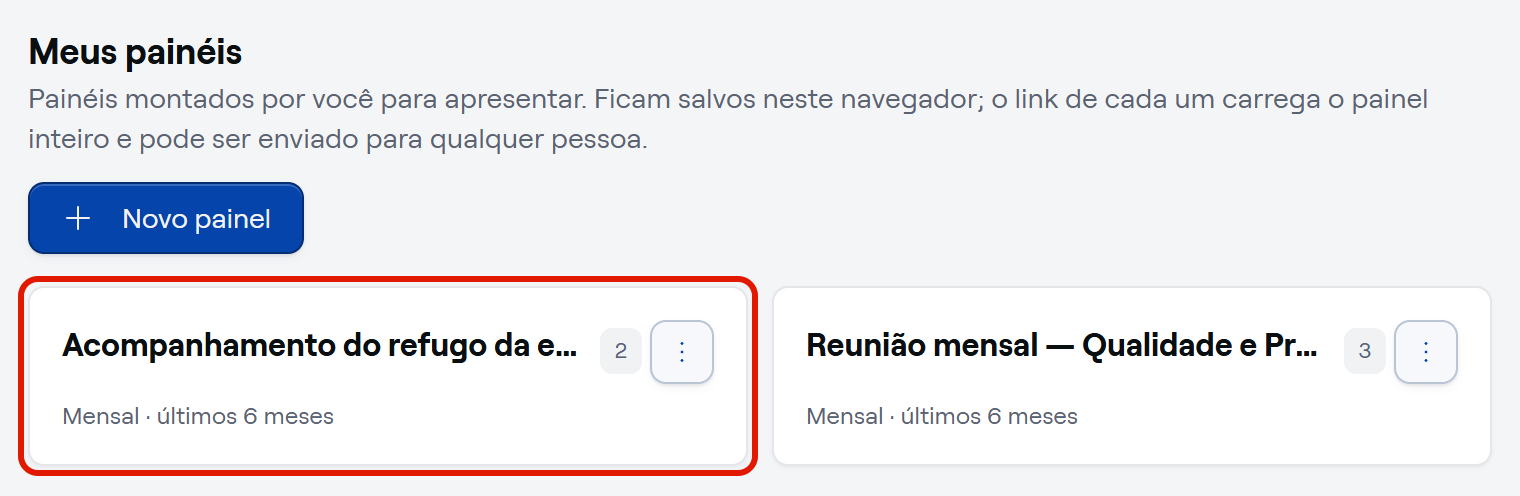
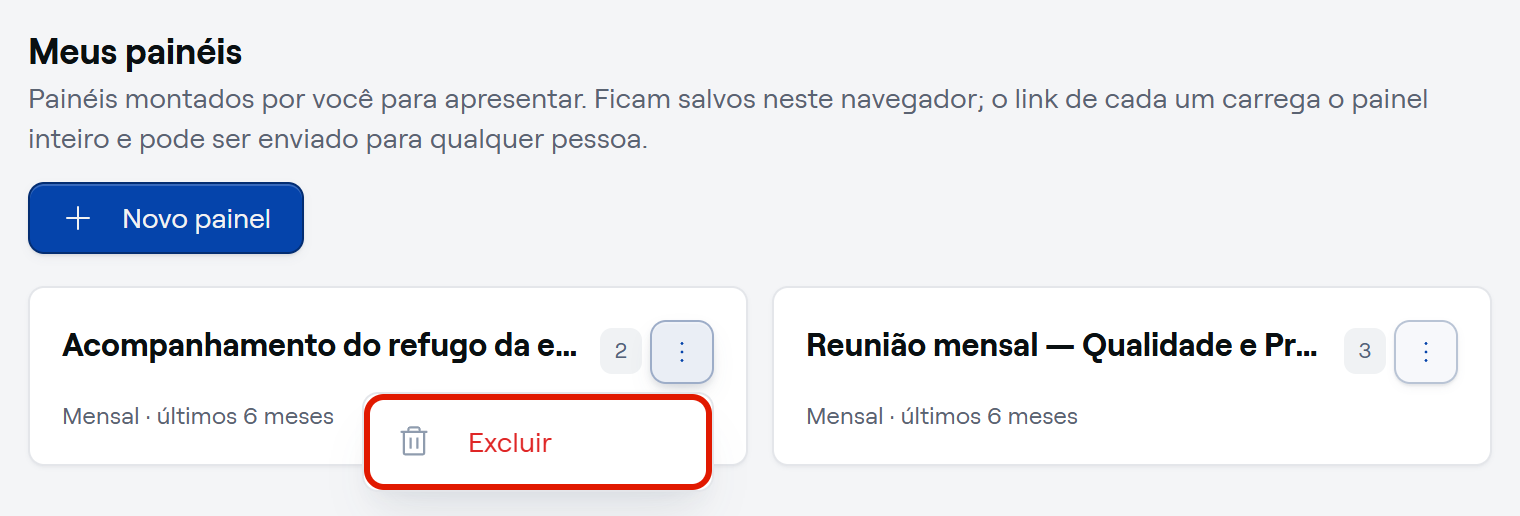
- Na aba "Painéis", em "Meus painéis", localize o painel. Cada um mostra o nome, a quantidade de indicadores, a periodicidade e a janela, como "3 · Mensal · últimos 6 meses".
- Abra o menu de ações do painel (⋮) e clique em "Excluir". O painel sai de "Meus painéis" no mesmo instante.
⭐ E pronto: a pauta da reunião está montada, pode ser enviada por link e abre sempre com os números atualizados.
⚠️ Comportamentos importantes
O painel é seu e mora no seu navegador. A lista "Meus painéis" fica guardada só no navegador em que você salvou. Em outro computador, em outro navegador ou numa janela anônima, ela não aparece, e nenhum colega vê a sua lista. Para levar o painel para a sala de reunião ou para outra pessoa, use o link: ele carrega o painel inteiro e não depende do que está gravado na sua máquina. Quem abre o link precisa ter o módulo Indicadores liberado.
O painel nunca congela os números. Ele guarda quais indicadores, a janela e os gráficos, e consulta os valores a cada abertura. Por isso um card nunca discorda da linha do mesmo indicador na aba "Indicadores" do Painel.
Com periodicidades misturadas, a janela segue a cadência de cada indicador. Em "últimos 6", o card mensal mostra seis meses e o semanal, seis semanas. Nesse caso o cabeçalho do painel não mostra um intervalo de datas único, porque os cards não compartilham o mesmo calendário.
Indicador que sai dos critérios do painel é sinalizado. Se um indicador do painel for inativado ou mudar de periodicidade, o card dele aparece tracejado, explicando que ficou fora dos critérios do painel e sugerindo editá-lo.
Para levar os números num arquivo, use o relatório do indicador. O painel foi feito para a reunião ao vivo; o PDF ou a planilha de um indicador saem do relatório dele.