
Um número sozinho não diz muito: 3,2 % de refugo é bom ou ruim? Melhorou ou piorou? Falta alguma coleta? O detalhe do indicador responde a essas perguntas na aba "Geral", na ordem em que você costuma fazê-las: que indicador é este, de que período estamos falando, em que situação ele está e o que falta fazer, como o número se comporta ao longo do tempo e, por fim, o parecer de quem analisa. É também a tela onde o período é analisado, de onde se vincula o indicador a um objetivo e de onde saem a Ficha técnica e o relatório do indicador. Ao lado, a aba "Planos de ação" reúne as ações do indicador.
✦ Antes de começar
É necessário ter o módulo Indicadores liberado para você em Configurações › Colaboradores, aba "Módulos". Para abrir indicador em que você não é responsável, analista nem da equipe, é necessário ter a permissão "Listar" do grupo "Indicadores" definida em seu papel em Configurações > Papéis e Permissões.
Acessando o módulo
Abrindo o detalhe do indicador
- Abra o indicador por um destes caminhos:
- Meus Indicadores: clique na linha do indicador.
- Painel de Indicadores: no item "Indicadores" do menu lateral, na aba "Indicadores", abra o resumo da linha pela seta e clique em "Abrir indicador".
- Gestão: na aba "Indicadores", use a ação "Abrir" da linha.
- Visão do líder: clique na linha do indicador, dentro do card do liderado, e, no painel que se abre ao lado, em "Abrir indicador".
- Confira a migalha no topo da página, com a sigla do indicador, como "Meus indicadores › IREF": o clique nela leva a Meus Indicadores, venha você de onde vier. Quem chega pela Visão do líder vê "Visão do líder" no lugar, e o clique na migalha leva de volta à equipe.

Lendo a identificação do indicador
Logo abaixo da migalha fica a identificação, em três linhas: a sigla, a unidade de medida, o nome e o responsável pelo indicador, com a foto; a finalidade do indicador; e os dados "GRUPO", "CATEGORIA", "PERIODICIDADE" e "POLARIDADE". No Índice de Refugo, são o grupo Qualidade, a categoria Eficiência operacional, a periodicidade "Mensal" e a polaridade "Menor melhor".
A meta e o restante do cadastro se alteram no assistente do indicador, e a opção de duplicar está no menu "Ações" da lista em Gestão › "Indicadores". Pela Ficha técnica, o botão "Editar" da meta leva direto ao passo Meta do assistente.
Abaixo da identificação ficam as abas "Geral", que abre primeiro e traz tudo o que você vê daqui até a análise do período, e "Planos de ação", com as ações do indicador.

Escolhendo o período
Tudo o que a tela mostra, do número ao parecer, é sobre um período só, o período em foco.
- Confira o período na navegação, logo abaixo da identificação. Ao abrir, a tela mostra o período mais recente que já tem valor apurado; se nenhum tem, o último período que já começou. Períodos futuros não aparecem.
- Leia a etiqueta ao lado do nome do período, que diz a situação dele:
- análise pendente: o período tem valor calculado e ainda não tem parecer.
- coleta pendente: falta valor de alguma coleta para o período calcular.
- analisado: o parecer do período está registrado.
- ignorado: o período foi desconsiderado, com um motivo.
- fora da temporada: o período cai fora dos meses de operação do indicador e não precisa de análise.
- em curso: o período ainda não terminou e já tem valor parcial.
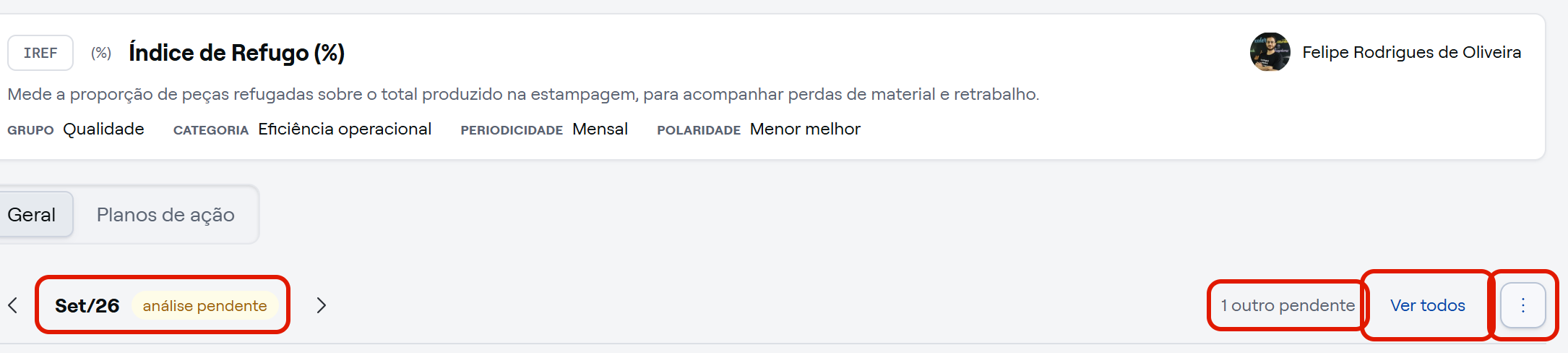
- Use as setas "Período anterior" e "Próximo período" para percorrer os períodos que já começaram, inclusive os analisados e os ignorados. Num indicador com temporada, os meses fora dela só entram na navegação se receberam valor: na Taxa de Atendimento da Campanha de Verão (temporada de novembro a março), Abr/26 aparece, porque teve valor lançado, e Mai/26 em diante não.
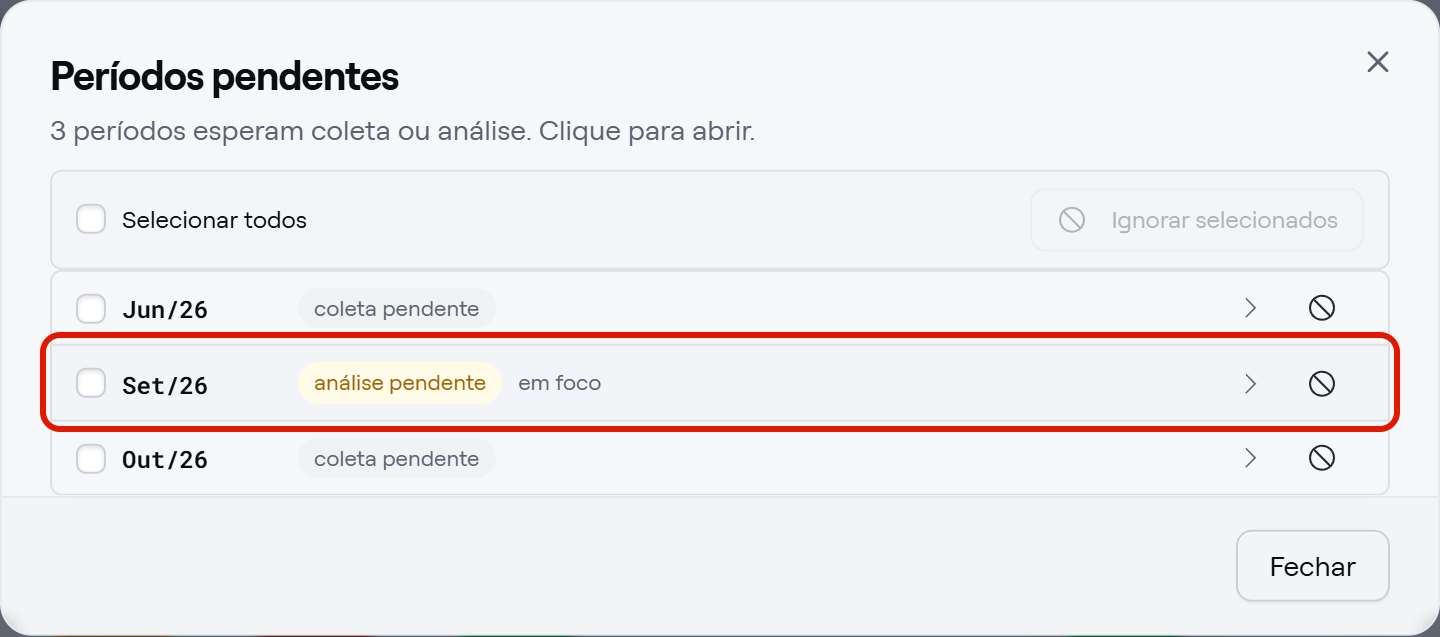
- Quando outros períodos esperam coleta ou análise, a navegação mostra "N outros pendentes". Clique em "Ver todos" para abrir a lista "Períodos pendentes", como "Períodos pendentes — 3 períodos esperam coleta ou análise. Clique para abrir.", com o período atual marcado como "em foco". Clique num período para trazê-lo ao foco. O período em curso que já tem valor parcial não é considerado nessa conta nem na lista: ele só passa a cobrar análise quando fechar. Sem valor, ele entra como "coleta pendente", como o Out/26 do IREF.
- Confira as ações do lado direito da navegação. À vista ficam só as que dependem do período: "Lançar coleta" (ou "Lançar coletas", quando são várias), para o responsável por alguma coleta que o período espera, e "Reativar período", quando o período em foco está ignorado. As demais estão no menu "Mais ações" (⋮):
- Ficha técnica: abre a ficha do indicador, para qualquer leitor.
- Exportar relatório: gera o relatório do indicador em PDF ou Excel, para qualquer leitor.
- Ignorar período: separado dos outros dois, aparece para quem analisa, quando o período em foco não está ignorado.

O endereço da página guarda a aba, o período em foco e o tipo de gráfico escolhido e, com uma ação aberta, a própria ação: se você mandar o link para alguém, a pessoa abre o indicador no mesmo ponto.
Entendendo o bloco de foco
Abaixo da navegação, uma frase diz em que situação o período em foco está e, quando há algo a fazer, oferece um botão:
- Com valor e sem parecer: "Este período precisa da sua análise — O valor já foi calculado. Falta o parecer: o que aconteceu, por quê, e o que será feito.", com "Ir para a análise", que rola até o cartão da análise e o abre.
- Esperando coleta, com coleta sua: a frase diz o que falta, de que tipo é e de quem é, como "Aguardando 1 coleta para calcular o período — PREF · coleta · sua · falta Jun/26", com o botão "Lançar coleta". A análise abre sozinha assim que o cálculo fechar.
- Esperando coleta de outra pessoa: a frase nomeia cada coleta que falta com o responsável e o período, como "Aguardando 1 coleta para calcular o período — HAUS · coleta · de Igor Vicentini Garcia · falta Set/26", no Set/26 do Absenteísmo. A análise abre sozinha assim que o cálculo fechar.
- Analisado: "Período analisado — O parecer está registrado. Abra a análise se precisar corrigir.", com "Corrigir análise".
- Analisado, com coleta corrigida depois: "Nova coleta registrada depois desta análise", com "Revisar análise".
- Ignorado: "Período ignorado", com o motivo registrado. Para voltar a contar o período, use "Reativar período", na navegação.
- Em curso, com valor parcial: "Período em curso — O valor ainda é parcial. A análise é opcional agora e passa a ser cobrada quando o período fechar.", com "Analisar mesmo assim", para quem analisa.
- Fora da temporada, com valor: "Fora da temporada — Este período está fora da temporada do indicador. O valor entrou, e a análise é opcional.", com "Analisar mesmo assim", para quem analisa.
- Indicador sem nenhum período aberto: "Nenhum período iniciado — Este indicador ainda não tem período aberto para analisar.".
Lendo o resumo do período
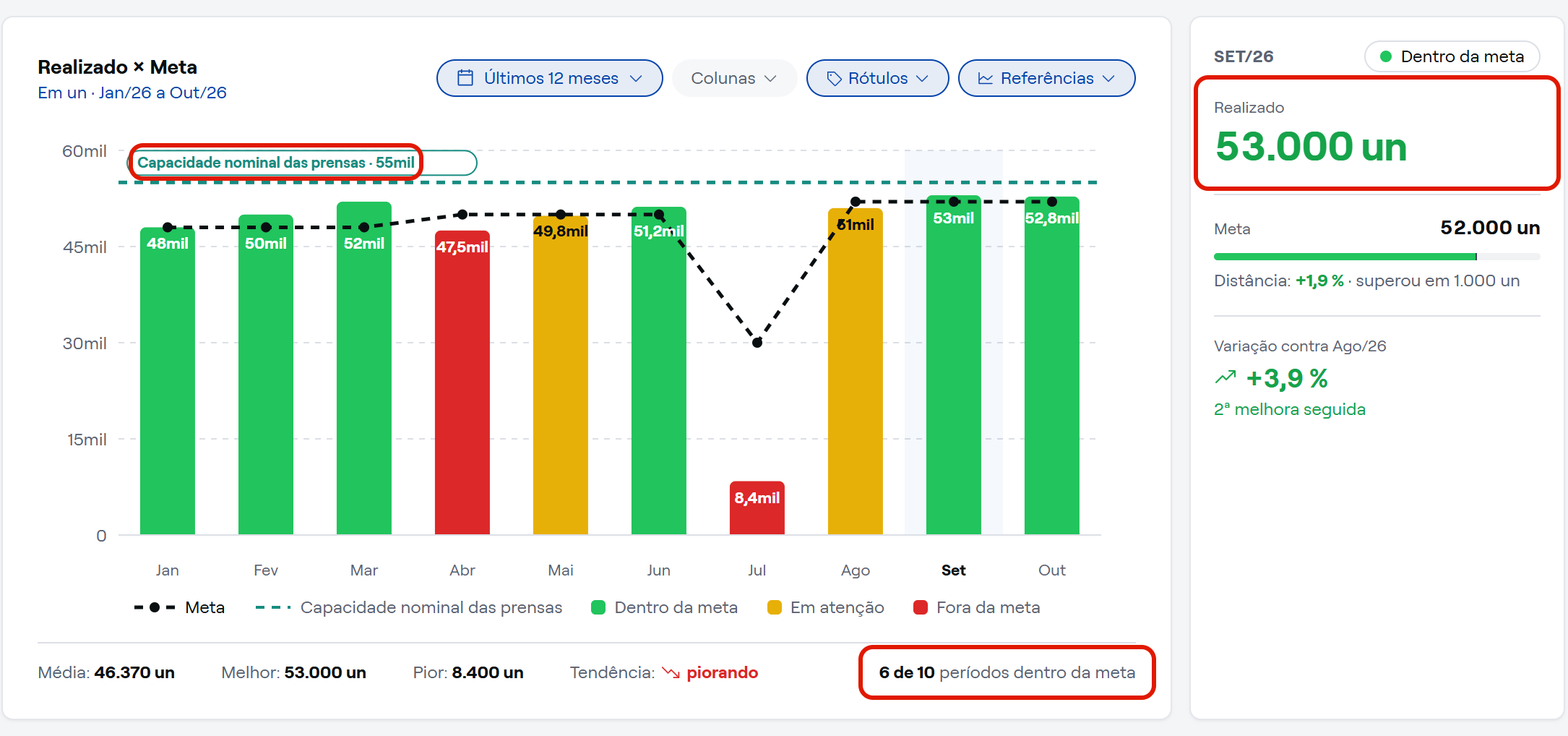
Ao lado do gráfico (ou logo abaixo dele, em telas estreitas), um cartão resume o período em foco de cima para baixo. Tome o Set/26 das Peças Produzidas na Estampagem (PPE, maior é melhor):
- Período e situação: o nome do período, como "SET/26", e a pílula com a situação dele contra a meta, como "Dentro da meta".
- Realizado: o valor calculado do período, como 53.000 un, na cor da situação. Num período ainda sem valor, como o Set/26 do Absenteísmo, uma linha logo abaixo aponta a coleta que falta, como "HAUS vencida há 17 dias". A cor do número é só do resultado: um valor dentro da meta não fica vermelho por causa de uma coleta atrasada em outro período.
- Meta: a meta que se aplica ao período, como 52.000 un, uma barra que mostra a posição do valor em relação a ela e a distância, como "Distância: +1,9 % · superou em 1.000 un". Num indicador em que maior é melhor, a diferença aparece como "superou em" ou "faltaram"; quando menor é melhor, como "abaixo do limite" ou "passou … do limite". A distância compara com a meta, nunca com o período anterior.
- Variação contra Ago/26: quanto o valor mudou em relação ao período anterior apurado, como "+3,9 %", e a sequência, quando há, como "2ª melhora seguida". A cor diz se a mudança foi boa ou ruim, de acordo com a polaridade do indicador.
Lendo o gráfico Realizado × Meta
O gráfico se chama "Realizado × Meta" e diz embaixo do título a unidade e a janela em tela, como "Em un · Jan/26 a Out/26".
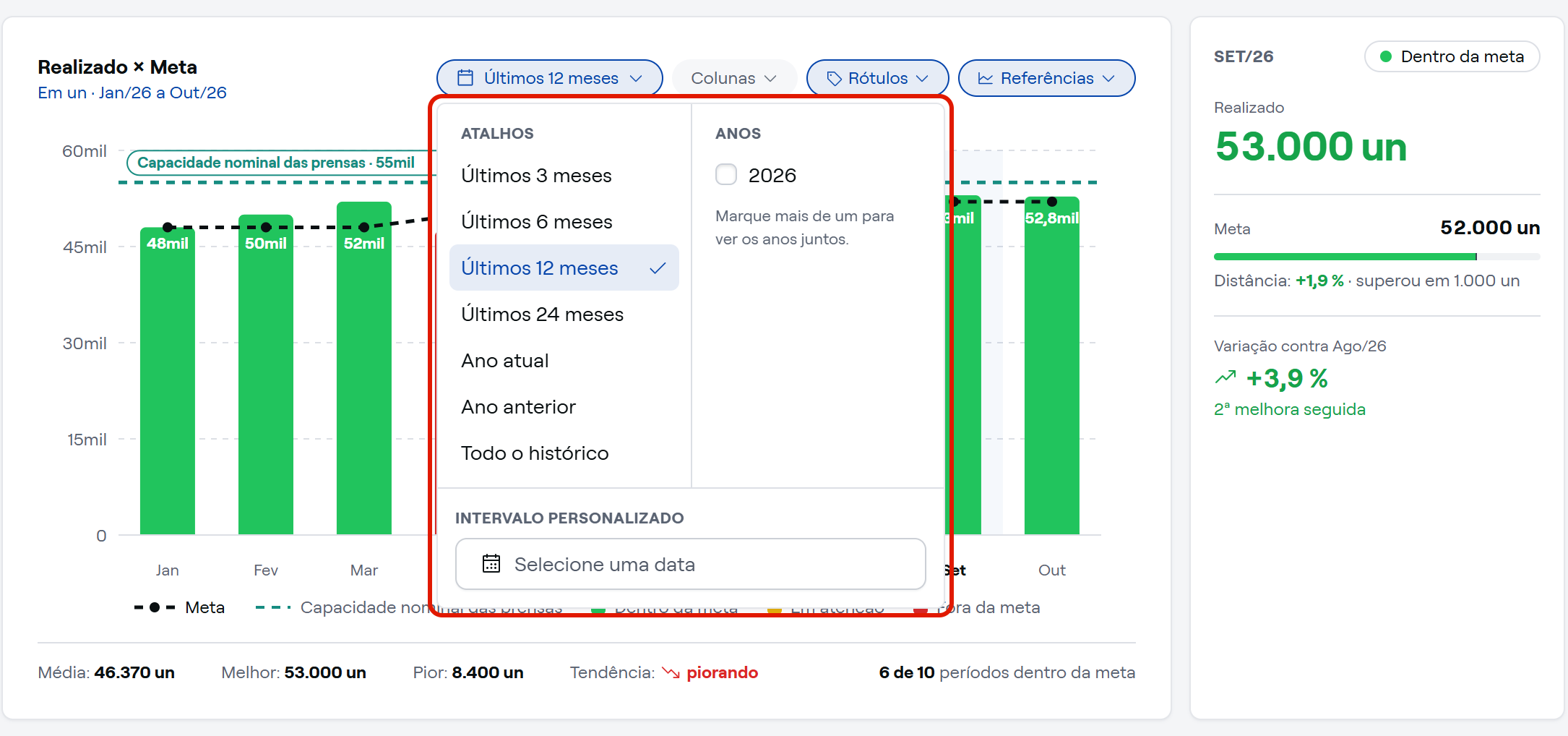
- Escolha a janela no primeiro botão, que mostra a janela atual, como "Últimos 12 meses" (o padrão). Ele abre um painel com três jeitos de escolher: O gráfico desconsidera os períodos ignorados, em qualquer janela.
- ATALHOS: "Últimos 3 meses", "Últimos 6 meses", "Últimos 12 meses", "Últimos 24 meses", "Ano atual", "Ano anterior" e "Todo o histórico".
- ANOS: marque um ano para ver só os períodos dele, ou mais de um para ver os anos juntos.
- INTERVALO PERSONALIZADO: escolha as datas de início e de fim.
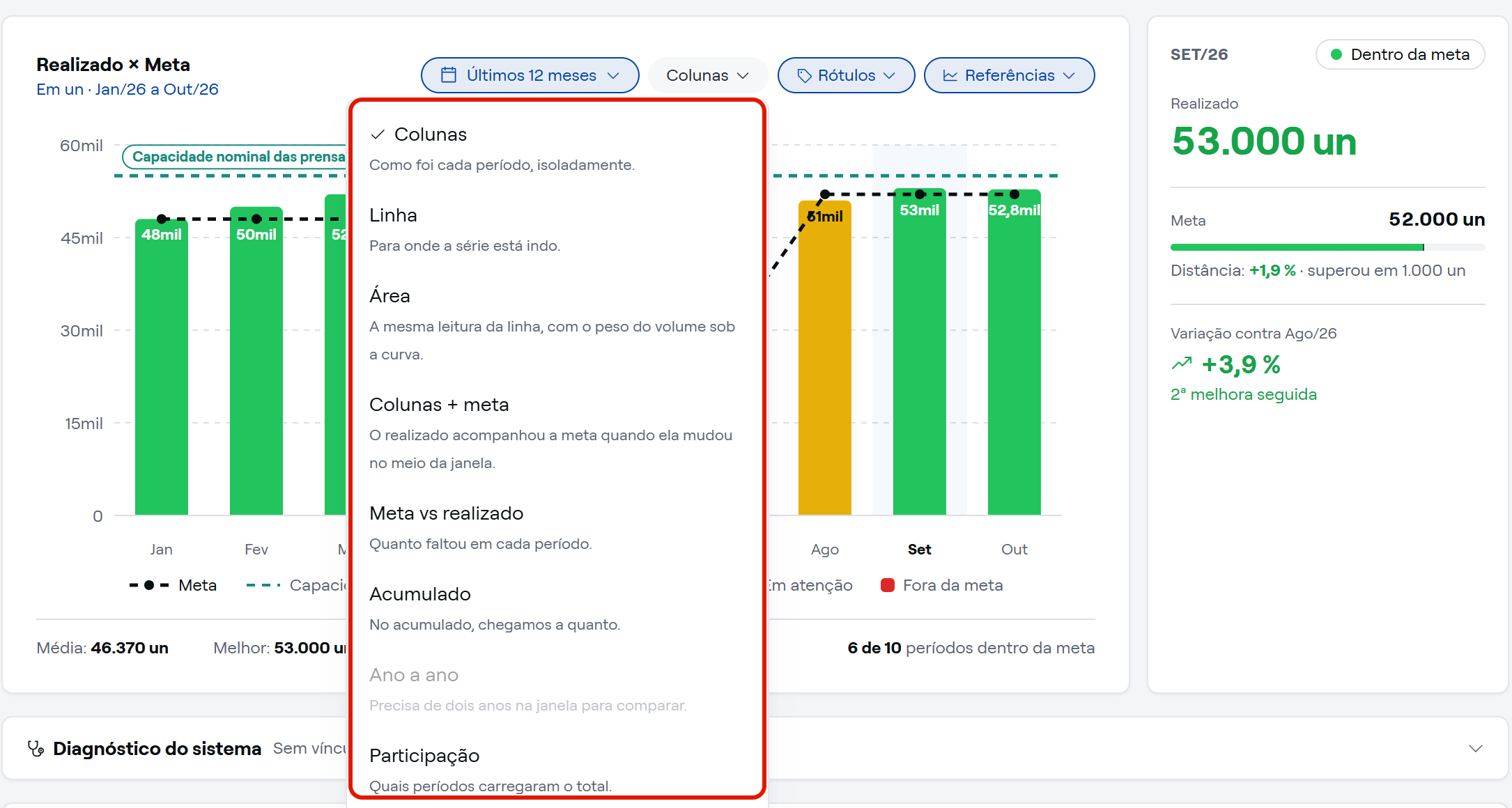
- Clique no botão do tipo de gráfico, que mostra o nome do tipo atual, como "Colunas", e escolha a leitura que responde à sua pergunta. Cada tipo vem com uma frase que diz quando usá-lo: Um tipo que o indicador não sustenta continua na lista, desabilitado, com o motivo no lugar da frase, como "Ano a ano — Precisa de dois anos na janela para comparar.". É o que acontece com o Ano a ano num indicador que só tem períodos de 2026, como o PPE.
- Colunas: como foi cada período, isoladamente. É o tipo padrão.
- Linha: para onde a série está indo; lê melhor que colunas quando há muitos períodos.
- Área: a mesma leitura da linha, com o peso do volume abaixo da curva.
- Colunas + meta: se o realizado acompanhou a meta, inclusive quando ela mudou no meio da janela.
- Meta vs realizado: quanto faltou em cada período. Só fica disponível quando o indicador tem meta.
- Acumulado: a quanto o indicador chegou somando os períodos. Só fica disponível quando a soma dos períodos faz sentido: se o cadastro declarou uma leitura do intervalo, o gráfico segue o que ela diz; sem declaração, a soma se aplica a qualquer unidade que não seja percentual.
- Ano a ano: se este ano está melhor que o anterior, mês a mês. Precisa de dois anos na janela.
- Participação: quais períodos carregaram o total. Exige a mesma condição do acumulado, dois períodos com valor e nenhum valor negativo.
- Se quiser que o indicador abra sempre com o tipo escolhido, clique em "Fixar como padrão". O botão aparece para o responsável pelo indicador e para quem tem a permissão "Editar" do grupo "Indicadores", só quando o tipo em tela é diferente do que está fixado, e o tipo fixado se aplica a todas as pessoas que abrem o indicador.
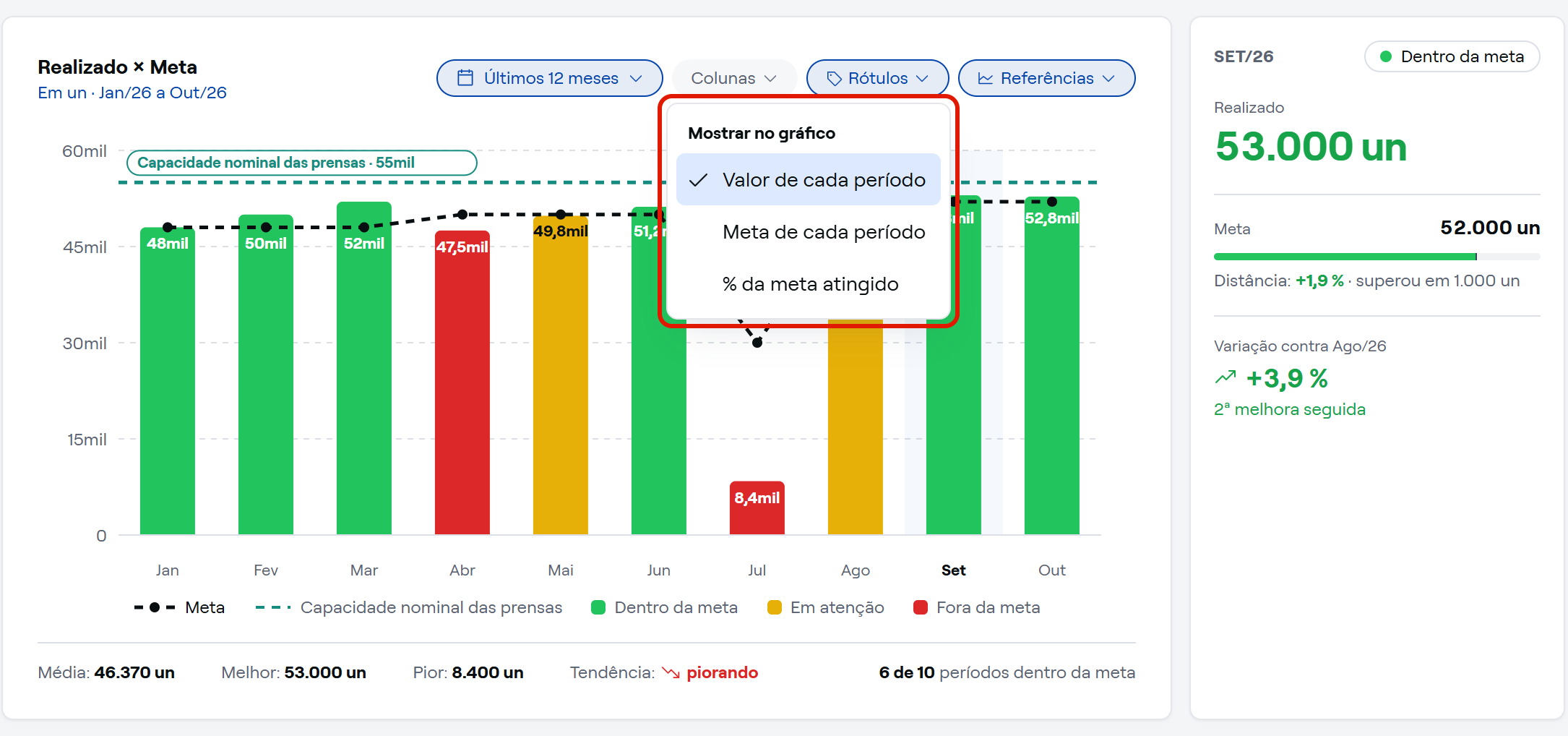
- No menu "Rótulos", escolha o que vem escrito no gráfico: A escolha fica guardada no seu navegador: as outras pessoas continuam vendo o gráfico do jeito delas.
- Valor de cada período: vem ligado. O valor apurado aparece escrito em cada coluna ou ponto.
- Meta de cada período: escreve a meta de cada período junto da linha da meta.
- % da meta atingido: escreve quanto da meta cada período alcançou, como 95% para as 47.500 peças de Abr/26 contra a meta de 50.000.
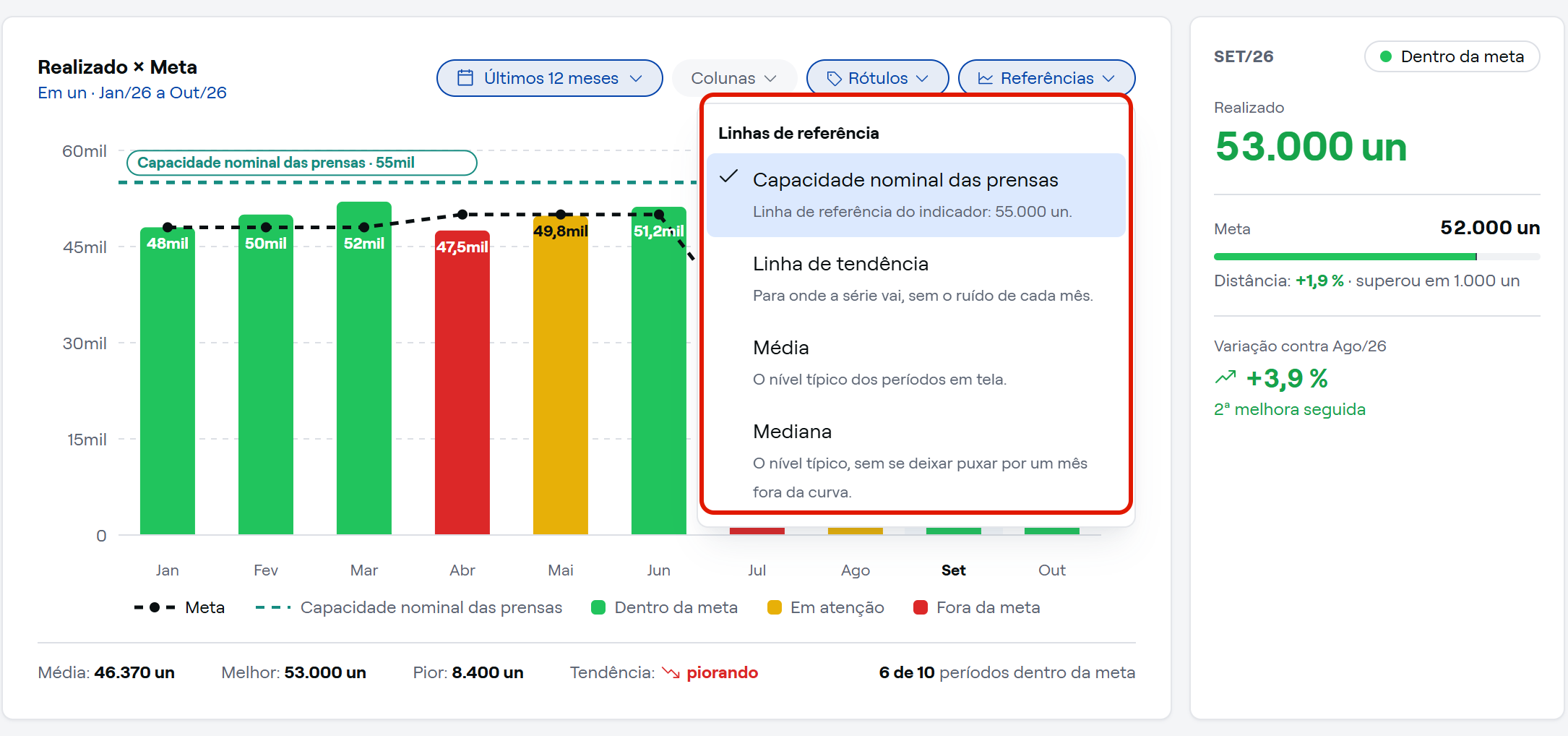
- No menu "Referências", ligue as linhas que ajudam a ler a série: Média e mediana aparecem com o nome e o valor na margem direita do gráfico. Como nos rótulos, a escolha se aplica só ao seu navegador.
- Linha de referência do indicador: quando o cadastro do indicador tem uma, ela aparece primeiro, com o nome dado a ela, e já vem ligada. No PPE, é "Capacidade nominal das prensas", com a explicação "Linha de referência do indicador: 55.000 un.". No gráfico, ela é uma linha tracejada com o nome e o valor num selo, como "Capacidade nominal das prensas · 55mil", e entra na legenda.
- Linha de tendência: para onde a série vai, sem o ruído de cada mês.
- Média: o nível típico dos períodos em tela.
- Mediana: o nível típico, sem se deixar puxar por um mês fora da curva.
- Leia a meta: ela é a linha tracejada escura, com um ponto em cada período, desenhada sobre as colunas. Quando a meta muda ao longo do ano, a linha muda de altura junto: no PPE, ela passa de 48 mil para 50 mil em abril, cai para 30 mil em julho, por causa das férias coletivas, e sobe para 52 mil em agosto. O período em foco fica com o fundo destacado, e a legenda nomeia a meta e as situações presentes na janela.
- Passe o mouse sobre uma coluna para ver o "Realizado" e a "Meta" daquele período. Clique numa coluna ou num ponto para trazer aquele período ao foco: o número, a situação e a análise passam a tratar dele. No "Ano a ano" não há clique, porque cada ponto pertence a dois anos.
- Confira o rodapé do gráfico, com "Média", "Melhor", "Pior" e "Tendência" dos períodos da janela e, do outro lado, quantos períodos bateram a meta, como "6 de 10 períodos dentro da meta". Entram na conta os períodos dentro da meta, inclusive os que a superaram; os que ficaram em atenção não contam. O período em curso também entra no gráfico e no rodapé, com o valor parcial que já tiver.
Com menos de dois períodos apurados, não há gráfico nem seletor de tipo: a tela exibe a mensagem "Nenhum período com valor ainda." ou "Um período apurado — a evolução aparece a partir do segundo.".
Abrindo o Diagnóstico do sistema
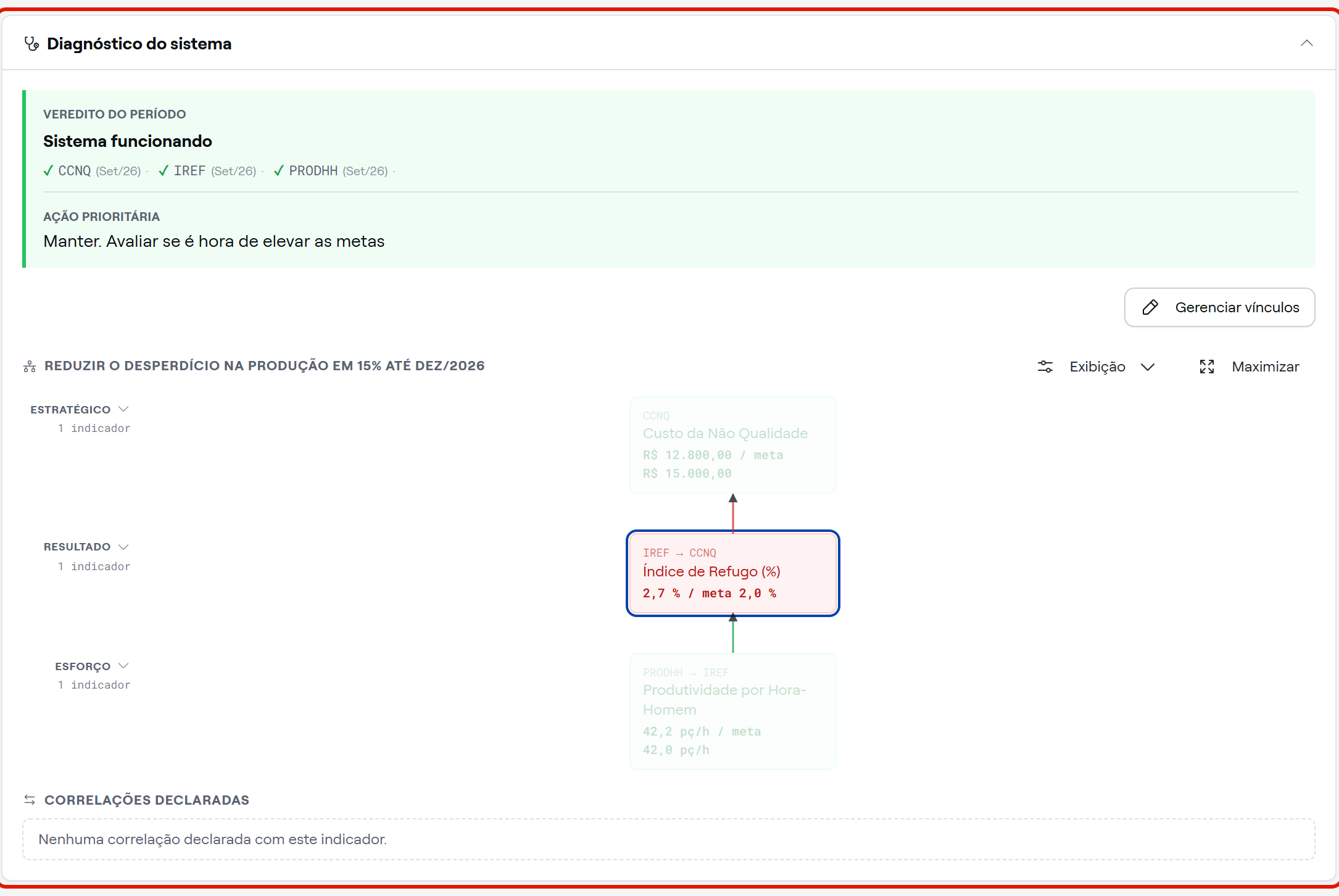
- Clique no cartão "Diagnóstico do sistema", que vem recolhido. Fechado, ele já mostra o resumo: o veredito do período ou o objetivo a que o indicador está vinculado, ou "Sem vínculo com objetivo".
- Leia o que ele traz aberto:
- Veredito do período: quando o indicador faz parte de um objetivo e as três camadas da cadeia têm valor apurado, o cartão diz o que o resultado do período significa, com a ação prioritária e um ✓ ou ✗ por indicador da cadeia.
- A cadeia do objetivo: o nome do objetivo e os indicadores dele em três faixas, "ESTRATÉGICO", "RESULTADO" e "ESFORÇO", com o valor e a meta de cada um e este indicador destacado. O IREF aparece em Resultado, entre o Custo da Não Qualidade, no Estratégico, e a Produtividade por Hora-Homem, no Esforço.
- Correlações declaradas: os indicadores declarados como relacionados a este, só para leitura, ou "Nenhuma correlação declarada com este indicador.".
- Sem vínculo: o cartão diz "Este indicador não está vinculado a nenhum objetivo." e explica o que o vínculo traz: o indicador passa a fazer parte da Visão Estratégica, a contar no desempenho do objetivo, a virar pauta de análise crítica e a receber o diagnóstico de cadeia. O botão "Vincular a um objetivo" abre o diálogo "Objetivos do indicador" ali mesmo, sem sair do detalhe; o passo a passo está em "Vinculando o indicador a um objetivo pelo detalhe", abaixo.
Consultando a Ficha técnica
- No menu "Mais ações" (⋮) da navegação, clique em "Ficha técnica". A ficha abre sobre a tela, sem perder o período em foco, com atalhos para as cinco seções: "Identificação", "Fórmula e fontes", "Meta e tolerância", "Governança e vínculos" e "Anexos".
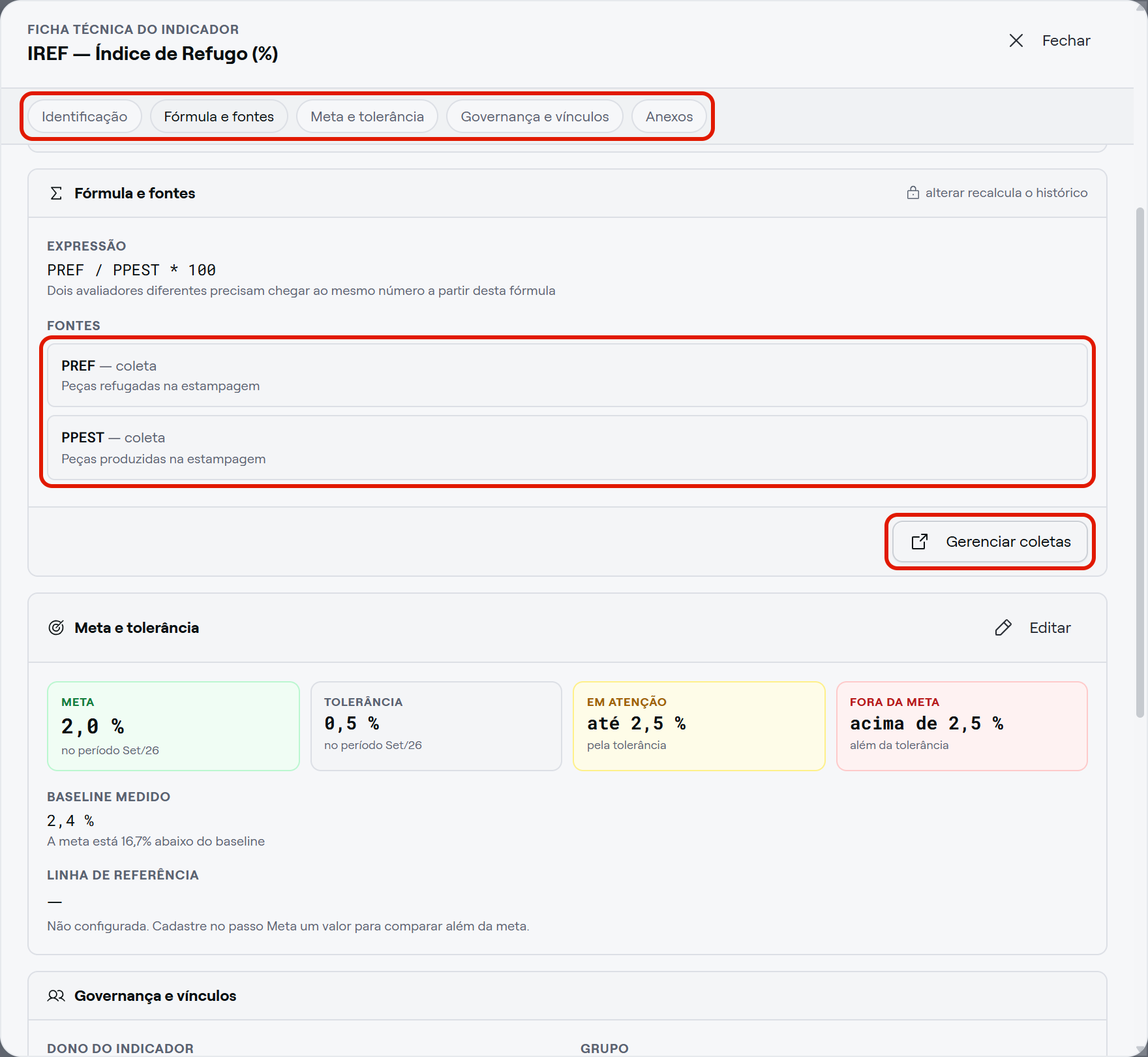
- Leia a seção que você procura. A Ficha é de leitura, com uma exceção: em "Anexos" você anexa um arquivo ou um link ao indicador, como a memória de cálculo. Os valores de "Meta e tolerância" são os do período em foco, e o botão "Editar" dessa seção abre o assistente do indicador direto no passo Meta e, ao fechar, traz você de volta ao detalhe. O que cada seção mostra está no artigo sobre a Ficha técnica, nos relacionados.
- Feche a Ficha para voltar ao detalhe.
Vinculando o indicador a um objetivo pelo detalhe
Não é preciso sair do detalhe para ligar o indicador a um objetivo estratégico. Para isso, é necessário ter a permissão "Editar" do grupo "Objetivos" definida em seu papel em Configurações > Papéis e Permissões.
- Abra a "Ficha técnica" e vá à seção "Governança e vínculos".
- Clique em "Vincular a um objetivo" ou, se o indicador já tem vínculo, em "Gerenciar vínculos". Abre o diálogo "Objetivos do indicador", com a sigla e o nome do indicador, como "PPE — Peças Produzidas na Estampagem". Em "VÍNCULOS" ficam os objetivos a que ele já está ligado, ou "Este indicador ainda não está vinculado a nenhum objetivo.".
- Em "VINCULAR A UM OBJETIVO", escolha: A camada é do vínculo, não do indicador: o mesmo indicador pode ser Resultado num objetivo e Estratégico em outro.
- Objetivo: um dos objetivos ativos da empresa, como "Reduzir o desperdício na produção em 15% até dez/2026".
- Camada: o papel do indicador nesse objetivo:
- Estratégico: vinculado diretamente ao objetivo; é o que muda.
- Resultado: o que produzimos; alimenta o estratégico.
- Esforço: o que fazemos; alimenta o resultado.
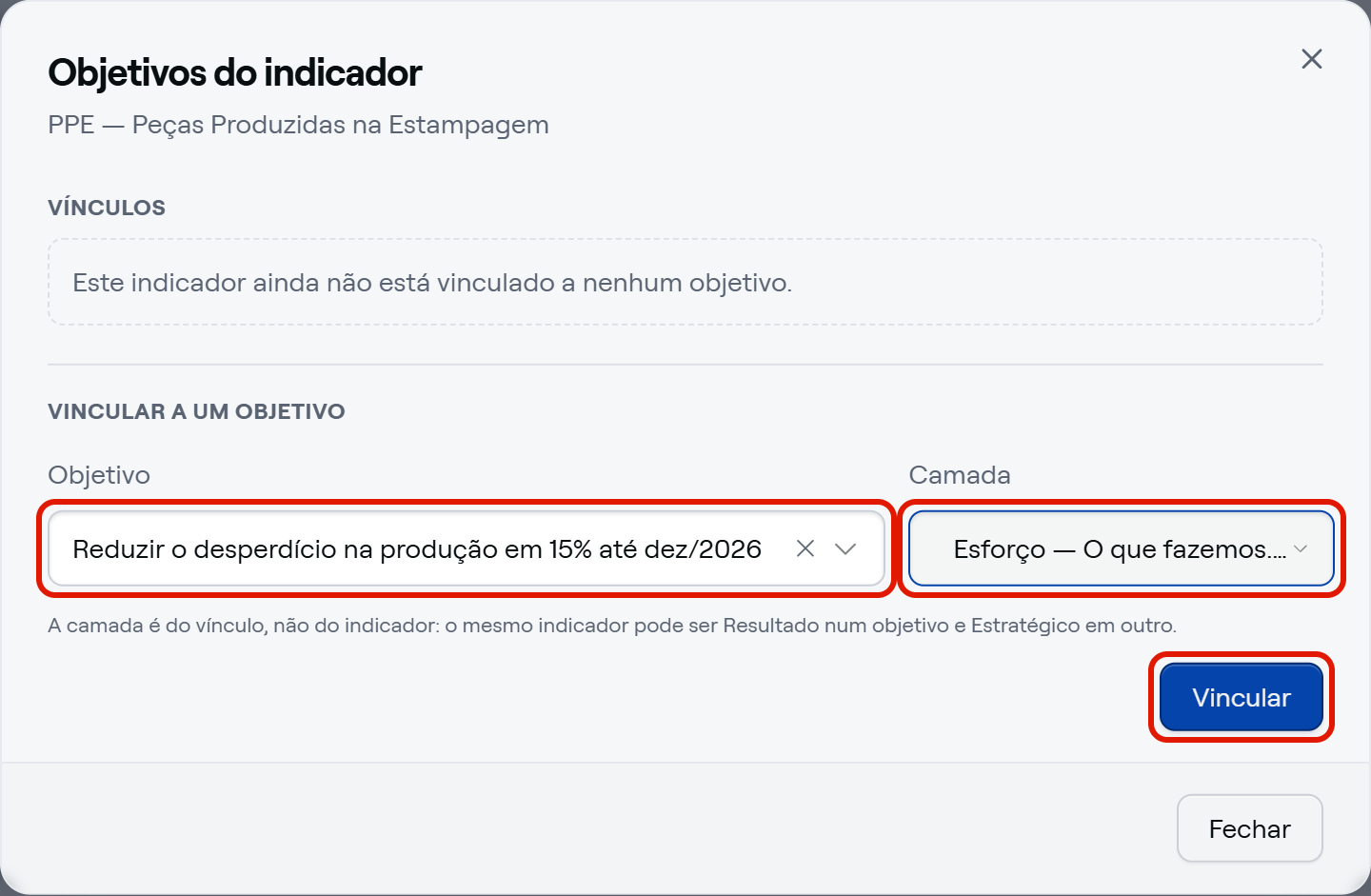
- Clique em "Vincular". O vínculo aparece em "VÍNCULOS", com a camada, o campo "Alimenta" e o botão "Desvincular". A camada e o "Alimenta" se trocam ali mesmo, e cada escolha é gravada na hora; o detalhe está no artigo sobre a Ficha técnica.
- Para desfazer um vínculo, clique em "Desvincular" na linha dele e confirme em "Sim", na própria linha.
- Clique em "Fechar" para voltar à Ficha. A lista de objetivos, em Gestão › "Objetivos", já conta o vínculo novo, sem precisar recarregar a página.
Acompanhando as ações do indicador
- Clique na aba "Planos de ação", abaixo da identificação. A lista reúne todas as ações do indicador, inclusive as criadas nas análises, com o responsável, o status, o prazo e o progresso de cada uma. A ação vencida mostra "Atrasado" sob as datas.
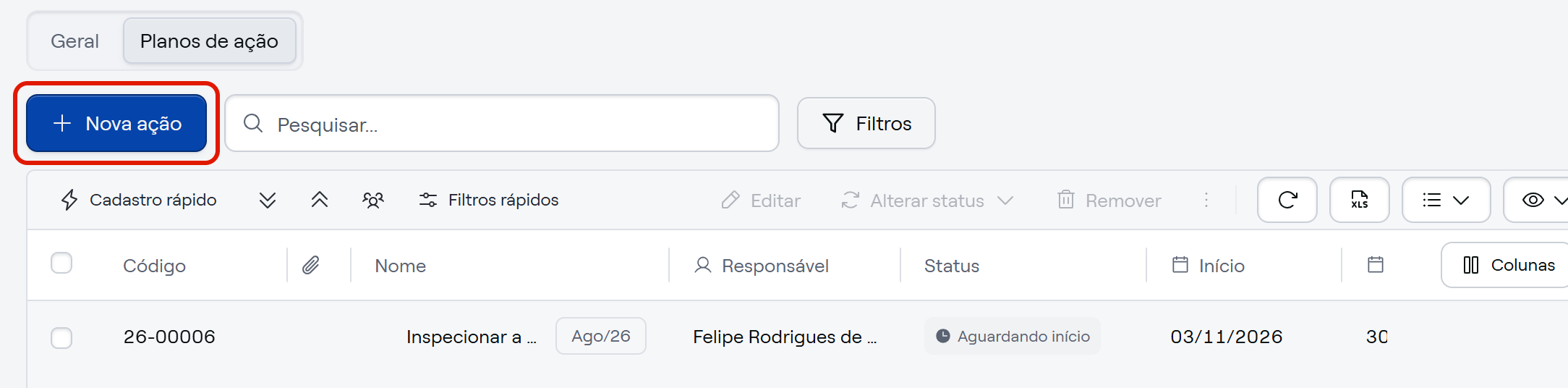
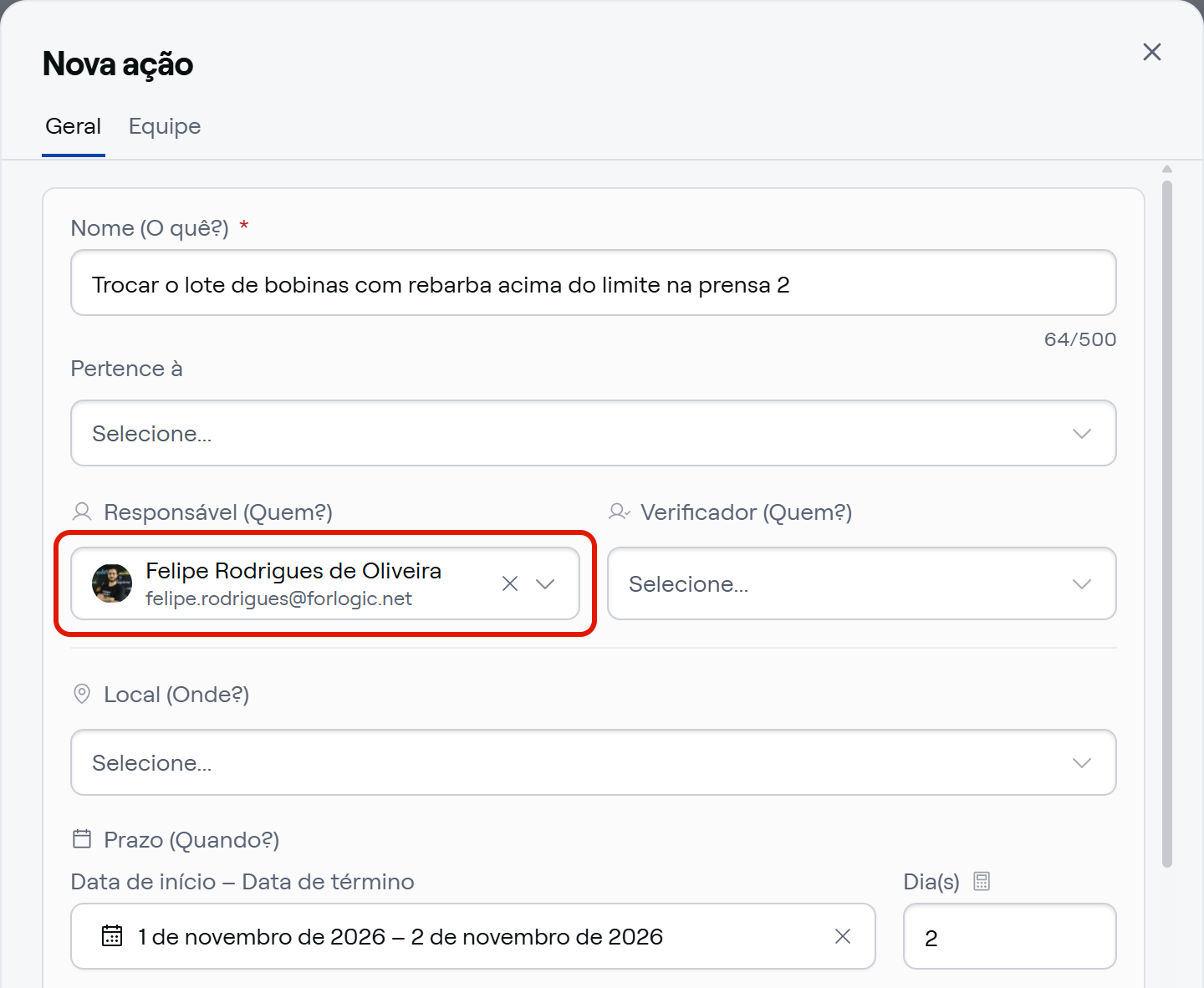
- Para criar uma ação, clique em "Nova ação", preencha o "Nome (O quê?)", único campo obrigatório, e os demais que quiser, como o "Verificador (Quem?)" e o "Prazo (Quando?)". O "Responsável (Quem?)" já vem com o responsável pelo indicador. Clique em "Salvar". Para cadastrar várias ações de uma vez, use o "Cadastro rápido".
- Para abrir uma ação, dê um duplo clique na linha dela. O clique com o botão direito traz as outras opções, como "Alterar status", "Reportar progresso", "Duplicar" e "Remover".
- A ação criada numa análise leva a etiqueta do período, como "Ago/26". Clique nela para abrir aquele período na aba "Geral".
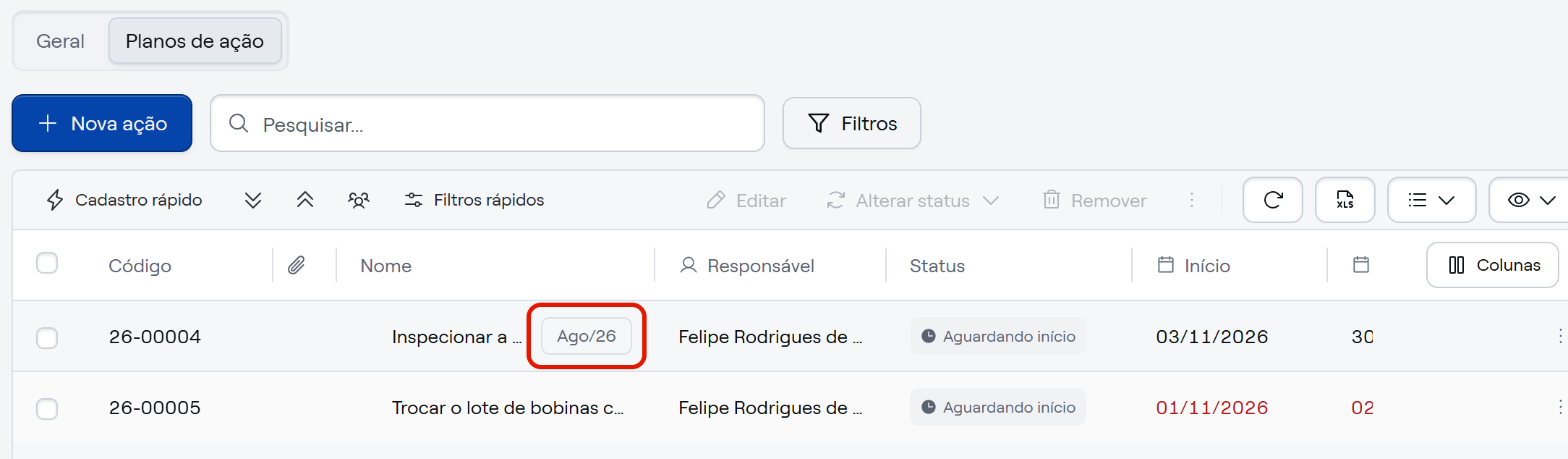
Use "Filtros" e "Filtros rápidos" para achar uma ação pelo status, pelo responsável ou pelo prazo, como só as atrasadas.
Seguindo para a análise e para o relatório
- Para registrar o parecer, role até o cartão "Análise do período", no fim da tela, ou use o botão do bloco de foco. O passo a passo está no artigo de registrar a análise. Com a análise registrada, o cartão "Ações da análise", logo abaixo, lista as ações do período e cria uma nova pelo "Nova ação".
- Para levar o indicador para fora do sistema, abra o menu "Mais ações" (⋮) da navegação, clique em "Exportar relatório" e escolha as seções, o período e o formato. O passo a passo está no artigo de exportar o relatório.
⭐ E pronto: você sabe em que período está, como o indicador se comporta e o que falta para fechar o ciclo.
⚠️ Comportamentos importantes
Quem analisa e quem lança pelo detalhe. O responsável pela análise e o responsável pelo indicador analisam, ignoram e reativam os períodos dele; em indicador de outra pessoa, isso é liberado pela permissão "Editar todos" do grupo "Análises". O "Lançar coleta" segue a coleta: está disponível para o responsável por ela e, em coleta de outra pessoa ou sem responsável, para quem tem a permissão "Editar todos" do grupo "Valores de coleta". Ler, abrir a Ficha técnica e exportar o relatório estão liberados para todos que veem o indicador. Criar ação no indicador está liberado para o responsável pelo indicador, para quem tem a permissão "Editar" do grupo "Indicadores", para o responsável pela análise e para a equipe.
Mudança de fórmula e períodos já analisados. A seção "Fórmula e fontes" da Ficha traz o lembrete "alterar recalcula o histórico". Os períodos já analisados não mudam: guardam o valor com que o parecer foi registrado e passam a mostrar "Nova coleta registrada depois desta análise", com "Revisar análise", para quem analisa atualizar o número.
🔎 Artigos relacionados
- Clique aqui e saiba Como ler a Ficha técnica de um indicador?
- Clique aqui e saiba Como registrar a análise de um período?
- Clique aqui e saiba Como ignorar ou reativar um período do indicador?
- Clique aqui e saiba Como definir a meta e a tolerância de um indicador?
- Clique aqui e saiba Como programar a meta por período?
- Clique aqui e saiba Como exportar o relatório de um indicador?
- Clique aqui e saiba Como registrar o valor de uma coleta?
- Clique aqui e saiba Como vincular indicadores a um objetivo?
- Clique aqui e saiba Como usar a tela Meus Indicadores?