
O Indicadores fica junto dos outros módulos do Qualiex, e você chega até ele pelo seletor de módulos, no topo do menu lateral. Aqui você vê esse caminho, a tela em que o módulo abre, o que cada item do menu lateral reúne e o que conferir quando o módulo, ou um item do menu, não aparece. Um aviso para quem já usava a versão anterior: o Indicadores é o sucessor do Indicators, e os dois são módulos diferentes, com artigos em categorias diferentes aqui na Central.
✦ Antes de começar
É necessário que o módulo Indicadores esteja liberado para o seu usuário. Quem administra o Qualiex faz isso em Configurações › Colaboradores: passa o cursor sobre a linha do colaborador, clica no lápis, abre a aba "Módulos", marca "Indicadores" em "Selecione os módulos" e clica em "Salvar".
Acessando o módulo Indicadores
- No cabeçalho do Qualiex, confira a empresa em que você está: o nome dela aparece logo abaixo do seu nome e do seu papel. Se você trabalha com mais de uma empresa, clique no seu nome, escolha "Alterar Unidade" e selecione a empresa certa na lista antes de seguir. A empresa atual aparece marcada como "Atual". O Indicadores abre com os dados da empresa selecionada.
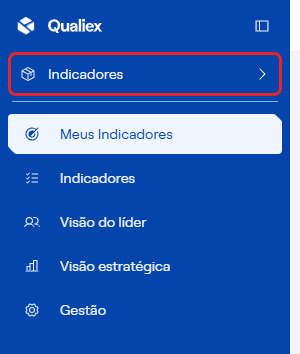
- No menu lateral, clique em "Abrir menu", o primeiro ícone, para expandi-lo. No topo do menu expandido, clique no item com o nome do módulo em que você está.
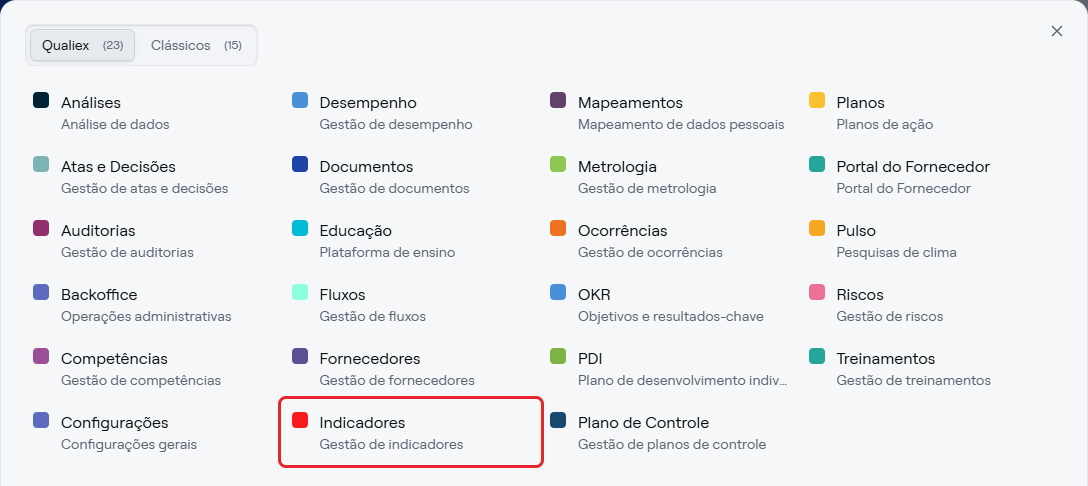
- Abre a janela "Módulos", com as abas "Qualiex" e "Clássicos". Na aba "Qualiex", clique no cartão "Indicadores", com a descrição "Gestão de indicadores". O módulo abre em outra aba do navegador. Atenção ao nome: o "Indicators", na aba "Clássicos", é o módulo da versão anterior, e não este.
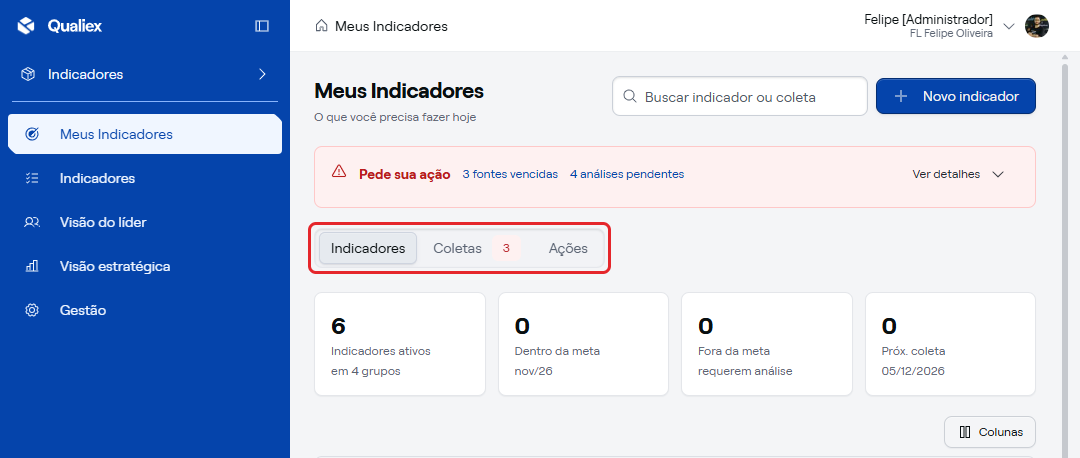
- O Indicadores abre na tela "Meus Indicadores", a sua fila de trabalho, com as abas "Indicadores", "Coletas" e "Ações". Ela mostra só os indicadores em que você é responsável, responsável pela análise ou faz parte da equipe. Se ainda não há nenhum, aparece "Nenhum indicador sob sua responsabilidade ainda.", junto do botão "Novo indicador".
Conhecendo o menu lateral
O menu lateral abre recolhido, só com ícones: clique em "Abrir menu" para expandi-lo e ver o nome de cada item. Para recolher de novo, clique em "Fechar menu". Ao expandir o menu, aparece a dica "Menu aberto por padrão. Clique no ícone ao lado para recolher."; basta clicar em "Dispensar dica" para fechá-la.
Com todas as telas ligadas, o menu tem cinco itens, sempre nesta ordem:
- Meus Indicadores: a sua fila. Na aba "Indicadores", os seus indicadores, com avisos de coleta vencida e de análise pendente; na aba "Coletas", as coletas que você lança, com o botão para registrar o valor de cada período; na aba "Ações", as suas ações de indicador.
- Indicadores: o Painel de Indicadores, com os indicadores organizados por grupo (aba "Indicadores"), os valores de cada coleta por período (aba "Coletas") e os painéis que você monta para apresentar (aba "Painéis").
- Visão do líder: as pendências da sua equipe, por pessoa. A equipe vem da hierarquia cadastrada em Configurações › Colaboradores › Hierarquia.
- Visão estratégica: os objetivos da empresa, com a cadeia de indicadores de cada um e a decisão da diretoria.
- Gestão: o cadastro e o acompanhamento da operação.
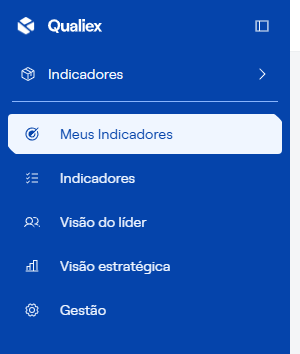
"Meus Indicadores" aparece para todos. "Indicadores", "Visão do líder" e "Visão estratégica" dependem do que a empresa ligou em Gestão › "Parametrização" › "Menu lateral". Quando o módulo começa a ser usado, só "Indicadores" vem ligado.
Alguns itens também dependem de você. A "Visão do líder" é exibida para quem tem liderados na hierarquia. Os outros seguem as permissões do seu papel, definidas em Configurações > Papéis e Permissões: a "Visão estratégica" é exibida para quem tem a permissão "Listar" do grupo "Visão Estratégica", e a "Gestão", para quem tem alguma permissão dos grupos "Objetivos", "Indicadores", "Coletas", "Valores de coleta", "Parametrização" ou "Migração".
Conhecendo as abas da Gestão
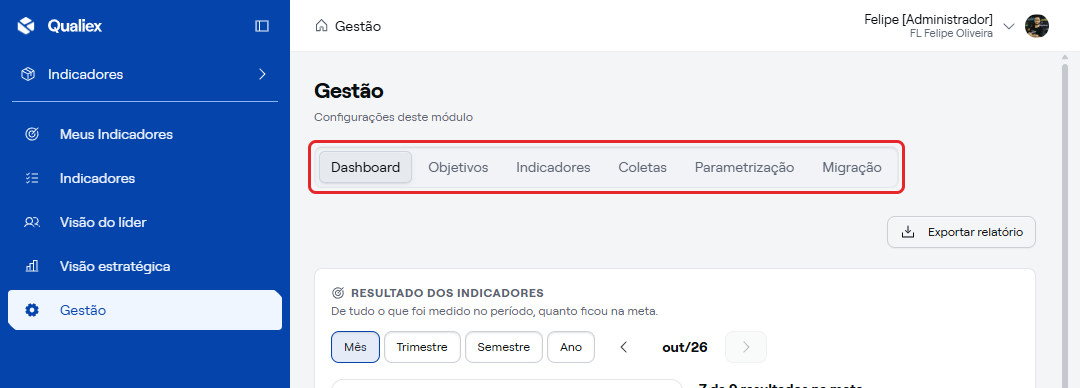
A "Gestão" abre no "Dashboard" e reúne até seis abas. Cada uma é exibida conforme as permissões do seu papel no grupo correspondente: "Objetivos" com a permissão "Listar" do grupo "Objetivos", "Parametrização" com a permissão "Listar" do grupo "Parametrização" e "Migração" com a permissão "Gerenciar" do grupo "Migração", por exemplo.
- Dashboard: o resultado dos indicadores no período (quanto ficou na meta), quantos indicadores estão ativos, em dia, com coleta vencida e com análise pendente, e quem está pendente.
- Objetivos: os objetivos da empresa e o vínculo deles com os indicadores, por camada.
- Indicadores: o cadastro, a meta e a fórmula de cada indicador.
- Coletas: o cadastro das coletas e a periodicidade de cada uma, com os valores lançados.
- Parametrização: a configuração do módulo e os cadastros que se fazem uma vez: "Menu lateral", "Análise crítica", "Campos obrigatórios", "Categorias", "Unidades de medida", "Grupos de indicadores" e "Fontes de dados".
- Migração: traz os dados da base antiga, do Indicators, para este módulo.
⚠️ Comportamentos importantes
O módulo depende da empresa selecionada. Se você abrir o endereço do Indicadores estando em outra empresa no cabeçalho, ou sem o módulo liberado, o sistema exibe as mensagens "Parece que você não tem acesso a essa página" e "Selecione um módulo para continuar navegando!", com a lista de módulos da empresa atual. Confira primeiro a empresa no seletor do cabeçalho; se ela estiver certa, peça a liberação do módulo a quem administra o Qualiex.
Tela desligada volta para Meus Indicadores. Se a sua empresa desligou "Indicadores", "Visão do líder" ou "Visão estratégica" na Parametrização, o item some do menu de todos, e quem abrir o endereço dessa tela é levado para "Meus Indicadores", sem mensagem. Os dados não se perdem: ao religar a chave, a tela volta como estava.
"Meus Indicadores" não mostra tudo. Ela traz só o que é seu. Um indicador em que você não é responsável, responsável pela análise nem da equipe não aparece ali, mas continua no Painel de Indicadores e em Gestão › "Indicadores" para quem tem a permissão "Listar" do grupo "Indicadores".
Perguntas frequentes
Por que a "Visão do líder" está ligada e não aparece no meu menu? Ela é exibida só para quem tem liderados na estrutura cadastrada em Configurações › Colaboradores › Hierarquia. Sem ninguém abaixo de você ali, o item não aparece, e quem abre o endereço da tela é levado para "Meus Indicadores". Quando a hierarquia é ajustada, a Visão do líder passa a aparecer.
🔎 Artigos relacionados
- Clique aqui e saiba O que é o módulo Indicadores e como ele funciona?
- Clique aqui e saiba Quem faz o quê no módulo Indicadores?
- Clique aqui e saiba Como configurar o menu lateral do Indicadores?
- Clique aqui e saiba Como usar a tela Meus Indicadores?
- Clique aqui e saiba Como liberar acesso aos colaboradores nos módulos nas Novas Configurações