
Quando a pergunta é "onde estamos fora da meta?", abrir indicador por indicador não resolve. O Painel de Indicadores reúne os indicadores numa tela só, organizados por grupo, com o valor, a meta e o semáforo do último período apurado de cada um. Basta bater o olho para ver onde está o vermelho e, com um clique, abrir o resumo do indicador período a período.
✦ Antes de começar
É necessário ter o módulo Indicadores liberado para você em Configurações › Colaboradores, aba Módulos. Para ver no Painel todos os indicadores e coletas da empresa, e não só os seus, é necessário ter a permissão "Listar" dos grupos "Indicadores" e "Coletas" definida em seu papel em Configurações > Papéis e Permissões.
Acessando o módulo
Abrindo o Painel
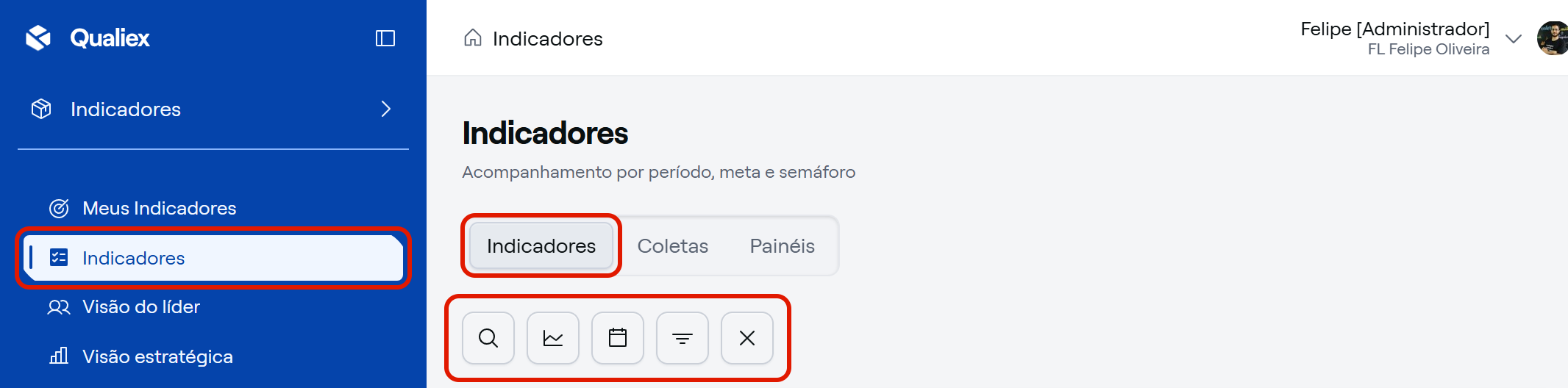
- No menu lateral, clique em "Indicadores". Com o menu recolhido, passe o mouse sobre os ícones para ver o nome de cada item: ele fica logo depois de "Meus Indicadores".
- A tela abre na aba "Indicadores". As outras abas são "Coletas", com os valores lançados em cada coleta, e "Painéis", com os painéis que você monta para apresentar em reunião.
Filtrando os indicadores
Os filtros ficam numa barra acima da lista: à vista, a busca, a periodicidade e o intervalo; os demais, no botão "Filtros". Cada mudança refaz a tela na hora.
- Escolha a periodicidade dos indicadores que você quer comparar: a tela mostra uma por vez, para que cada período signifique o mesmo em todas as linhas. Ao lado de cada opção aparece quantos indicadores existem nela, como "Mensal" com 8. Se a lista ficar vazia, comece por aqui: a contagem mostra onde estão os seus indicadores.
- Ajuste o intervalo de datas, que vem com os últimos seis meses, como "01 mai 2026 – 22 out 2026". Clique nele e escolha as datas no calendário ou um dos atalhos, como "Últimos 6 meses", "Últimos 12 meses", "Este ano" e "Ano passado". Confirme com "Aplicar", ou desfaça a escolha com "Limpar".
- Para achar um indicador específico, digite parte do nome ou da sigla em "Pesquisar".
- Para filtrar por grupo, categoria, local ou status, clique em "Filtros" e escolha: O botão passa a mostrar quantos filtros estão em uso, como "Filtros 1", e a contagem da periodicidade acompanha os filtros escolhidos.
- Grupo: vem com "Todos os grupos"; escolha um para ver só os indicadores dele.
- Categoria: vem com "Todas as categorias"; escolha uma para ver só os indicadores dela.
- Local: vem com "Todos os locais"; escolha um para ver os indicadores dele e dos locais abaixo dele. Com a "Unidade Industrial Joinville", por exemplo, entram também os indicadores da Estamparia, que pertence a ela.
- Status: "Ativos" (padrão), "Inativos" ou "Todos".
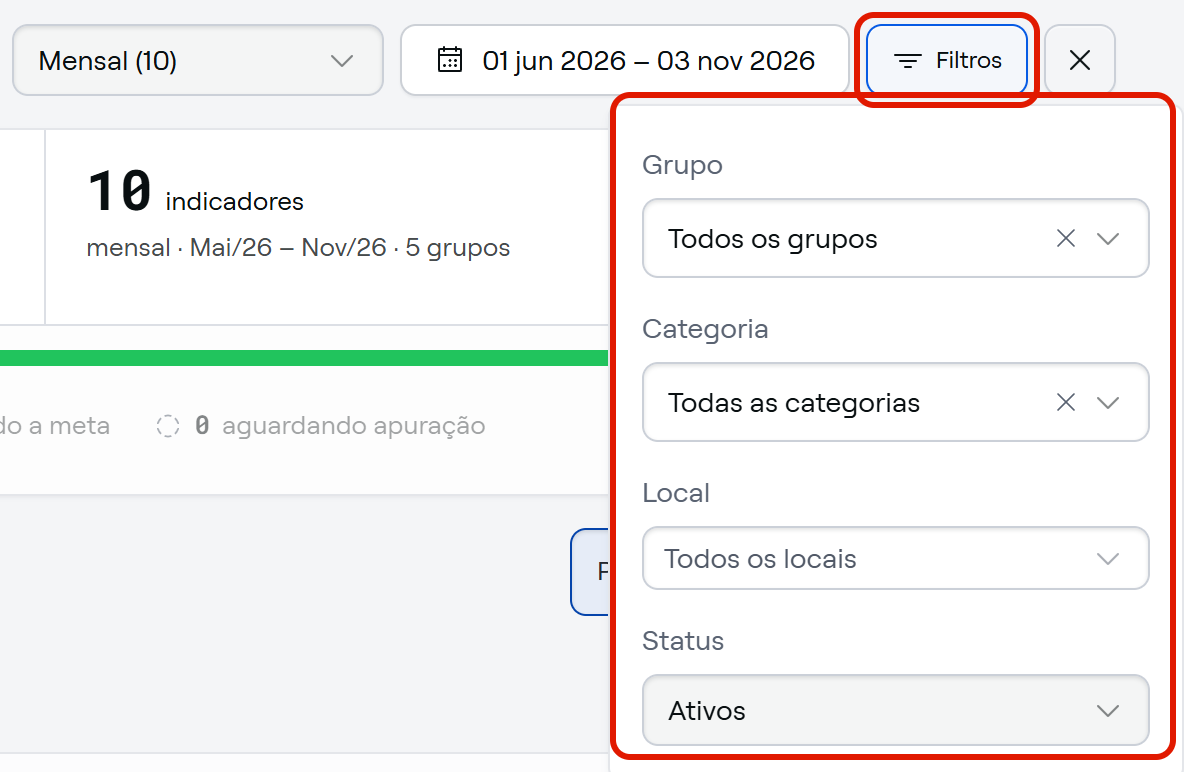
- Para voltar aos filtros iniciais, clique no X ao lado de "Filtros": a tela volta à periodicidade mensal, aos indicadores ativos de todos os grupos e locais e aos últimos seis meses.
Lendo a faixa de resumo
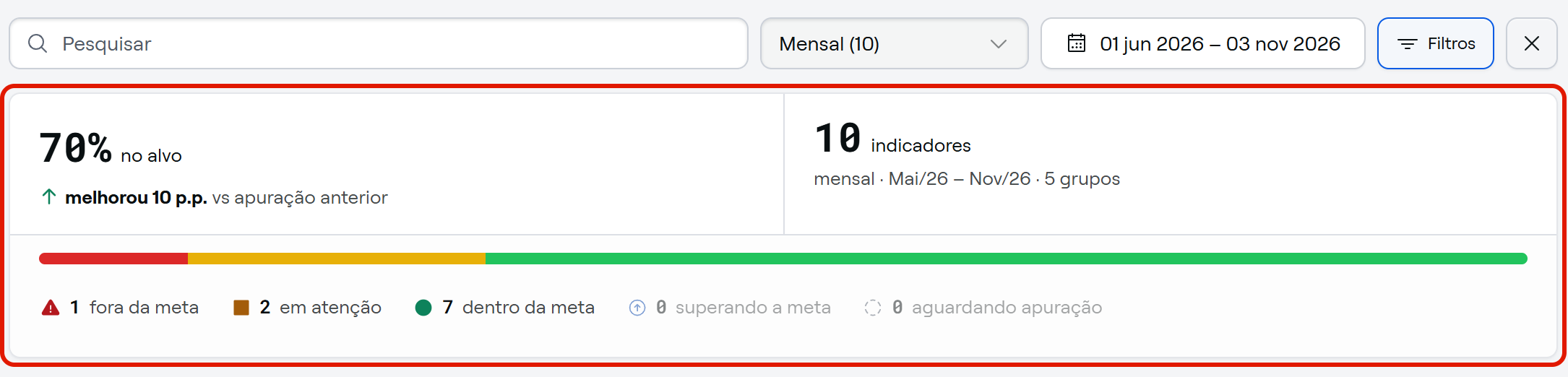
Entre os filtros e a lista, uma faixa responde a pergunta do Painel antes da primeira linha.
- À esquerda, veja a saúde dos indicadores filtrados: quantos por cento dos indicadores estão no alvo, como "63% no alvo", e como isso mudou desde a apuração anterior, como "melhorou 13 p.p. vs apuração anterior".
- À direita, confira o total e os filtros aplicados, como "8 indicadores" e "mensal · Abr/26 – Out/26 · 4 grupos".
- Leia os contadores de situação, embaixo da barra colorida: "fora da meta", "em atenção", "dentro da meta", "superando a meta" e "aguardando apuração". Cada indicador entra uma vez, pela situação do último período apurado dentro do intervalo; o indicador que ainda não tem período apurado no intervalo conta em "aguardando apuração".
- Clique em um contador para deixar na lista só os indicadores daquela situação: os grupos que ficarem vazios somem e os que sobrarem se abrem. Clique de novo no mesmo contador para desfazer. Contador com zero aparece desabilitado.
Lendo os grupos
Abaixo da faixa ficam os "Grupos". A tela abre com todos fechados, como "0 de 4 grupos abertos": assim você compara os grupos antes de descer aos indicadores.
- Escolha a ordem dos grupos: "Prioridade" (padrão) põe primeiro os que mais pedem atenção; "A–Z" ordena pelo nome.
- Escolha a visão: "Lista" (padrão) mostra um grupo por linha; "Blocos" mostra um cartão por grupo, com "Ver detalhes".
- Leia a linha de cada grupo:
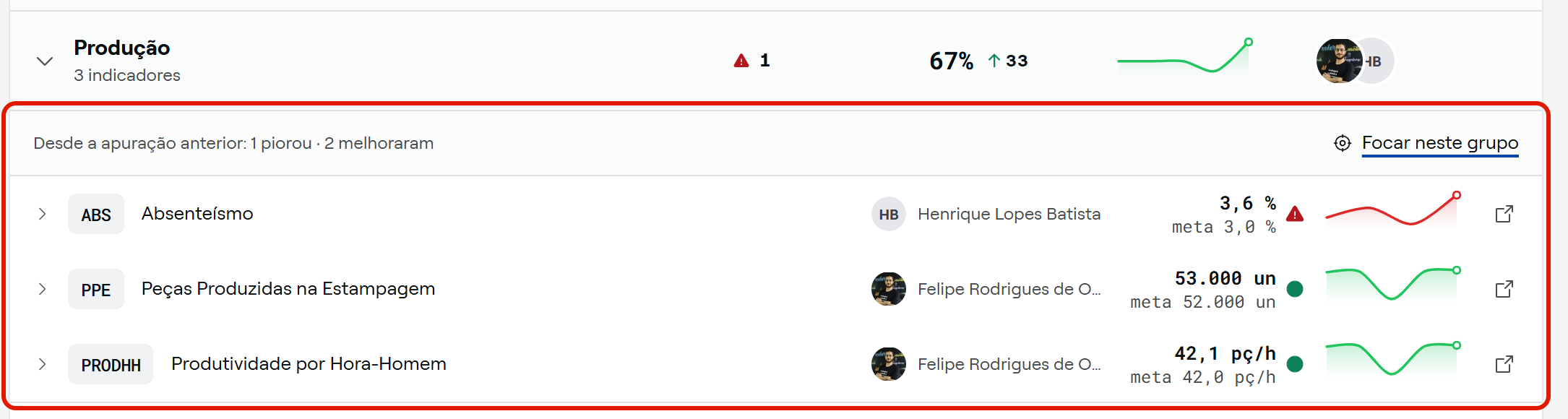
- Grupo: o nome e quantos indicadores ele tem, como "3 indicadores".
- Atenção: quantos indicadores do grupo estão fora da meta ou em atenção, com o símbolo da situação. Um traço indica que nenhum pede atenção.
- No alvo: quantos por cento dos indicadores do grupo estão no alvo e a variação desde a apuração anterior, em pontos percentuais.
- Tendência: um mini-gráfico com o percentual no alvo de cada período do intervalo.
- Responsáveis: as pessoas que respondem pelos indicadores do grupo.
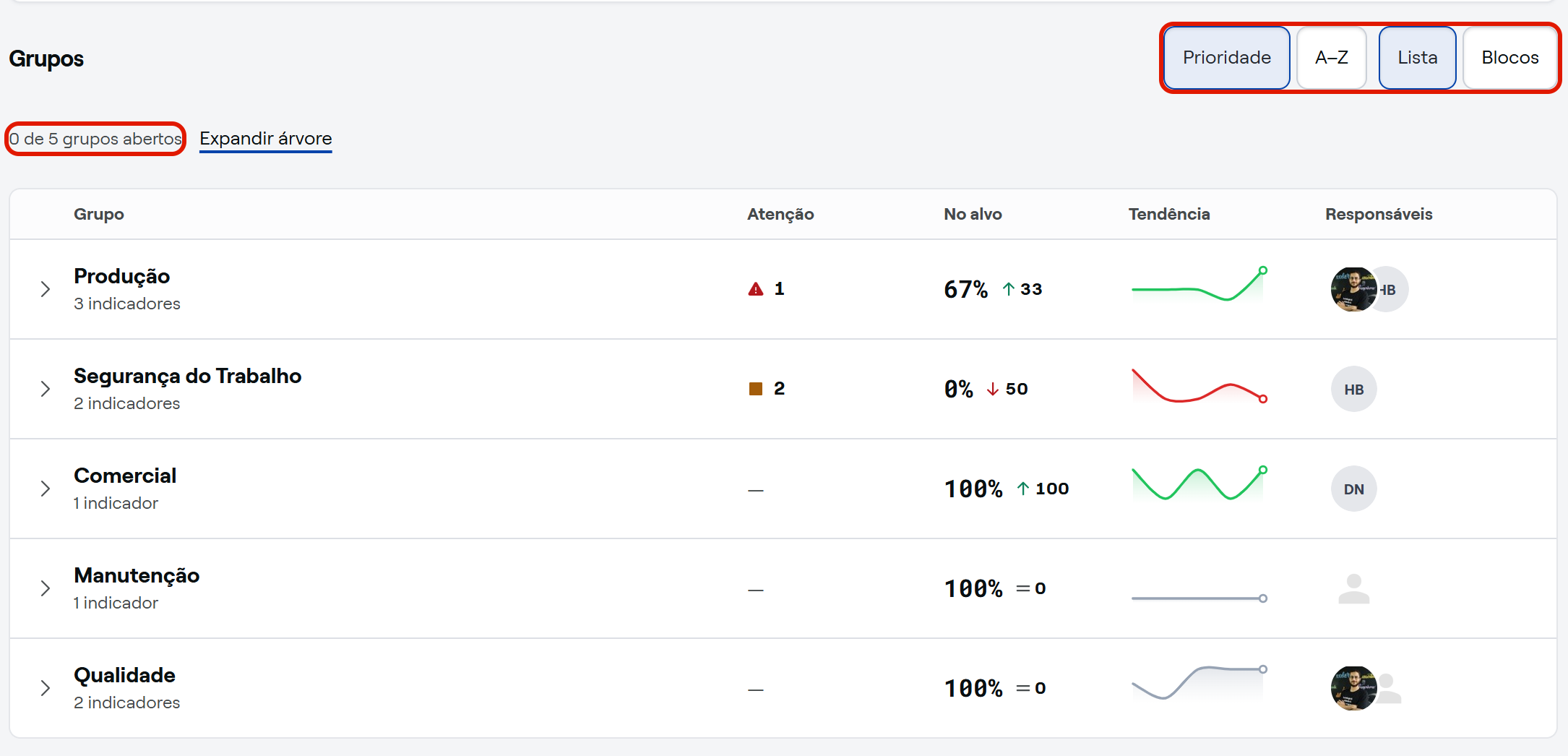
- Clique no grupo para abrir ou fechar. Para abrir todos de uma vez, use "Expandir árvore".
- Com o grupo aberto, leia a linha "Desde a apuração anterior", como "1 piorou · 2 melhoraram". Para ver só esse grupo, clique em "Focar neste grupo": a tela aplica o grupo em "Filtros".
- Em cada indicador do grupo você encontra a sigla e o nome, o responsável, o valor e a meta do último período apurado no intervalo, o símbolo da situação e um mini-gráfico da série. O período em curso, com valor ainda parcial, não é considerado aqui: no PPE, com Out/26 em andamento, a linha mostra o Set/26 (53.000 un sobre 52.000 un).
Lendo o resumo de um indicador
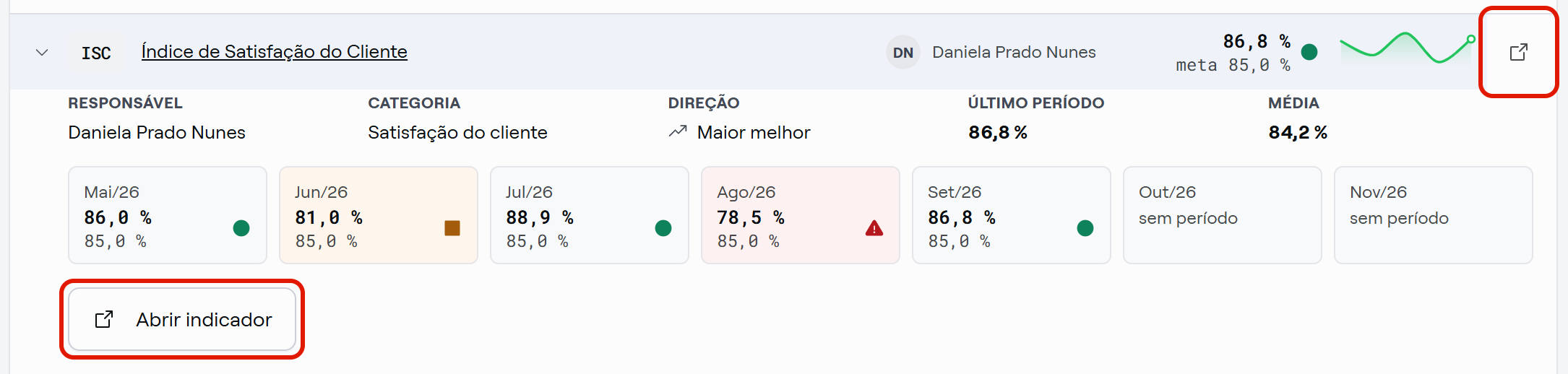
- Clique na linha do indicador (ou na seta dela) para abrir o resumo na própria tela: Você pode deixar o resumo de mais de um indicador aberto ao mesmo tempo.
- "RESPONSÁVEL", "CATEGORIA", "DIREÇÃO" (como "Maior melhor") e "ÚLTIMO PERÍODO".
- As leituras do intervalo, como "MÉDIA": as que o cadastro do indicador declara ou, sem declaração, o acumulado e a média. Sem declaração, o indicador em percentual mostra só a média, porque somar percentuais de vários meses não dá um percentual.
- Um cartão por período, com o valor, a meta e o símbolo da situação, como "Mai/26" com 86,0 % sobre 85,0 %. O período que o indicador não tem mostra "sem período".
- O botão "Abrir indicador", que leva ao detalhe completo. O ícone no fim da linha faz o mesmo.
- Leia a situação de cada período. O fundo colorido aparece só no que pede atenção, e cada situação tem um símbolo próprio, para que a tela continue legível para quem não distingue cores. Para ver como a régua funciona, tome o IREF (Índice de Refugo, menor é melhor, meta 2,0 % e tolerância 0,5):
- Dentro da meta: o período bateu a meta. Um resultado igual ou melhor que a meta conta aqui: no IREF, qualquer valor até 2,0 %.
- Em atenção: o valor passou da meta, mas ficou dentro da tolerância, inclusive no limite dela. No IREF, acima de 2,0 % e até 2,5 %.
- Fora da meta: o valor passou além da tolerância. No IREF, acima de 2,5 %.
- Aguardando apuração: o período já começou, mas ainda não tem valor de coleta.
- Ignorado: o período foi ignorado na análise, com motivo. Ele não é julgado contra a meta.
- entressafra: num indicador com temporada, o período cai fora dos meses em que ele é cobrado. Ao passar o mouse, aparece "Fora da temporada do indicador — este período não é cobrado". Se o período recebeu valor mesmo assim, ele mostra o valor normalmente.
Abrindo o detalhe de um indicador
- No resumo do indicador, clique em "Abrir indicador".
- Abre o detalhe do indicador, com a navegação de período, o gráfico de evolução e a análise. É lá que se registram coleta e análise; o Painel é de consulta.
Consultando a aba Coletas
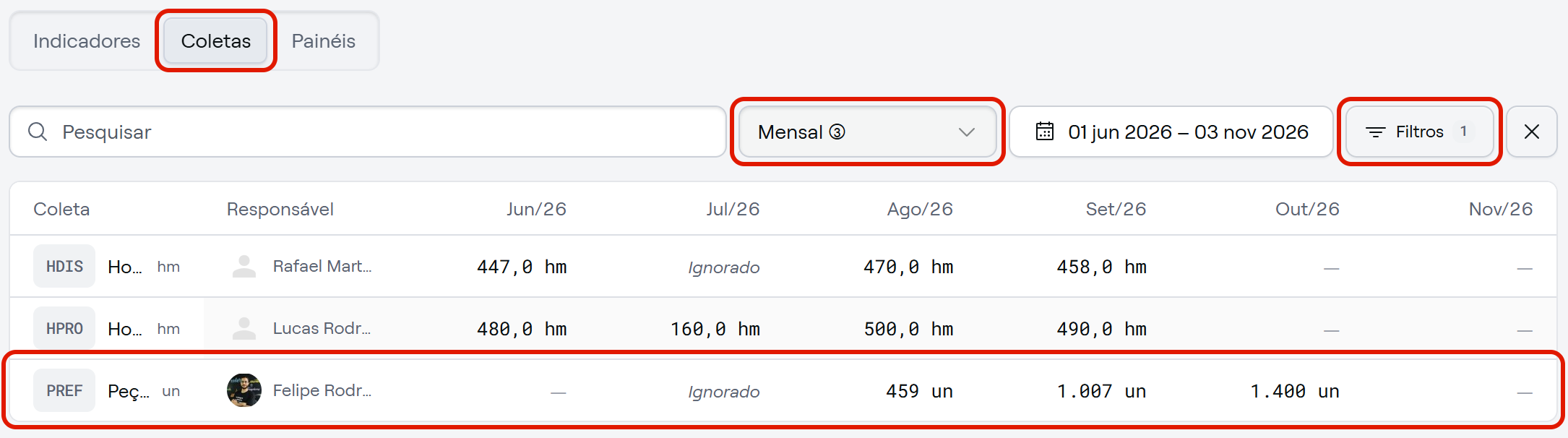
- Clique na aba "Coletas". Ela mostra uma grade com uma linha por coleta e uma coluna por período do intervalo.
- Leia cada linha: a sigla, o nome e a unidade da coleta, o "Responsável" e, em cada período, o valor lançado, como "896 un". Período sem valor mostra "—", e período ignorado mostra "Ignorado".
- Use a barra da aba como a da aba "Indicadores": periodicidade com a contagem de coletas, intervalo e "Pesquisar", pelo nome ou pela sigla da coleta. Em "Filtros" estão "Local" ("Todos os locais") e "Status" ("Ativas", "Inativas" ou "Todas"). Com o Local "Estamparia", por exemplo, a grade fica só com as "Peças refugadas na estampagem" (PREF). Os filtros das duas abas são independentes.
A aba "Coletas" também é só leitura: para lançar ou ignorar um valor, use o histórico de valores da coleta.
⭐ E pronto: em poucos segundos você sabe quais indicadores estão fora da meta, em que meses isso aconteceu e quem responde por eles.
⚠️ Comportamentos importantes
O item do menu depende da Parametrização. O Painel depende da chave "Indicadores" da Parametrização, que vem ligada. Se ela estiver desligada, o item some do menu lateral e o endereço do Painel leva para Meus Indicadores. Veja como ligar em Como configurar o menu lateral do Indicadores?
Indicador sem período apurado continua na lista. Ele aparece como "Aguardando apuração", em vez de sumir: esconder quem não está sendo medido seria esconder justamente o que precisa de atenção.
O contador filtra só a lista. A faixa continua contando todos os indicadores dos filtros da barra. Qualquer mudança nos filtros da barra desfaz o filtro do contador.
🔎 Artigos relacionados
- Clique aqui e saiba Como montar, compartilhar e apresentar um painel?
- Clique aqui e saiba Como ler o detalhe de um indicador?
- Clique aqui e saiba Como definir a meta e a tolerância de um indicador?
- Clique aqui e saiba Como ignorar ou reativar um período do indicador?
- Clique aqui e saiba Como configurar o menu lateral do Indicadores?