
Na auditoria, na reunião com o cliente ou no arquivo da análise crítica, muitas vezes é preciso levar o indicador para fora do sistema. O relatório do indicador reúne num arquivo só a ficha técnica, os resultados de cada período, o gráfico de evolução, as análises críticas e os valores das coletas, em PDF timbrado ou em Excel. Você escolhe o que entra e o período, e o arquivo sai com a assinatura de quem gerou: nome, data, hora e uma impressão digital do conteúdo, para ninguém confundir a cópia com a versão viva dos dados.
✦ Antes de começar
É necessário ter o módulo Indicadores liberado para você em Configurações › Colaboradores, aba Módulos. Para exportar o relatório de indicador em que você não é responsável, analista nem da equipe, é necessário ter a permissão "Listar" do grupo "Indicadores" definida em seu papel em Configurações > Papéis e Permissões.
O relatório leva só o que você já vê na tela.
Acessando o módulo
Abrindo o detalhe do indicador
- Abra o indicador que você quer exportar. Você chega ao detalhe dele clicando no nome do indicador em "Meus Indicadores", pelo botão "Abrir indicador" do Painel (item "Indicadores" do menu lateral) ou em "Gestão" › aba "Indicadores".
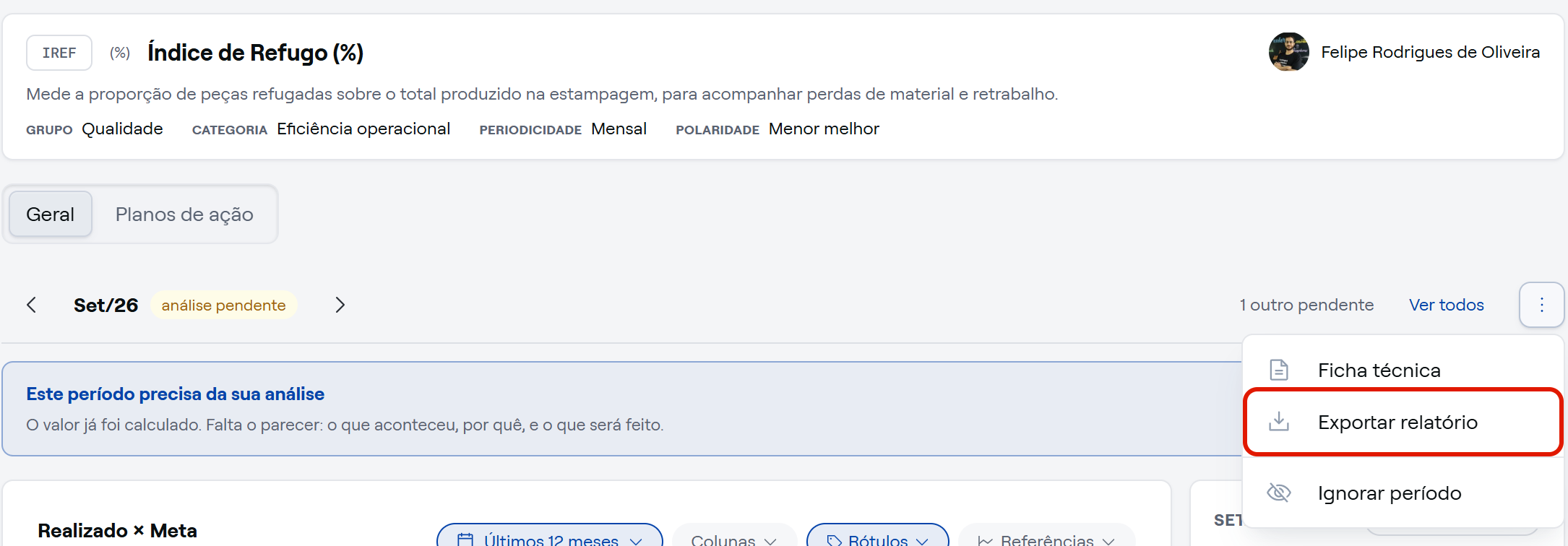
- No detalhe, abra o menu "Mais ações" (⋮), no fim da barra de navegação de período. Ali fica "Exportar relatório", logo abaixo de "Ficha técnica". O relatório é do indicador inteiro, não só do período em foco.
Escolhendo o que entra no relatório
- Clique em "Exportar relatório", no menu "Mais ações". Abre o diálogo "Exportar relatório — IREF" (com a sigla do indicador aberto), que avisa: "O PDF sai timbrado e todo arquivo leva quem gerou, quando e a impressão digital do conteúdo; o download fica registrado na trilha de auditoria."
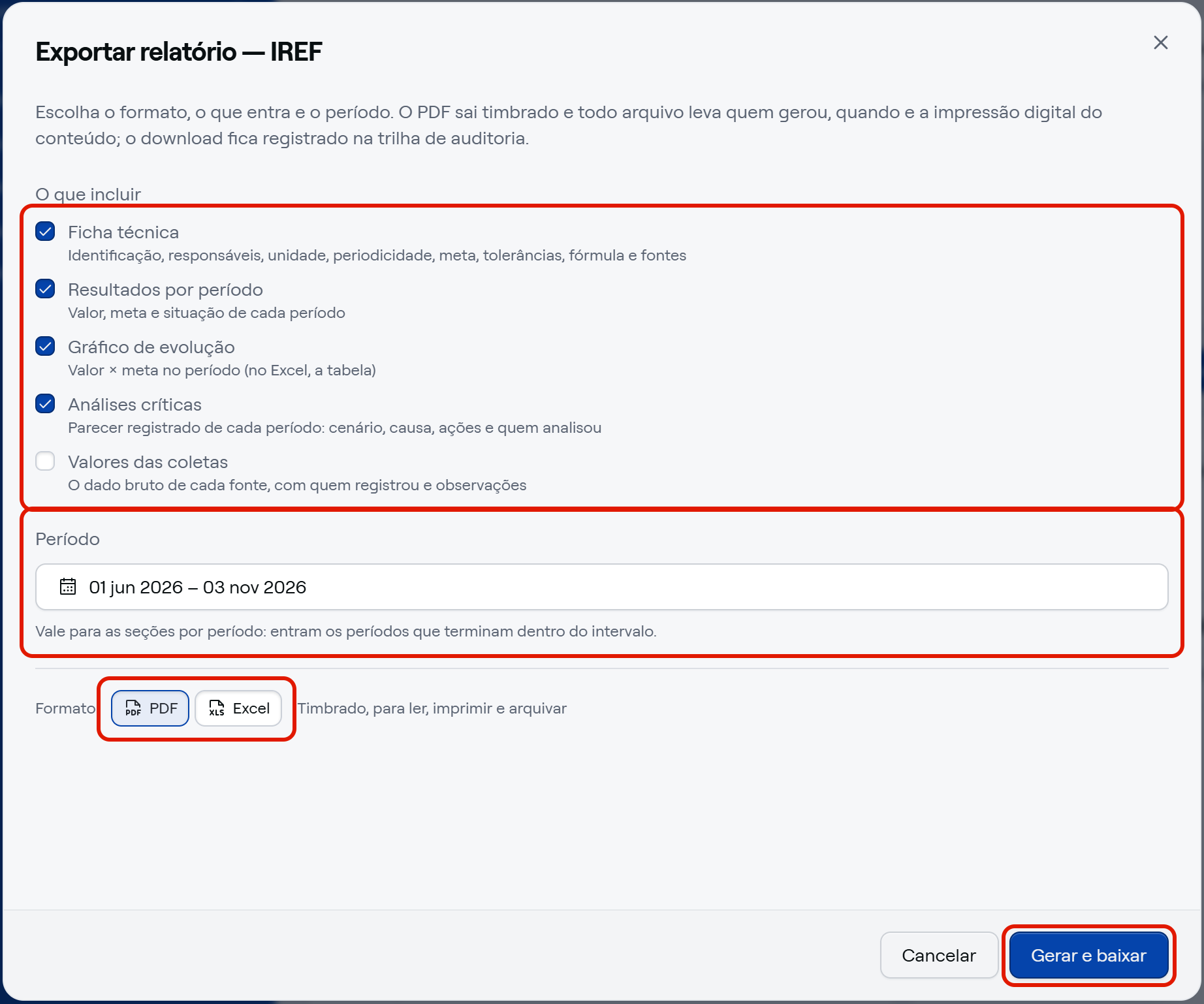
- Marque as seções que vão no arquivo. Quatro vêm marcadas:
- Ficha técnica: a identificação e os responsáveis do indicador, a meta e a tolerância, a fórmula com as fontes e as orientações do cadastro.
- Resultados por período: uma linha por período, com o fim do período, o valor, a meta daquele período, a situação e o estado da análise. Num indicador com meta por período, cada linha traz a meta programada para o período: nas Peças Produzidas na Estampagem, 50.000 un em Abr/26, 30.000 un em Jul/26, mês das férias coletivas, e 52.000 un em Ago/26.
- Gráfico de evolução: o valor contra a meta ao longo do período escolhido. No PDF ele vem desenhado; no Excel, em tabela.
- Análises críticas: cada análise registrada ou período ignorado, com quem registrou e quando, a classificação da variação, o cenário atual, a causa, as ações e, nos ignorados, o motivo.
- Valores das coletas: vem desmarcada. Marque para incluir os valores lançados em cada coleta que alimenta o indicador, nos períodos do intervalo, com a situação (registrado ou ignorado), quem lançou, quando e a observação. Ao reabrir o diálogo, ela volta desmarcada.
- Em "Período", defina o intervalo. Ele vem com os últimos seis meses: aberto em 13 de outubro, mostra "01 mai 2026 – 13 out 2026".
- Em "Formato", escolha:
- PDF: documento timbrado, pronto para imprimir ou anexar.
- Excel: planilha com uma aba por seção, para quem precisa filtrar ou reaproveitar os números.
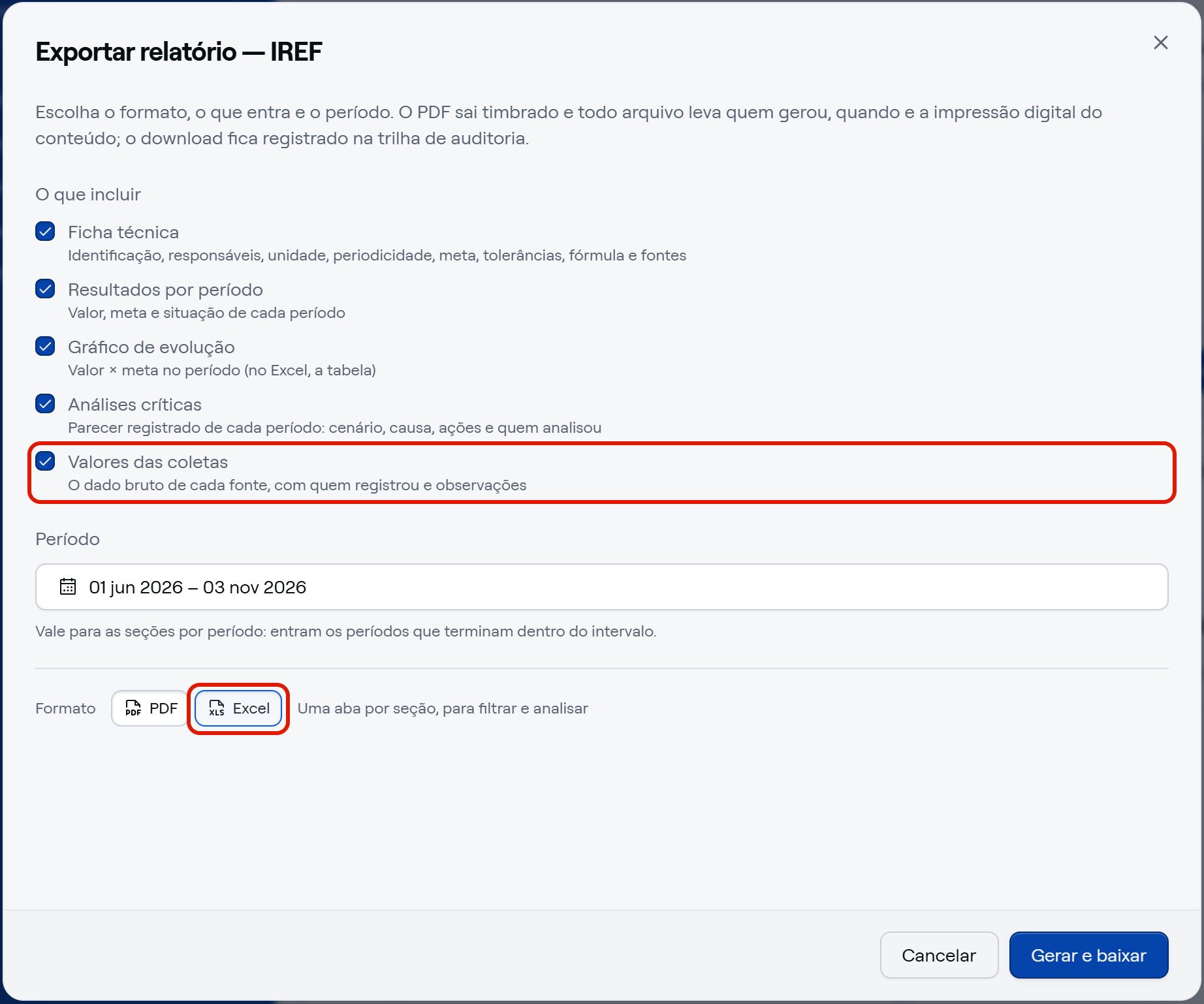
- Clique em "Gerar e baixar". O arquivo é baixado pelo navegador. Para desistir, clique em "Cancelar".
Conferindo o arquivo gerado
- Abra o PDF. No topo de toda página estão o timbre "Qualiex · Indicadores — FL Felipe Oliveira" (com o nome da sua empresa), o título "Relatório do indicador IREF", o número do documento e a data e hora de emissão. A primeira página resume o indicador, o período e as seções incluídas.
- Confira as seções marcadas, sempre na mesma ordem do diálogo. Em "Resultados por período", a coluna Situação usa os mesmos termos da tela, de acordo com a direção do indicador: "Dentro da meta" (também quando o valor supera a meta com folga), "Em atenção" (nas Peças Produzidas na Estampagem, as 49.800 un de Mai/26, contra a meta de 50.000), "Fora da meta" (no Índice de Refugo, menor é melhor, os 3,2 % de Abr/26 contra a meta de 2,0 %), "Aguardando apuração", para o período sem valor, e "Ignorado". A coluna Análise diz se a análise do período está "Registrada", "Registrada (desatualizada)" ou "Aguardando análise". Num período analisado, o valor da linha é o que estava registrado na análise.
- Se alguma linha diz "Registrada (desatualizada)", o valor por trás da análise mudou depois que ela foi registrada, por exemplo porque uma coleta do período foi corrigida. Em "Análises críticas", essa análise traz o aviso "Análise desatualizada: o valor por trás dela mudou depois do registro.". Para atualizar o parecer, revise a análise no detalhe do indicador.
- Repare no rodapé de cada página: quem gerou, quando, "Página X de Y" e o início do código de conteúdo, com o lembrete "Cópia gerada pelo sistema — a versão vigente dos dados está no Qualiex.". Uma marca d'água em diagonal repete o e-mail de quem gerou e a data.
- Na última página, o bloco "Rastreabilidade" traz o número do documento, a data e a hora, quem gerou, a empresa, o endereço de origem no sistema e o código completo do conteúdo, com a explicação "Como conferir".
- Se você escolheu Excel, a planilha traz a aba "Resumo", uma aba para cada seção marcada e a aba "Rastreabilidade", com as mesmas informações do PDF. As abas vêm protegidas contra edição acidental.
⭐ E pronto: o indicador está num arquivo que qualquer pessoa consegue ler, e que mostra a origem dos dados.
⚠️ Comportamentos importantes
O relatório considera o período que termina dentro do intervalo. Nos resultados, nas análises e no gráfico, o que decide se um período é considerado é a data em que ele termina. O IREF é apurado do dia 5 ao dia 5; por isso, no intervalo de 01/05 a 08/10, o relatório considera Abr/26, que termina em 05/05.
O download é registrado antes de acontecer. O sistema grava na trilha de auditoria quem gerou o relatório antes de entregar o arquivo. Se esse registro falhar, o arquivo não é baixado: tente de novo.
O código de conteúdo prova coerência, não autenticidade. O código impresso descreve o conteúdo do relatório: o mesmo conteúdo gera o mesmo código, e o PDF e a planilha dos mesmos dados trazem o mesmo código. Um arquivo alterado deixa de corresponder a ele. Mas o arquivo é uma fotografia do momento em que foi gerado: os dados atualizados estão sempre no sistema.
O timbre é do Qualiex. O cabeçalho do PDF usa o logo do Qualiex, com o nome da sua empresa escrito ao lado.