
Nem toda empresa usa todas as telas de consulta do Indicadores. Algumas acompanham tudo pelo Painel de Indicadores; outras também cobram as equipes pela Visão do líder ou levam os objetivos à diretoria pela Visão estratégica. Na seção "Menu lateral" da Parametrização, você decide quais dessas telas aparecem no menu. A escolha se aplica a todos os usuários da empresa e é salva no momento em que você clica.
✦ Antes de começar
É necessário ter as permissões "Listar" e "Gerenciar" do grupo "Parametrização" definidas em seu papel em Configurações > Papéis e Permissões. É necessário que o módulo Indicadores esteja liberado para o seu usuário em Configurações › Colaboradores, na aba "Módulos" do seu cadastro.
Acessando o módulo
Abrindo a seção Menu lateral
- No menu lateral, clique em "Gestão".
- Clique na aba "Parametrização".
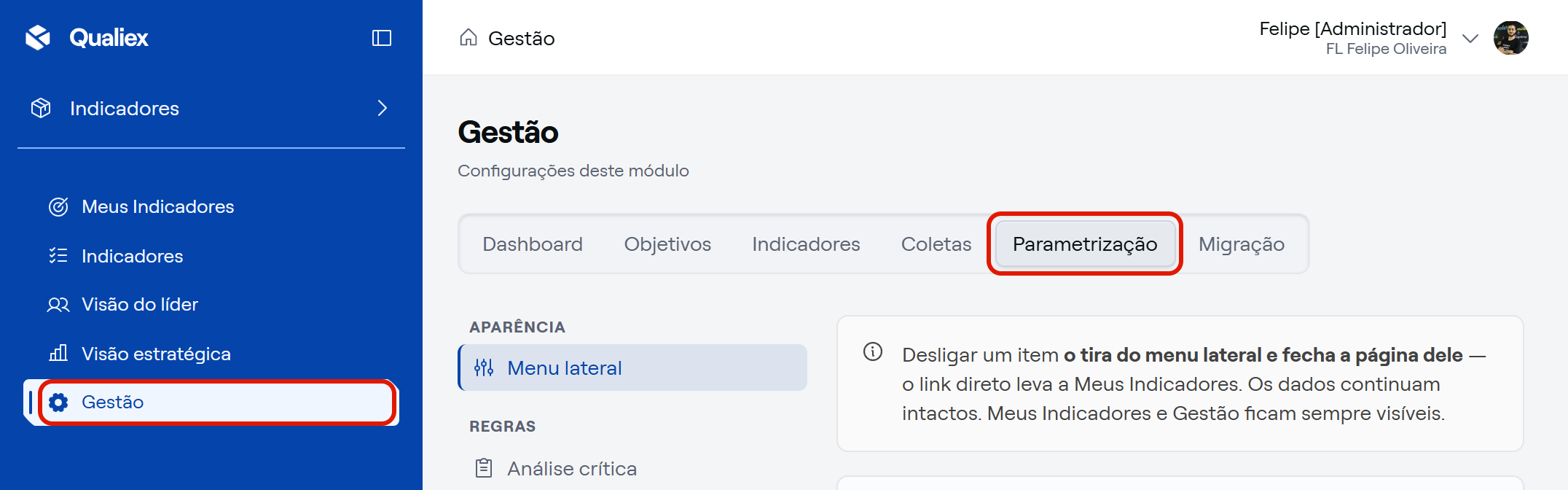
- Na coluna de seções, à esquerda, clique em "Menu lateral", no grupo "APARÊNCIA". É a primeira seção da lista e a que a aba abre quando você entra nela. Logo abaixo, o grupo "REGRAS" traz as seções "Análise crítica", que define o que a análise de cada período exige (ela tem um artigo próprio, nos relacionados), e "Campos obrigatórios", que define o que o cadastro de coleta e de indicador exige.
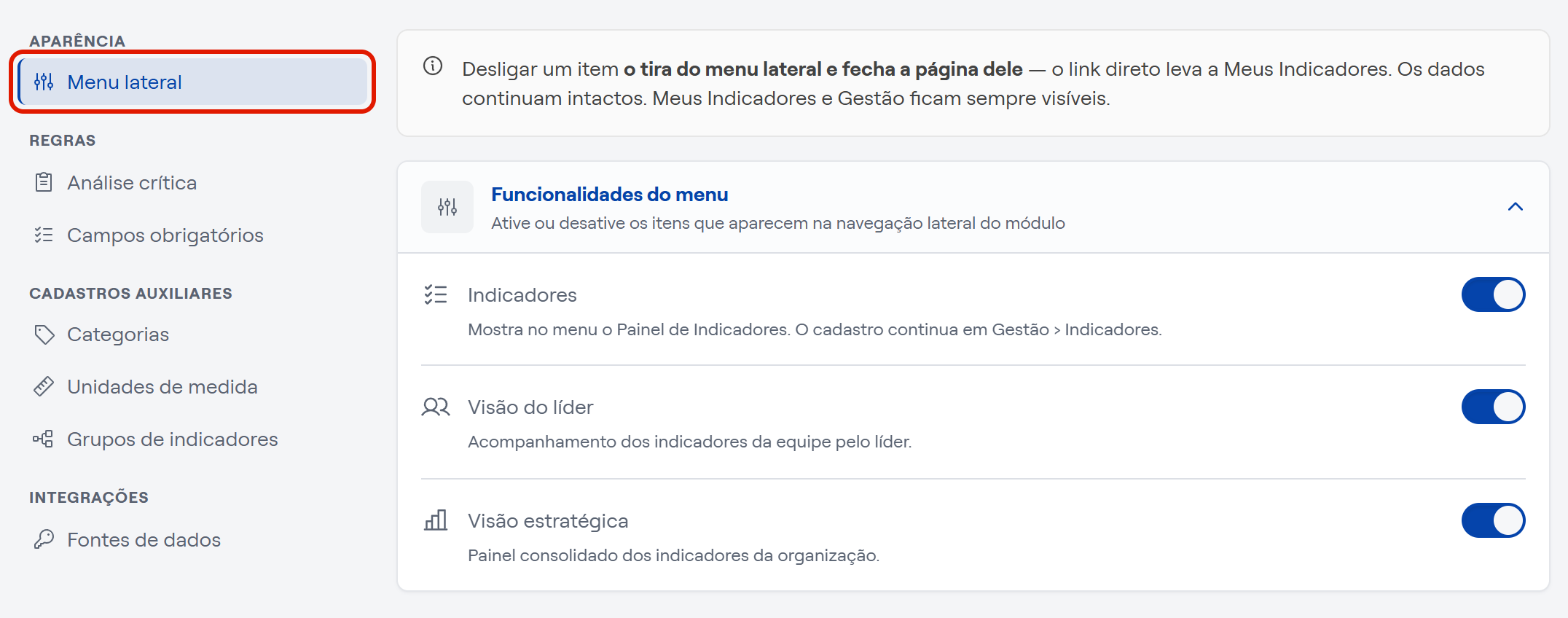
Abre o cartão "Funcionalidades do menu" ("Ative ou desative os itens que aparecem na navegação lateral do módulo"), com um aviso no topo: desligar um item o tira do menu lateral e fecha a página dele, os dados continuam intactos, e "Meus Indicadores" e "Gestão" ficam sempre visíveis.
Ligando ou desligando as telas do menu
O cartão tem três chaves. Cada uma controla um item do menu lateral, para todos os usuários da empresa:
- Clique na chave da tela que você quer ligar ou desligar:
- Indicadores: controla o item "Indicadores" do menu, que abre o Painel de Indicadores (os indicadores organizados por grupo, os valores das coletas por período e os painéis montados para reunião). Vem ligada quando a empresa começa a usar o módulo. Desligada, o Painel some do menu; o cadastro dos indicadores continua em Gestão › "Indicadores".
- Visão do líder: "Acompanhamento dos indicadores da equipe pelo líder." Controla o item "Visão do líder", onde cada líder vê as pendências dos liderados. Vem desligada. Antes de ligar, confira se a hierarquia está cadastrada em Configurações › Colaboradores › Hierarquia: o item aparece só para quem tem liderados nessa estrutura.
- Visão estratégica: "Painel consolidado dos indicadores da organização." Controla o item "Visão estratégica", com a leitura dos objetivos e a decisão da diretoria. Vem desligada. Ela faz sentido depois que os objetivos estão cadastrados e com indicadores vinculados, em Gestão › "Objetivos". Com a chave ligada, o item é exibido para quem tem a permissão "Listar" do grupo "Visão Estratégica".
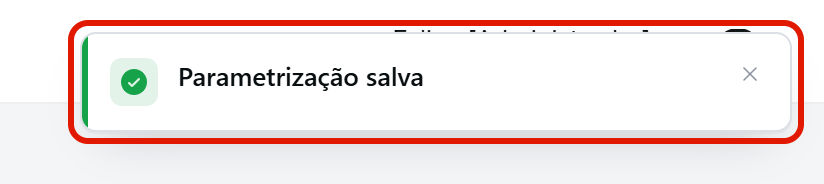
- A alteração é salva na hora, sem pedido de confirmação.
- Confira o menu lateral: o item ligado aparece na mesma hora, sempre na sua posição fixa, e o item desligado some.
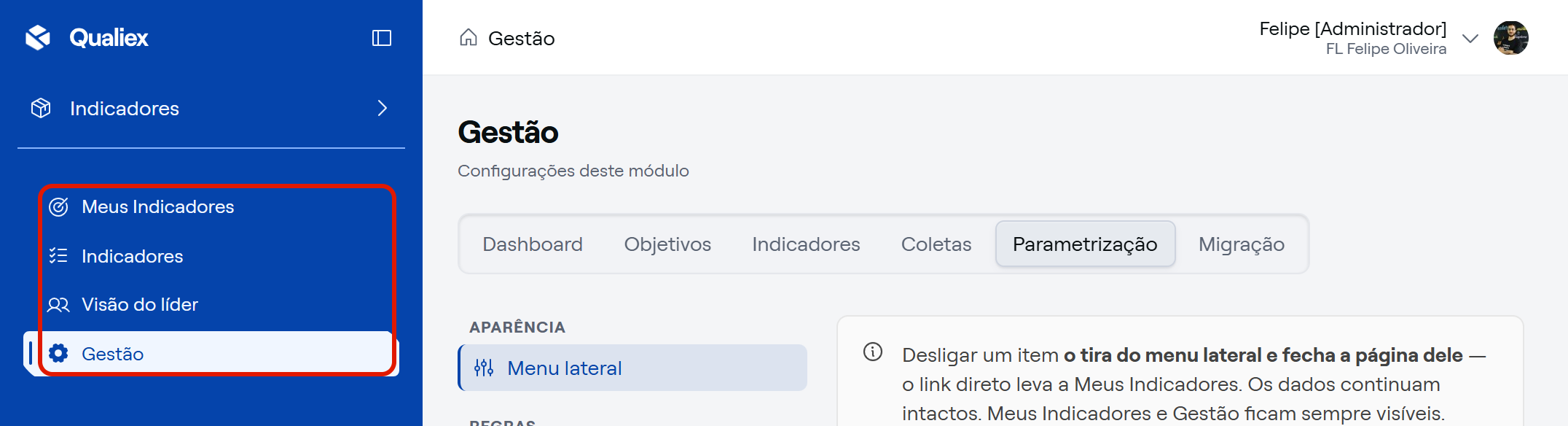
A ordem do menu não muda com as chaves. Com todas ligadas, ela é "Meus Indicadores", "Indicadores", "Visão do líder", "Visão estratégica" e "Gestão"; um item desligado simplesmente sai da sequência, e os outros mantêm a ordem.
⭐ E pronto: o menu do Indicadores passa a mostrar só as telas que a sua empresa usa.
⚠️ Comportamentos importantes
Desligar não apaga nada. A chave só tira o item do menu. Os painéis, as decisões da diretoria e os demais dados continuam guardados e voltam a aparecer quando a chave é religada.
O endereço de uma tela desligada leva a Meus Indicadores. Quem abrir pelo navegador o endereço do Painel, da Visão do líder ou da Visão estratégica com a chave desligada é levado para "Meus Indicadores", sem mensagem. Se alguém da empresa disser que "o link não abre", confira as chaves desta seção.
"Meus Indicadores" e "Gestão" não têm chave. "Meus Indicadores" é exibida para todos com o módulo liberado, e a "Gestão", conforme as permissões do papel de cada pessoa. As coletas também não têm chave: o cadastro delas fica sempre em Gestão › "Coletas", e o lançamento dos valores na aba "Coletas" de "Meus Indicadores".
🔎 Artigos relacionados
- Clique aqui e saiba Como acessar o módulo Indicadores?
- Clique aqui e saiba Como definir o que a análise crítica exige?
- Clique aqui e saiba Como definir os campos obrigatórios do cadastro?
- Clique aqui e saiba Como usar o Painel de Indicadores?
- Clique aqui e saiba Como acompanhar a equipe na Visão do líder?
- Clique aqui e saiba Como usar a Visão Estratégica?
- Clique aqui e saiba Como cadastrar objetivos estratégicos?