
Criar o FMEA a partir do Fluxo de atividades garante que a análise acompanhe o processo desenhado no módulo Fluxos. Você escolhe as atividades e o FMEA já nasce com uma linha para cada uma, com as Características Especiais declaradas no Fluxo.
✦ Antes de começar
É necessário ter a permissão "Cadastrar FMEAs", do grupo "FMEAs", definida em seu papel em Configurações > Papéis e Permissões. O Fluxo de atividades precisa estar aprovado no módulo Fluxos.
Acessando o módulo
Preparando o Fluxo
O FMEA usa como fonte um Fluxo aprovado no módulo Fluxos: a lista do FMEA mostra apenas os Fluxos aprovados.
- Atividades: cada atividade com nome do desenho pode virar uma linha do FMEA, como "OP 20 — Furação dos furos de fixação Ø 8,0 mm". 🔎 Veja Como desenhar um fluxo?
- Características Especiais: as Características Especiais vinculadas a uma atividade, na aba "Vínculos" do elemento, chegam ao FMEA junto com ela. 🔎 Veja Como vincular recursos aos elementos do desenho (Vínculo Micro)?
- Aprovação: o Fluxo precisa passar pela avaliação e ser aprovado. 🔎 Veja Como enviar um fluxo para avaliação e aprová-lo?
Criando o FMEA
- No menu do módulo, clique em "FMEAs" e, na lista, clique em "Adicionar".
- Na etapa "Geral" do "Novo FMEA", em "Origem do FMEA", selecione "A partir de um Fluxo". O formulário passa a exibir o campo "Fluxo" e libera a etapa "Atividades".
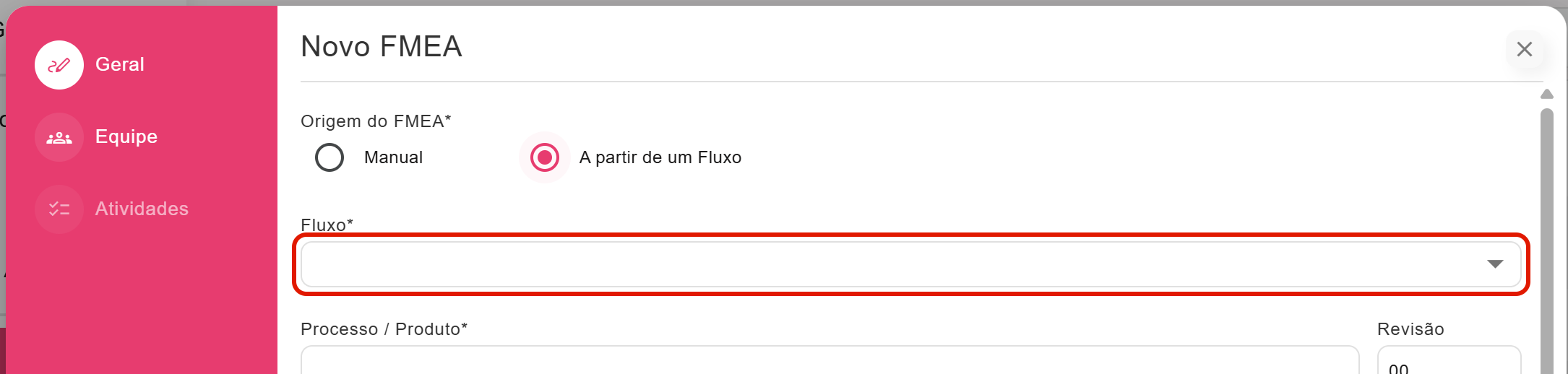
- Em "Fluxo", selecione o Fluxo de atividades. A lista exibe o nome e a revisão de cada Fluxo, como "Fluxo de Processo — Usinagem da Carcaça da Bomba d'Água — Linha 4 (CU-09) (Rev. 0)".
- Confira o campo "Processo / Produto". Ele é preenchido com o nome do Fluxo, e você pode alterá-lo, por exemplo para "PFMEA — Fresamento, furação e rosqueamento da Carcaça da Bomba d'Água (CU-09)".
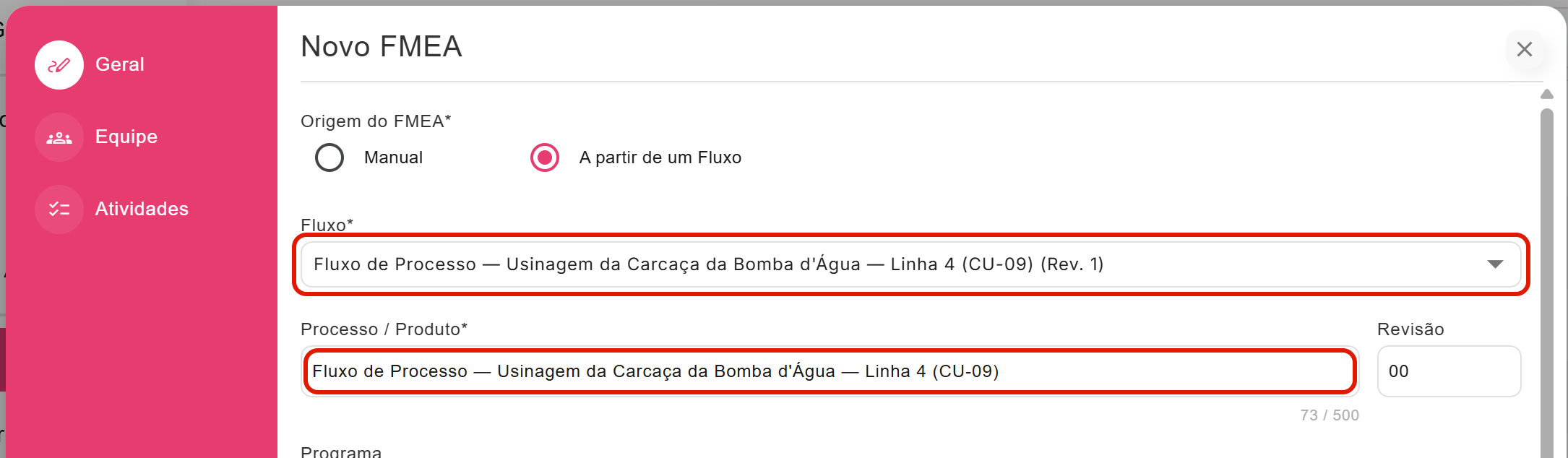
- Preencha os demais campos da etapa, como "Responsável", "Categoria" e "Modelo de FMEA". Os campos são os mesmos do FMEA manual. 🔎 Veja Como criar um FMEA?
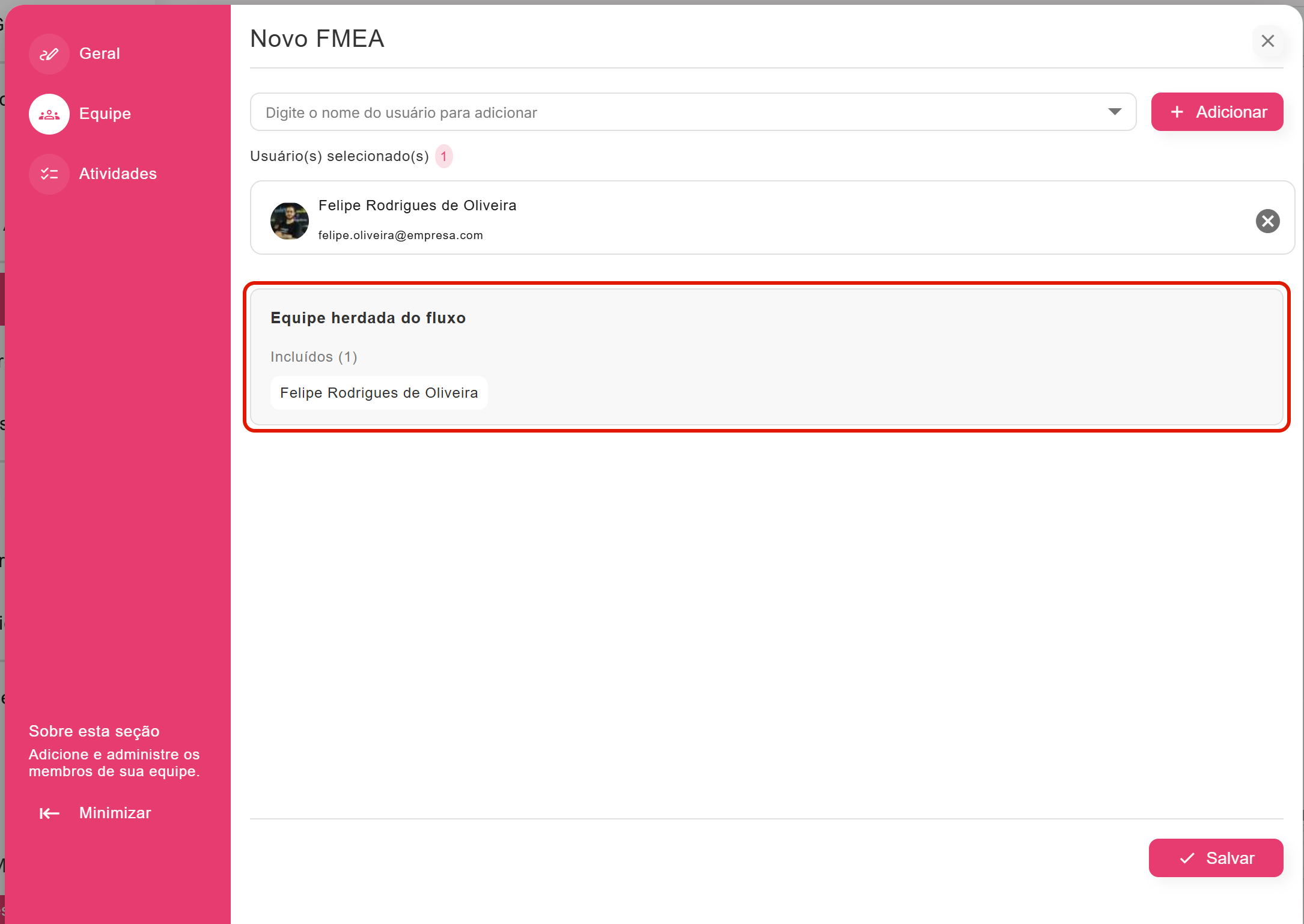
- Clique na etapa "Equipe". Em "Equipe herdada do fluxo", a equipe do Fluxo já aparece incluída no FMEA. Para acrescentar outras pessoas, digite o nome no campo de busca e clique em "Adicionar".
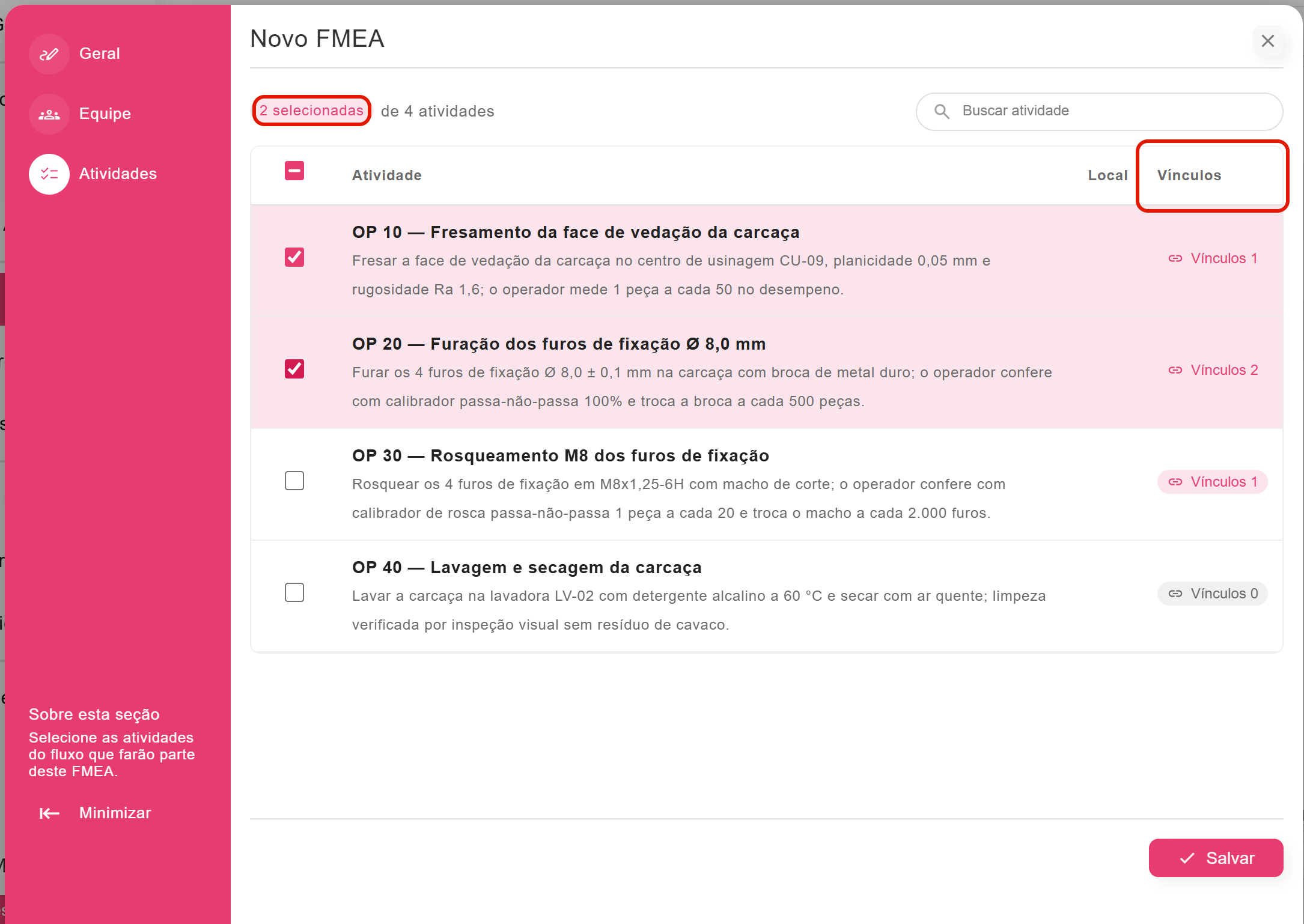
- Clique na etapa "Atividades" e marque as atividades que farão parte da análise. Para marcar todas de uma vez, use a caixa do cabeçalho. O contador indica quantas foram escolhidas, como "2 selecionadas de 3 atividades".
- Buscar atividade: localiza a atividade pelo nome.
- Vínculos: a coluna mostra quantos vínculos a atividade tem. Clique no número para consultar, na janela "Vínculos do elemento", os vínculos da atividade, como as Características Especiais.
- Clique em "Salvar".
Pronto! O FMEA é criado com o status "Em elaboração", e a tabela da aba "Geral" já traz as linhas das atividades escolhidas.
Como as linhas são geradas
- Uma linha por atividade: a primeira coluna da tabela recebe o nome da atividade e o ícone de vínculo com o Fluxo.
- Uma linha por Característica Especial: a atividade com duas Características Especiais, como "CC · Característica Crítica" e "SC · Característica Significativa", gera duas linhas. A primeira coluna aparece mesclada, e cada linha traz uma Característica Especial na coluna de Características Especiais.
- Atividade sem Característica Especial: gera uma linha.
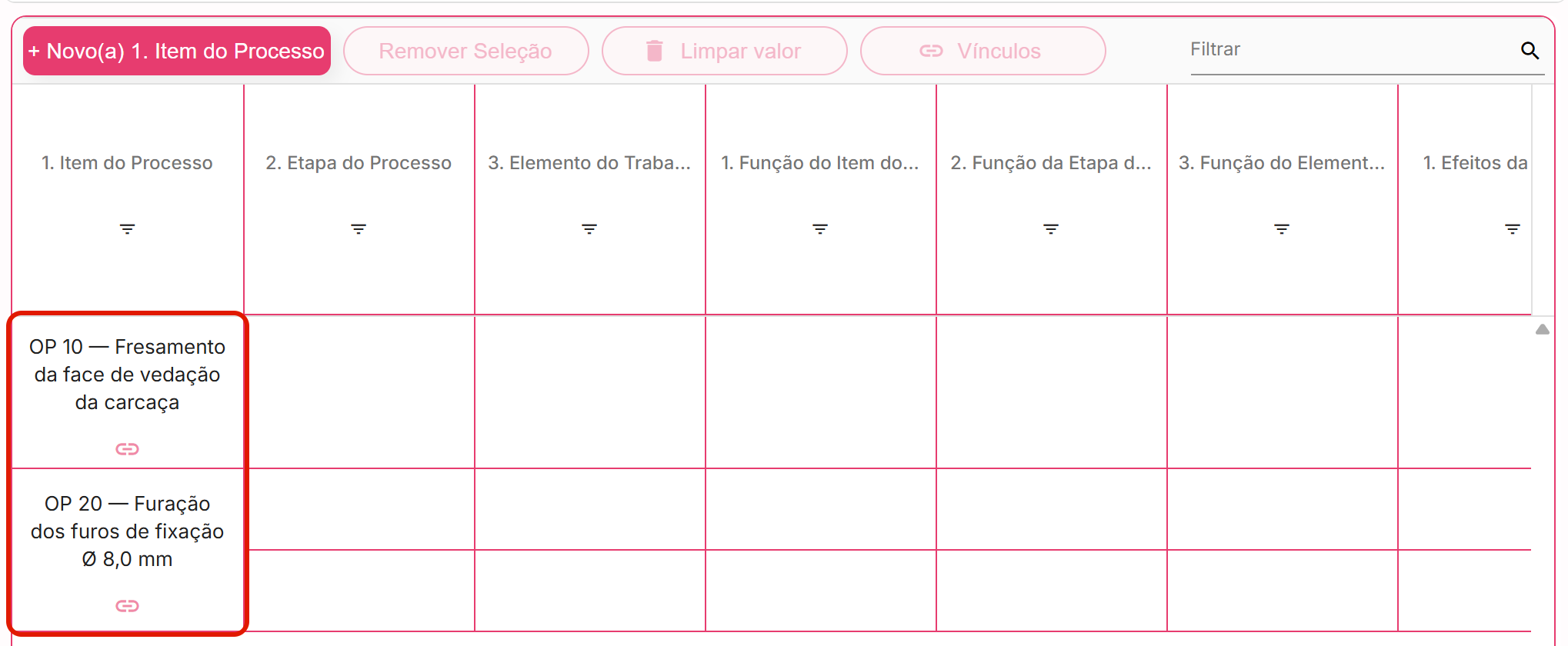
Com as linhas criadas, preencha as demais colunas normalmente. 🔎 Veja Como preencher a tabela do FMEA?
⚠️ Comportamentos importantes
O Modelo de FMEA é definido na criação. Confira o "Modelo de FMEA" antes de salvar: depois de criado, o FMEA mantém o mesmo modelo.
O nome da atividade acompanha o Fluxo. A primeira coluna das linhas vinculadas exibe sempre o nome da atividade. Quando o Fluxo muda, a mudança chega ao FMEA para você decidir se aplica. 🔎 Veja Como tratar as mudanças do Fluxo e acompanhar a cobertura?
As demais colunas são suas. Você preenche qualquer outra coluna das linhas geradas e pode adicionar linhas ao grupo da atividade. 🔎 Veja Como adicionar, subdividir e remover linhas da tabela?
O FMEA acompanha a cobertura do Fluxo. Depois de criado, o FMEA exibe a faixa "Cobertura do fluxo", que aponta as atividades e as Características Especiais do Fluxo que ainda não têm linha na análise.