
Quando o FMEA foi criado manualmente e o processo já está desenhado no módulo Fluxos, você pode vincular os dois. O FMEA aproveita as linhas que você já digitou com o nome das atividades e passa a acompanhar o Fluxo, com as Características Especiais e as mudanças de cada revisão.
✦ Antes de começar
É necessário ser o Responsável pelo FMEA ou ter a permissão "Editar FMEAs", do grupo "FMEAs", definida em seu papel em Configurações > Papéis e Permissões. O Fluxo de atividades precisa estar aprovado no módulo Fluxos.
Acessando o módulo
Quando o vínculo está disponível
A opção "Vincular fluxo" aparece no menu "Opções" do FMEA quando:
- O FMEA foi criado manualmente: o FMEA criado a partir de um Fluxo já nasce vinculado a ele. 🔎 Veja Como criar um FMEA a partir de um Fluxo de atividades?
- A revisão está em edição: o FMEA está "Em elaboração" ou "Em análise", fora do fluxo de aprovação. Num FMEA aprovado, crie antes uma nova revisão. 🔎 Veja Como criar uma nova revisão do FMEA?
Vinculando o Fluxo
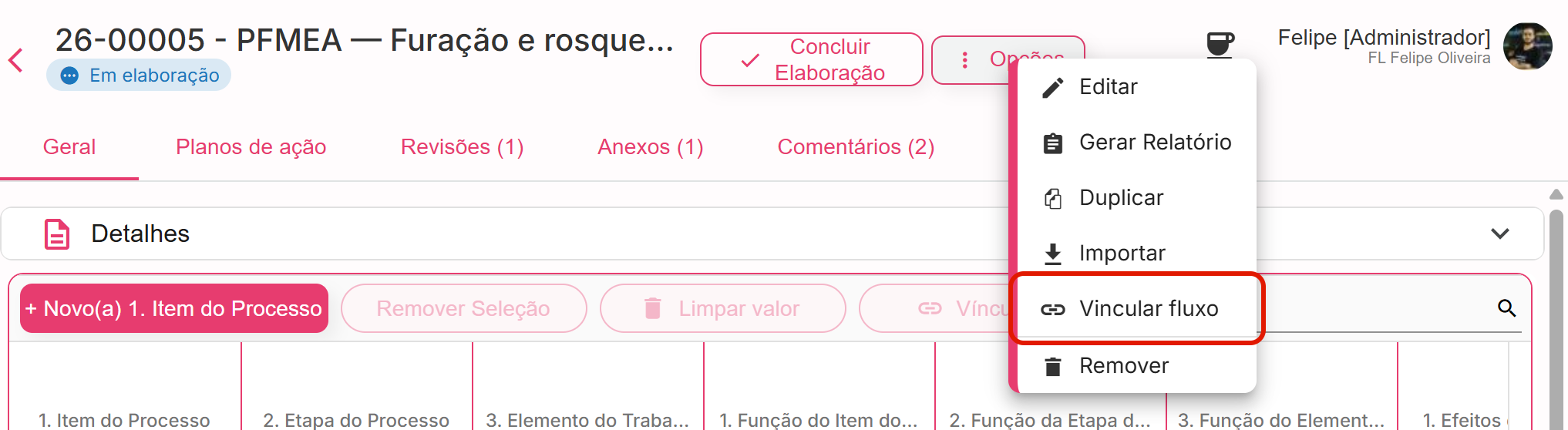
- Abra o FMEA, clique em "Opções" e em "Vincular fluxo".
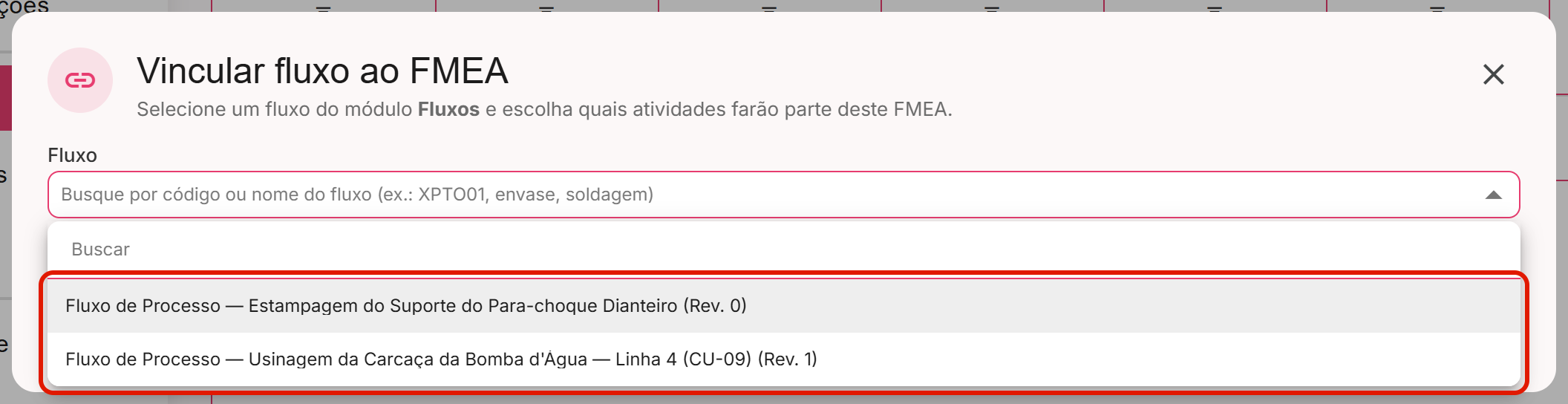
- Na janela "Vincular fluxo ao FMEA", selecione o Fluxo em "Fluxo". A lista mostra os Fluxos aprovados que você tem permissão de visualizar no módulo Fluxos.
- Confira o Fluxo escolhido no cartão, com o número de atividades e a revisão, como "3 atividades · rev. 0". Para escolher outro, clique em "Trocar fluxo".
- Em "Atividades do fluxo", marque as atividades que farão parte do FMEA.
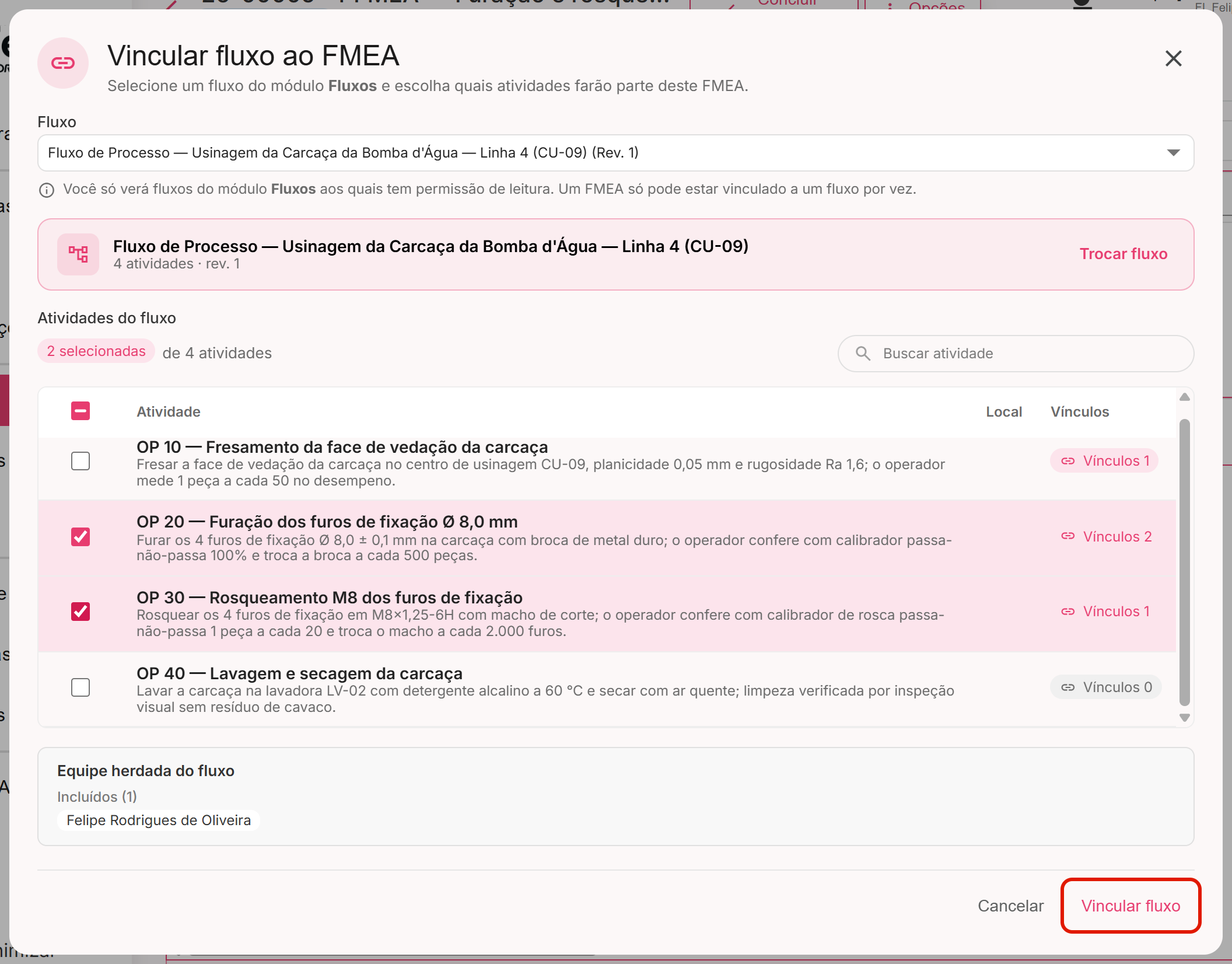
Confira o Fluxo antes de vincular: ele fica fixo no FMEA.
- Clique em "Vincular fluxo".
Pronto! O FMEA passa a ser vinculado ao Fluxo, e a tabela recebe as atividades escolhidas.
Você também pode vincular o Fluxo sem marcar nenhuma atividade e vincular as atividades depois, linha a linha. 🔎 Veja Como vincular ou desvincular uma linha de uma atividade do Fluxo?
O que acontece com a tabela
Para cada atividade escolhida, o sistema procura na primeira coluna da tabela uma linha com o mesmo nome da atividade:
- Linha com o mesmo nome: é aproveitada. Ela recebe o vínculo com a atividade e a Característica Especial correspondente. Se a atividade tem outras Características Especiais, cada uma ganha uma linha nova no grupo da atividade.
- Atividade sem linha: gera linhas novas no fim da tabela, uma por Característica Especial.
- Linha que não corresponde a nenhuma atividade: continua como está, sem vínculo.
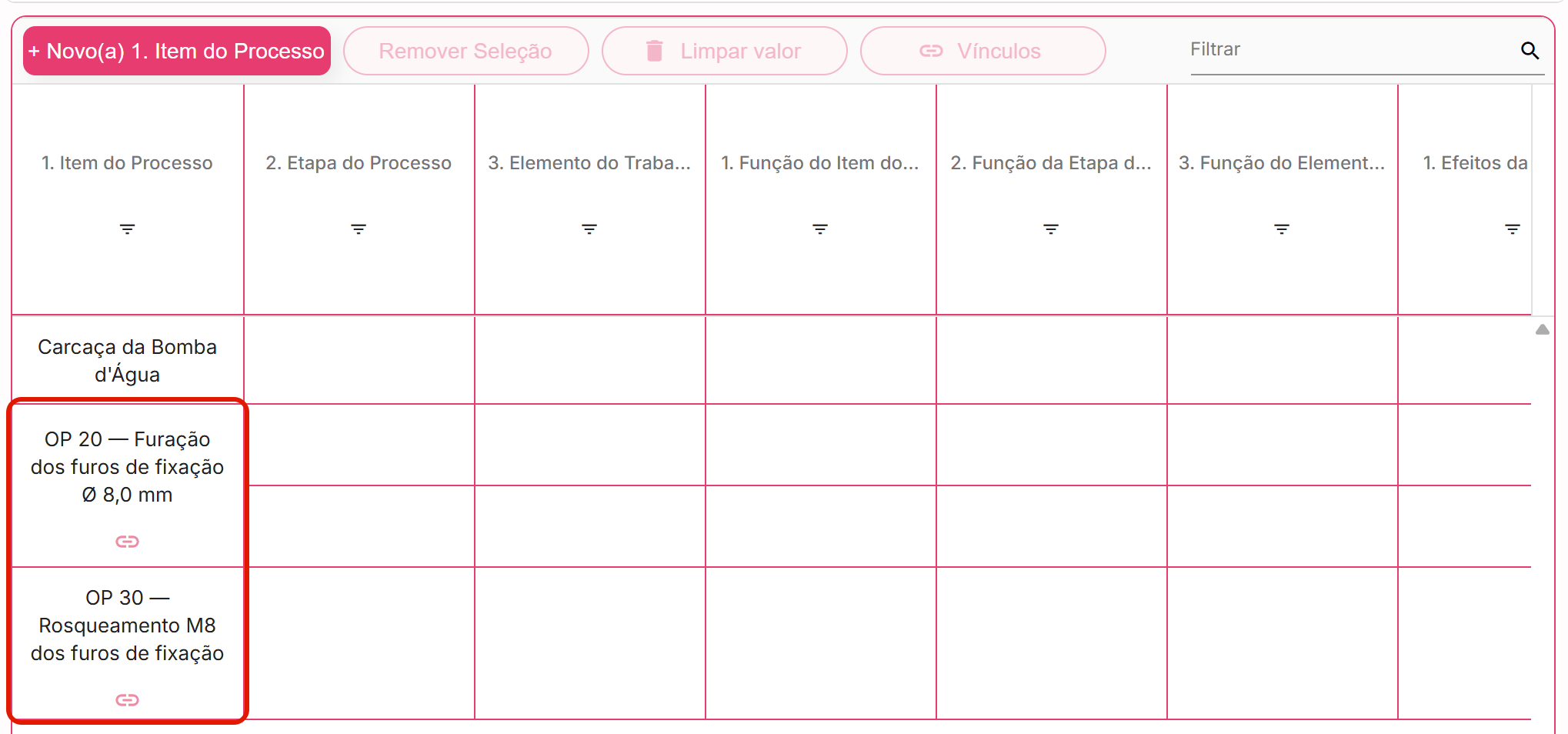
O nome precisa ser o mesmo da atividade no Fluxo, como "OP 20 — Furação dos furos de fixação Ø 8,0 mm". Maiúsculas e minúsculas não fazem diferença.
⚠️ Comportamentos importantes
Um FMEA tem um Fluxo. Um FMEA só pode estar vinculado a um Fluxo por vez. Depois do vínculo, a opção "Vincular fluxo" deixa de aparecer no menu "Opções".
As Características Especiais são consideradas por atividade. A Característica Especial de uma atividade não cobre a mesma Característica Especial de outra atividade.
O vínculo é registrado no Histórico. A aba "Histórico" registra o evento "Fluxo vinculado ao FMEA", com o Fluxo, a revisão do Fluxo e as atividades vinculadas.