
O processo muda, e o FMEA precisa acompanhar. Quando o Fluxo vinculado ganha uma nova revisão aprovada, o FMEA aponta o que mudou para você decidir o que aplicar. A cobertura do fluxo mostra, a qualquer momento, as atividades e as Características Especiais do Fluxo que ainda estão sem análise.
✦ Antes de começar
É necessário ser o Responsável pelo FMEA ou ter a permissão "Editar FMEAs", do grupo "FMEAs", definida em seu papel em Configurações > Papéis e Permissões.
Acessando o módulo
Revisando as mudanças do Fluxo
No módulo Fluxos, a nova revisão passa por avaliação antes de ser aprovada. Ao enviar o Fluxo para avaliação, você pode escolher um "Avaliador", que recebe a pendência, ou deixar o campo em branco para notificar todos os aprovadores da sua unidade. Quem é notificado recebe também um e-mail com o link para o Fluxo. 🔎 Veja Como criar uma nova revisão de um fluxo aprovado?
Quando uma nova revisão do Fluxo é aprovada no módulo Fluxos, o FMEA vinculado exibe a faixa "Há mudanças nos fluxos vinculados aguardando sua revisão", com a quantidade de mudanças identificadas nas atividades vinculadas.

As mudanças são aplicadas a uma revisão em edição do FMEA. Se o FMEA está aprovado, o botão "Revisar mudanças" é desabilitado: crie antes uma nova revisão. 🔎 Veja Como criar uma nova revisão do FMEA?
- Com o FMEA "Em elaboração" ou "Em análise", clique em "Revisar mudanças", na faixa.
- Na janela "Mudanças para revisar", confira cada mudança. A coluna "Mudança" mostra a atividade e o que mudou. No nome alterado, o nome antigo aparece riscado ao lado do novo, com as linhas afetadas. Cada mudança traz a etiqueta "Mudou nesta revisão", para o que mudou na revisão mais recente do Fluxo, ou "Pendência anterior", para a mudança de uma revisão anterior que ainda não foi aplicada.
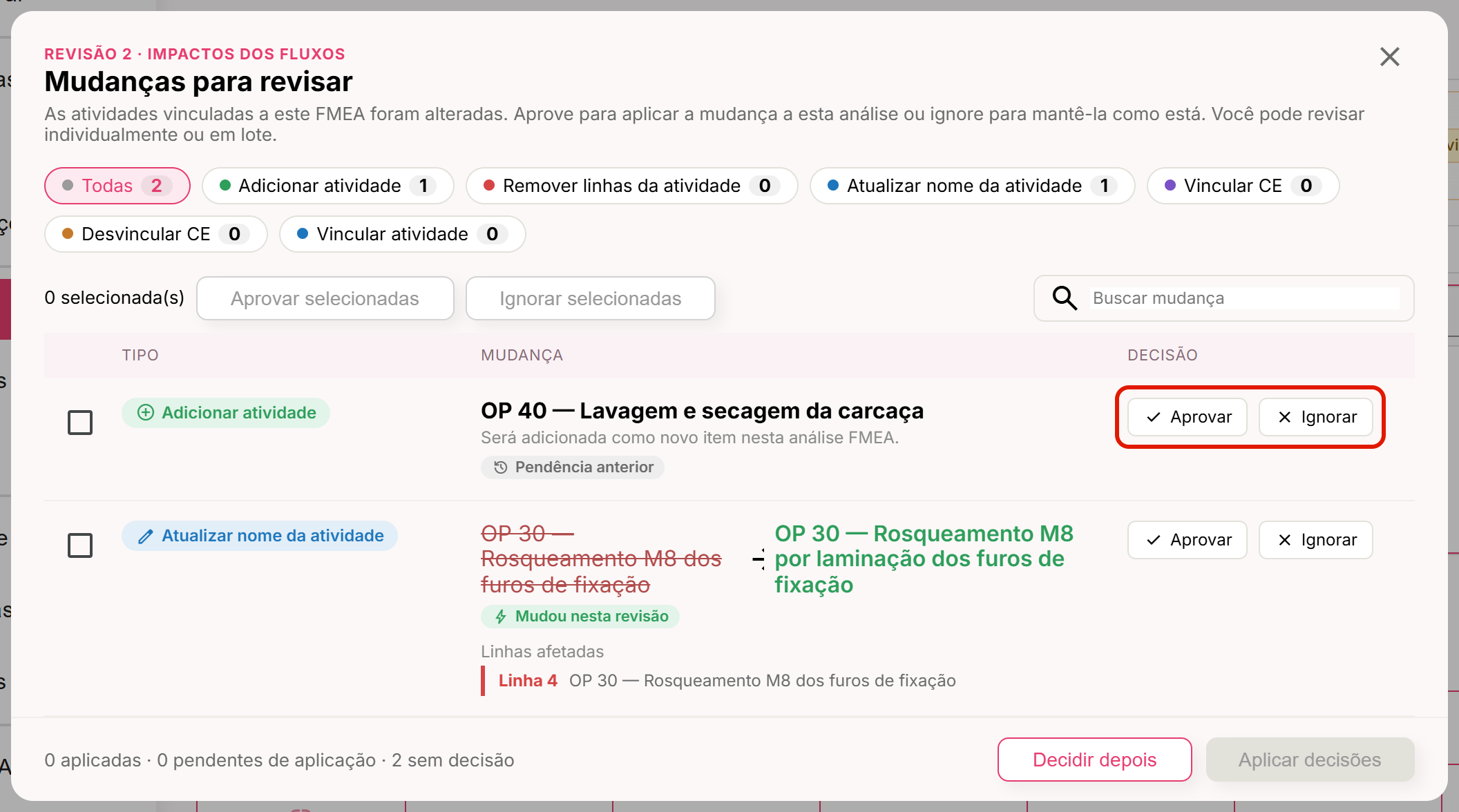
- Na coluna "Decisão", registre a decisão de cada mudança: Para decidir várias de uma vez, marque a caixa de seleção de cada linha e clique em "Aprovar selecionadas" ou "Ignorar selecionadas". Os filtros por tipo e o campo "Buscar mudança" ajudam a localizar as mudanças.
- Aprovar: marca a mudança para ser aplicada a esta revisão do FMEA.
- Ignorar: marca a mudança para o FMEA continuar como está.
- No rodapé, clique em "Aplicar decisões". É esse botão que aplica as mudanças à análise.
Pronto! As decisões são aplicadas à tabela do FMEA. As mudanças sem decisão continuam na faixa, aguardando revisão.
Para continuar depois, clique em "Decidir depois", no rodapé. As decisões tomadas são preservadas e voltam a aparecer quando você reabrir a janela. O rodapé resume a situação, como "0 aplicadas · 0 pendentes de aplicação · 2 sem decisão": as já aplicadas à análise, as decididas que ainda aguardam o "Aplicar decisões" e as que estão sem decisão.
O que cada tipo de mudança faz quando aprovado
- Adicionar atividade: a atividade nova do Fluxo vira linhas no FMEA, uma por Característica Especial.
- Remover linhas da atividade: a atividade saiu do Fluxo, e as linhas vinculadas a ela são retiradas desta revisão do FMEA.
- Atualizar nome da atividade: a primeira coluna de todas as linhas da atividade passa a exibir o nome novo.
- Vincular CE: a Característica Especial nova da atividade ganha uma linha no fim do grupo da atividade.
- Desvincular CE: a Característica Especial sai da linha correspondente, e os demais campos da linha permanecem.
- Vincular atividade: a linha recebe o vínculo com a atividade do Fluxo.
Acompanhando a cobertura do fluxo
A cobertura compara a revisão vigente do Fluxo com o conteúdo atual do FMEA. No cabeçalho do FMEA, o indicador mostra a situação, como "Cobertura · 1 lacuna pendente" ou "Cobertura · sem lacunas pendentes". Clique nele para ir à aba "Geral", que exibe a faixa "Cobertura do fluxo".
- Na aba "Geral", expanda a faixa "Cobertura do fluxo". Ela mostra o Fluxo, a revisão e a Categoria do FMEA com o nível de rigor.
- Confira as lacunas listadas em "Pendentes". Há dois tipos:
- Atividade não vinculada: a atividade do Fluxo não tem nenhuma linha no FMEA. Clique em "Adicionar atividade" para criar a linha.
- Características descobertas: a atividade tem linha, mas alguma Característica Especial declarada no Fluxo não aparece em nenhuma linha do grupo, como "1 de 2 características descobertas". A lista mostra cada Característica Especial como "Coberta", com a linha, ou "Descoberta". Clique em "Vincular CE" para incluir a Característica Especial no grupo da atividade.
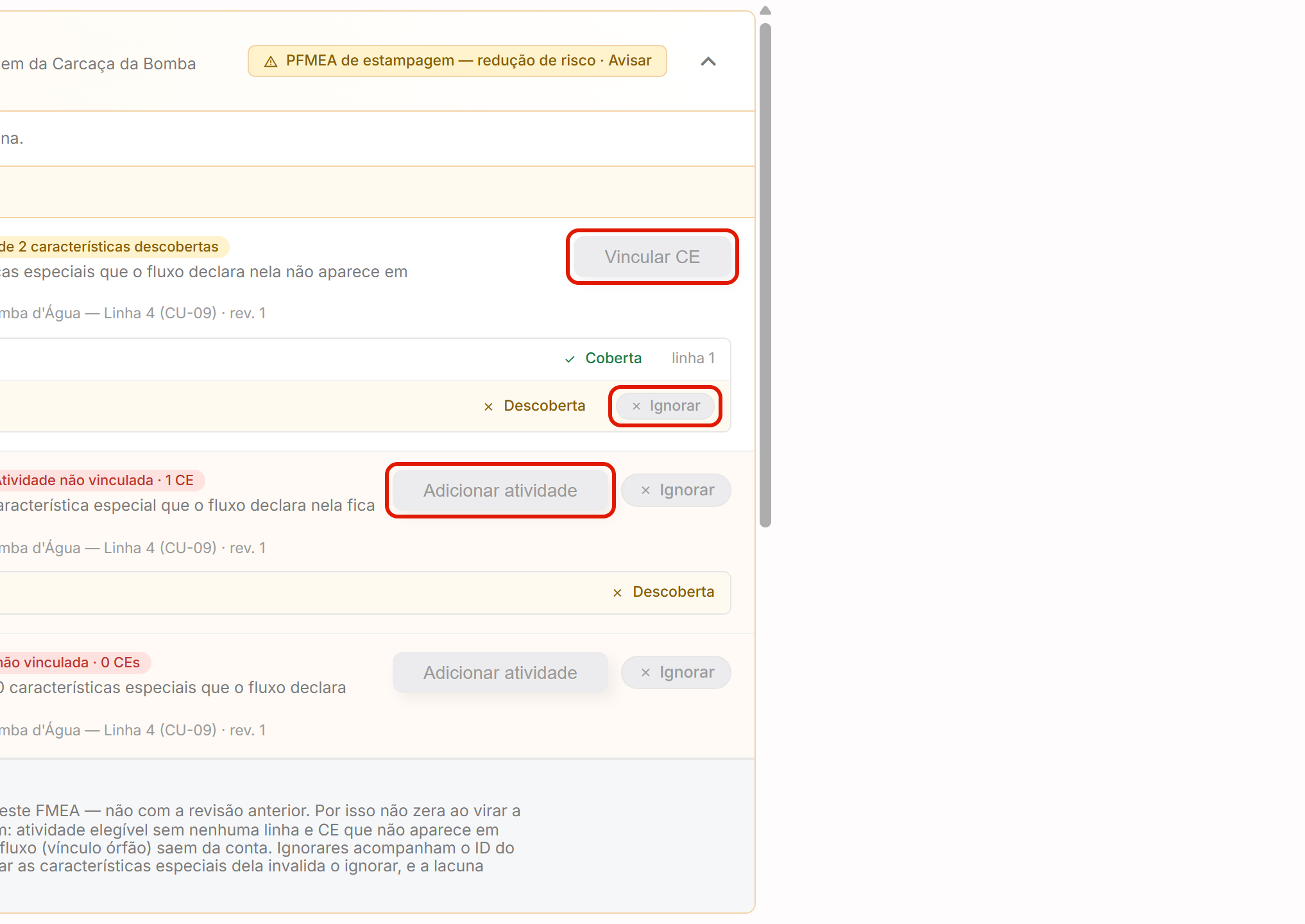
Pronto! A lacuna tratada sai da lista de pendentes. Para entender a regra da contagem, abra a seção "Como esta lista é calculada", na própria faixa.
Ignorando uma lacuna
Quando a lacuna é conhecida e não deve virar linha no FMEA, ignore-a com uma justificativa.
- Na lacuna, clique em "Ignorar".
- Na janela "Ignorar esta lacuna", preencha a "Justificativa", com até 2.000 caracteres.
- Clique em "Ignorar com justificativa".
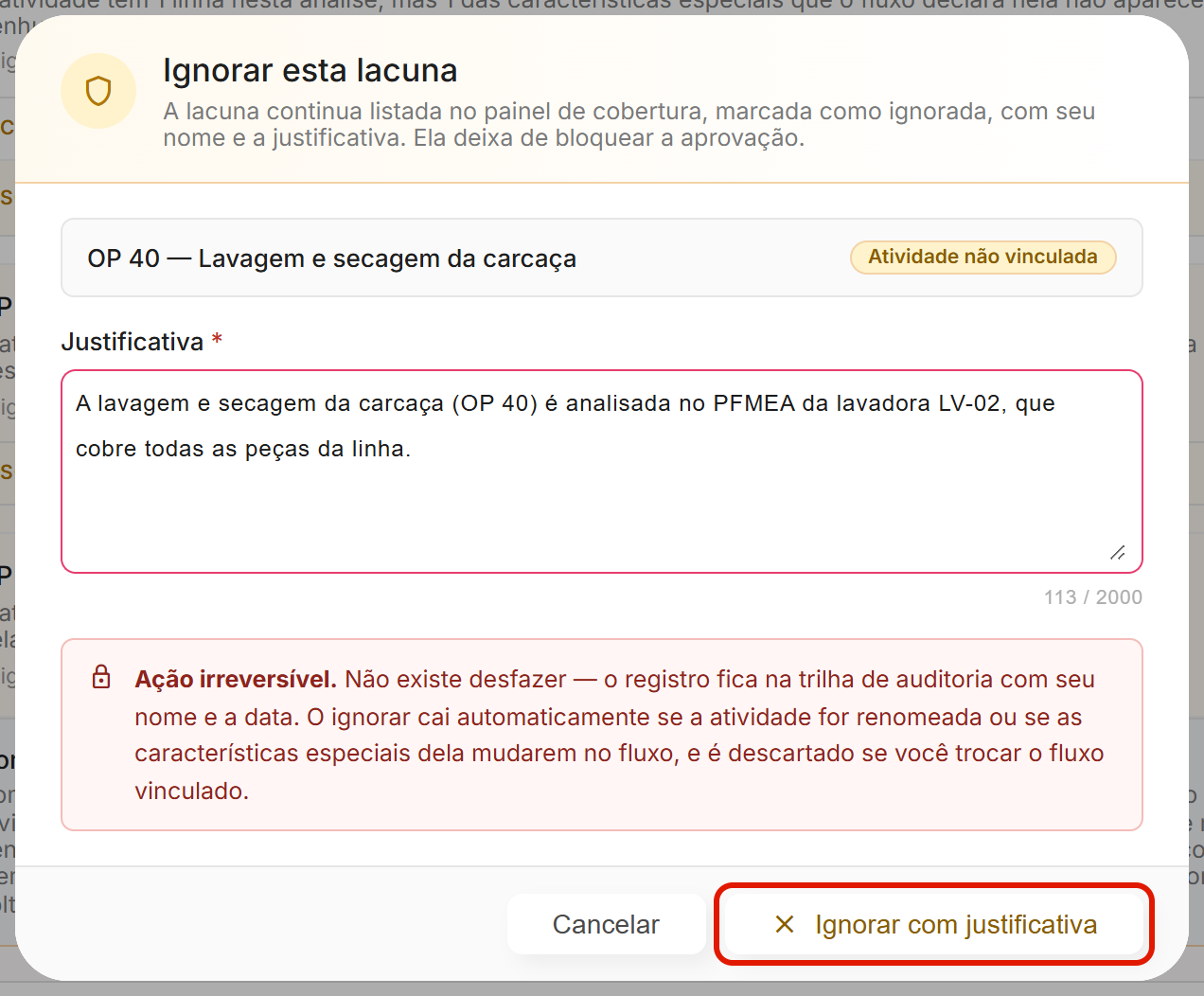
Pronto! A lacuna continua listada, marcada como ignorada, com o seu nome e a justificativa, e deixa de pesar na conclusão do FMEA.
O ignorar não pode ser desfeito e é registrado na trilha de auditoria com o seu nome e a data. Ele perde o efeito se a atividade for renomeada ou se as Características Especiais dela mudarem no Fluxo, e a lacuna volta como pendente.
Concluindo o FMEA com lacunas pendentes
O que acontece na conclusão depende do "Nível de rigor" da cobertura, definido na Categoria do FMEA:
- Não verificar: a conclusão segue sem conferir a cobertura.
- Avisar: ao clicar em "Concluir Elaboração" ou "Concluir Análise", o sistema abre a janela "Submeter com N lacuna pendente?", com a lista das lacunas. Para seguir, marque "Confirmo que esta lacuna é conhecida e aceito submeter o FMEA assim.", registre, se quiser, o motivo no campo "Justificativa (opcional)" e clique em "Confirmar e submeter". Um único aceite cobre todas as lacunas listadas. Para tratá-las antes, clique em "Voltar e corrigir".
- Bloquear: cada lacuna precisa ser resolvida, ou ignorada individualmente com justificativa, antes de submeter o FMEA. Ao concluir com lacunas, o sistema abre a janela "N lacuna pendente sem decisão", com um cartão por lacuna e o botão "Ignorar" em cada um. Ignore cada lacuna com a justificativa ou clique em "Fechar" para resolvê-las na tabela. Quando não resta nenhuma lacuna sem decisão, clique em "Submeter" para concluir.
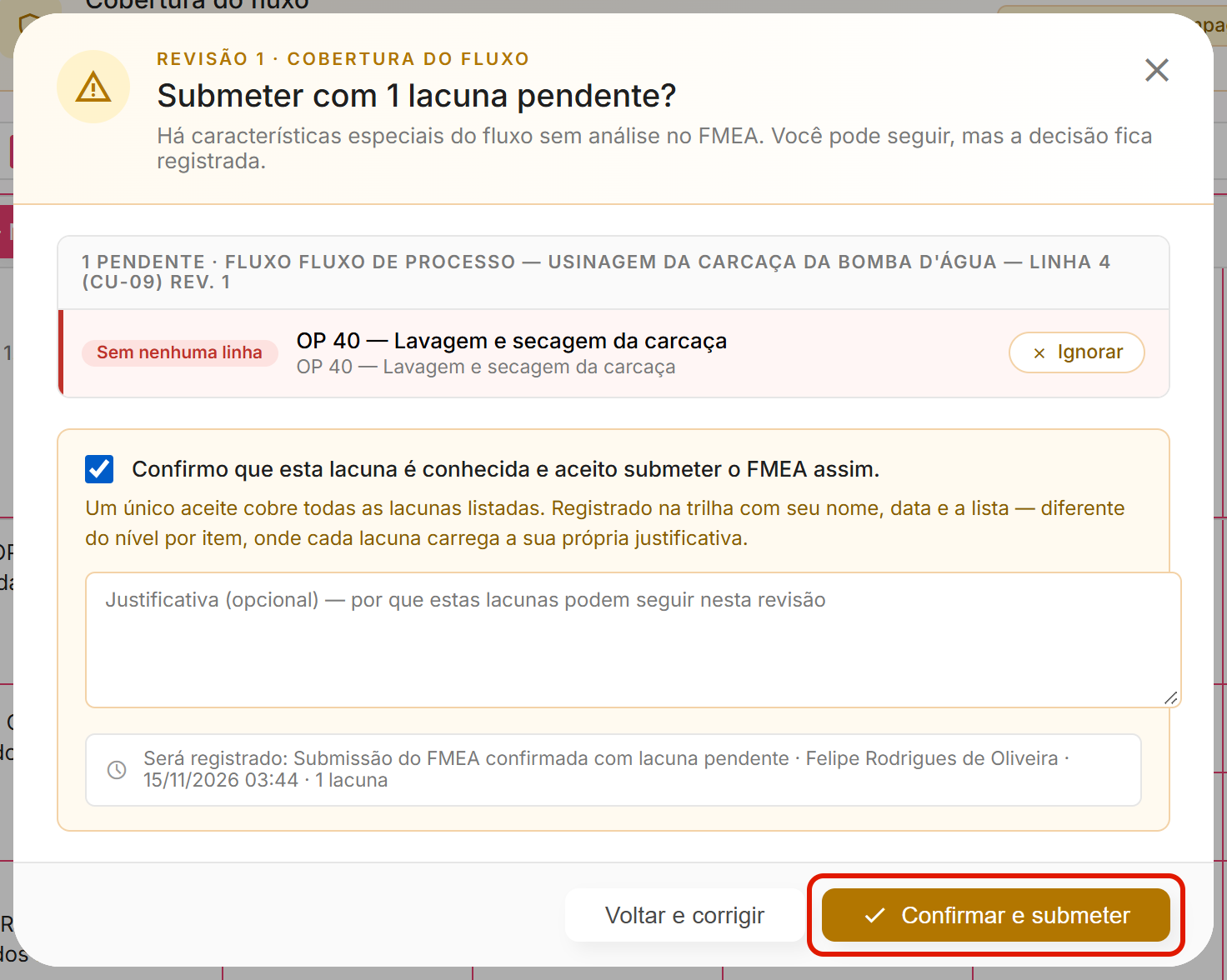
O aceite é registrado na aba "Histórico" do FMEA, no evento "Submissão do FMEA confirmada com lacunas pendentes", com as lacunas e o nível de rigor. 🔎 Veja Como concluir a elaboração e aprovar o FMEA?
⚠️ Comportamentos importantes
As decisões aplicadas não voltam atrás. Depois de "Aplicar decisões", a mudança aprovada já está na tabela e a ignorada sai da lista.
Mudança do Fluxo nunca apaga o seu trabalho sem decisão. Nada muda no FMEA antes de você aprovar a mudança e aplicar as decisões.
A cobertura não zera ao criar uma nova revisão. A lacuna aparece enquanto existir, em qualquer revisão. Atividades que saíram do Fluxo deixam de contar como lacuna.