
O relatório reúne em um único documento tudo o que foi registrado na ação: os dados gerais, os reportes de progresso e de custo, os vínculos, os anexos, os comentários e o histórico. É a forma mais prática de compartilhar a execução com quem não acompanha o sistema, como a diretoria ou o próprio fornecedor.
✦ Antes de começar
É necessário ter a permissão "Visualizar todos", do grupo "Fornecedores", definida em seu papel em Configurações > Papéis e Permissões, fazer parte da Equipe do fornecedor ou ser o responsável pela ação.
Acessando o módulo
Gerando o relatório
- No menu lateral, clique em "Fornecedores" e clique sobre o fornecedor desejado.
- Clique na aba "Planos de ação".
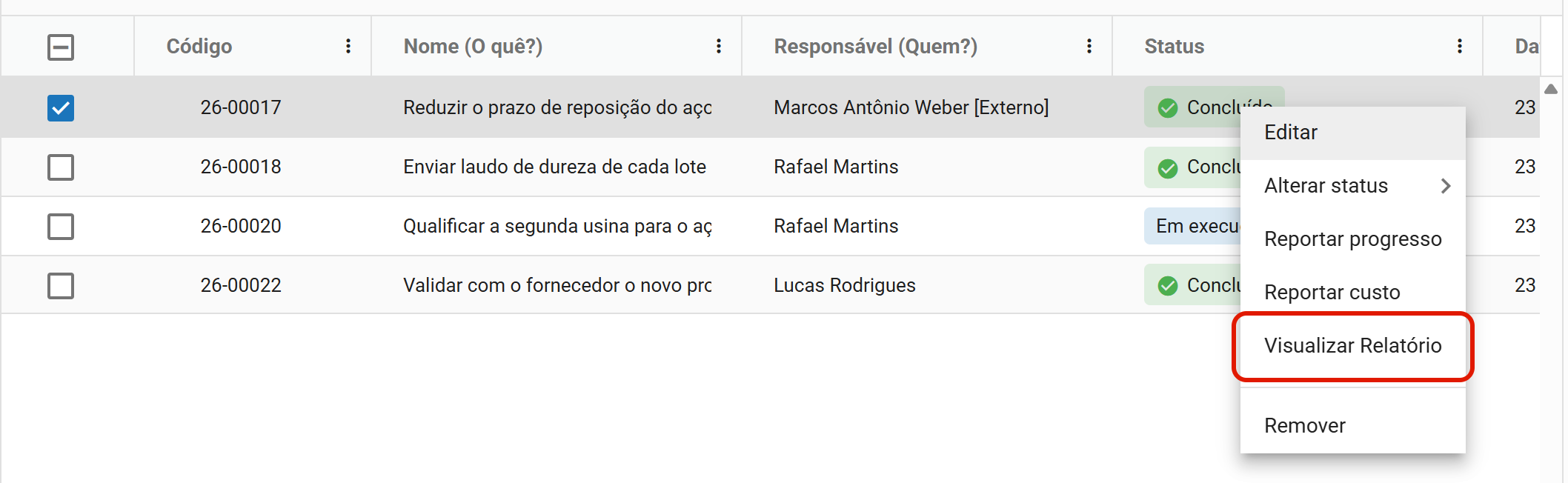
- Clique nos três pontos no fim da linha da ação e clique em "Visualizar Relatório".
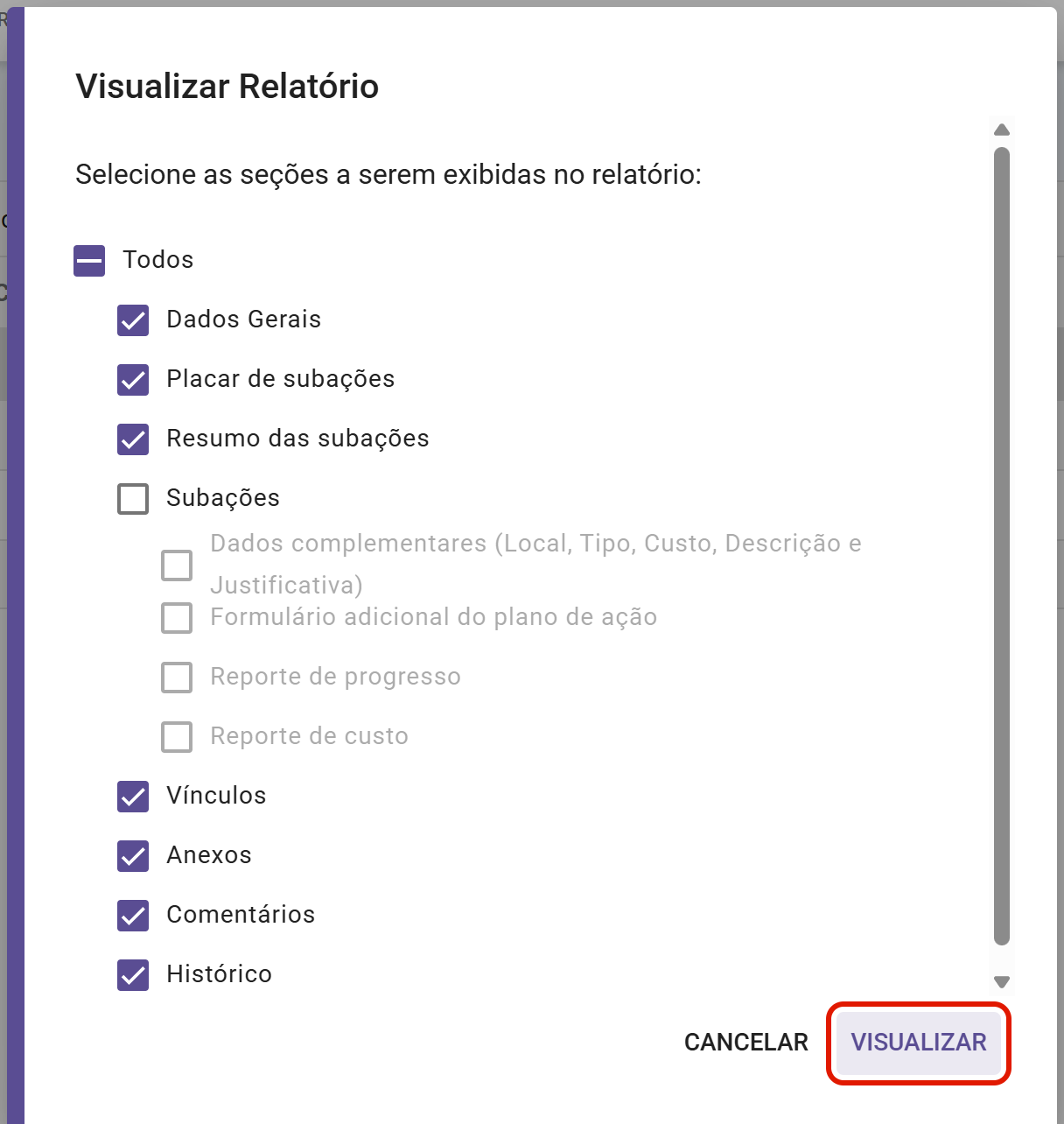
- Na janela "Visualizar Relatório", marque o que deseja incluir no relatório. Marque "Todos" para incluir todas as seções:
- Dados Gerais: o nome, o responsável, o verificador, o status, as datas e o custo estimado da ação.
- Placar de subações e Resumo das subações: o andamento das ações que pertencem a esta, quando ela tem subações.
- Subações: o detalhe de cada ação que pertence a esta. Ao marcar "Subações", ficam disponíveis, logo abaixo dela, as opções do que incluir de cada subação:
- Dados complementares (Local, Tipo, Custo, Descrição e Justificativa): os demais campos do cadastro.
- Formulário adicional do plano de ação: os campos do formulário, quando a subação tem um.
- Reporte de progresso: cada reporte, com a data e a hora, quem realizou, o tempo, o percentual e o comentário.
- Reporte de custo: os valores reportados e as descrições.
- Vínculos: os registros ligados à ação, como o fornecedor de origem.
- Anexos, Comentários e Histórico: os arquivos, as conversas e os eventos da ação.
- Clique em "Visualizar".
Pronto! O sistema abre o "Relatório de plano de ação" no visualizador de PDF da própria página.
Usando o relatório
Na barra do visualizador, você pode:
- Navegar: passe pelas páginas, procure um texto e ajuste o zoom para a leitura.
- Imprimir: envia o relatório para a impressora.
- Salvar: salva o relatório em PDF no seu computador, para enviar por e-mail ou arquivar junto da documentação do fornecedor.
- Download: exporta o relatório em XLSX (com ou sem formatação), CSV ou DOCX, para trabalhar os dados em planilha ou editar o texto.
Em "Vínculos", o relatório identifica o fornecedor da ação pelo código e pelo nome, como 26-00001 · Metalúrgica Vale do Aço Ltda. Assim, o documento impresso indica a origem da ação mesmo fora do sistema.