
O relatório do fornecedor reúne num único documento os dados cadastrais, os contatos, os documentos, os vínculos e as ações do fornecedor. Ele é útil para apresentar o fornecedor numa reunião de análise crítica, levar a uma auditoria ou arquivar a situação dele numa data.
✦ Antes de começar
É necessário fazer parte da Equipe do fornecedor ou ter a permissão "Visualizar todos" do grupo "Fornecedores" definida em seu papel em Configurações > Papéis e Permissões.
Acessando o módulo
Gerando o relatório
- No menu lateral, clique em "Fornecedores".
- Na lista, clique sobre o fornecedor.
- No canto superior direito do fornecedor, clique no ícone ⋮ e em "Visualizar Relatório". O sistema abre a janela "Visualizar Relatório". A mesma janela também é aberta direto da lista: clique com o botão direito sobre o fornecedor e em "Visualizar Relatório".
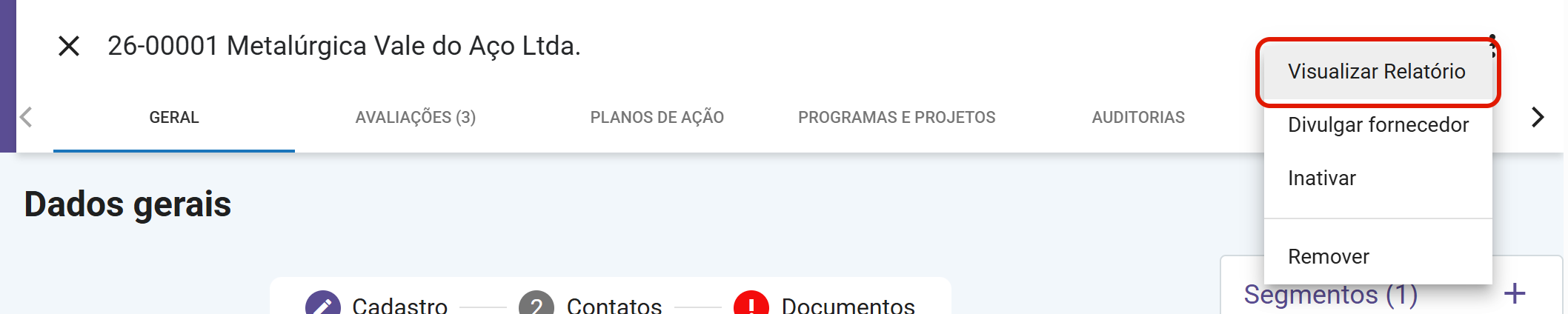
- Em "Selecione as seções a serem exibidas no relatório:", marque as seções que o relatório deve trazer. Todas vêm marcadas, exceto "Formulário adicional do plano de ação":
- Todos: marca ou desmarca todas as seções de uma vez.
- Dados Gerais: nome e código, documento, categoria, razão social, e-mail, telefone, website, inscrições municipal e estadual, endereço e observações.
- Formulário de dados gerais: os campos adicionais preenchidos no cadastro do fornecedor.
- Segmentos: os segmentos do fornecedor.
- Materiais/Serviços: os materiais e serviços fornecidos.
- Contatos: tipo, área, identificação, e-mail e telefone de cada contato.
- Documentos: os documentos exigidos, agrupados por segmento, com a indicação de arquivo enviado, de obrigatoriedade e a data de vencimento.
- Vínculos: os programas e projetos, as auditorias e as ocorrências vinculados ao fornecedor.
- Placar de ações: os indicadores das ações do fornecedor.
- Resumo das ações: a lista resumida das ações do fornecedor.
- Planos de ação: o detalhe de cada ação cadastrada no fornecedor.
- Dados complementares (Local, Tipo, Custo, Descrição e Justificativa): acrescenta esses dados a cada ação.
- Formulário adicional do plano de ação: acrescenta os campos adicionais preenchidos nas ações.
- Reporte de progresso: os reportes de progresso de cada ação.
- Reporte de custo: os reportes de custo de cada ação.
- Clique em "Visualizar".
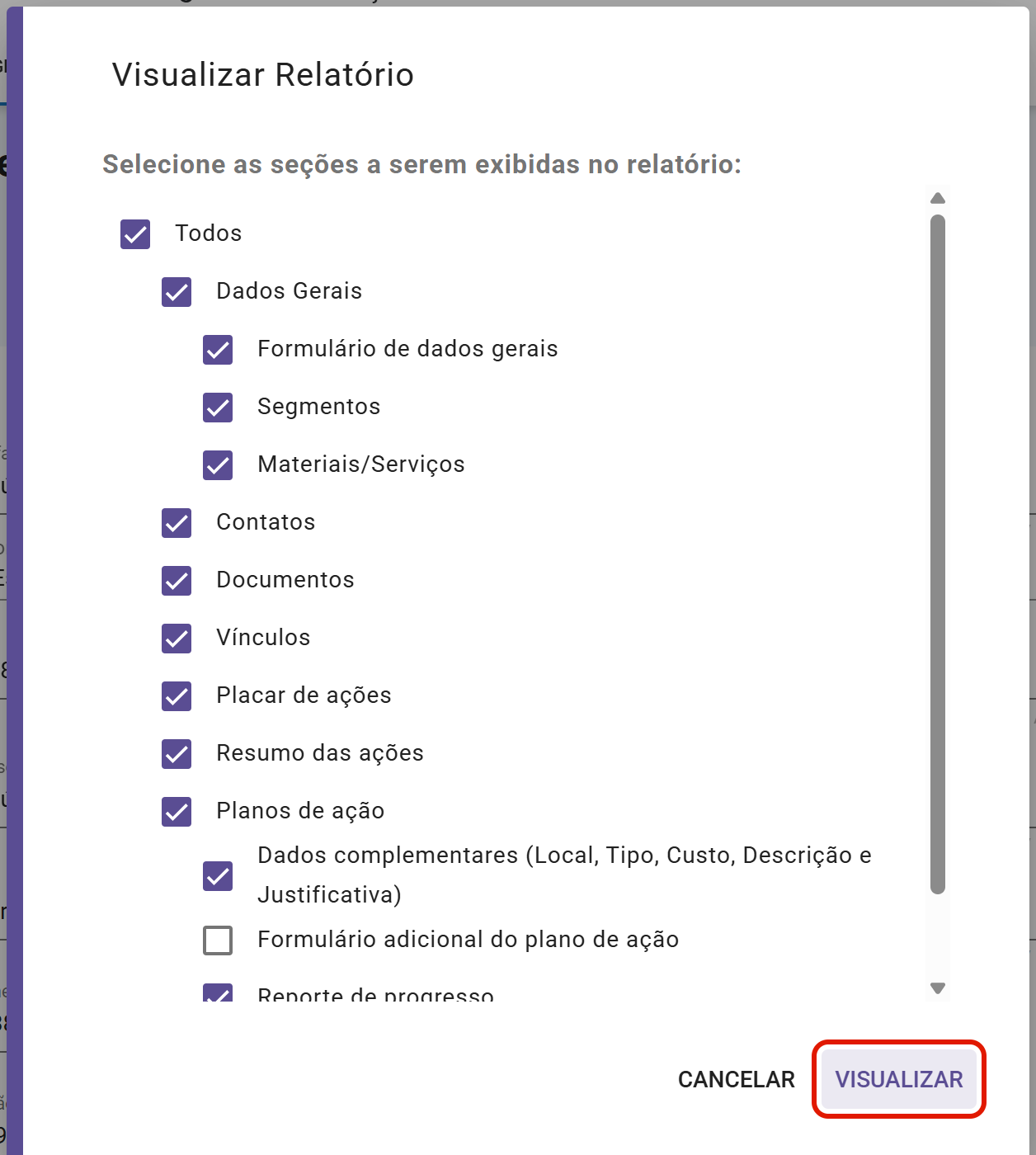
Pronto! O sistema abre o relatório numa janela sobre a página, com o nome do fornecedor no título, como "Metalúrgica Vale do Aço Ltda.". Para fechá-lo, clique no X do canto superior direito.
Usando o visualizador do relatório
Na barra superior do relatório, você encontra as seguintes opções:
- Procurar: localiza uma palavra ou um trecho no relatório, como o nome de um documento.
- Páginas: navega entre as páginas pelas setas ou pelo número da página.
- Zoom: aumenta ou diminui o tamanho de exibição. O relatório abre em "Zoom automático".
- Imprimir: envia o relatório para a impressora.
- Salvar: baixa o relatório em PDF para o seu computador.
- Download: exporta o relatório nos formatos .XLSX, com ou sem formatação, .CSV ou .DOCX.
Perguntas frequentes
Qual é a diferença para o relatório de ranking? O relatório do fornecedor detalha um fornecedor. O relatório de ranking, no item "Relatórios" do menu lateral, compara vários fornecedores pela nota e pela classificação. 🔎 Veja Como visualizar o relatório de ranking de fornecedores?