
Quando as ações de melhoria estão espalhadas por vários fornecedores, acompanhar o que depende de você exige abrir cadastro por cadastro. A tela "Minhas Ações" reúne em uma só lista as ações de plano de ação sob a sua responsabilidade, de todos os fornecedores, para você acompanhar prazos e status e abrir cada ação sem procurar o fornecedor.
✦ Antes de começar
É necessário que o módulo Fornecedores esteja liberado para você e ter as permissões do grupo "Ações" definidas em seu papel em Configurações > Papéis e Permissões, como "Editar ações abertas que sou responsável/verificador". Quem é responsável pela ação altera o status, reporta progresso e reporta custo mesmo sem essas permissões. 🔎 Veja Como habilitar o módulo Fornecedores para o colaborador?
Acessando o módulo
Quais ações são exibidas
Em "Minhas Ações", você visualiza as ações em que é o Responsável (Quem?) e, quando a ação está em "Verificando eficácia (C)", as ações em que é o Verificador (Quem?). As ações de outros responsáveis não são exibidas, mesmo que sejam de um fornecedor da sua Equipe.
Como verificador, depois de conferir a eficácia da ação, use "Alterar status" e escolha "Concluído". O sistema pede apenas a justificativa e conclui a ação.
Para consultar todas as ações de um fornecedor, de qualquer responsável, abra o cadastro dele e acesse a aba "Planos de ação". 🔎 Veja Como cadastrar uma ação no fornecedor?
Consultando as suas ações
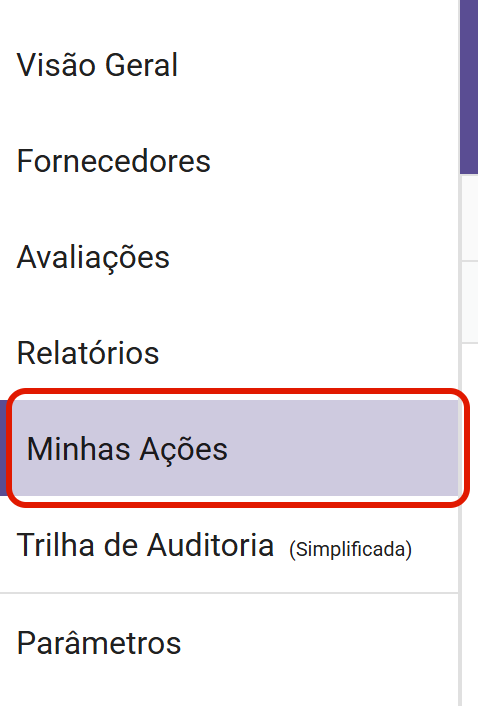
- No menu lateral, clique em "Minhas Ações".
- Confira a lista. Cada linha traz o "Código", o "Nome (O quê?)", o "Responsável (Quem?)", o "Status" e as datas de início e de término da ação.
- Use os ícones da barra acima da lista conforme a necessidade:
- Pesquisar: abre o campo "Pesquisar...". Digite parte do nome ou o código da ação para localizá-la. Clique no × para limpar a pesquisa.
- Atualizar: recarrega a lista com as alterações feitas nas ações, pelo Minhas Ações ou pelo cadastro do fornecedor.
- Filtro: abre o painel "Filtrar Ações". Por padrão, a lista exibe as ações "Aguardando início (P)", "Em execução (D)" e "Verificando eficácia (C)". 🔎 Veja Como utilizar o filtro avançado das minhas ações no Fornecedores?
- Visão: altera a forma de exibir a lista, como explicado abaixo.
- Exportar: baixa as ações da lista em uma planilha. 🔎 Veja Como exportar minhas ações do Fornecedores?
Escolhendo a visão da lista
Clique no ícone de visão, na barra acima da lista, e escolha uma das opções:
- Visão hierárquica: é a visão padrão. Exibe as ações-mães com as ações que pertencem a elas logo abaixo. Use "Expandir todos" para exibir todas as ações e "Recolher todos" para exibir apenas as ações-mães.
- Listagem simples: exibe todas as ações em uma lista única, sem a hierarquia. Nessa visão, você pode arrastar o nome de uma coluna para a faixa "Arraste o nome da coluna aqui para agrupar" e agrupar as ações por ela.
- Listagem compacta: exibe a mesma lista com linhas mais estreitas, para você visualizar mais ações de uma vez.
- Kanban: organiza as ações em colunas por status, de "Aguardando início (P)" a "Cancelado", com a quantidade de ações de cada coluna. Cada cartão traz o código, o nome e o responsável da ação.
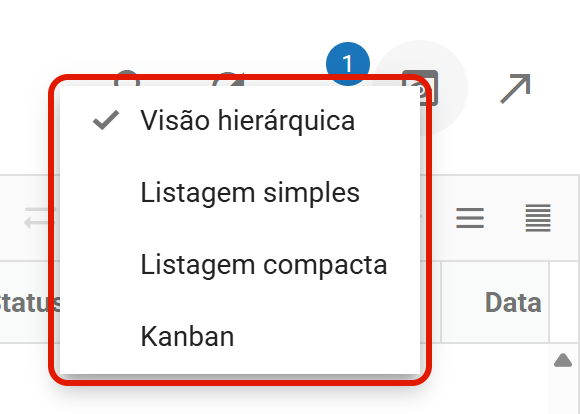
A visão escolhida é salva: ao voltar para "Minhas Ações", a lista abre na mesma visão.
Abrindo e atualizando uma ação
- Na linha da ação, clique no ícone ⋮ ("Opções").
- Escolha a opção desejada:
- Abrir ação: abre a ação com as abas "Geral", "Progresso", "Custos", "Equipe", "Anexos", "Comentários" e "Histórico".
- Editar: altera os dados da ação. 🔎 Veja Como editar e remover uma ação cadastrada no fornecedor?
- Alterar status: muda o status da ação. 🔎 Veja Como executar uma ação cadastrada no fornecedor?
- Reportar progresso e Reportar custo: registram o andamento e os gastos da ação, também explicados em Como executar uma ação cadastrada no fornecedor?
- Visualizar Relatório: gera o relatório da ação. 🔎 Veja Como visualizar relatório de uma ação cadastrada no fornecedor?
- Remover: exclui a ação, como explicado em Como editar e remover uma ação cadastrada no fornecedor?
Você também pode marcar a caixa de seleção da linha e usar "Editar", "Alterar status" ou "Remover", acima da lista.
"Abrir ação" e "Visualizar Relatório" estão disponíveis para todas as ações da lista. As demais opções seguem as permissões do grupo "Ações" do seu papel e, nas ações em que você é o responsável, "Alterar status", "Reportar progresso" e "Reportar custo" ficam disponíveis mesmo sem essas permissões.
Abrindo o fornecedor da ação
Dê dois cliques sobre a linha da ação. O sistema abre o cadastro do fornecedor ao qual a ação pertence em uma nova aba do navegador, e a lista de "Minhas Ações" continua aberta na aba anterior.
Para identificar o fornecedor sem sair da lista, exiba a coluna "Item". 🔎 Veja Como identificar a qual fornecedor a minha ação pertence?
Perguntas frequentes
Por que uma ação concluída não é exibida em Minhas Ações? A lista abre filtrada pelas ações em andamento. Para consultar as ações concluídas, suspensas ou canceladas, inclua esses status no painel "Filtrar Ações" e clique em "Filtrar".