
As permissões do módulo Fornecedores permitem controlar quais ações cada usuário pode realizar no gerenciamento de fornecedores, avaliações e informações relacionadas ao processo de qualificação.
Neste artigo, você conhecerá as permissões disponíveis para o módulo Fornecedores e quais ações cada uma delas permite executar no sistema, garantindo que os usuários tenham acesso conforme suas responsabilidades.
✦ Antes de começar
Para gerenciar as permissões, é necessário ter as permissões de “Listar” e “Editar" papéis habilitadas. Definido na aba Configurações > Papel e permissões.
Acessando o Módulo
Definindo as permissões
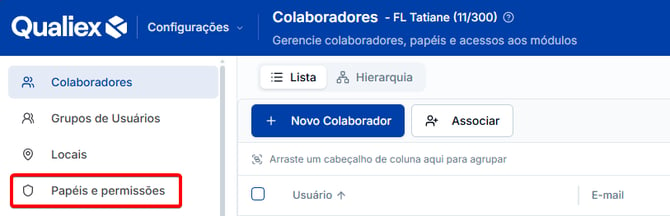
1. No módulo Configurações, acesse a aba "Papéis e permissões".
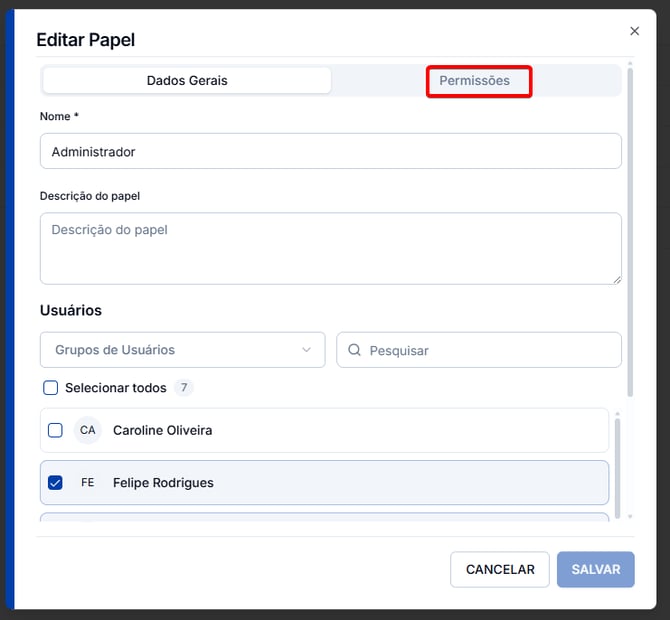
2. Selecione o papel desejado e clique na aba Permissões para atribuir as permissões que os usuários relacionados ao papel terão.
3. Na listagem de módulos, escolha a opção "Fornecedores".
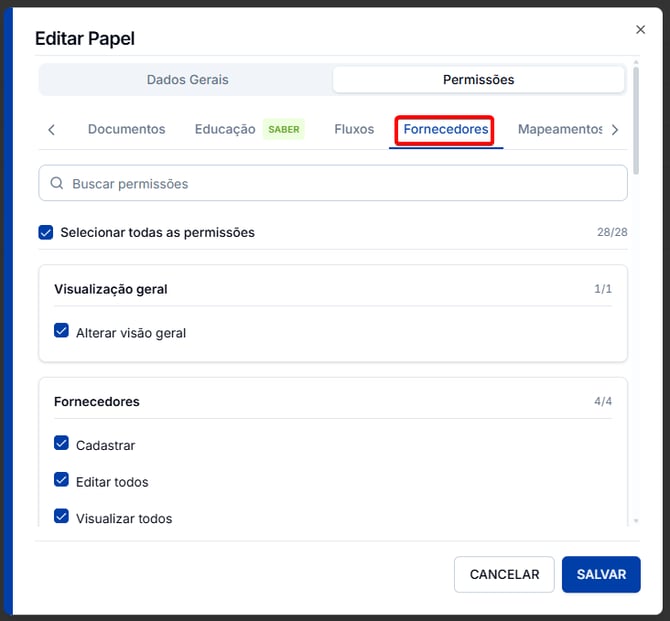
As permissões que podem ser habilitadas são:
Visualização Geral

- Alterar visão geral: permite personalizar a aba de "Visão geral" do módulo, substituindo os painéis padrão por painéis personalizados em uma dashboard customizada do módulo Análises.
Fornecedores
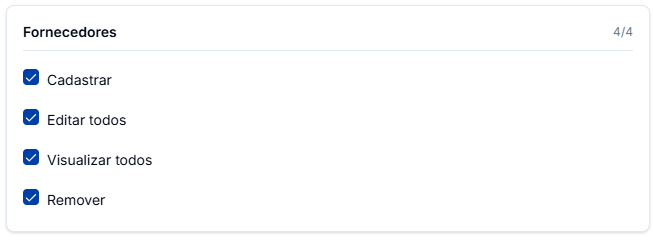
- Cadastrar: Permite adicionar novos fornecedores ao sistema.
- Editar todos: Permite editar qualquer fornecedor cadastrado, mesmo que não tenha sido criado pelo usuário.
- Visualizar todos: Permite visualizar todos os fornecedores cadastrados no sistema.
- Remover: Permite excluir fornecedores existentes.
Avaliação
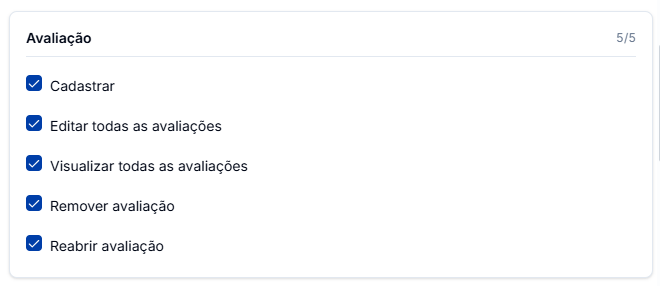
- Cadastrar: Permite criar novas avaliações para fornecedores.
- Editar todas as avaliações: Permite editar qualquer avaliação realizada, independentemente de quem criou.
- Visualizar todas as avaliações: Permite visualizar todas as avaliações cadastradas.
- Remover avaliação: Permite excluir avaliações existentes.
- Reabrir avaliação: Permite reabrir avaliações que já foram concluídas.
Relatório

- Visualizar todos os relatórios: Permite acessar todos os relatórios gerados no módulo Fornecedores.
Parâmetros
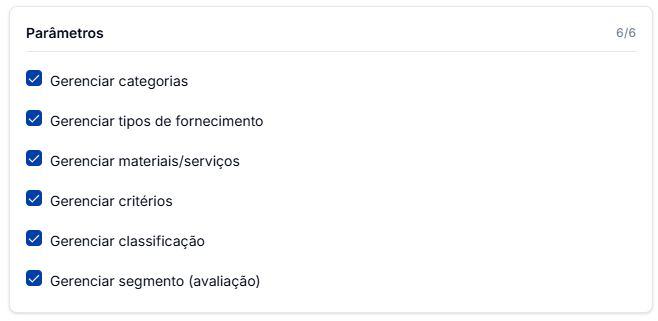
Permite gerenciar configurações que organizam os fornecedores:
- Gerenciar categorias: Criar, editar, remover e ativar/inativar categorias.
- Gerenciar tipos de fornecimento: Criar, editar e remover tipos de fornecimento.
- Gerenciar materiais/serviços: Criar, editar e remover materiais ou serviços.
- Gerenciar critérios: Criar, editar e remover critérios de avaliação.
- Gerenciar classificação: Criar, editar e remover classificações de avaliações.
- Gerenciar segmento (avaliação): Criar, editar e remover segmentos utilizados nas avaliações.
Ações
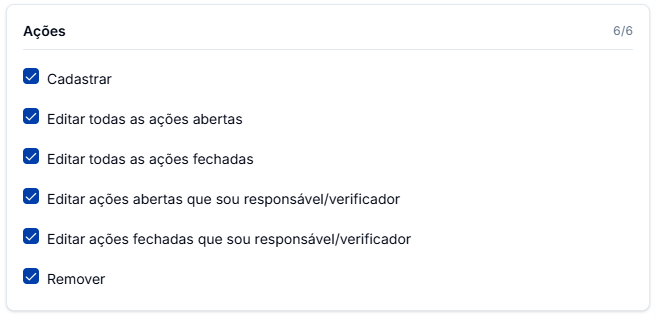
- Cadastrar: Permite criar planos de ação vinculados aos fornecedores.
- Editar todas as ações abertas: Permite editar qualquer ação aberta, mesmo que não seja responsável.
- Editar todas as ações fechadas: Permite editar qualquer ação fechada, mesmo que não seja responsável.
- Editar ações abertas que sou responsável/verificador: Permite editar apenas ações abertas em que o usuário é responsável ou verificador.
- Editar ações fechadas que sou responsável/verificador: Permite editar apenas ações fechadas em que o usuário é responsável ou verificador.
- Remover: Permite excluir ações dos planos de ação.
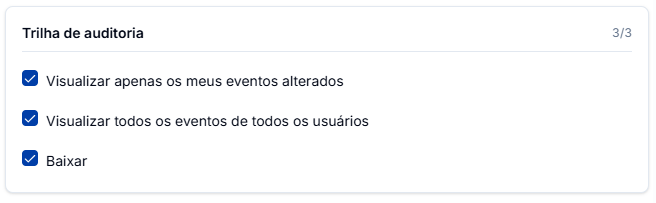
Trilha de Auditoria
-
Visualizar apenas os meus eventos alterados: Permite consultar apenas alterações feitas pelo próprio usuário.
- Visualizar todos os eventos de todos os usuários: Permite acompanhar todas as alterações realizadas no módulo por qualquer usuário.
- Baixar: Permite exportar os registros da trilha de auditoria em formatos como PDF, XLSX ou CSV.
Portal

- Gerenciar configurações: Permite acessar a aba de configurações do portal e gerenciar documentos que os fornecedores podem visualizar.
Configurações

-
Gerenciar configurações: Permite editar as configurações gerais do módulo.
Habilitando as permissões
Para habilitar uma permissão, marque a checkbox correspondente. Ao desmarcá-la, o papel deixa de ter acesso à essa permissão.
Caso seja necessário habilitar todas as permissões para o papel, marque a checkbox "Selecionar todas as permissões".
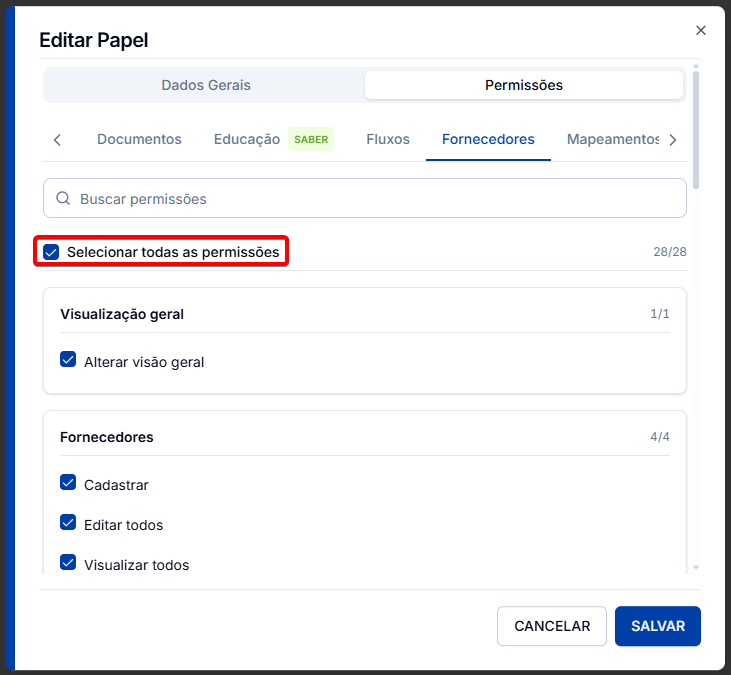
Após definir as permissões, clique em Salvar para gravar o papel.
Atenção às permissões que permitem a remoção de informações do sistema, pois os dados removidos não podem ser recuperados!