
Quando todas as coletas de um período chegam, o Indicadores calcula o número sozinho. O que aquele número significa, quem diz é a análise: o parecer de quem conhece o processo sobre o resultado do período. Ela é feita em três passos (o que aconteceu, por que está acontecendo e o que será feito), com um contexto opcional, e é registrada com a meta em vigor no momento do registro. Na regra que vem de fábrica, quando a meta não é batida, a causa e o que será feito deixam de ser opcionais: é o que transforma o número em decisão. Com a análise salva, as ações que saem dela são criadas ali mesmo, com responsável e prazo.
O responsável pela análise e o responsável pelo indicador registram a análise do indicador deles sem nenhuma permissão específica.
✦ Antes de começar
É necessário ter o módulo Indicadores liberado para você em Configurações › Colaboradores, aba "Módulos". Para registrar a análise de um indicador de outra pessoa, ou de um indicador sem responsável e sem analista, é necessário ter a permissão "Editar todos" do grupo "Análises" definida em seu papel em Configurações > Papéis e Permissões.
O período precisa ter valor calculado: enquanto faltar alguma coleta, não há o que analisar. O que cada campo do parecer exige é definido pela empresa em Gestão › "Parametrização" › "Análise crítica". Este artigo descreve a regra de fábrica e o que muda quando ela é ajustada.
Acessando o módulo
Chegando ao período que espera análise
A análise é feita só no detalhe do indicador, no cartão "Análise do período".
- No menu lateral, clique em "Meus Indicadores". Quando há período esperando parecer, o topo da tela mostra o aviso "Pede sua ação", com o link "N análises pendentes", como "3 análises pendentes". Clique nele para abrir o primeiro indicador que espera análise. Em "Ver detalhes", o aviso mostra o nome do indicador pendente, o período que aguarda análise e a data em que ele termina ou terminou. Com mais de um indicador esperando, a frase junta os nomes de todos.

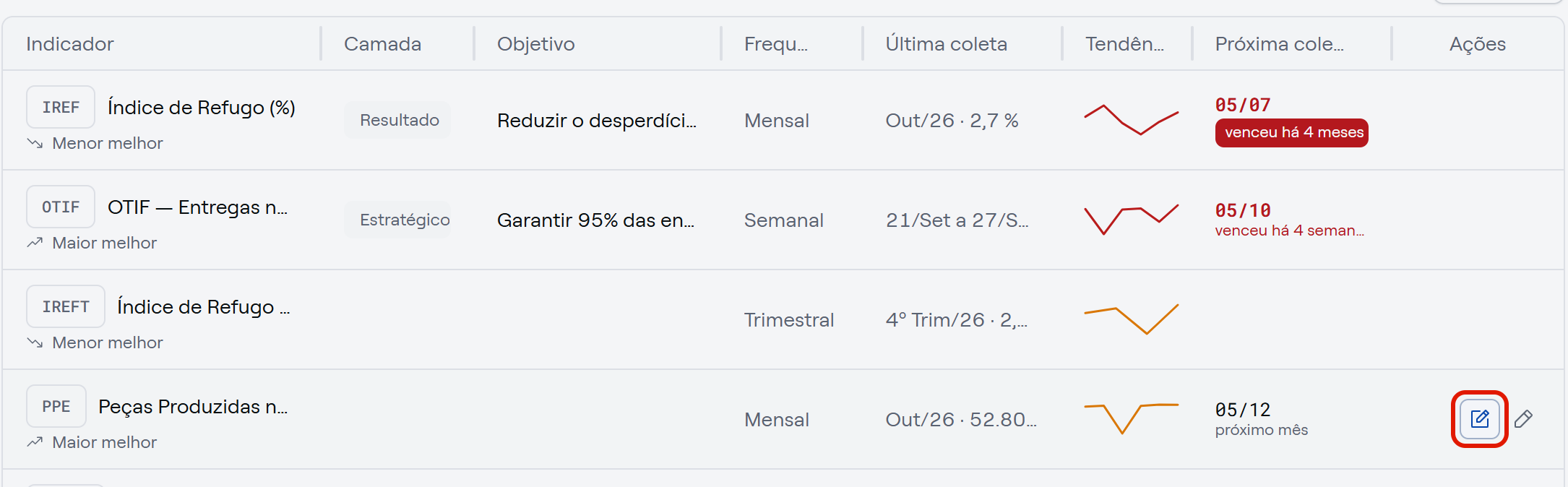
- Se preferir, passe o mouse sobre a linha do indicador na tabela e clique no ícone "Analisar" que aparece nela. O detalhe abre no período mais recente que tem valor apurado. Um clique em qualquer outro ponto da linha também abre o detalhe do indicador.
- Confira o período na navegação, logo abaixo da identificação do indicador. Ela mostra o período em foco entre "Período anterior" e "Próximo período", com uma etiqueta de situação: "análise pendente", "coleta pendente", "analisado" ou "ignorado". Num indicador com temporada, o período que recebeu valor fora dos meses cobrados aparece como "fora da temporada": a análise dele é opcional, pelo botão "Analisar mesmo assim". O período que ainda não terminou e já tem valor aparece como "em curso" (veja abaixo). Quando há outros períodos esperando, aparece "N outros pendentes", e "Ver todos" lista esses períodos; clique em um deles para trazê-lo ao foco.
- Leia o resultado antes de escrever. Logo abaixo ficam o gráfico "Realizado × Meta" e o cartão de resumo do período, com a pílula de situação, o "Realizado", a "Meta" (com a barra de posição e a "Distância") e a "Variação contra" o período anterior. Mais abaixo fica o "Diagnóstico do sistema", que vem recolhido. Com o período pronto para análise, o bloco de foco diz "Este período precisa da sua análise — O valor já foi calculado. Falta o parecer: o que aconteceu, por quê, e o que será feito.", com o botão "Ir para a análise".

- Clique em "Ir para a análise", ou role até o cartão "Análise do período". Quando há análise a fazer e você pode registrá-la, ele já vem aberto, com o valor do período, a variação contra a meta e a pílula de situação no topo.
Se o período ainda não tem valor, o cartão exibe a mensagem "O parecer abre quando o período tiver valor calculado — o que falta são as coletas listadas ao lado.". O bloco de foco diz o que falta, como "Aguardando 1 coleta para calcular o período — PREF · coleta · sua · falta Jun/26". Assim que a coleta for lançada, a análise abre sozinha.
Analisando um período em curso
O período que ainda não terminou pode já ter valor, parcial. Ele aparece na navegação com a etiqueta "em curso", e o bloco de foco mostra "Período em curso — O valor ainda é parcial. A análise é opcional agora e passa a ser cobrada quando o período fechar.", com o botão "Analisar mesmo assim". Esse período não é considerado em "N outros pendentes" nem em "Ver todos". Se quiser registrar o parecer antes do fechamento, clique em "Analisar mesmo assim" e preencha o parecer como nos passos a seguir.
Preenchendo o parecer
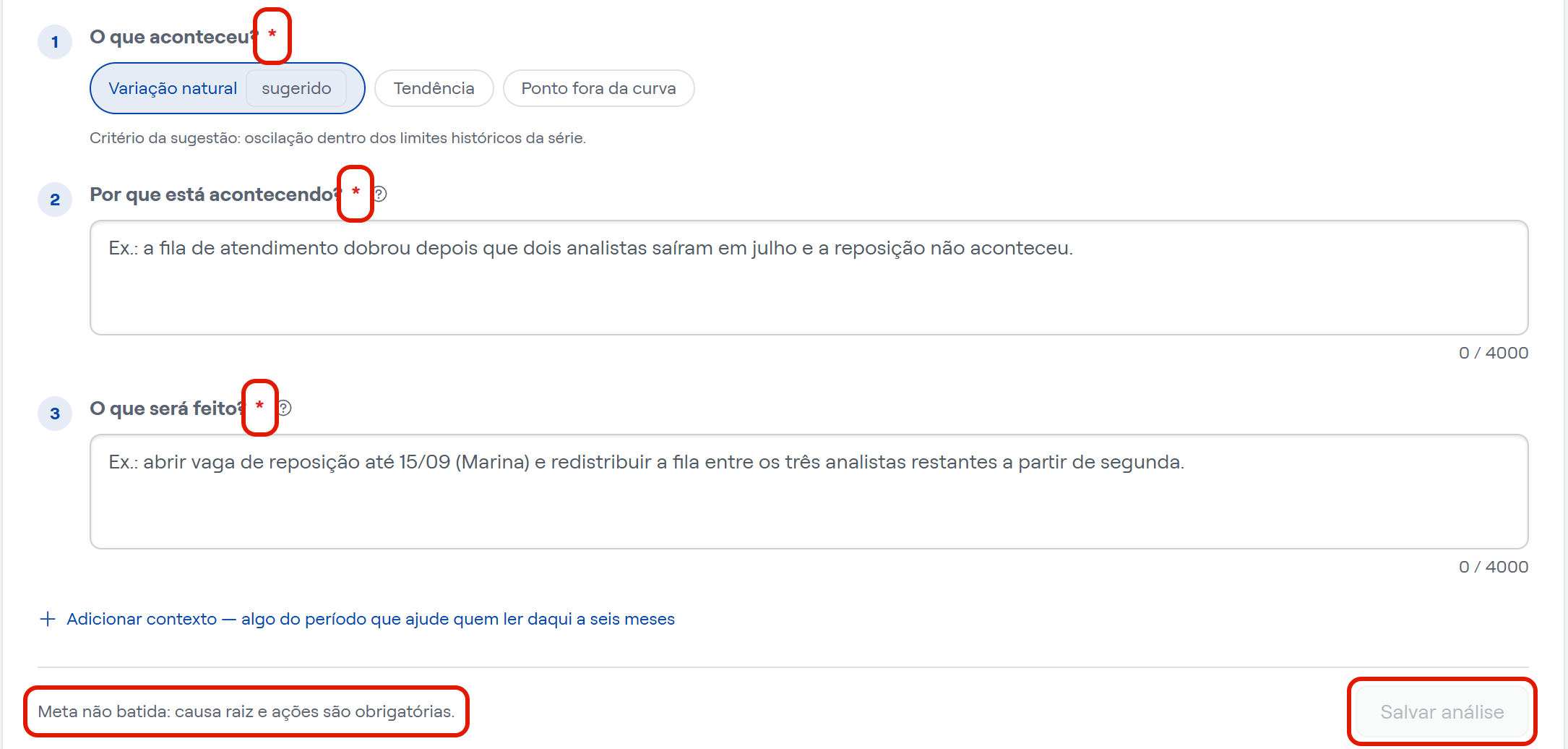
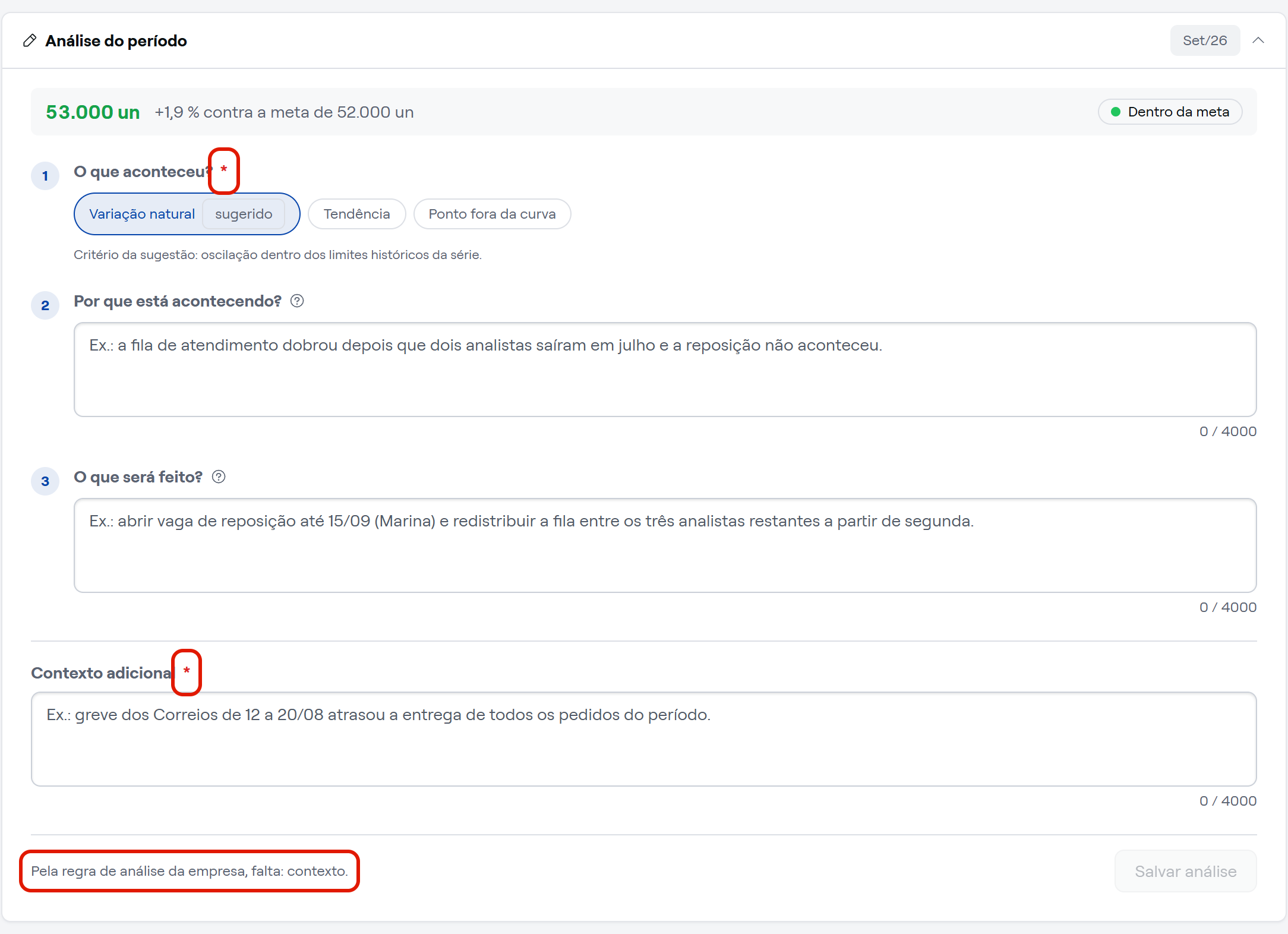
O cartão é dividido em três passos numerados. O campo que a regra da empresa torna obrigatório naquele período leva um asterisco vermelho ao lado do nome. Os passos "Por que está acontecendo?" e "O que será feito?" têm, ao lado do nome, o ícone (?), com a dica do que escrever.
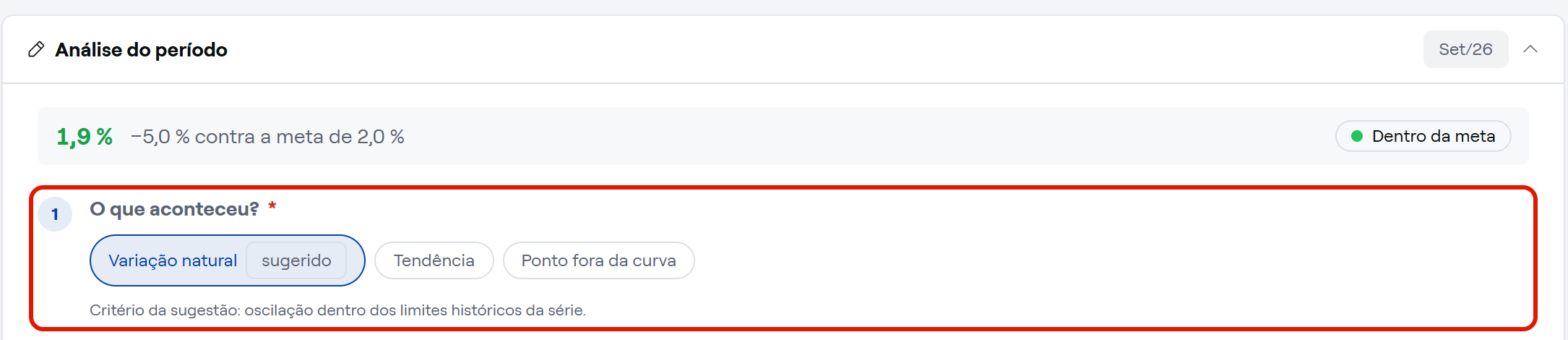
- Em "O que aconteceu?", escolha como a variação se classifica: Quando o indicador já tem histórico suficiente, o sistema deixa uma opção marcada com o selo "sugerido" e explica o motivo logo abaixo das opções, em "Critério da sugestão". A sugestão é um ponto de partida: você pode escolher outra, e o selo continua na que o sistema indicou. Clicar de novo na opção marcada a desmarca. Na regra de fábrica, a classificação é opcional.
- Variação natural: o resultado oscilou dentro do que o processo costuma variar; não há mudança de comportamento.
- Tendência: o resultado vem se movendo numa mesma direção e indica uma mudança no processo.
- Ponto fora da curva: um resultado isolado, fora do padrão da série.
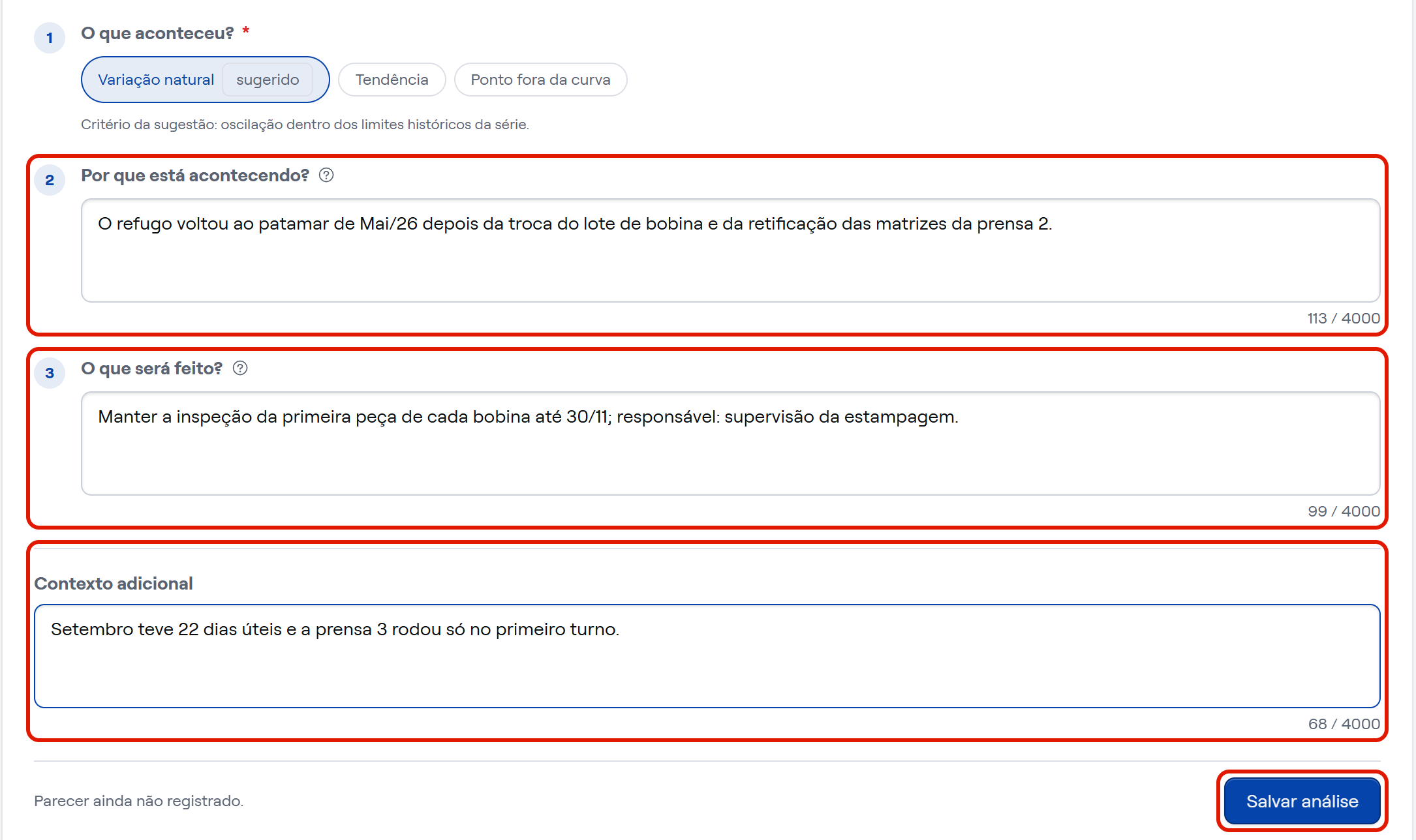
- Em "Por que está acontecendo?", explique a causa do resultado: o que no processo produziu esse número.
- Em "O que será feito?", escreva a decisão, com quem faz e até quando. Para acompanhar cada ação com responsável, prazo e status, crie-a depois de salvar, no cartão "Ações da análise" (veja abaixo).
- Se quiser registrar o que vai ajudar alguém a reler esse parecer daqui a alguns meses (uma mudança de turno, uma parada programada, um cliente novo), clique em "Adicionar contexto — algo do período que ajude quem ler daqui a seis meses". O campo "Contexto adicional" aparece, com limite de 4.000 caracteres e o contador "0 / 4000". Quando o período já tem contexto gravado, ou quando a regra da empresa torna o contexto obrigatório, o campo já vem aberto.
Quando a meta não foi batida
Na regra de fábrica, se o período está em atenção ou fora da meta, "Por que está acontecendo?" e "O que será feito?" ganham o asterisco de obrigatório, o rodapé do cartão exibe a mensagem "Meta não batida: causa raiz e ações são obrigatórias." e "Salvar análise" fica desabilitado até os dois serem preenchidos. Se você passar por um deles e sair sem escrever, o próprio campo exibe a mensagem "Com a meta não batida, a causa raiz é obrigatória." ou "Com a meta não batida, as ações são obrigatórias.". Texto só com espaços conta como vazio.
O resultado igual à meta conta como meta batida. Já o resultado exatamente no limite da tolerância conta como atenção e pede a causa e o que será feito: com meta de 90 % e tolerância de 5 num indicador maior melhor, 90,0 % é meta batida e 85,0 % já fica em atenção.
É o caso do Índice de Refugo em Abr/26: 3,2 % de refugo contra uma meta de 2,0 % (menor melhor, tolerância de 0,5). O parecer só é aceito com a causa, como "Desgaste das matrizes da prensa 2 aumentou o refugo por rebarba na segunda quinzena", e com a decisão, como "Retificar as matrizes da prensa 2 até 15/05 e inspecionar a primeira peça de cada bobina; responsável: supervisão da estampagem". O mesmo se aplica a Mar/26, que ficou em atenção com 2,3 %.
Quando a meta foi batida
Com o período "Dentro da meta", a regra de fábrica não exige nenhum campo: só a classificação costuma bastar. Em Jan/26, com 1,8 % de refugo, o parecer foi registrado como "Variação natural", com um contexto curto.
Quando a empresa ajustou a regra
Se a empresa mudou a regra em Gestão › "Parametrização" › "Análise crítica", o asterisco passa a seguir a escolha feita para cada campo, e o rodapé diz exatamente o que falta, como "Pela regra de análise da empresa, falta: contexto." ou "Pela regra de análise da empresa, falta: causa raiz, ações, contexto.". "Salvar análise" continua desabilitado até que tudo o que a regra pede esteja preenchido. Numa empresa que deixou a causa como opcional, um período em atenção pode ser registrado só com o que será feito.
Salvando a análise
- Clique em "Salvar análise".
- O período passa a ter a etiqueta "analisado", e o cartão mostra o parecer em modo leitura, só com o que foi escrito (como "Classificação da variação — Variação natural" e "Contexto adicional"), o veredito que o diagnóstico do sistema dava na hora do registro, em "Diagnóstico no registro:", quando havia um, a linha "Analisado por" seguida do seu nome, da data e da hora do registro, e o botão "Editar análise". O bloco de foco diz "Período analisado — O parecer está registrado. Abra a análise se precisar corrigir.", com o botão "Corrigir análise".
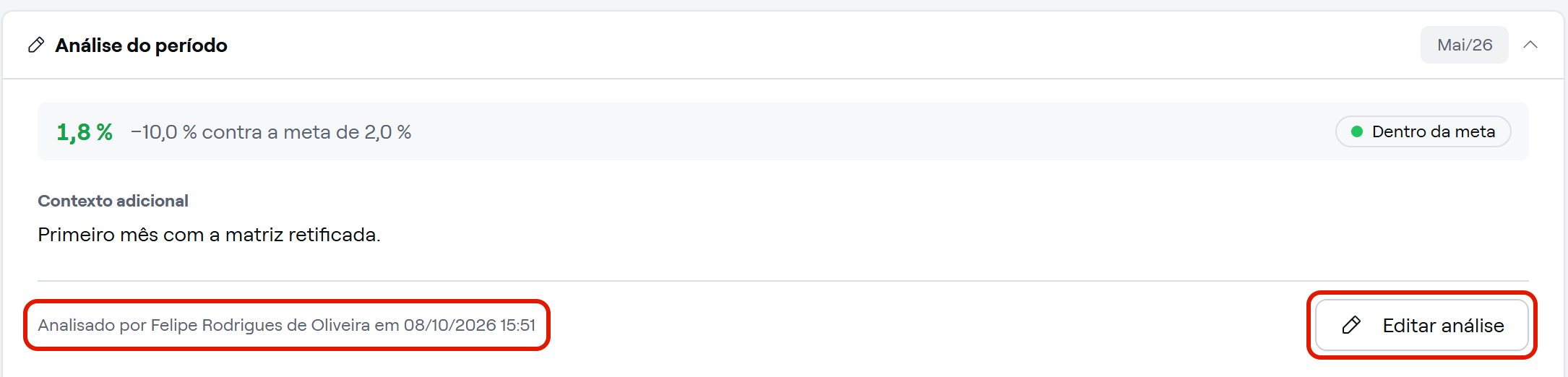
Quando você volta a esse período depois, o cartão nasce recolhido, com "Analisado por" e o nome do período no cabeçalho.
Criando as ações da análise
- Com a análise salva, o cartão "Ações da análise" aparece logo abaixo do parecer, recolhido, com o período e a quantidade de ações, como "Ago/26" e "0". Clique nele para abrir.

- Clique em "Nova ação" e preencha o "Nome (O quê?)", único campo obrigatório, e os demais que quiser, como o "Verificador (Quem?)" e o "Prazo (Quando?)". O "Responsável (Quem?)" já vem com o responsável pelo indicador.
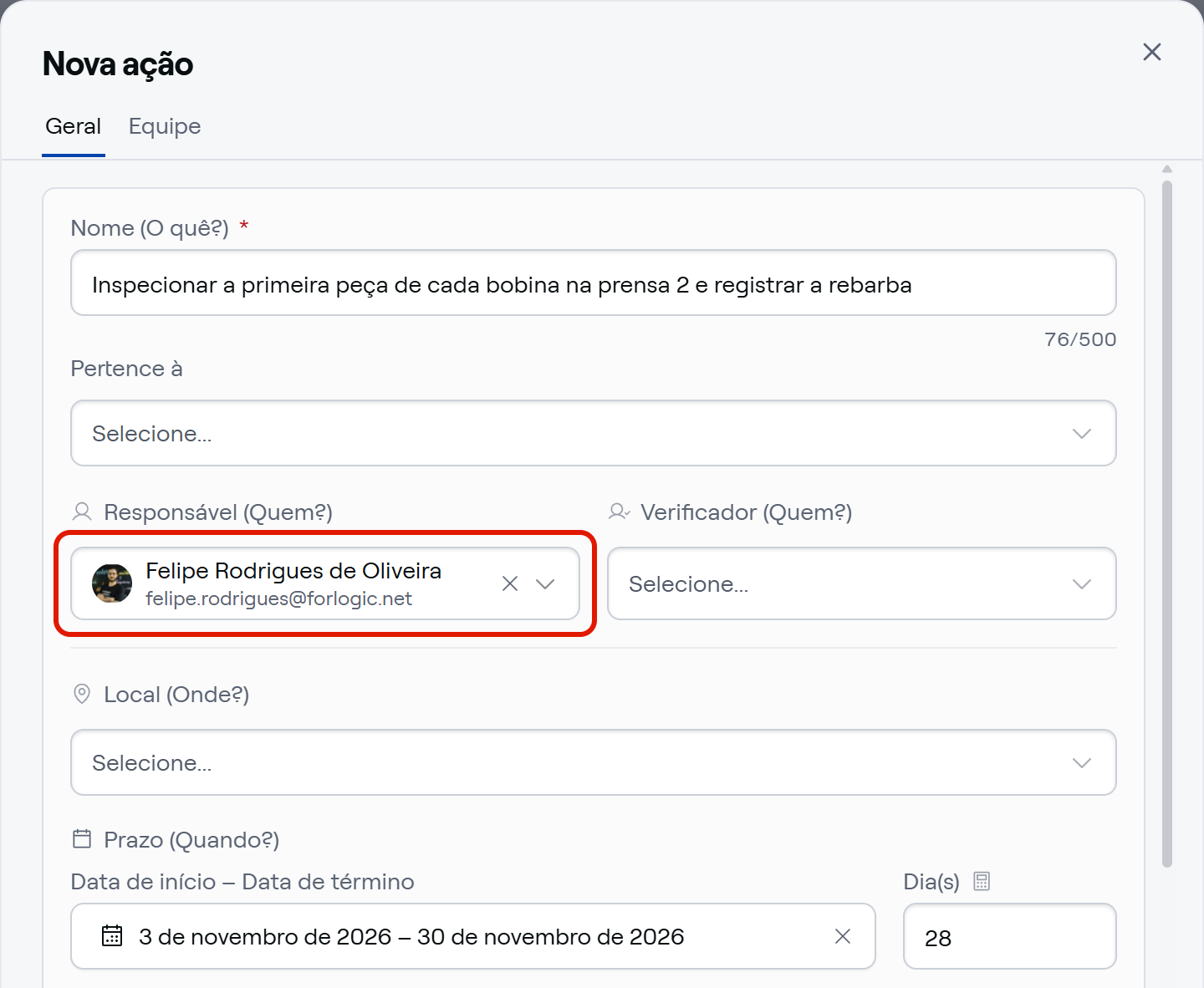
- Clique em "Salvar". A ação entra na lista do cartão e na aba "Planos de ação" do indicador, com a etiqueta do período.
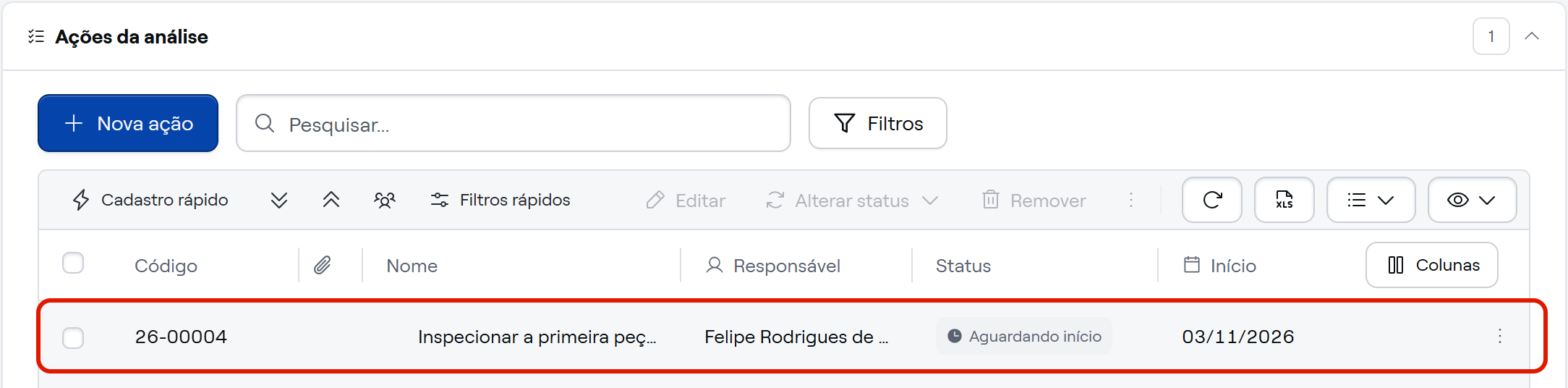
Para cadastrar várias ações de uma vez, use o "Cadastro rápido" do cartão.
⭐ E pronto: o parecer fica registrado com o número e a meta daquele período, as ações ficam com dono e prazo, e o indicador segue para o próximo.
⚠️ Comportamentos importantes
Registrar abre os próximos períodos. Ao registrar a análise, o sistema abre os períodos seguintes do indicador até o atual, para que o analista não dependa da chegada de uma coleta para ver o próximo período. Ao registrar Ago/26 do Índice de Refugo, Out/26 passou a aparecer como pendente.
A meta fica congelada no período analisado. O período registrado mantém a meta e a tolerância em vigor naquele momento. Se a meta mudar depois, no passo "Meta" do cadastro do indicador, só os períodos ainda não analisados passam a usar a meta nova. Num indicador com "Meta por período", a linha de um período analisado fica travada na grade, com a origem "Analisado".
O número também fica congelado. Se uma coleta do período for corrigida depois do registro, o valor apurado continua o que foi analisado, e o detalhe passa a avisar que a análise precisa de revisão.
A regra se aplica ao próximo registro. Mudar a regra de análise da empresa não altera os pareceres já gravados. Mas, ao corrigir uma análise antiga, a regra de hoje é a que se aplica: se ela passou a exigir um campo que o parecer não tem, é preciso preenchê-lo para salvar.
O período em curso passa a ser cobrado quando fecha. Enquanto o período não termina, a análise é opcional e ele não conta como pendente. Quando ele fecha sem parecer, passa a aparecer como "análise pendente", como qualquer outro.
🔎 Artigos relacionados
- Clique aqui e saiba Como corrigir ou revisar uma análise?
- Clique aqui e saiba Como definir o que a análise crítica exige?
- Clique aqui e saiba Como ignorar ou reativar um período do indicador?
- Clique aqui e saiba Como ler o detalhe de um indicador?
- Clique aqui e saiba Como registrar o valor de uma coleta?
- Clique aqui e saiba Como usar a tela Meus Indicadores?