
Um parecer registrado não é definitivo. Às vezes o texto precisa de ajuste: a causa ficou incompleta, o prazo da ação mudou. Outras vezes é o número que muda depois da análise, porque uma coleta do período foi corrigida ou lançada tarde, e o parecer passa a falar de um resultado que já não é o mesmo. Nos dois casos, o caminho é o mesmo cartão em que a análise foi registrada: cada período tem uma análise só, e salvar de novo atualiza essa análise, sem criar outra.
O responsável pela análise e o responsável pelo indicador corrigem e revisam a análise do indicador deles sem nenhuma permissão específica.
✦ Antes de começar
É necessário ter o módulo Indicadores liberado para você em Configurações › Colaboradores, aba "Módulos". Para corrigir ou revisar a análise de um indicador de outra pessoa, ou de um indicador sem responsável e sem analista, é necessário ter a permissão "Editar todos" do grupo "Análises" definida em seu papel em Configurações > Papéis e Permissões.
Acessando o módulo
Encontrando o período analisado
- Abra o detalhe do indicador: em "Meus Indicadores", clique na linha do indicador; em Gestão › "Indicadores", use a ação "Abrir" da linha.
- Use "Período anterior" e "Próximo período", na navegação de período, até chegar ao período que você quer. A navegação percorre todos os períodos já iniciados, inclusive os analisados, e a etiqueta ao lado do nome mostra a situação de cada um.
Corrigindo o parecer
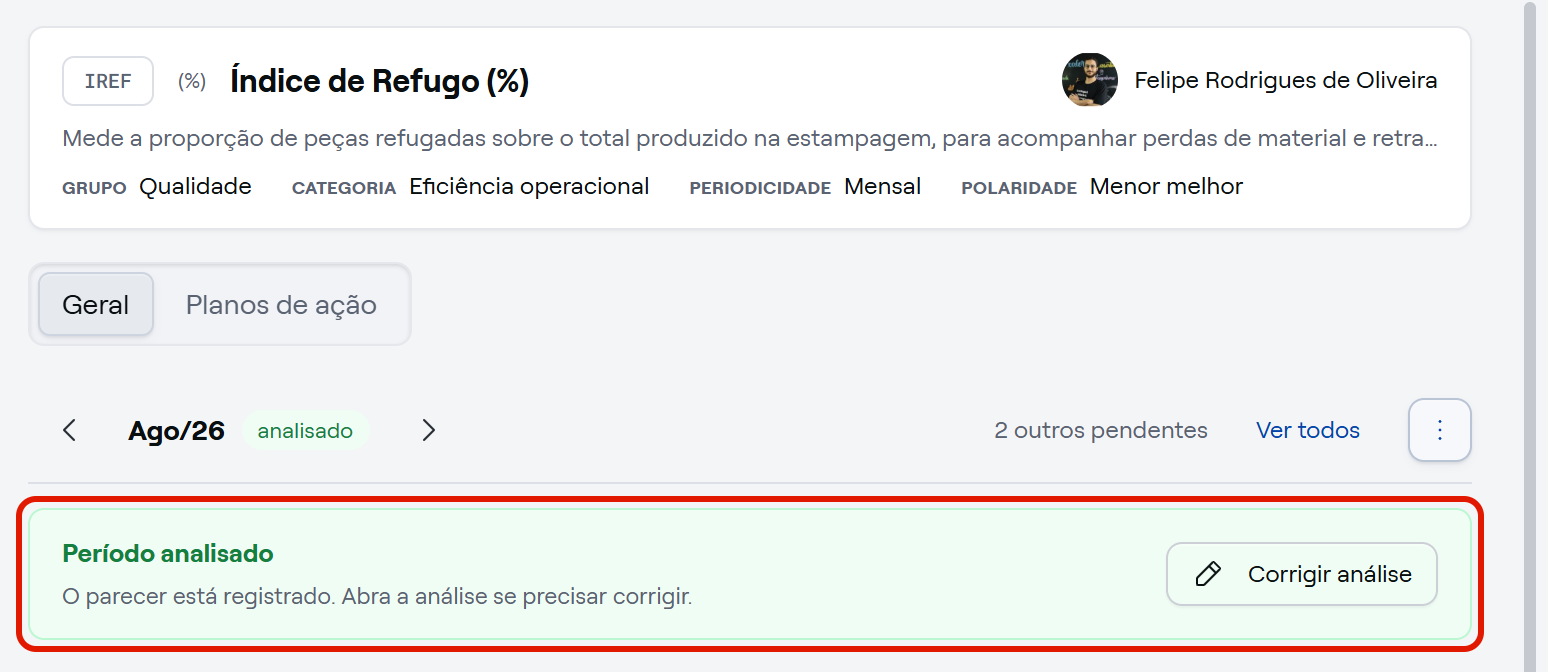
- Com o período analisado em foco, o bloco de foco diz "Período analisado — O parecer está registrado. Abra a análise se precisar corrigir.". Clique em "Corrigir análise": a tela desce até o cartão "Análise do período" e o abre já no formulário, com o parecer gravado.
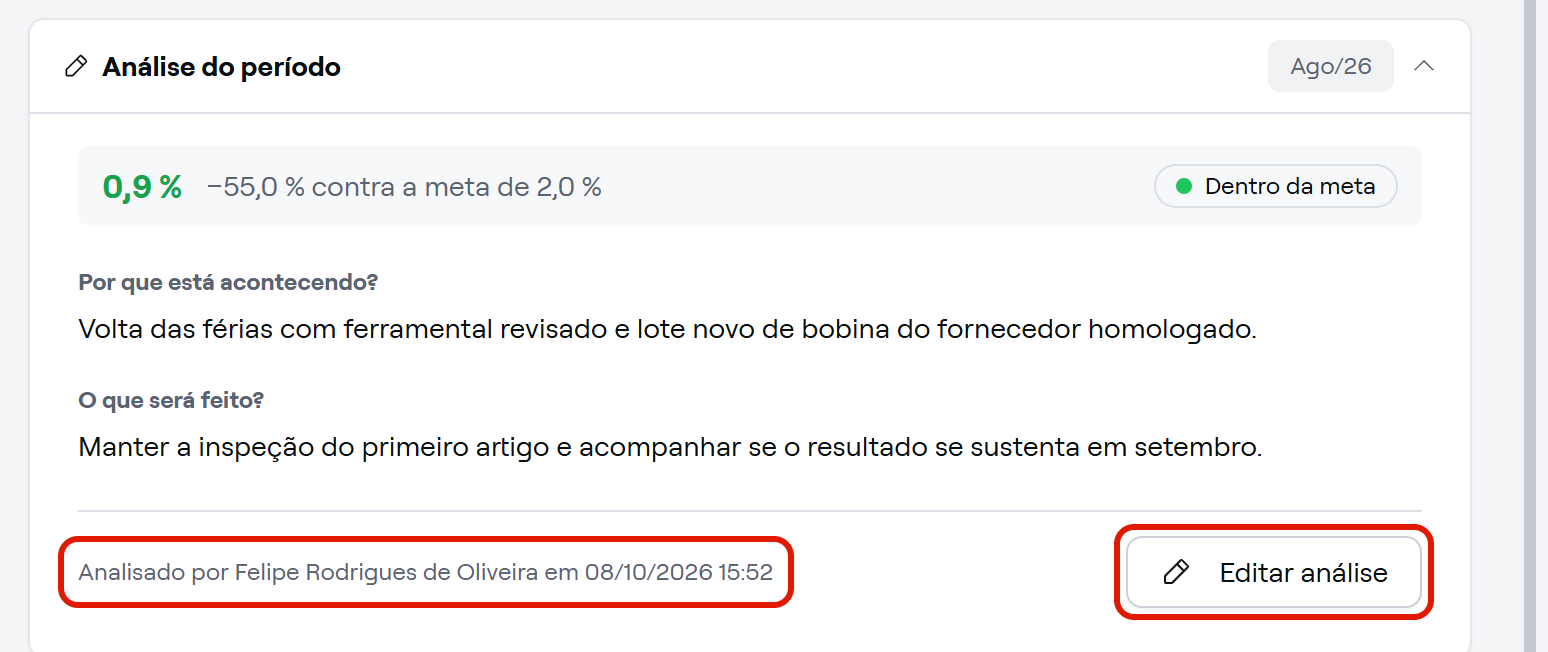
Se você abriu o cartão pelo cabeçalho (nos períodos analisados ele vem recolhido, com "Analisado por" e o nome do período), o parecer aparece primeiro em modo leitura, com o botão "Editar análise". Clique nele para chegar ao mesmo formulário.
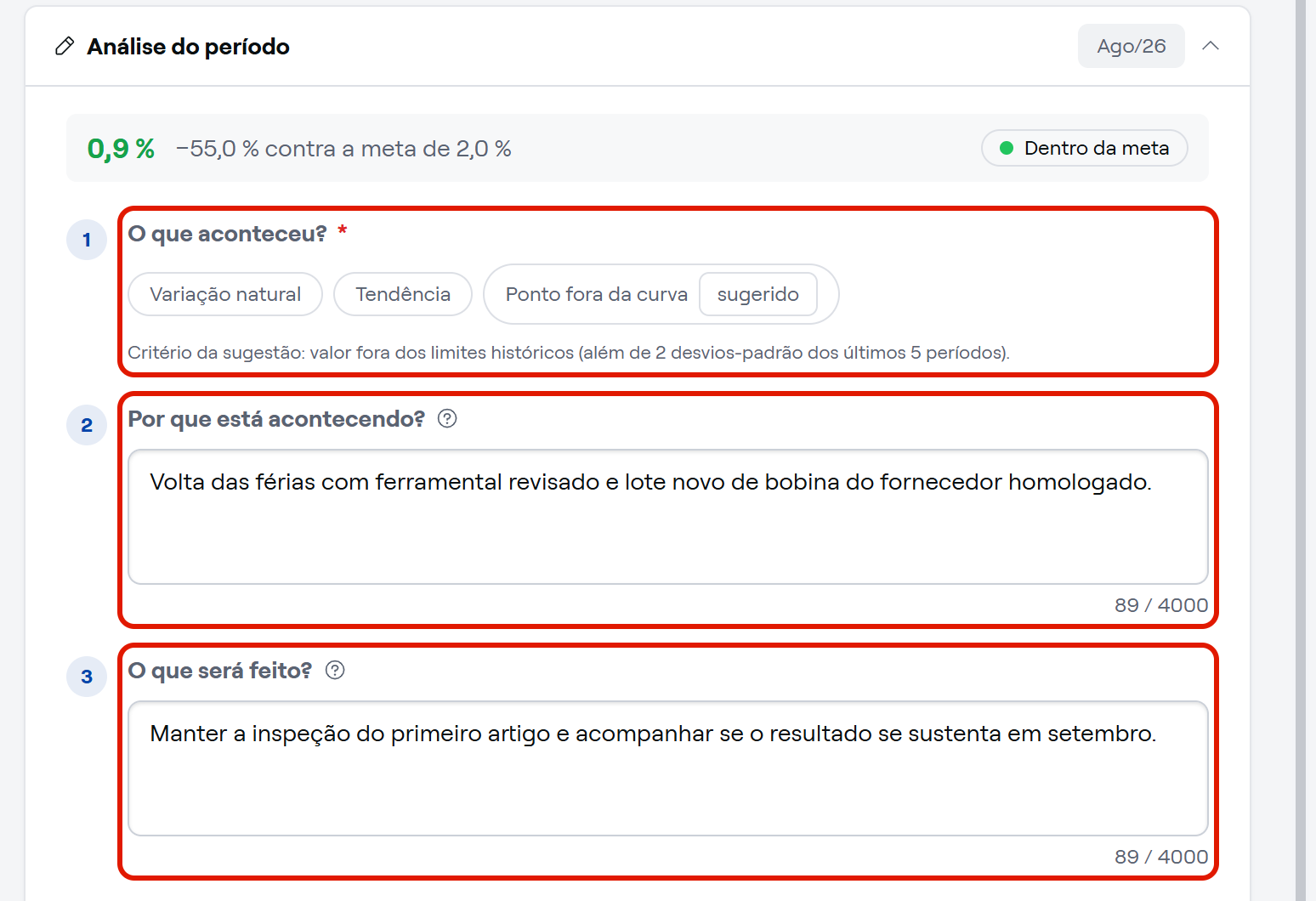
- Ajuste a classificação, a causa, a decisão ou o contexto. O rodapé do cartão lembra de quem é o parecer que você está mudando, como "Editando o parecer registrado por Felipe Rodrigues de Oliveira em 08/10/2026.". Se a análise foi registrada sem classificação, nenhuma das três opções vem marcada: só o selo "sugerido" aparece na opção que o sistema indica. A correção segue as regras de análise da empresa de hoje, as mesmas do registro: na regra de fábrica, se o período está em atenção ou fora da meta, "Por que está acontecendo?" e "O que será feito?" continuam obrigatórios, com o asterisco, e "Salvar análise" fica desabilitado com qualquer um deles em branco. Se a empresa mudou a regra depois do registro, a correção segue a regra nova e pode pedir um campo que o parecer original não tinha.
- Clique em "Salvar análise". O cartão volta ao modo leitura, com "Analisado por", o seu nome e a data e hora da correção. Se desistir, clique em "Cancelar": o cartão volta à leitura sem gravar nada.
A meta e a tolerância do registro não mudam com a correção: o período continua sendo lido contra a meta em vigor quando foi analisado.
Revisando uma análise desatualizada
Quando o número do período muda depois do registro, a análise não é apagada nem reescrita. O sistema a marca como desatualizada e avisa no bloco de foco do período. Se a coleta voltar ao valor que tinha no registro, o aviso sai sozinho.
- Abra o período analisado. O bloco de foco mostra "Nova coleta registrada depois desta análise — O valor do período mudou desde o parecer. Revise antes de considerar o período fechado.".
- Repare no "Realizado", no cartão de resumo do período: até a revisão, ele continua mostrando o número que foi analisado. Foi o que aconteceu no Índice de Refugo de Fev/26: as peças refugadas foram corrigidas de 1.300 para 1.350 depois da análise, o período continuou exibindo 2,6 %, e o valor recalculado, 2,7 %, ficou esperando a revisão.
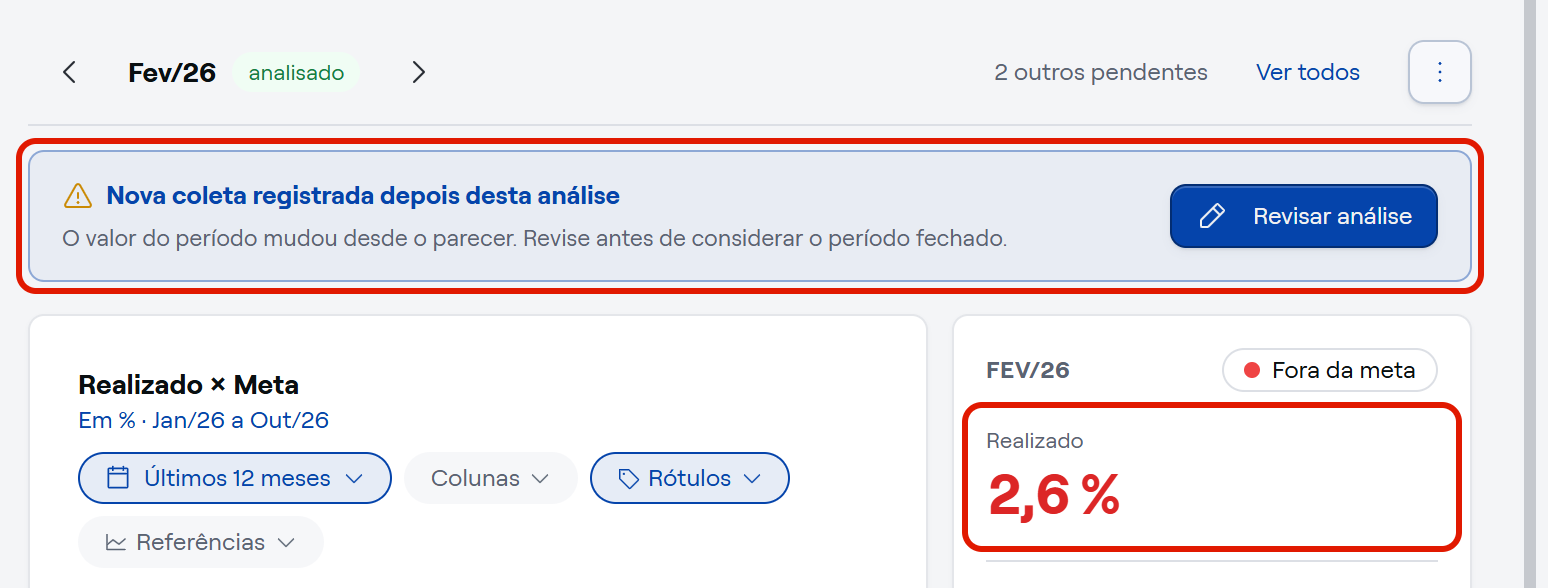
- Clique em "Revisar análise". O cartão abre no formulário, com o parecer gravado e os dois números do período, como "Registrado 61 un → atual 58 un".
- Releia o parecer à luz do número novo e ajuste o que não se sustenta mais. As exigências da regra de análise se aplicam ao número atual: se ele saiu da meta, a causa e as ações podem passar a ser pedidas. Se nada precisar mudar, basta salvar.
- Clique em "Salvar análise". O sistema grava o número atual como o valor analisado do período e o aviso sai do bloco de foco.
⭐ E pronto: o parecer volta a descrever o número que está no período.
⚠️ Comportamentos importantes
O que desatualiza uma análise. Além da coleta corrigida, lançada tarde ou ignorada no período, a análise também fica desatualizada quando a fórmula, as fontes ou a unidade de medida do indicador mudam. Nesse caso o cadastro do indicador pede confirmação antes de salvar e informa quantas análises serão marcadas, como em "Alterar fórmula ou unidade desatualiza o histórico — 5 análise(s) já registrada(s) foram calculadas com a fórmula/unidade antiga e serão marcadas como desatualizadas.", com o botão "Confirmar e salvar". A conta inclui só as análises que ainda não estavam desatualizadas; sem nenhuma, o cadastro salva sem perguntar. Os períodos ainda sem análise não ganham aviso: são recalculados na hora com a regra nova. Nos analisados, o aviso é o mesmo da coleta corrigida, "Nova coleta registrada depois desta análise", e a revisão começa pelo mesmo botão, "Revisar análise".
O aviso não bloqueia nada. A análise desatualizada continua válida e o indicador segue calculando os próximos períodos. O aviso existe para que ninguém considere fechado um período cujo número mudou depois do parecer.
🔎 Artigos relacionados
- Clique aqui e saiba Como registrar a análise de um período?
- Clique aqui e saiba Como definir o que a análise crítica exige?
- Clique aqui e saiba Como corrigir ou ignorar o valor de uma coleta?
- Clique aqui e saiba Como ignorar ou reativar um período do indicador?
- Clique aqui e saiba Como ler o detalhe de um indicador?