
Toda análise de período tem quatro campos: a classificação da variação, a causa, as ações e o contexto. O quanto deles é obrigatório muda de empresa para empresa. Há quem cobre causa e ação em todo período que não bateu a meta, há quem só exija o parecer completo quando o resultado é crítico, e há empresas que vieram do sistema anterior com um histórico que nunca teve esses campos. Na seção "Análise crítica" da Parametrização, você define, campo a campo, quando cada um passa a ser exigido do analista. A escolha se aplica a todos os indicadores da empresa e é salva no momento em que você clica.
✦ Antes de começar
É necessário ter as permissões "Listar" e "Gerenciar" do grupo "Parametrização" definidas em seu papel em Configurações > Papéis e Permissões. É necessário que o módulo Indicadores esteja liberado para o seu usuário em Configurações › Colaboradores, na aba "Módulos" do seu cadastro.
Acessando o módulo
Abrindo a seção Análise crítica
- No menu lateral, clique em "Gestão".
- Clique na aba "Parametrização".
- Na coluna de seções, à esquerda, clique em "Análise crítica", no grupo "REGRAS", que fica entre "APARÊNCIA" e "CADASTROS AUXILIARES".
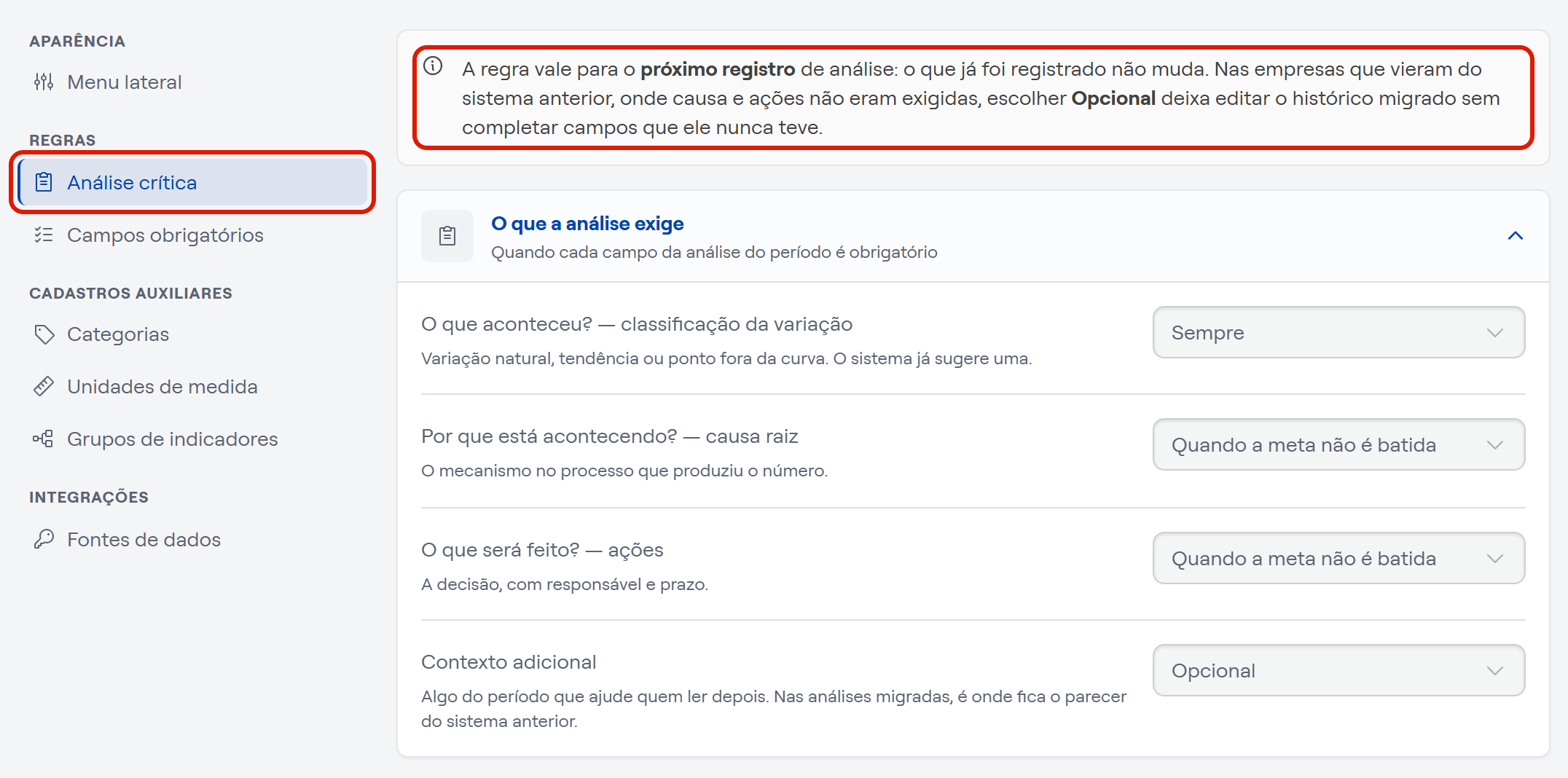
A seção abre com um aviso no topo: "A regra vale para o próximo registro de análise: o que já foi registrado não muda. Nas empresas que vieram do sistema anterior, onde causa e ações não eram exigidas, escolher Opcional deixa editar o histórico migrado sem completar campos que ele nunca teve.". Logo abaixo fica o cartão "O que a análise exige" ("Quando cada campo da análise do período é obrigatório").
Escolhendo quando cada campo é exigido
O cartão tem uma linha para cada campo do cartão "Análise do período", que o analista preenche no detalhe do indicador. Cada linha traz o nome do campo, uma descrição e a regra escolhida:
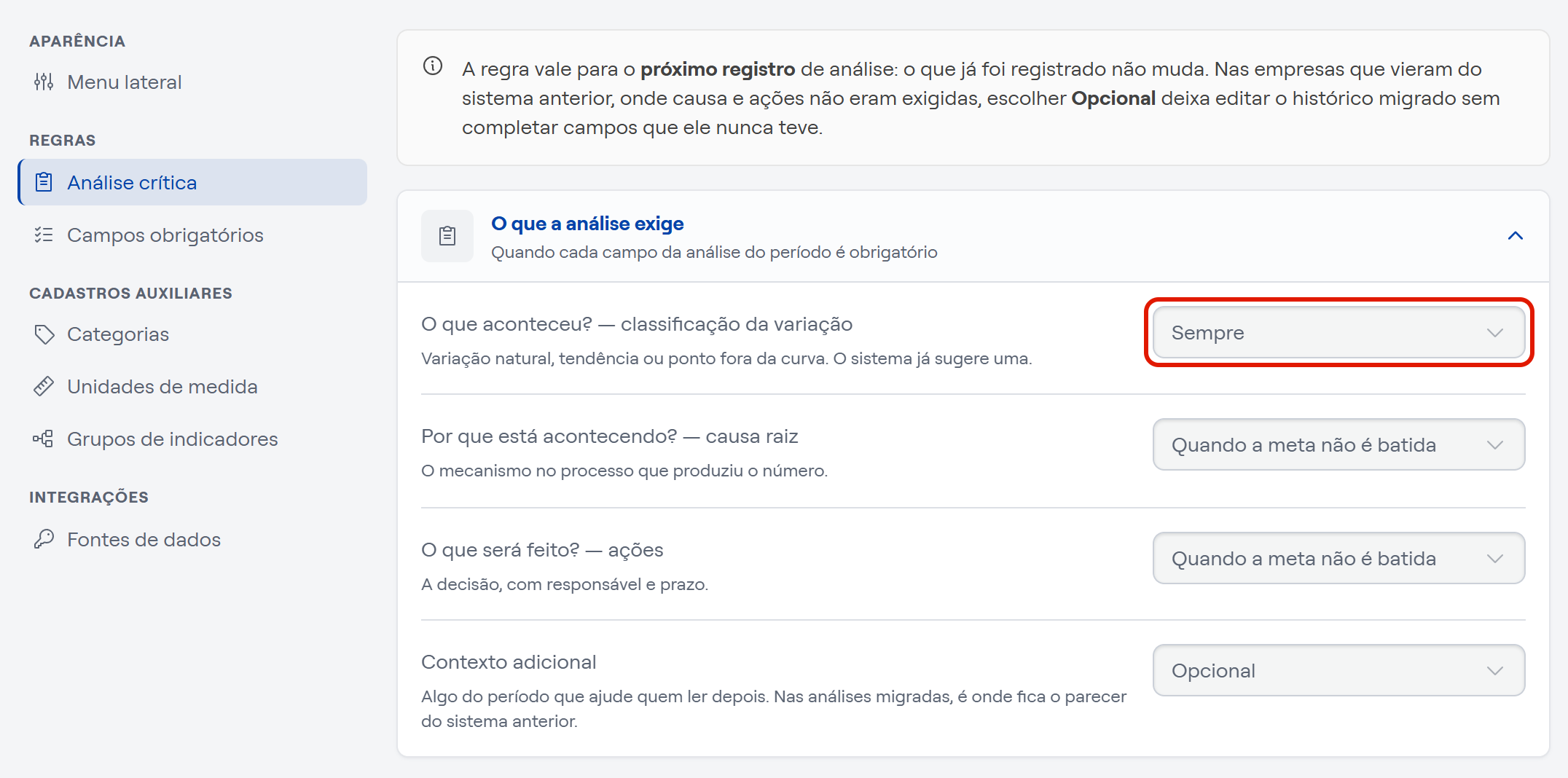
- O que aconteceu? — classificação da variação: "Variação natural, tendência ou ponto fora da curva. O sistema já sugere uma." Vem como "Opcional".
- Por que está acontecendo? — causa raiz: "O mecanismo no processo que produziu o número." Vem como "Quando a meta não é batida".
- O que será feito? — ações: "A decisão, com responsável e prazo." Vem como "Quando a meta não é batida".
- Contexto adicional: "Algo do período que ajude quem ler depois. Nas análises migradas, é onde fica o parecer do sistema anterior." Vem como "Opcional".
Esse padrão de fábrica reproduz a regra que o módulo sempre teve: causa e ações obrigatórias quando a meta não é batida, classificação e contexto livres. Se ele serve à sua empresa, não é preciso mexer em nada.
- Na linha do campo que você quer mudar, escolha uma das quatro opções:
- Sempre: o campo é exigido em qualquer período, inclusive dentro da meta. Na classificação, a opção que o sistema sugere já vem marcada e conta como preenchida; se o analista a desmarcar, o cartão passa a cobrar a classificação. No contexto, o campo deixa de ficar recolhido em "Adicionar contexto": já vem aberto, com o asterisco de obrigatório.
- Quando a meta não é batida: o campo é exigido quando o período fica em atenção ou fora da meta. Com a meta batida, ele é opcional.
- Só quando crítico: o campo é exigido só quando o período está fora da meta. Em atenção, ele é opcional.
- Opcional: o campo nunca é exigido. O analista preenche se quiser.
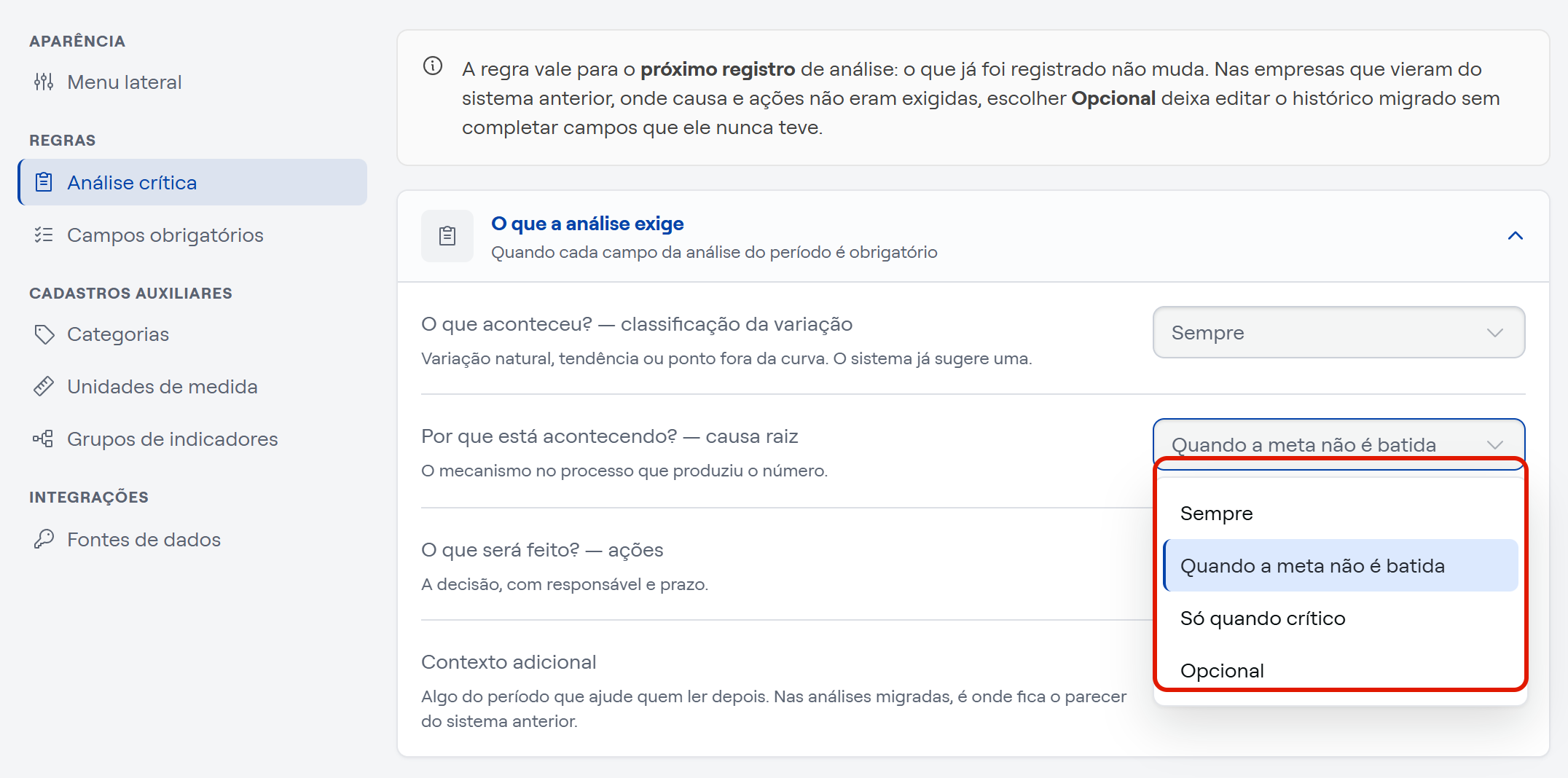
- A alteração é salva na hora, sem botão de salvar e sem pedido de confirmação. Repita na linha de cada campo que quiser mudar.
Conferindo o efeito na análise do período
A partir da troca, o próximo parecer registrado em qualquer indicador da empresa segue a regra nova.
- Abra o detalhe de um indicador com período esperando análise e vá até o cartão "Análise do período".
- Confira os campos: cada um que a regra exige naquele período leva um asterisco vermelho ao lado do nome, e "Salvar análise" fica desabilitado até que todos sejam preenchidos.
- Leia o rodapé do cartão, que diz o que falta. Com a regra de fábrica, num período fora da meta, ele diz "Meta não batida: causa raiz e ações são obrigatórias.". Com a regra ajustada, ele lista os campos, como "Pela regra de análise da empresa, falta: causa raiz, ações, contexto.".
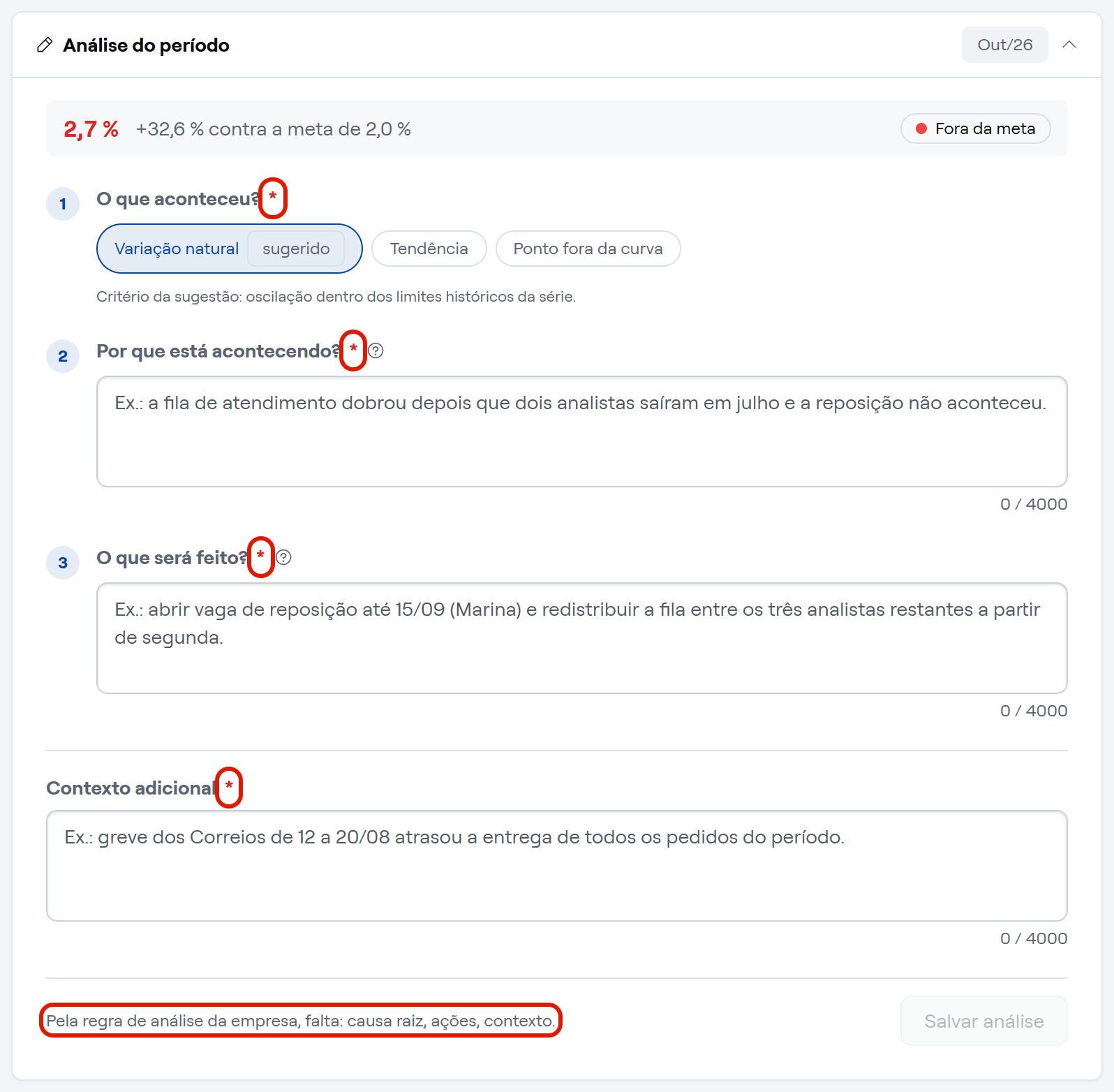
Foi o que se viu no indicador Peças Produzidas na Estampagem, com a regra em "Sempre" para a classificação e o contexto e "Só quando crítico" para a causa e as ações:
- Mai/26, 49.800 un, em atenção: exigiu a classificação e o contexto. Como a classificação sugerida já vinha marcada, o rodapé disse "Pela regra de análise da empresa, falta: contexto.", e o parecer foi gravado sem causa e sem ações.
- Jul/26, 8.400 un, fora da meta (meta de 30.000 un): exigiu os quatro campos.
- Set/26, 53.000 un, dentro da meta (meta de 52.000 un): exigiu a classificação e o contexto, mesmo com a meta batida.
⭐ E pronto: o cartão de análise passa a cobrar de cada analista exatamente o que a sua empresa decidiu.
Entendendo o que acontece com as análises já registradas
A regra se aplica ao próximo registro. Os pareceres que já estão gravados não mudam quando você troca a regra: uma análise registrada sem causa, numa época em que a causa era opcional, continua gravada assim.
A correção, porém, segue a regra de hoje. Quando o analista abre uma análise antiga em "Corrigir análise" ou "Editar análise", o cartão cobra o que a regra atual exige. No indicador Peças Produzidas na Estampagem, o parecer de Mai/26 foi gravado só com classificação e contexto; com a regra devolvida ao padrão de fábrica, a correção desse mesmo período passou a pedir causa e ações, porque Mai/26 está em atenção.
É por isso que o aviso da tela recomenda "Opcional" para causa e ações nas empresas que vieram do sistema anterior: lá, cada análise tinha um texto só, que chega ao Indicadores no "Contexto adicional". Com causa e ações opcionais, esse histórico pode ser corrigido sem completar campos que ele nunca teve.
⚠️ Comportamentos importantes
A regra é da empresa, não do indicador. A escolha se aplica igualmente a todos os indicadores e a todos os analistas da empresa.
🔎 Artigos relacionados
- Clique aqui e saiba Como configurar o menu lateral do Indicadores?
- Clique aqui e saiba Como registrar a análise de um período?
- Clique aqui e saiba Como corrigir ou revisar uma análise?
- Clique aqui e saiba Quem faz o quê no módulo Indicadores?
- Clique aqui e saiba Como definir a meta e a tolerância de um indicador?