
Alguns documentos são pessoais: o atestado de saúde de quem entra na sua fábrica ou o certificado de treinamento de quem opera um equipamento. O Qualiex pede esses documentos a cada contato do fornecedor e controla o vencimento de cada arquivo, para que você saiba quem está com a documentação em dia.
✦ Antes de começar
É necessário ter a permissão "Editar todos" do grupo "Fornecedores" definida em seu papel em Configurações > Papéis e Permissões.
Acessando o módulo
Como os documentos de contatos são pedidos
Os documentos de contatos são definidos no Segmento (Avaliação), aba "Cadastro", na seção "Documentos de contatos". Ex.: "ASO - Atestado de Saúde Ocupacional" e "Certificado NR-11 - Operação de empilhadeira". 🔎 Veja Como cadastrar um Segmento (Avaliação)?
Esses documentos são pedidos a todos os contatos do fornecedor, tanto os cadastrados quanto os usuários externos vinculados. Para dispensar um contato, use a opção "Ignorar", explicada adiante.
Enviando o documento de um contato
- No menu lateral, clique em "Fornecedores".
- Na lista, clique sobre o fornecedor.
- Na aba "Geral", clique na etapa "Documentos".
- Na seção "Documentos de contatos", localize o contato. Cada contato tem o seu cartão, com as iniciais, o nome e os documentos pedidos a ele.
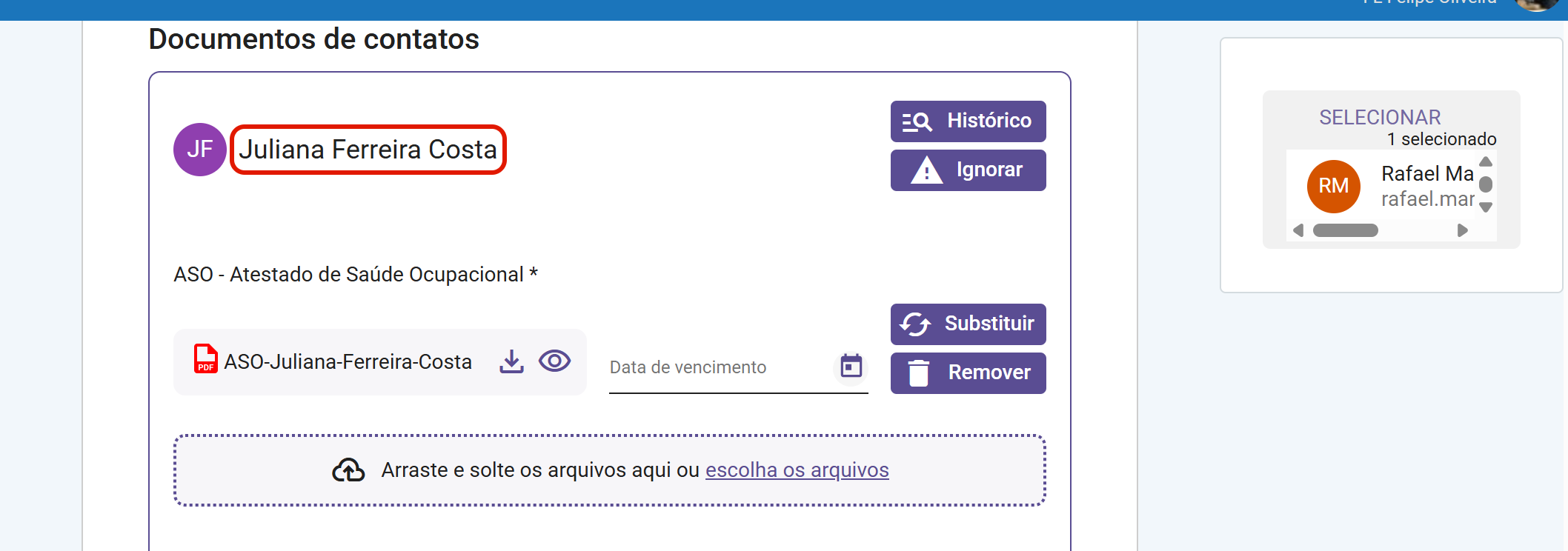
- No documento, clique em "escolha os arquivos" e selecione o arquivo no computador. Você também pode arrastar o arquivo para a área de envio.
Pronto! O arquivo é enviado na hora e o documento deixa de ser exibido como "Pendente". O arquivo enviado tem os ícones de download e de visualizar e as opções "Data de vencimento", "Substituir" e "Remover".
💡 Importante
Os documentos de contatos não passam por aprovação, mesmo quando o segmento exige aprovação dos documentos da empresa. Depois de enviado, o documento já está disponível, sem os botões "Aprovar" e "Reprovar".
Enviando mais de um arquivo no mesmo documento
Um documento pode reunir até 5 arquivos, como o certificado de treinamento e a sua reciclagem.
- No documento que já tem arquivo, use a área "Arraste e solte os arquivos aqui ou escolha os arquivos" para enviar o próximo arquivo.
- Repita até o quinto arquivo, se necessário.
Pronto! Cada arquivo é listado no documento com as suas próprias opções. Com 5 arquivos, a área de envio deixa de ser exibida. Para enviar outro, remova um dos arquivos antes.
Para somar um arquivo, use sempre a área de envio. A opção "Substituir" de um arquivo troca aquele arquivo pelo novo, em vez de acrescentar.
Definindo o vencimento de cada arquivo
Cada arquivo tem a sua própria data de vencimento. Assim, o atestado de 2026 e o de 2027 do mesmo contato são controlados separadamente.
- No arquivo, clique no calendário do campo "Data de vencimento".
- Selecione a data.
Pronto! A data é salva automaticamente e registrada no histórico do contato.
Dispensando um contato com Ignorar
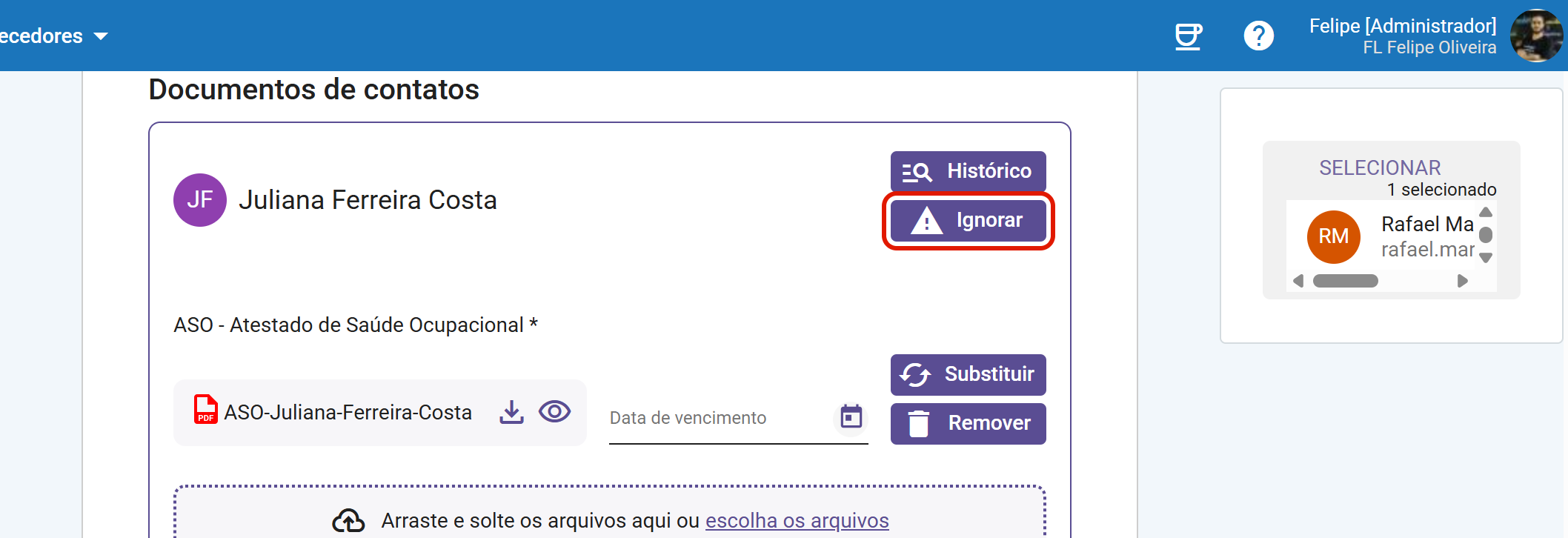
Use "Ignorar" quando um contato não precisa apresentar os documentos, como alguém da área comercial que não circula nas suas instalações. A dispensa se aplica a todos os documentos daquele contato.
- No cartão do contato, clique em "Ignorar". O sistema abre uma janela de confirmação.
- Preencha a "Justificativa (Por quê?)". É obrigatória. Ex.: "Contato da área comercial, sem acesso às áreas produtivas."
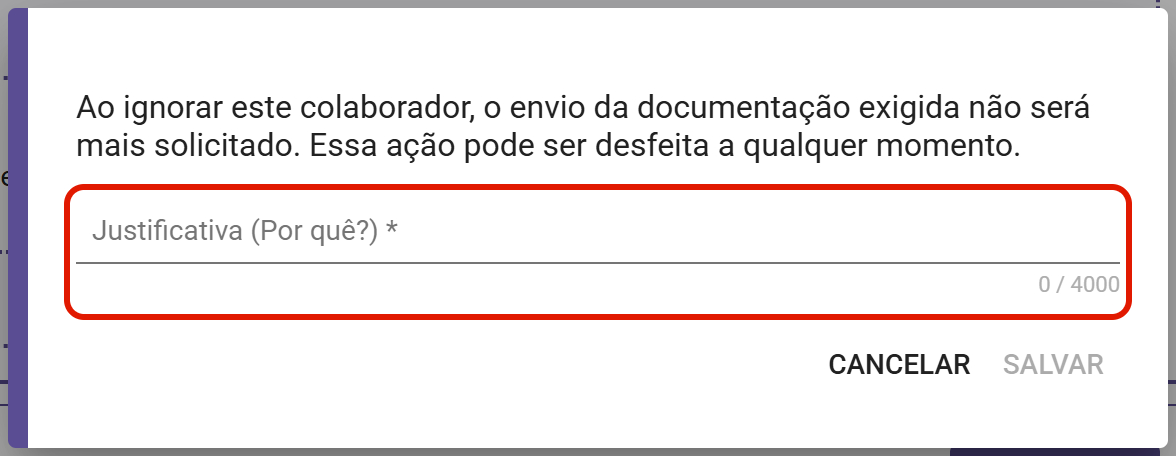
- Clique em "Salvar".
Pronto! Os documentos do contato passam a "Ignorado" e deixam de ser cobrados como pendentes. O envio, as opções "Substituir" e "Remover" e a "Data de vencimento" ficam bloqueados, e o botão do cartão passa a "Desfazer".
Desfazendo a dispensa
- No cartão do contato, clique em "Desfazer".
- Preencha a "Justificativa (Por quê?)". É obrigatória. Ex.: "Contato passará a acompanhar as entregas na expedição."
- Clique em "Desfazer".
Pronto! Os documentos do contato voltam a ser pedidos, com o * nos obrigatórios e o selo "Pendente" nos que não têm arquivo.
Consultando o histórico do contato
No cartão do contato, clique em "Histórico". O histórico reúne, do mais recente ao mais antigo, os envios, as substituições e as alterações de vencimento de todos os documentos do contato, além das dispensas e de quando elas foram desfeitas, com a justificativa de cada uma. Clique em "OK" para fechar.
⚠️ Comportamentos importantes
O usuário externo também gerencia os documentos dos contatos. O usuário externo vinculado ao fornecedor visualiza os documentos de todos os contatos e pode enviar, substituir, definir o vencimento e usar o "Ignorar". 🔎 Veja Como o usuário externo gerencia documentos no Fornecedores?
Novo contato, novos documentos pedidos. Cada contato cadastrado ou vinculado depois passa a ter o seu cartão na seção "Documentos de contatos", com os documentos do segmento. 🔎 Veja Como cadastrar o contato de um fornecedor?