
Certidões, licenças e certificações comprovam que o fornecedor está apto a atender a sua empresa. No cadastro do fornecedor, você reúne esses documentos, acompanha o vencimento de cada um e mantém o histórico das versões enviadas, sem depender de pastas e planilhas.
✦ Antes de começar
É necessário ter a permissão "Editar todos" do grupo "Fornecedores" definida em seu papel em Configurações > Papéis e Permissões.
Acessando o módulo
Como os documentos são pedidos
Os documentos exigidos de cada fornecedor são definidos no Segmento (Avaliação), na aba "Cadastro", e são pedidos a todos os fornecedores daquele segmento. 🔎 Veja Como cadastrar um Segmento (Avaliação)?
O segmento pede dois tipos de documento:
- Documentos específicos do segmento: são pedidos à empresa como um todo, como o "Certificado ISO 9001 vigente" e a "Certidão Negativa de Débitos Federais". São o assunto deste artigo.
- Documentos de contatos: são pedidos a cada contato do fornecedor, como o "ASO - Atestado de Saúde Ocupacional". 🔎 Veja Como enviar e gerenciar os documentos dos contatos do fornecedor?
Enviando um documento
- No menu lateral, clique em "Fornecedores".
- Na lista, clique sobre o fornecedor.
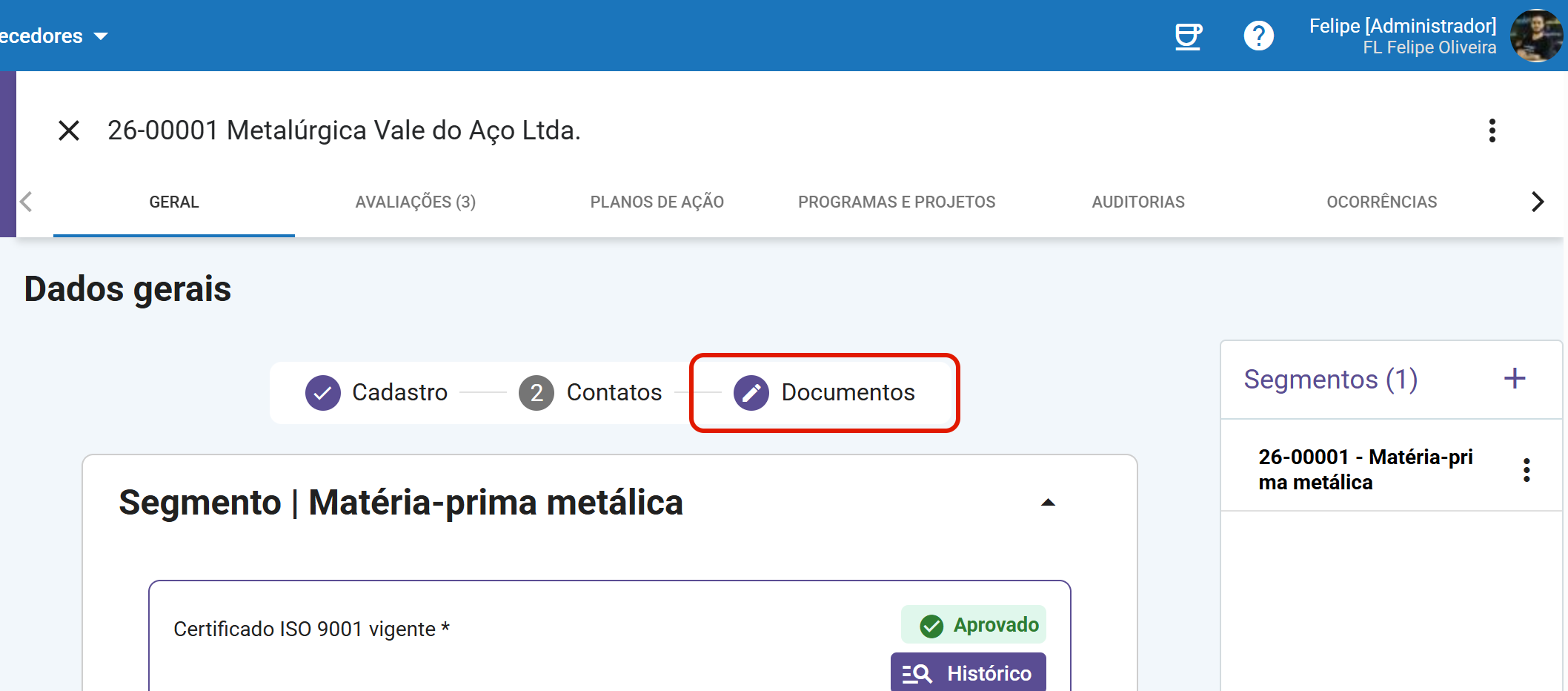
- Na aba "Geral", clique na etapa "Documentos". A seção do segmento, como "Segmento | Matéria-prima metálica", lista os documentos pedidos. O documento obrigatório tem um * no nome e o selo "Pendente" enquanto não recebe arquivo.
- No documento, clique em "escolha os arquivos" e selecione o arquivo no computador. Você também pode arrastar o arquivo para a área "Arraste e solte os arquivos aqui ou escolha os arquivos".
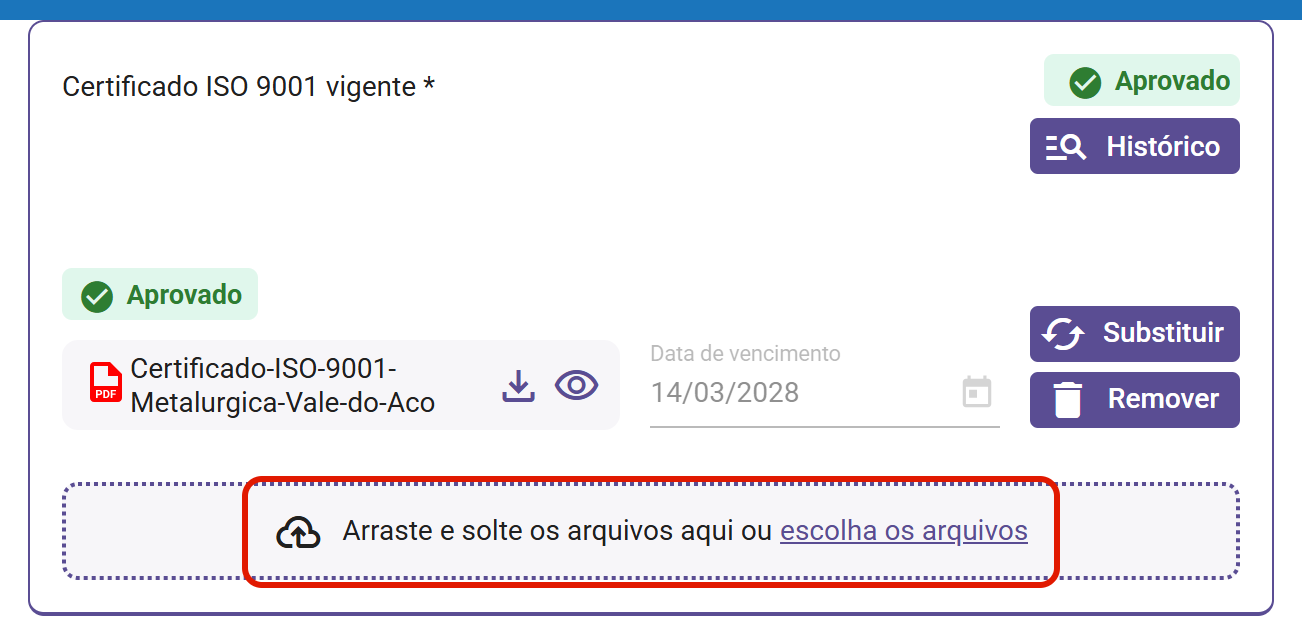
Pronto! O arquivo é enviado na hora, e o selo "Pendente" deixa de ser exibido. O documento passa a mostrar o arquivo enviado, com estas opções:
- Ícone de download: baixa o arquivo para o computador.
- Ícone de visualizar: abre o arquivo no próprio sistema.
- Data de vencimento: registra até quando o documento é válido.
- Substituir: troca o arquivo por uma versão nova.
- Remover: exclui o arquivo do documento.
💡 Importante
Cada documento aceita até 5 arquivos. A área de envio continua disponível no documento até o quinto arquivo, o que permite enviar, por exemplo, um certificado e o seu anexo técnico separados.
Definindo a data de vencimento
- No arquivo enviado, clique no calendário do campo "Data de vencimento".
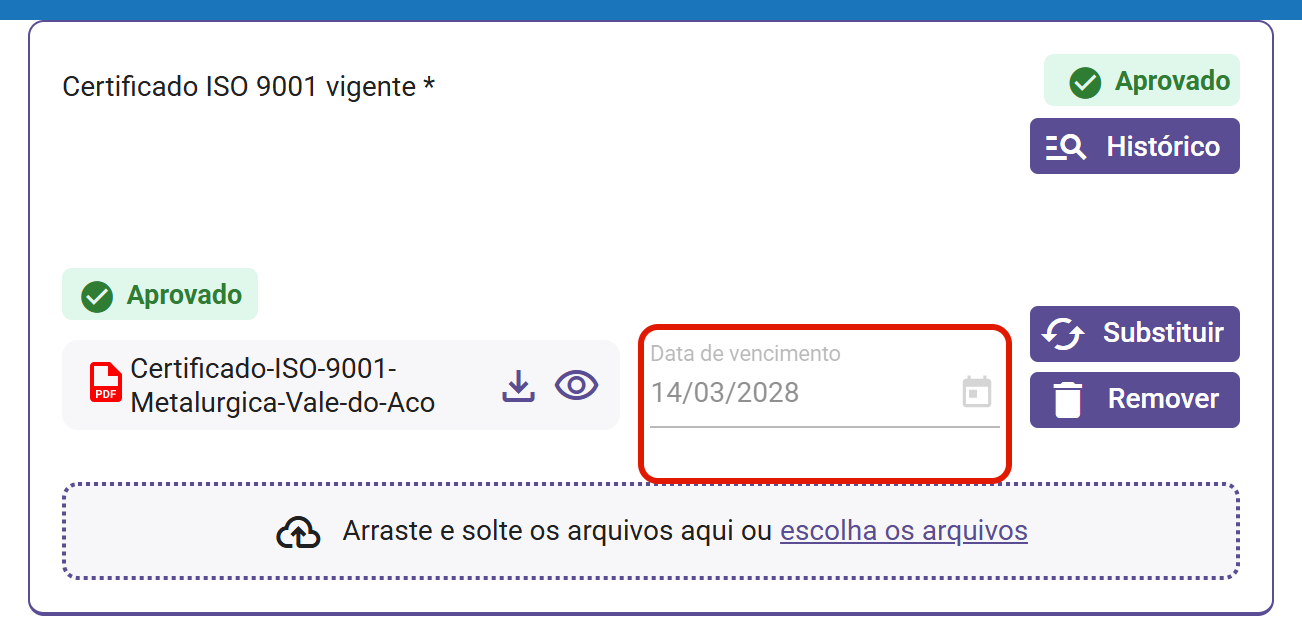
- Selecione a data.
Pronto! A data é salva automaticamente. Quando o vencimento passa, o documento recebe o selo "Vencido". O documento que vence no dia de hoje ainda não é considerado vencido.
Uma data no passado exibe o selo "Vencido" assim que é salva, indicando que o fornecedor precisa enviar uma versão atualizada.
Substituindo um arquivo
Use a substituição quando o fornecedor renovar o documento, como um certificado reemitido.
- No arquivo, clique em "Substituir".
- Selecione o novo arquivo no computador.
Pronto! O novo arquivo assume o lugar do anterior, com a mesma data de vencimento. Ajuste a data, se a nova versão tiver outra validade. O arquivo anterior continua registrado no histórico do documento.
Removendo um arquivo
- No arquivo, clique em "Remover". O sistema abre a janela "Remover".
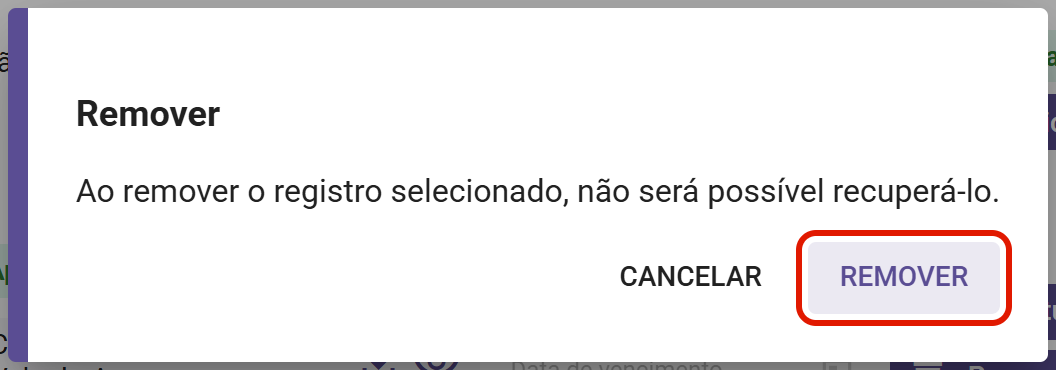
- Clique em "Remover" para confirmar.
Pronto! O arquivo é excluído do documento. A exclusão é registrada no histórico do fornecedor.
Consultando o histórico do documento
- No documento, clique em "Histórico".
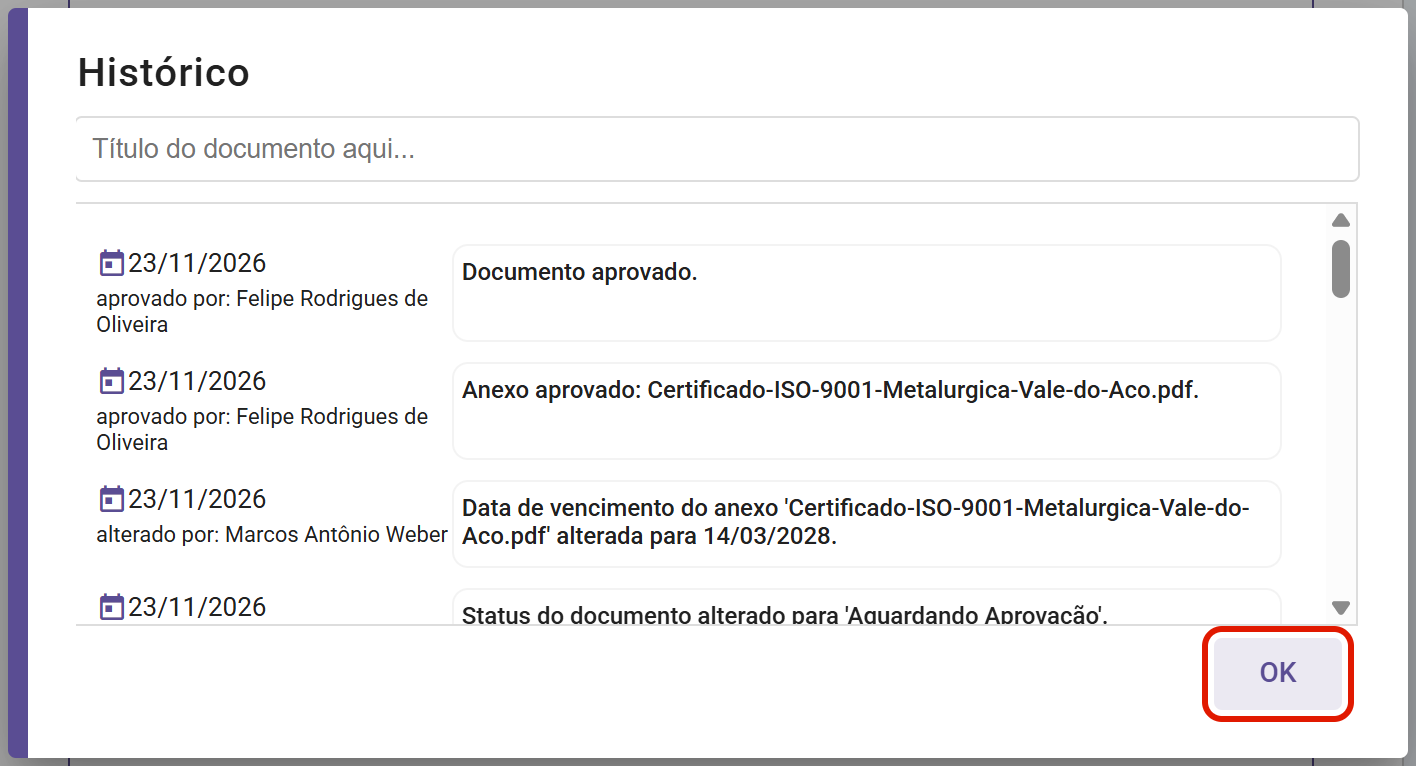
- Consulte os eventos, do mais recente ao mais antigo, com a data e quem realizou cada um: envios, substituições, alterações de data de vencimento e mudanças de status. Nos envios, os ícones de download e de visualizar abrem a versão daquele momento.
- Clique em "OK" para fechar.
Quando o documento passa por aprovação
Se o segmento estiver com a opção "Aplicar a aprovação de documentos inseridos no sistema" ligada, cada arquivo enviado nos documentos específicos do segmento passa ao status "Aguardando Aprovação" e precisa ser aprovado ou reprovado. 🔎 Veja Como aprovar ou reprovar documentos do fornecedor?
⚠️ Comportamentos importantes
A etapa Documentos indica pendências. Enquanto houver documento pendente, o nome da etapa "Documentos" exibe um ícone de alerta.
O usuário externo vinculado também envia documentos. Ele envia arquivos, define a data de vencimento e substitui versões no fornecedor ao qual está vinculado. 🔎 Veja Como o usuário externo gerencia documentos no Fornecedores?
Quem está na equipe sem a permissão de edição consulta os documentos. O colaborador da equipe do fornecedor sem a permissão "Editar todos" visualiza os documentos e os status. O envio, a substituição e a remoção de arquivos ficam com quem tem a permissão.