
No módulo Fornecedores, o usuário externo pode consultar e gerenciar os documentos relacionados à empresa fornecedora. Esses documentos são vinculados ao cadastro do fornecedor e podem ser exigidos pela organização que utiliza o Qualiex para acompanhar e manter as informações do fornecedor atualizadas.
✦ Antes de começar
O usuário externo precisa estar vinculado como contato do fornecedor e ter o acesso ao módulo liberado. Veja: Como Vincular um Usuário Externo no Contato de um Fornecedor?
Acessando o módulo
Localizando os documentos solicitados
Os documentos ficam dentro do cadastro do fornecedor, e não em um item de menu — é o ponto onde a maioria das pessoas se perde.
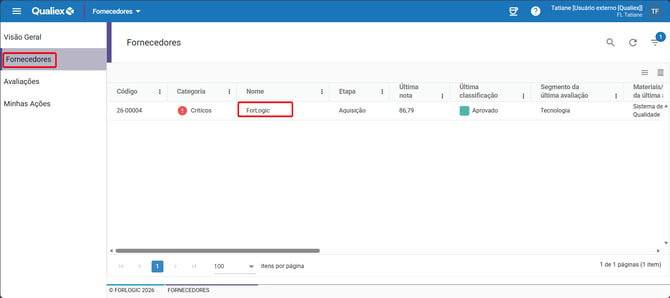
1. No módulo Fornecedores, selecione o fornecedor cadastrado correspondente à sua empresa.
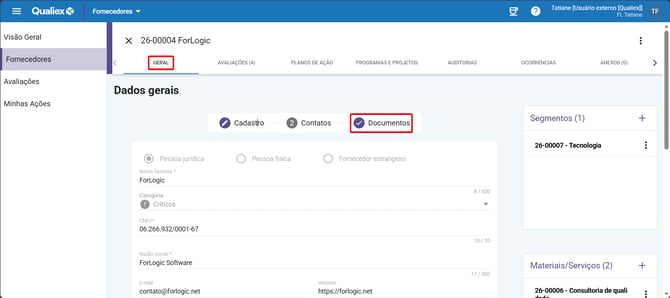
2. Na aba Geral, clique na opção "Documentos".
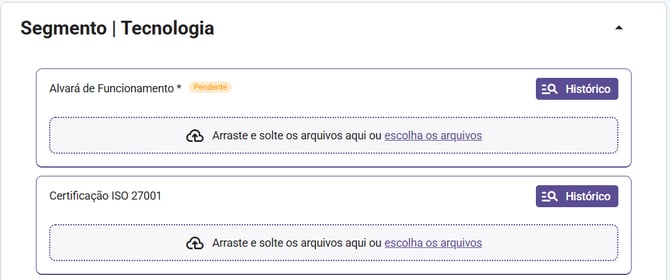
3. A aba Documentos é dividida em duas seções:
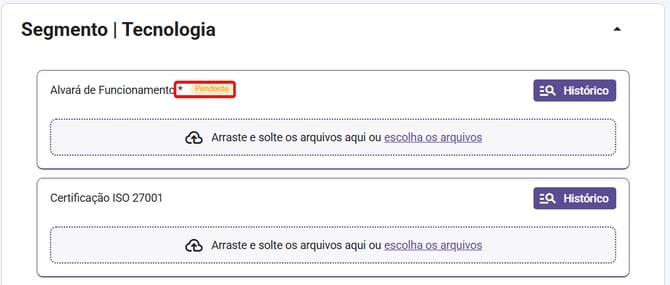
Documentos do fornecedor: documentos exigidos da empresa pelo segmento, como licenças, certificados, comprovantes, entre outros.
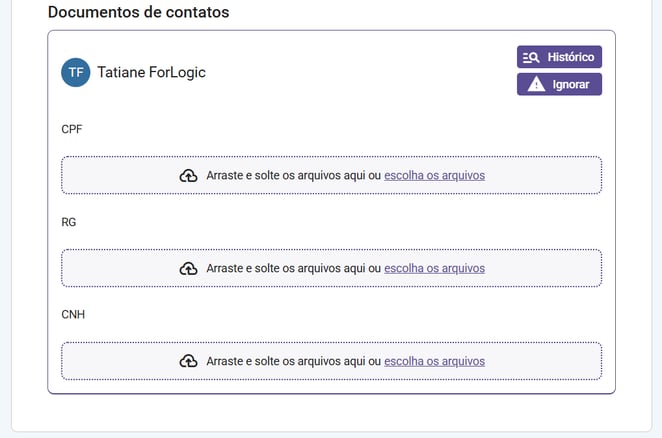
Documentos de contatos: documentos exigidos de cada pessoa cadastrada como contato, como CPF, RG e CNH, organizados individualmente por contato.
Importante: quando um documento é obrigatório,
- Ele é identificado com um asterisco (*) ao lado do nome;
- Enquanto não houver um arquivo anexado, o documento permanece com o status "Pendente".
Enviando um documento
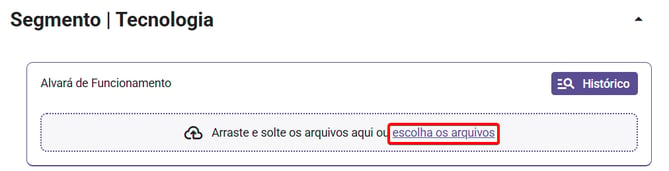
1. Para enviar o documento solicitado, existem duas opções:
a. Arraste e solte o arquivo sobre a área que exibe "Arraste e solte os arquivos aqui ou escolha os arquivos".
b. Clique em "escolha os arquivos", na mesma área, e selecione o arquivo no seu computador.
2. Após o envio, o comportamento do documento depende de a aprovação estar configurada para o segmento.
Documentos com aprovação
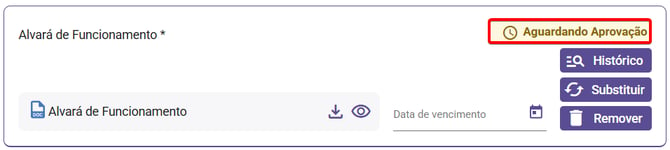
Quando a aprovação está configurada para o segmento, após o envio, o documento fica com o status "Aguardando aprovação".
Após a análise, o documento recebe um indicador que informa se foi aprovado ou reprovado.
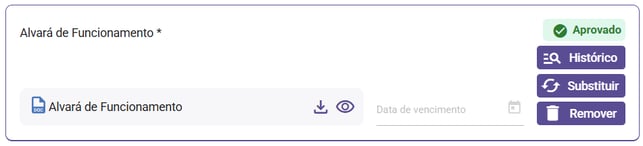
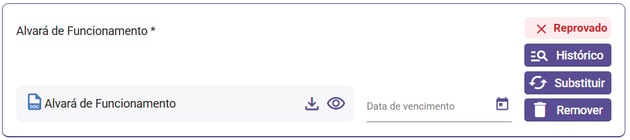
Se for reprovado, é recomendado substituir o arquivo por uma nova versão para que ele seja analisado novamente.
Documentos sem aprovação
Quando a aprovação não está configurada para o segmento, o documento fica disponível após o envio e pode ser gerenciado pelas opções apresentadas ao lado dele.

- Baixar: faz o download do arquivo enviado.
- Visualizar: abre o arquivo para consulta.
- Data de vencimento: informa a data de vencimento do documento, quando definida.
- Histórico: apresenta o histórico de alterações e envios do documento.
- Substituir: permite substituir o arquivo enviado.
- Remover: exclui o arquivo enviado.
Informando a data de vencimento
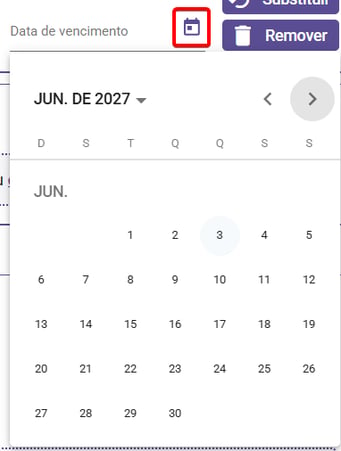
A data de vencimento do documento é informada no campo "Data de vencimento", que fica disponível somente após o envio do arquivo.
1. Localize o documento que deseja informar a validade e clique no campo "Data de vencimento".

2. Informe a data até a qual o documento é válido. Você pode digitá-la manualmente ou clicar no ícone de calendário para selecioná-la.
Notificações de vencimento
Se a notificação estiver configurada, o usuário externo recebe um aviso sobre documentos vencidos ou que vencerão nos próximos 7 dias. Veja o artigo: FORNECEDORES - Como parametrizar as notificações?
O que acontece quando a data de validade é ultrapassada?
Quando a data de vencimento é ultrapassada, o documento passa a ser identificado como “Vencido”, ao lado do nome do documento.

Assim, manter a data de vencimento preenchida facilita identificar quando o documento precisa ser atualizado.
Substituindo um documento já enviado
A substituição é indicada quando o documento foi renovado ou quando o arquivo enviado anteriormente estava incorreto. Essa ação mantém o documento no cadastro e registra a troca no histórico.
1. Localize o documento com o arquivo que vai trocar, e clique em "Substituir".

2. O sistema irá abrir a janela de seleção do seu computador. Selecione o novo arquivo. Após selecionar, o documento é substituído.

Se a aprovação estiver configurada para o segmento, o documento ficará com o status "Aguardando aprovação" e passará novamente pela análise. Após a avaliação, será exibido um indicador informando se o documento foi aprovado ou reprovado.
3. Revise a "Data de vencimento" — ao renovar o documento, informe manualmente a nova data de vencimento, pois a data anterior não é atualizada automaticamente.

4. Ao informar uma data de vencimento maior que a atual, o indicador de vencido é removido, indicando que o documento está válido.

Removendo um documento
É possível remover um documento quando ele não é mais necessário para o controle da organização.
1. Localize o documento que deseja excluir e clique em "Remover".

2. O arquivo é removido e o documento volta a aparecer como pendente, com a área de arrastar e soltar disponível novamente.

Consultando o histórico do documento
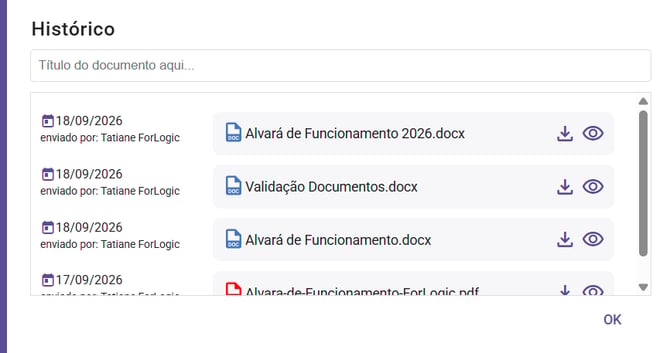
O histórico reúne as versões do documento que já foram enviadas, permitindo consultar os arquivos anteriores e acompanhar as alterações realizadas ao longo do tempo.
1. Localize o documento que deseja consultar e clique em "Histórico".

2. Na tela de histórico, são exibidas as versões do documento, com a data de envio e o usuário responsável pelo envio.
3. No campo de busca, é possível localizar uma versão específica pelo título do documento.
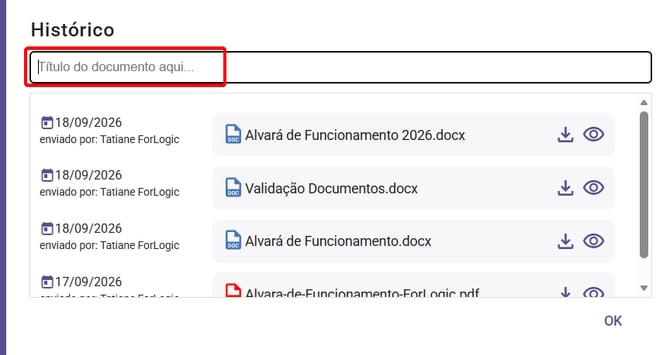
4. Além disso, em cada versão, é possível:
 : Fazer o download do arquivo.
 : Abrir o arquivo para consulta.
⚠️ Comportamentos importantes
As opções aparecem após o envio do arquivo. A "Data de vencimento", "Substituir" e "Remover" ficam disponíveis somente quando o documento já possui um arquivo enviado.
O "Histórico" pode ser consultado mesmo sem arquivo. Ele registra os envios e alterações anteriores do documento.
Quando o segmento exige aprovação, o documento fica em análise. Após o envio de um novo arquivo, o status passa para "Aguardando aprovação" e, depois da análise, um indicador informa se ele foi aprovado ou reprovado.