
Um processo bem estruturado diz o que entrega, quais riscos enfrenta, como é executado e como é medido. O assistente de cadastro conduz você por esses pilares em sete etapas e grava cada uma à medida que você trabalha. Só a identificação é obrigatória: os demais pilares podem ser preenchidos na ordem que você preferir, agora ou depois.
Acessando o módulo
No menu de módulos, clique em "Processos" e, no menu lateral, clique em "Processos".
Identificando o processo
- Na listagem, clique em "Novo". O sistema abre o assistente "Novo processo", com a trilha das etapas à esquerda.
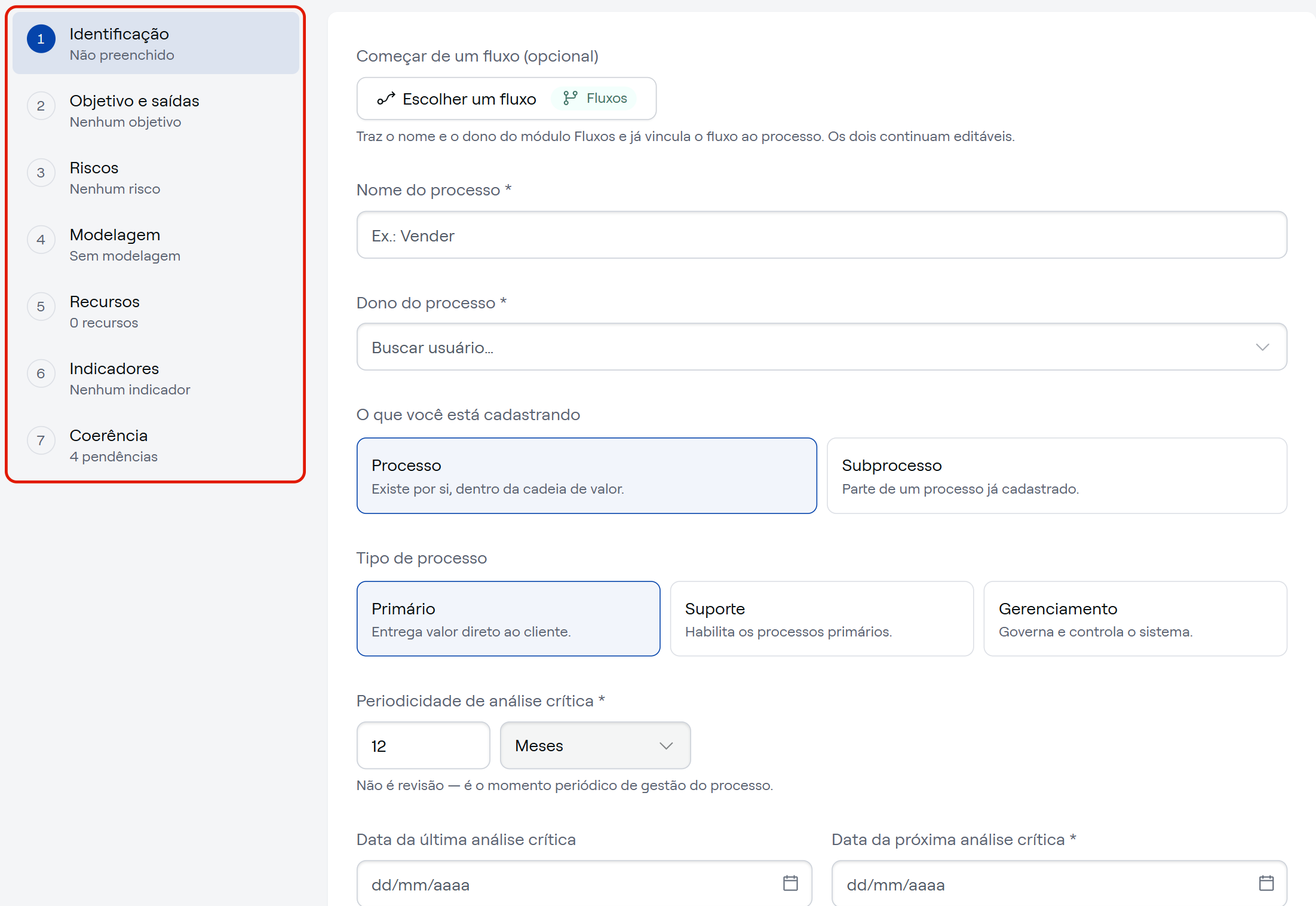
- Se o processo já está desenhado no módulo Fluxos, use "Começar de um fluxo (opcional)" para trazer o nome, o dono e o fluxo vinculado. Saiba como em Como começar um processo a partir de um fluxo do módulo Fluxos?.
- Em "Nome do processo", informe o nome, como "Compras e qualificação de fornecedores". O nome não pode se repetir na empresa.
- Em "Dono do processo", escolha o responsável. É para ele que as pendências do processo são exibidas no Meu painel.
- Em "O que você está cadastrando", escolha uma opção:
- Processo: em seguida, escolha o "Tipo de processo": "Primário", "Suporte" ou "Gerenciamento".
- Subprocesso: o campo do tipo é trocado por "Processo pai". Saiba mais em Como criar e ordenar subprocessos?.
- Em "Periodicidade de análise crítica", informe de quanto em quanto tempo o processo é analisado. O campo já vem com 12 Meses.
- Se o processo já era analisado antes do Qualiex, informe a "Data da última análise crítica". A data não pode ser futura.
- Em "Data da próxima análise crítica", informe quando a próxima análise deve acontecer.
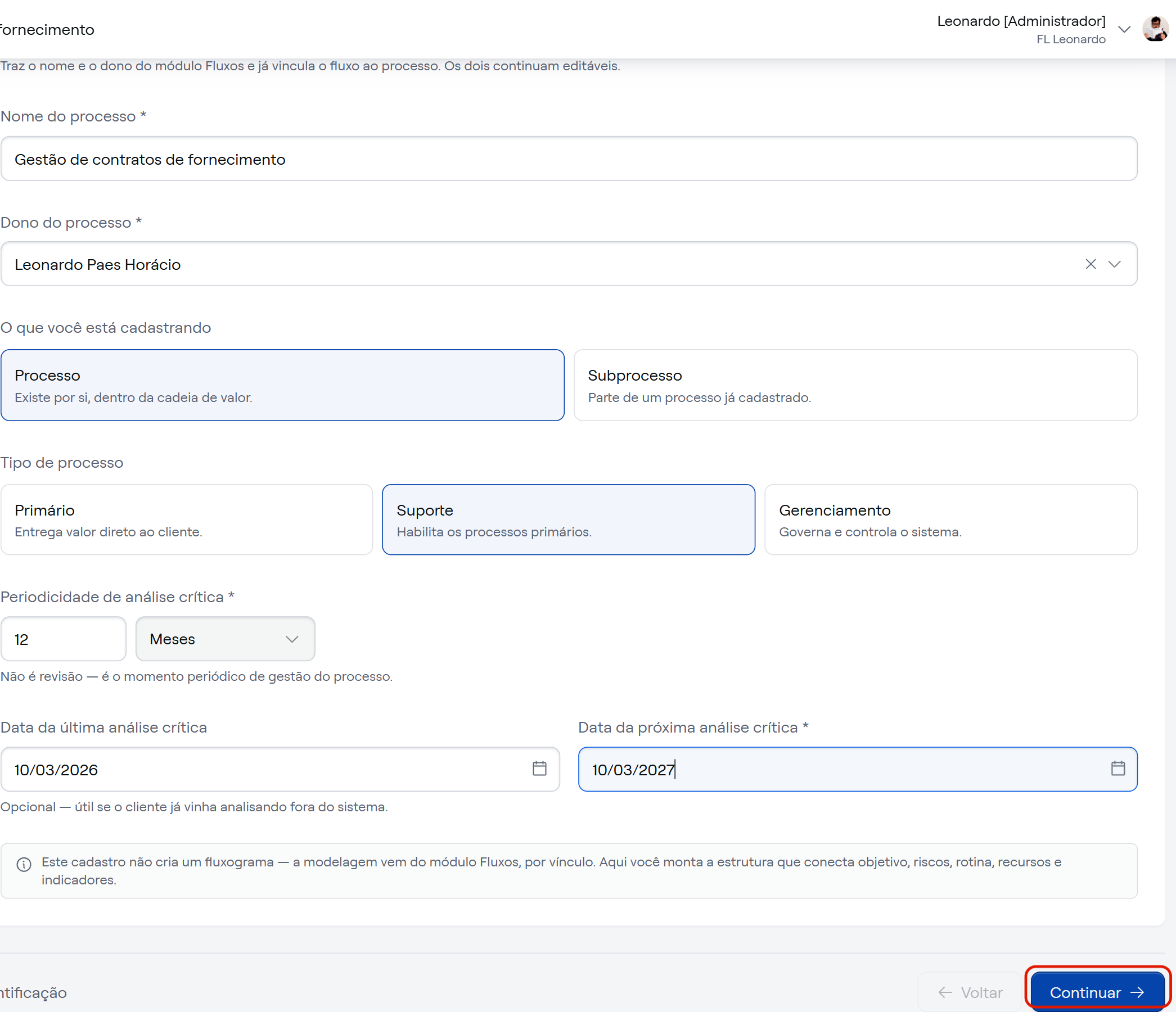
- Clique em "Continuar".
O processo é criado como rascunho, e o assistente segue para a etapa 2. A partir daqui, cada cadastro e cada vínculo é salvo no momento em que você o faz.
Se algum campo obrigatório estiver vazio, o sistema exibe a mensagem do campo, como "Informe o nome do processo.", "Informe o dono do processo." ou "Informe a data da próxima análise crítica.". Se o nome já for usado por outro processo, o sistema exibe a mensagem "Já existe um processo com o nome "…" nesta organização.".
Preenchendo os pilares do processo
Use "Continuar" e "Voltar" no rodapé, ou clique em qualquer etapa da trilha para ir direto a ela. Cada etapa da trilha exibe o resumo do que já foi preenchido, como "1 objetivo · 2 saídas" ou "4 riscos".
- Objetivo e saídas: declare o que o processo busca e o que ele entrega, como a saída "Pedido de compra aprovado". Veja em Como declarar o objetivo e as saídas do processo?.
- Riscos: vincule os riscos do módulo Riscos ou cadastre riscos no próprio processo. Veja em Como vincular riscos ao processo?.
- Modelagem: vincule o fluxo, cadastre as atividades e vincule os documentos. Veja em Como vincular o fluxo, atividades e documentos na Modelagem?.
- Recursos: cadastre competências, equipamentos, entradas e partes interessadas. Veja em Como cadastrar recursos, entradas e partes interessadas?.
- Indicadores: vincule os indicadores de resultado e de esforço. Veja em Como vincular indicadores estratégicos, de resultado e de esforço?.
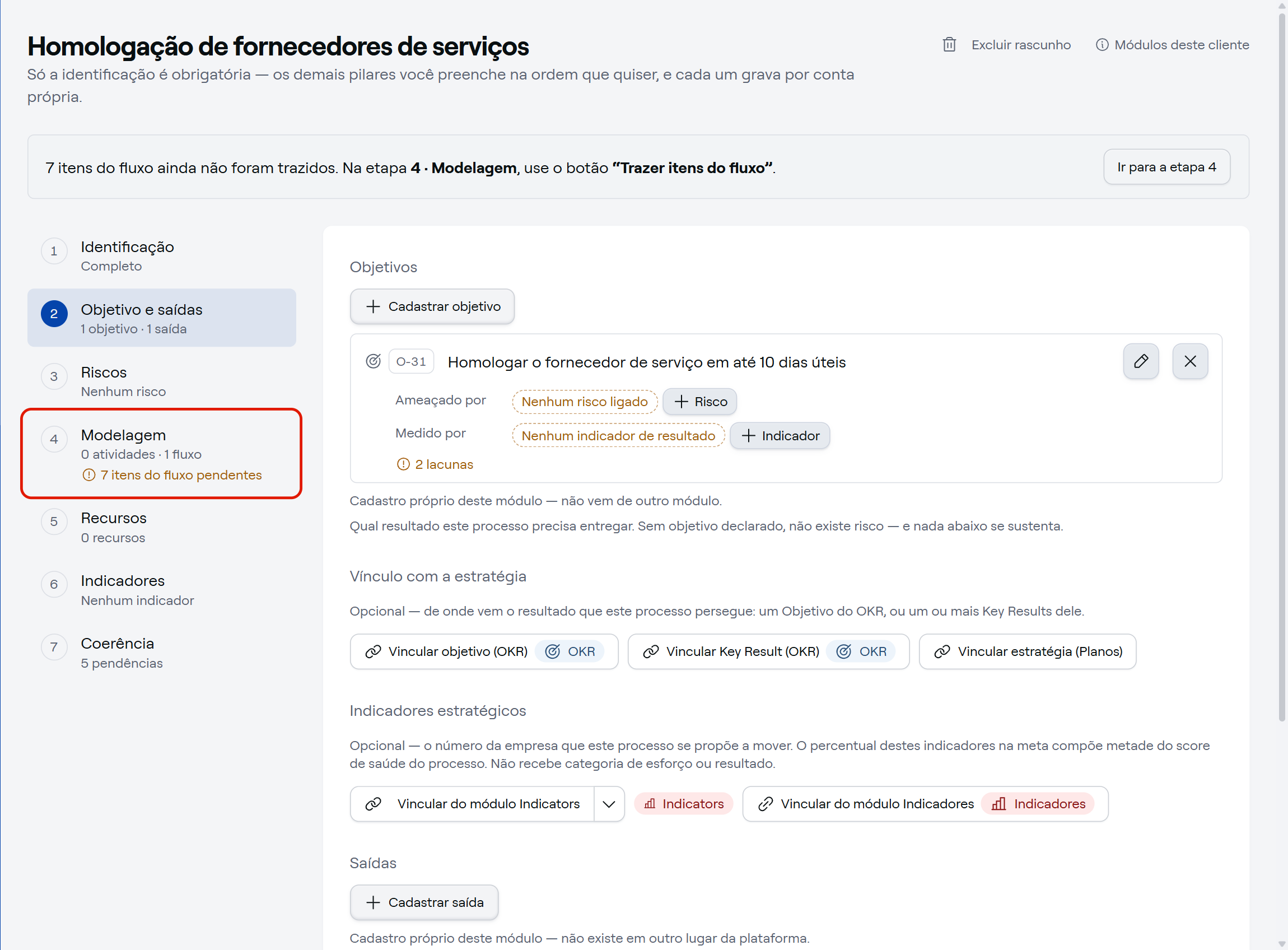
Em cada pilar, o menu "Mais opções" oferece "Cadastrar no módulo <módulo>" e "Cadastrar manual". O cadastro manual registra o item só no processo, identificado como "Local".
Conferindo a coerência
- Clique na etapa "Coerência". O assistente lista os itens coerentes e as pendências do cadastro, com o título, a explicação e um botão que leva à etapa onde a pendência se resolve.
- Resolva as pendências que quiser tratar agora.
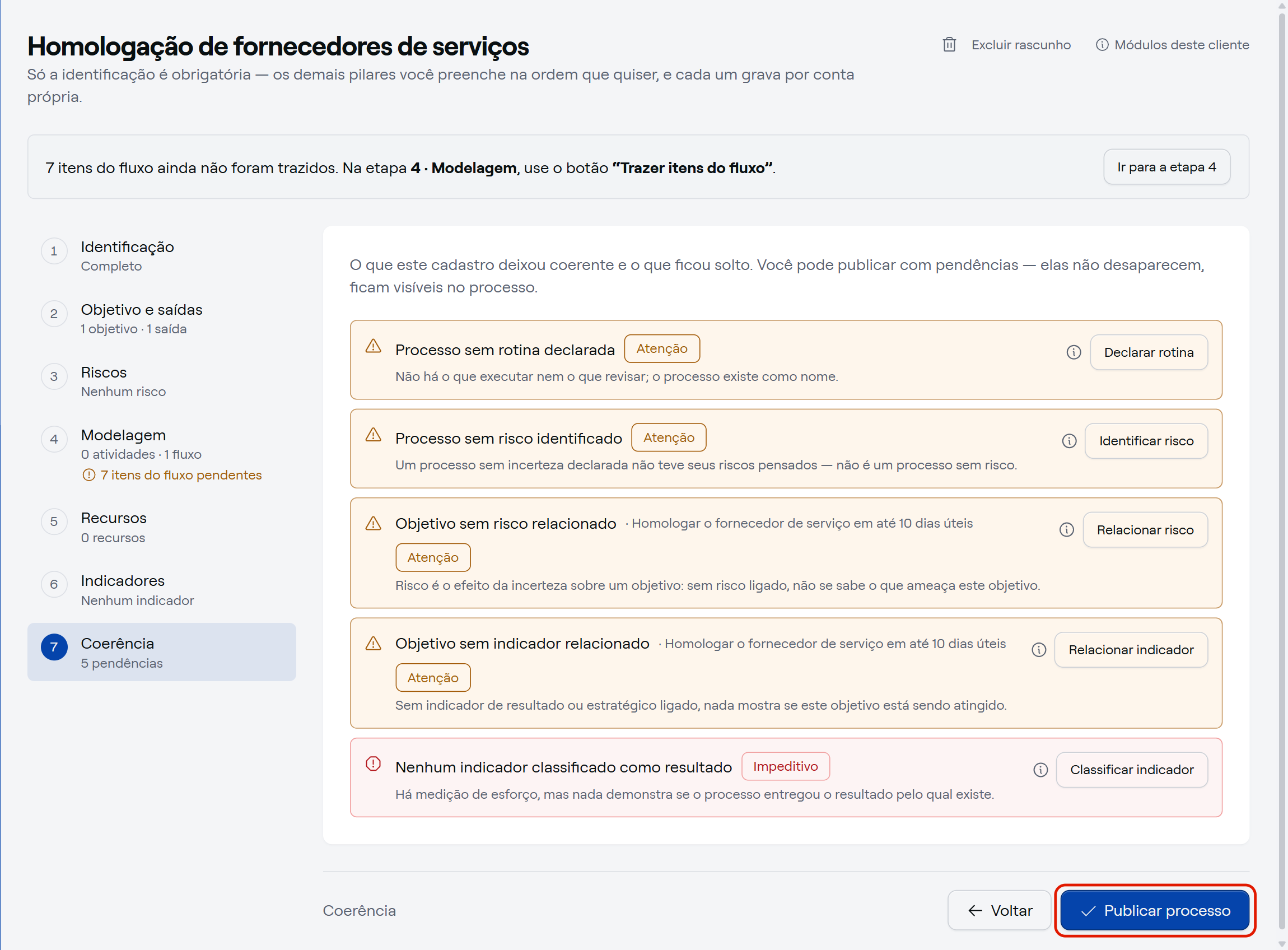
Pronto! O rascunho está cadastrado. Quando ele estiver como você precisa, clique em "Publicar processo", como explicado em Como publicar um processo e o que muda depois de vigente?.
⚠️ Comportamentos importantes
O rascunho pode ser retomado depois. Para continuar o cadastro, abra o processo na listagem e clique em "Editar processo". O assistente abre com tudo o que já foi salvo.
O assistente edita só rascunho. Depois de publicado, o processo é alterado pela revisão.