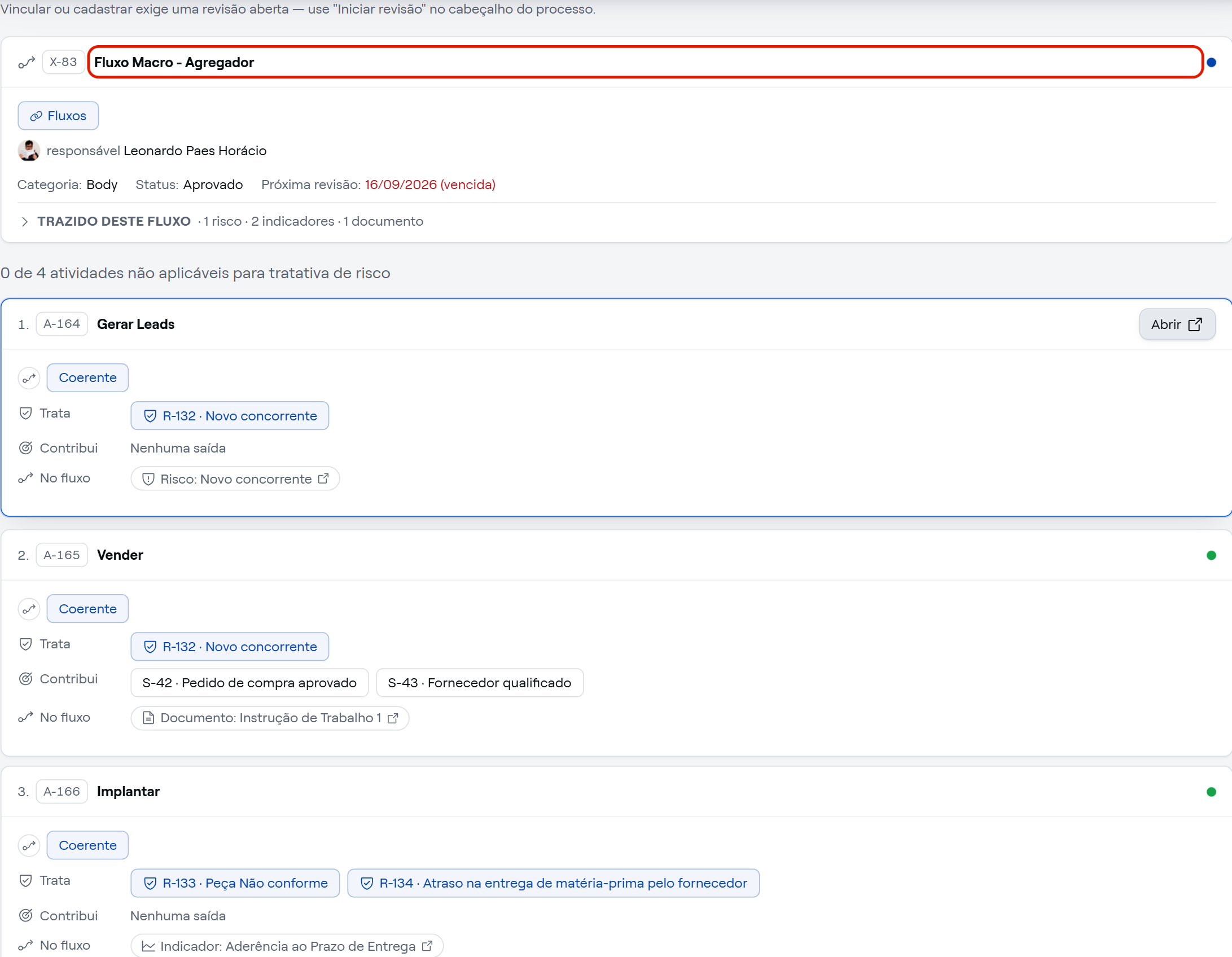
A Modelagem descreve a rotina do processo: o fluxo do módulo Fluxos que ele segue, as atividades que o compõem e os documentos que sustentam essa rotina. É nela também que cada atividade é ligada aos riscos que trata e às saídas para as quais contribui.
Abrindo a etapa Modelagem
A rotina é montada na etapa "Modelagem", a quarta do cadastro e da revisão:
- Processo em rascunho: na página do processo, clique em "Editar processo" e, na trilha de etapas, clique em "Modelagem".
- Processo vigente: clique em "Iniciar revisão" (ou em "Continuar revisão") e, na trilha, clique em "Modelagem".
Vinculando o fluxo e trazendo os itens dele
- Clique em "Vincular fluxo", busque o fluxo aprovado pelo título ou pelo código e confirme.
- No cartão do fluxo, confira a categoria, o responsável, o status e a próxima revisão. O botão "Abrir" leva ao fluxo no módulo Fluxos.
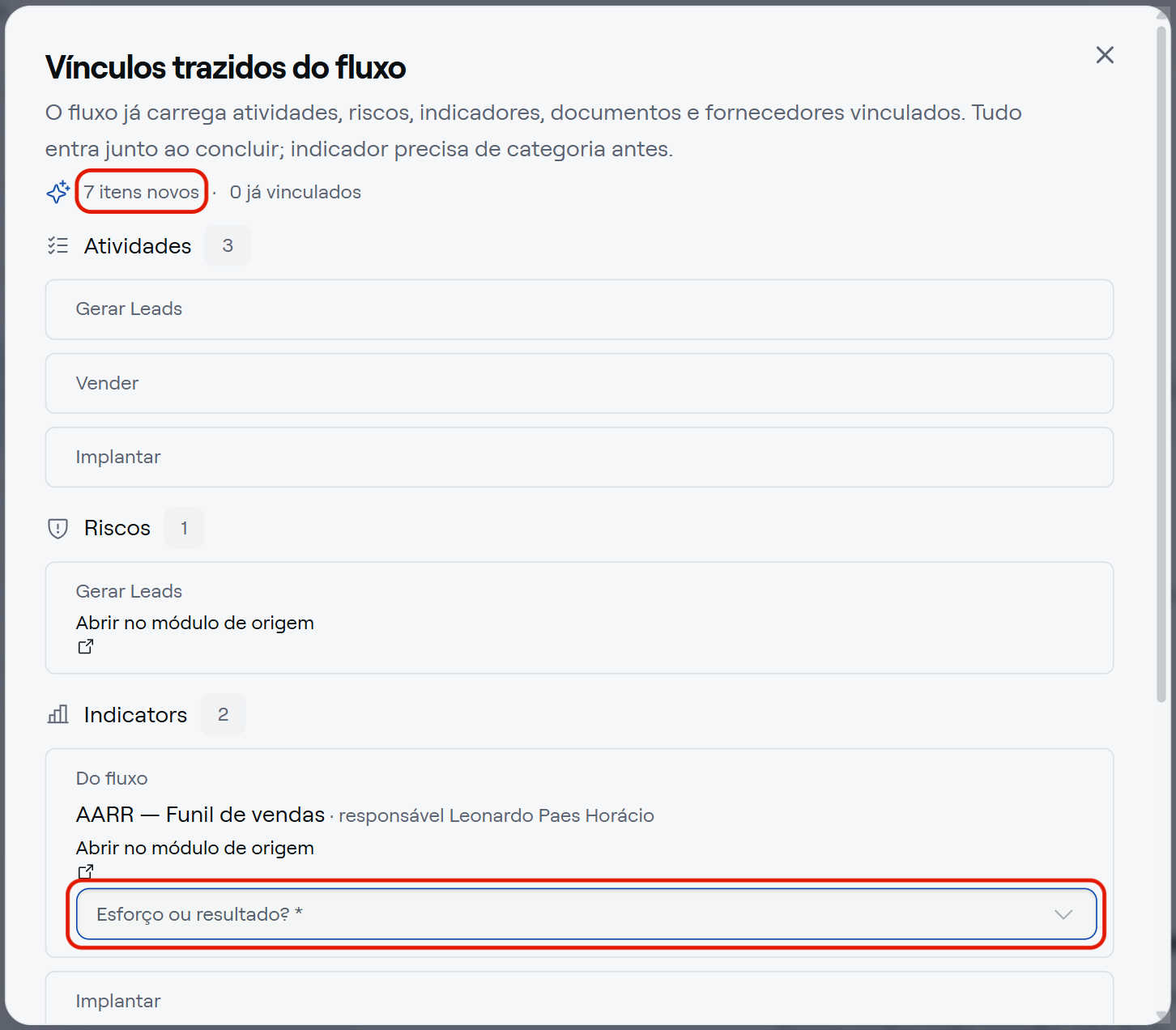
- Clique em "Trazer itens do fluxo". A janela "Vínculos trazidos do fluxo" mostra quantos itens são novos e quantos já estão vinculados, como "7 itens novos · 0 já vinculados", agrupados em atividades, riscos, indicadores e documentos.
- Em cada indicador, escolha em "Esforço ou resultado?" se ele mede o que o processo faz ou o que entrega. O botão "Concluir" é habilitado depois que todos os indicadores têm a categoria escolhida.
- Clique em "Concluir".
As atividades, os riscos, os indicadores e os documentos do fluxo entram no processo com a marca "Herdado do fluxo". O cartão do fluxo passa a resumir o que veio dele, como "TRAZIDO DESTE FLUXO · 2 indicadores · 1 documento · 1 risco".
Se o processo foi cadastrado a partir de um fluxo, o fluxo já está vinculado: basta trazer os itens. Para começar um processo pelo fluxo, consulte Como começar um processo a partir de um fluxo do módulo Fluxos?.
Cadastrando uma atividade
Use o cadastro para uma atividade que não está no fluxo.
- Clique em "Cadastrar atividade".
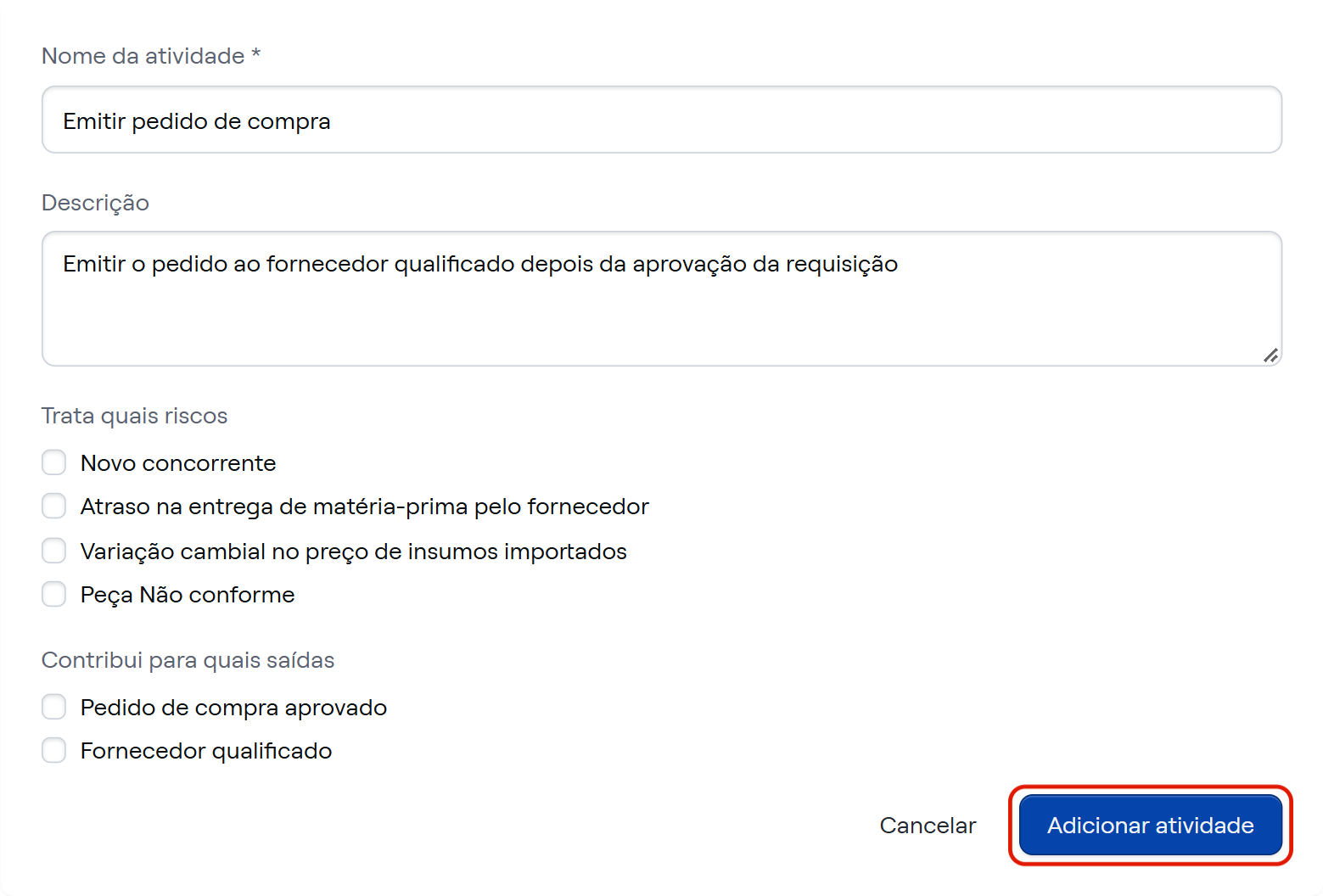
- Preencha os campos:
- Nome da atividade: obrigatório, como "Conferir a nota fiscal no recebimento".
- Descrição: opcional.
- Trata quais riscos: os riscos do processo que a atividade responde.
- Contribui para quais saídas: as saídas do processo para as quais a atividade trabalha.
- Confirme o cadastro.
A atividade cadastrada pode ser editada e removida. A atividade que veio do fluxo é removida junto com o fluxo.
Ligando a atividade aos riscos e às saídas
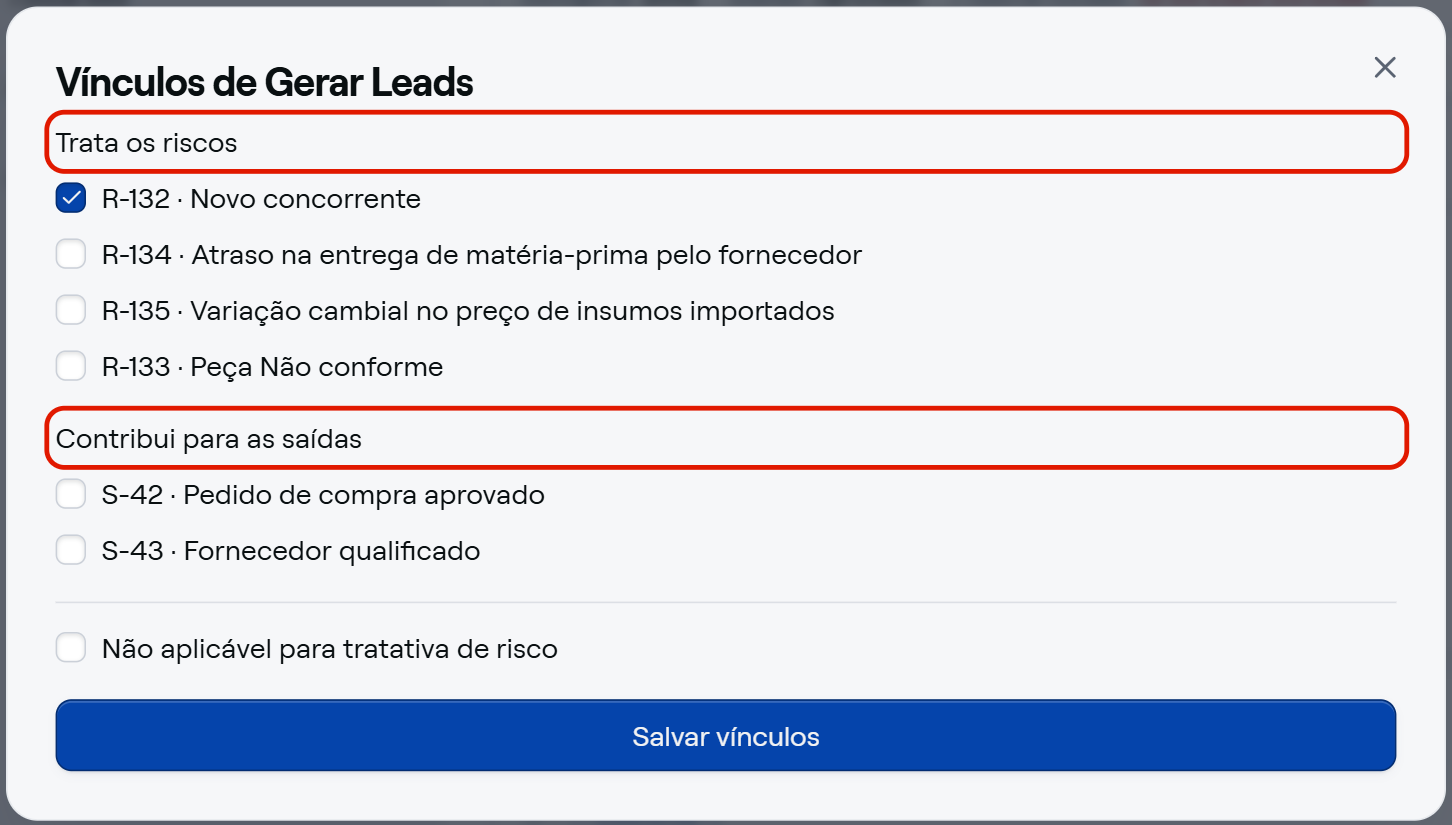
- Na atividade, clique em "Vincular risco" ou em "Vincular saída". A janela "Vínculos de <atividade>" é aberta.
- Em "Trata os riscos", marque os riscos que a atividade responde.
- Em "Contribui para as saídas", marque as saídas.
- Se a atividade não trata risco nenhum, marque "Não aplicável para tratativa de risco" e escreva a justificativa. Sem justificativa, o sistema exibe a mensagem "Justificativa obrigatória para marcar como não aplicável.".
- Clique em "Salvar vínculos".
Para mudar a ordem das atividades, use "Subir" e "Descer" no cadastro, ou "Mover para cima" e "Mover para baixo" na revisão.
Vinculando documentos
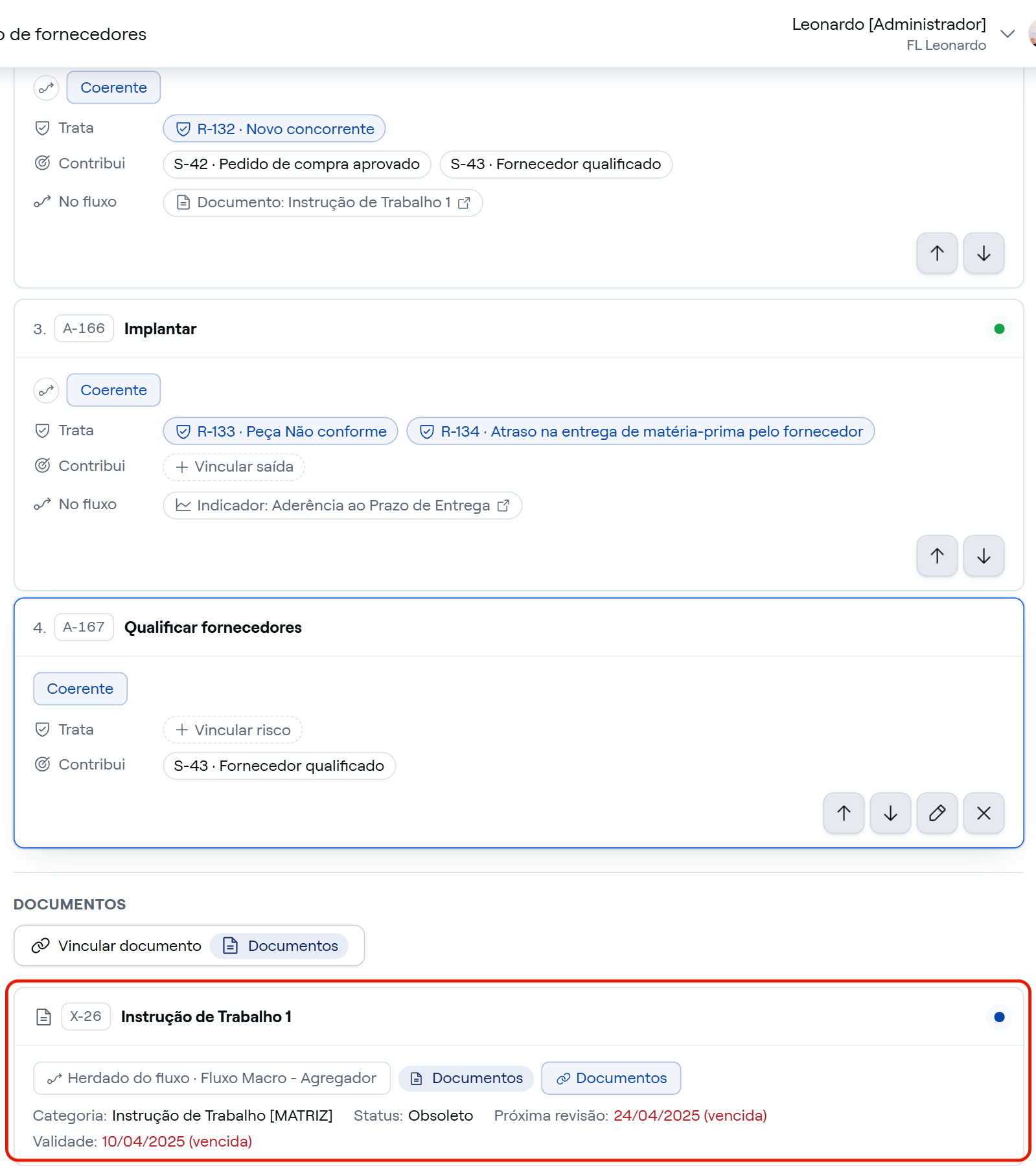
Os documentos são vinculados ao processo inteiro, com ou sem fluxo. O registro do documento continua no módulo Documentos.
- Na seção "Documentos", clique em "Vincular documento".
- Busque o procedimento pelo nome ou pelo código e confirme.
Vinculando na revisão
No processo vigente, as mudanças da Modelagem entram como pendência da revisão. Os vínculos de atividade mostram a mensagem "Os vínculos valem ao concluir a revisão." e a nova ordem mostra "A ordem vale ao concluir a revisão.". As mudanças entram no processo quando você conclui a revisão.
⭐ E pronto: a aba "Modelagem" da página do processo mostra o fluxo, as atividades com o código, como A-159, a situação de cada uma ("Coerente" ou "Sem propósito") e os documentos vinculados.