
Quem é dono de vários processos precisa saber, logo ao entrar, o que está vencido e o que vence nos próximos dias. O Meu painel reúne numa tela só as análises críticas, os diagnósticos de coerência e os indicadores fora da meta de todos os processos em que você é o dono. Assim, você prioriza o trabalho do dia sem abrir processo por processo.
Acessando o módulo
No menu de módulos, clique em "Processos". O Meu painel é a primeira tela do módulo e também é aberto pelo item "Meu painel" do menu lateral.
Consultando os contadores do topo
O painel considera apenas os processos em que você é o dono declarado. No topo, três contadores resumem a situação:
- Vencido: pendências cuja data já passou.
- Vence em 7 dias: pendências que vencem de hoje até daqui a 7 dias.
- Sem tratamento: diagnósticos de coerência abertos nos seus processos.

Só o processo publicado gera pendência na fila e entra nos contadores. O rascunho aparece apenas na tabela "Meus processos".
Tratando as pendências da fila de análise
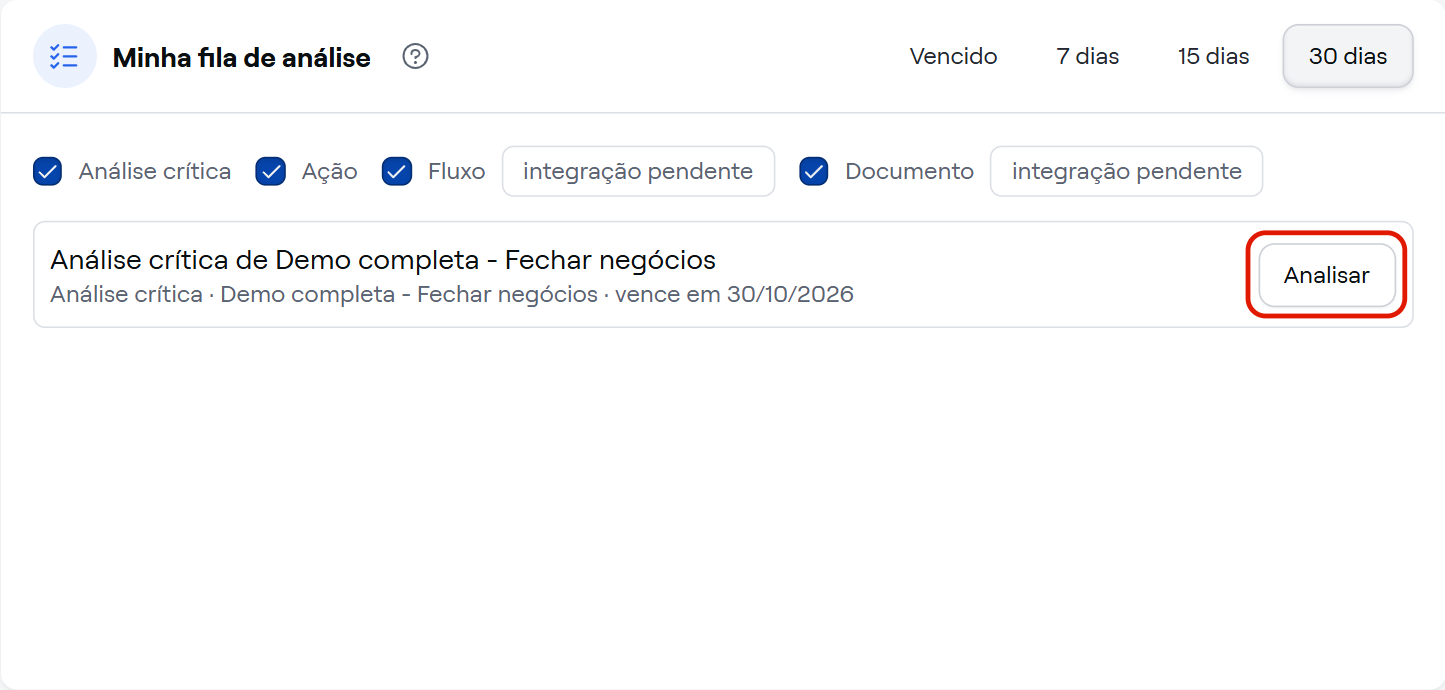
O widget "Minha fila de análise" lista o que você precisa analisar, em ordem de vencimento.
- Escolha a janela de tempo: "Vencido", "7 dias", "15 dias" ou "30 dias". O painel abre com "30 dias", e as janelas de 7, 15 e 30 dias exibem apenas o que ainda vai vencer.
- Se quiser, marque ou desmarque os tipos de pendência:
- Análise crítica: a próxima análise crítica de cada processo publicado, com a data de vencimento.
- Ação: os planos de ação das análises críticas, vencidos ou a vencer.
- No item de análise crítica, clique em "Analisar". O sistema abre o processo direto na aba "Análises Críticas", onde você registra a análise.
- No item de ação, clique em "Abrir análise" para acessar a análise crítica em que o plano foi criado.
Quando nada vence na janela escolhida, o widget exibe "Nada pendente. Bom trabalho!".
Resolvendo os diagnósticos de coerência
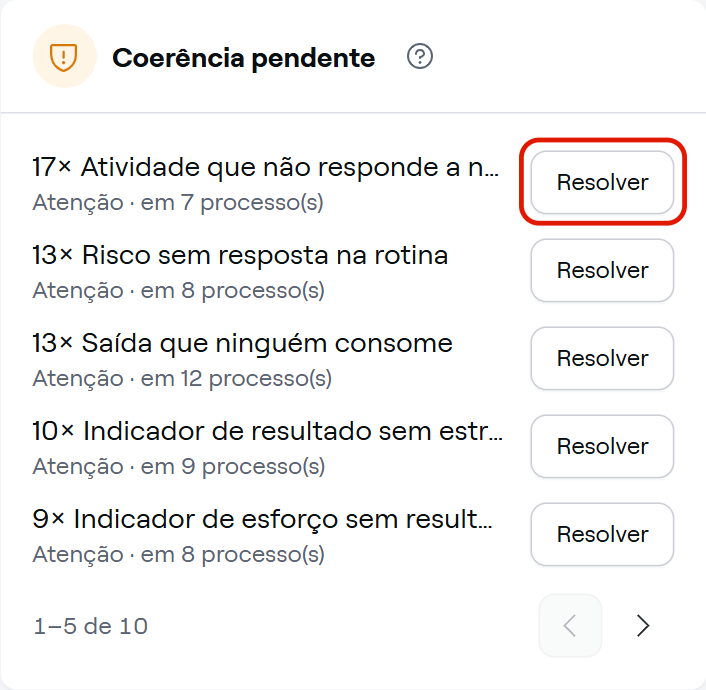
O widget "Coerência pendente" agrupa os diagnósticos abertos dos seus processos pelo tipo, com a quantidade e o número de processos em que cada um ocorre, como "17× Atividade que não responde a nada · Atenção · em 7 processo(s)".
- Clique em "Resolver" no diagnóstico que deseja tratar.
- O sistema abre o primeiro processo com aquele diagnóstico, já na aba em que ele se resolve, como a "Modelagem". Para entender cada diagnóstico, consulte como ler e resolver o painel de Coerência.
Acompanhando riscos, indicadores e a saúde dos processos
Os demais widgets mostram como seus processos estão funcionando:
- Análises dos meus riscos e indicadores: os riscos e indicadores sob sua responsabilidade com a análise vencida ou perto de vencer, com o módulo de origem. O botão "Analisar" abre o item no módulo de origem, em outra aba do navegador.
- Saúde dos meus processos: os seus processos com a pior saúde, em ordem crescente de nota.
- Indicadores de resultado fora da meta: os indicadores dos seus processos que não atingiram a meta. O botão "Abrir indicador" abre o processo.
- Meus indicadores: os indicadores dos seus processos em três colunas, "Estratégicos", "Resultado" e "Esforço", com a quantidade fora da meta em cada uma. Clique num indicador para abrir a aba de indicadores do processo.
- Saúde × Maturidade dos meus processos: posiciona cada processo pelo quanto ele funciona (saúde) e pelo quanto está estruturado (maturidade). Passe o mouse sobre um ponto para ver a nota e clique para abrir o processo.
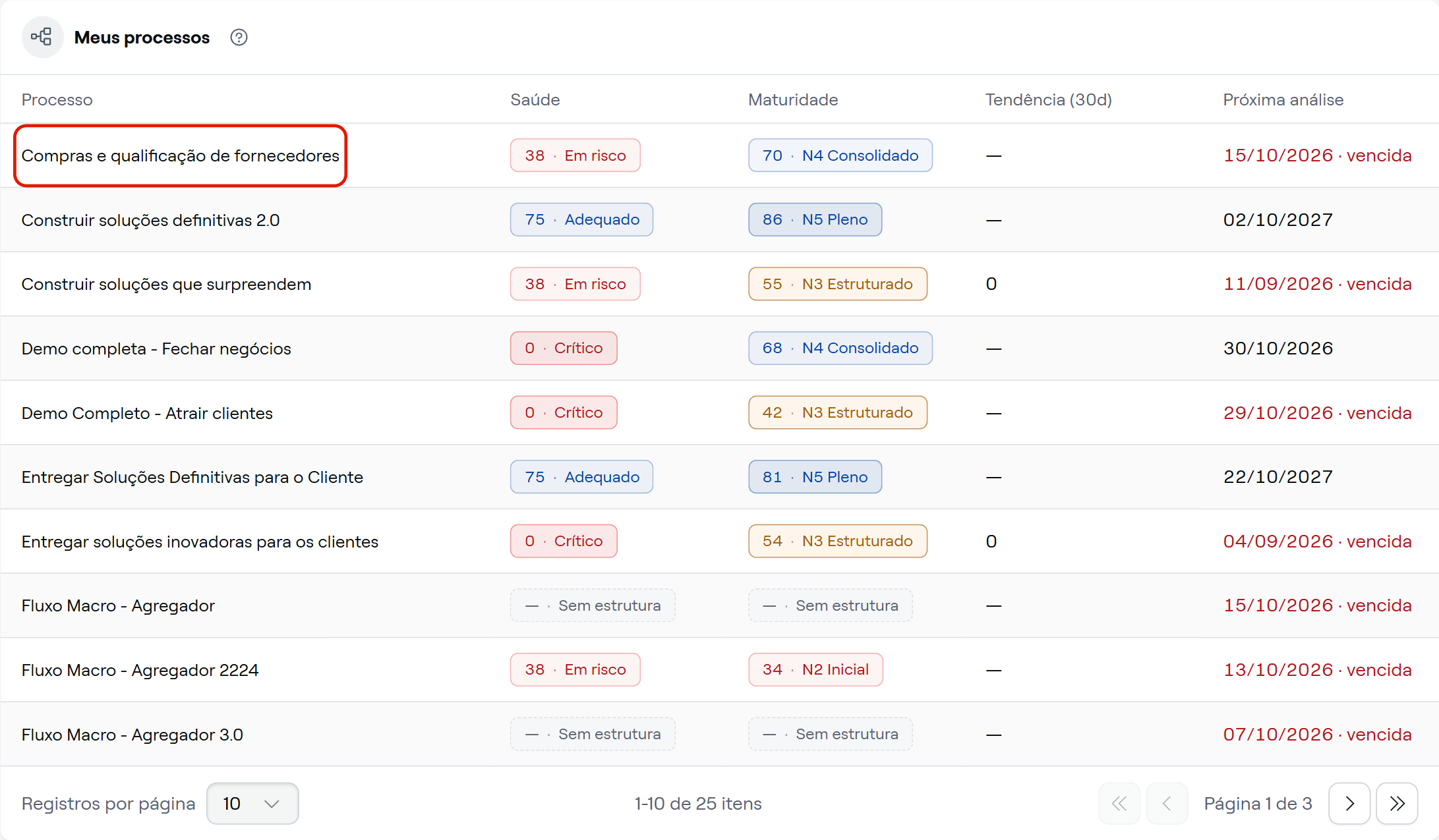
- Meus processos: a lista dos processos em que você é o dono, com "Saúde", "Maturidade", "Tendência (30d)" e "Próxima análise". A data vencida é destacada com " · vencida", e o nome do processo abre a página dele.
Pronto! Com o Meu painel, você identifica o que vence primeiro e acessa cada pendência com um clique.
⚠️ Comportamentos importantes
Processo sem estrutura não recebe nota zero. Enquanto o processo está em rascunho, ou não tem nenhum elemento, objetivo ou conexão com outro processo, a saúde é exibida como "— · Sem estrutura". Depois de publicado, a nota é calculada a partir do primeiro elemento vinculado ao processo.
A tendência compara os últimos 30 dias. A coluna "Tendência (30d)" exibe a variação da nota de saúde no período, com sinal, ou "—" quando ainda não há histórico.