
A Visão Pessoal é a primeira tela exibida ao acessar o módulo Documentos. Nela, você acompanha os documentos que precisam da sua atenção, como aqueles que aguardam leitura, aprovação ou revisão, sem precisar procurá-los nas pastas. A tela também reúne seus documentos favoritos e acessados recentemente, facilitando o acesso ao que faz parte da sua rotina.
✦ Antes de começar
A Visão Pessoal não exige nenhuma configuração adicional: ela é a tela inicial do módulo e mostra as pendências e os acessos recentes de cada usuário conforme as permissões dele.
Acessando o módulo
🔎 Clique aqui e saiba Como acessar o módulo Documentos.
Gerenciando a Visão Pessoal
A Visão Pessoal é organizada em dois blocos que facilitam o acompanhamento dos documentos: Documentos pendentes e Documentos do meu interesse.
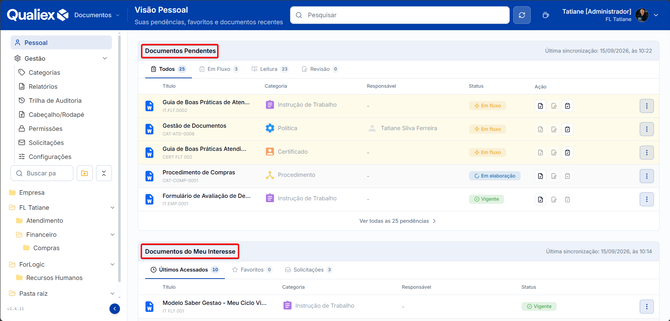
Documentos pendentes
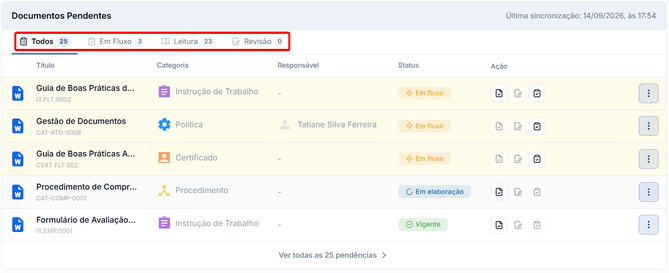
Este bloco reúne os documentos que aguardam alguma ação da sua parte, como ler, aprovar ou revisar. Ele é dividido em quatro abas:
- Todos: soma de todas as suas pendências.
- Em Fluxo: documentos em um fluxo de aprovação que aguardam a sua decisão como aprovador.
- Leitura: documentos vigentes que você precisa ler e confirmar leitura.
- Revisão: documentos com revisão pendente.
Ao acessar cada uma, o sistema exibe apenas os documentos relacionados àquele tipo de pendência.
Gerenciando as abas
Todos
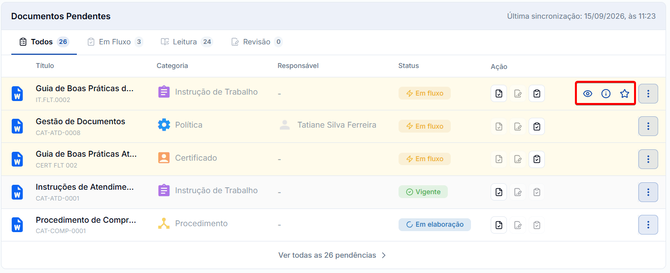
Na aba Todos, a coluna Ação reúne as opções disponíveis para realizar as seguintes ações no documento:
 : Acessar o documento para realizar a leitura.
 : Iniciar o processo de revisão.
 : Aprovar o documento.
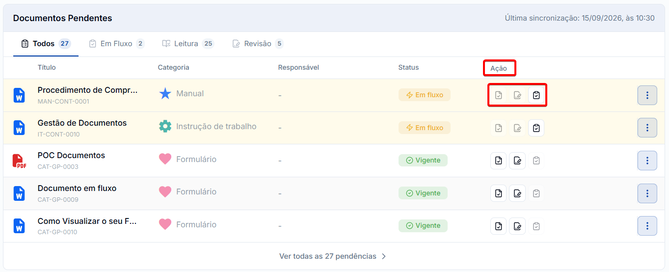
Se uma opção estiver desabilitada, significa que não há esse tipo de pendência para o documento.
Em fluxo
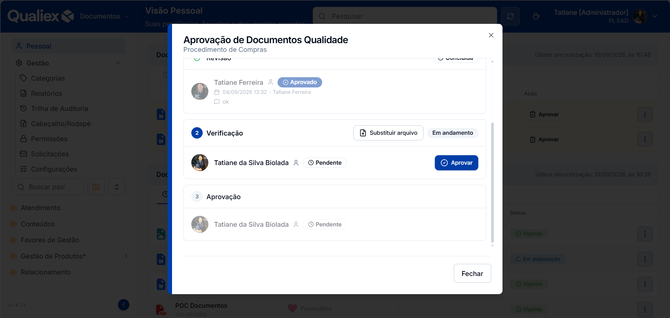
Na aba Em Fluxo, é exibida a etapa em que o documento está no fluxo de aprovação e a opção Aprovar.
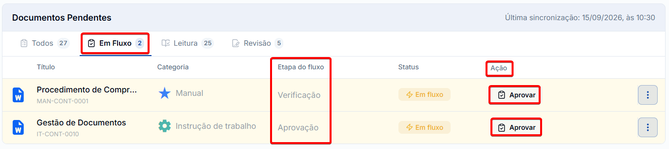
Ao clicar em Aprovar, o fluxo de aprovação será aberto para que você possa realizar a ação. Para saber como aprovar ou reprovar um fluxo, consulte o artigo Como aprovar ou reprovar um documento em um fluxo de aprovação?
Leitura
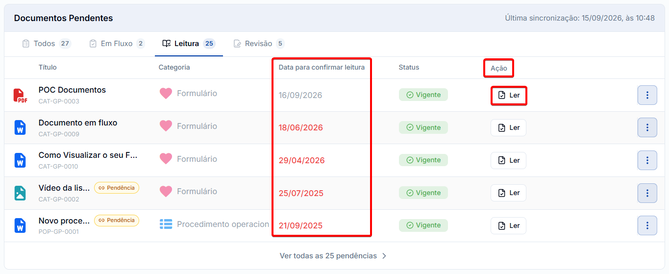
Na aba Leitura, é exibido o prazo para confirmação da leitura e a opção Ler, que abre o documento para visualização.
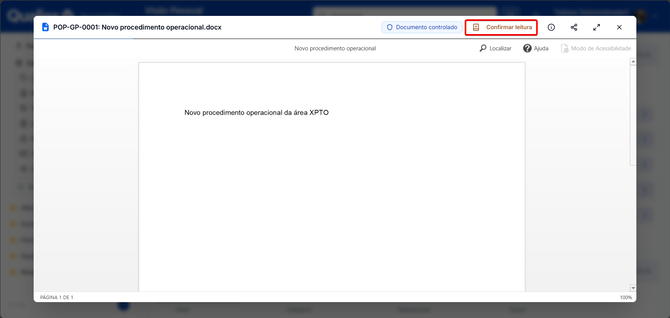
Após a leitura, clique em Confirmar leitura para registrar a confirmação.
🔎 Para entender a confirmação de leitura em detalhe, veja Como confirmar a leitura de um documento.
Revisão
Na aba Revisão, são exibidos:
- Documentos com a data da próxima revisão expirada que seu usuário tem permissão para revisar ou é o responsável pelo documento.
- Documentos com pendência de associação aberta, quando um documento associado foi revisado e este ainda precisa ser revisado. A pendência aparece para o responsável pelo documento associado ou, na ausência dele, para usuários dos grupos com permissão para revisar.
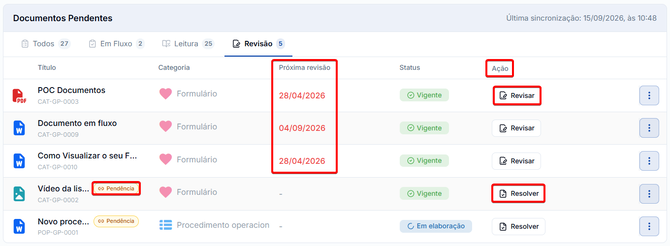
Essa aba apresenta as seguintes opções:
- Revisar: inicia o processo de revisão do documento. Consulte os artigos Como revisar um documento sem fluxo de aprovação?, Como revisar documentos com fluxo de aprovação? e Como registrar a análise crítica de um documento?.
- Resolver: permite definir o que será feito com a pendência de associação. Consulte o artigo Como resolver uma pendência de revisão originada por documento associado?
Bloco "Documentos do Meu Interesse"
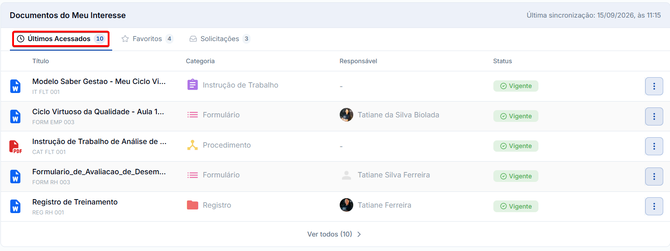
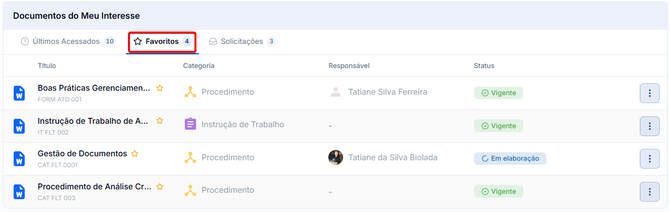
O bloco "Documentos do meu interesse" reúne os documentos que fazem parte da sua rotina, facilitando o acesso das informações. Ele é dividido em três abas: Últimos acessados, Favoritos e Solicitações.
Últimos Acessados
Apresenta os documentos que você acessou recentemente, facilitando a localização daqueles que foram consultados por último.
Favoritos
Apresenta os documentos marcados como favoritos, permitindo encontrá-los com mais facilidade. Para adicionar documentos aos favoritos, consulte o artigo: Como gerenciar documentos favoritos (favoritar/desfavoritar)?
Solicitações
Apresenta as solicitações de criação e revisão de documentos que aguardam sua ação. Em cada solicitação, são apresentados o tipo de solicitação (revisão ou criação), o documento solicitado, o requerente e o prazo desejado, quando informado.
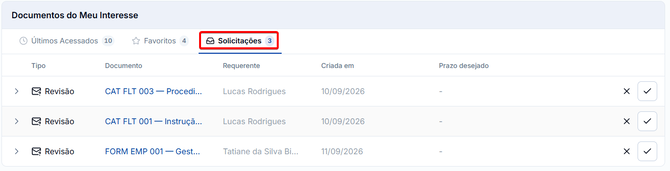
A aba exibe as solicitações de acordo com as permissões que você possui:
- Solicitação de revisão: é necessário ter permissão para "revisar" ou ser o responsável pelo documento.
- Solicitação de criação: é necessário ter permissão "Novo documento" na pasta em que a solicitação foi realizada.
Após identificar a solicitação, você pode aceitar ou rejeitá-la: Clique no ícone  para aceitar a solicitação, e no ícone
  para rejeitá-la.
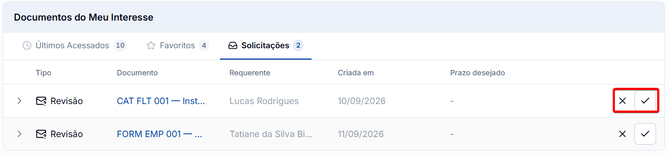
🔎 Para ver o passo a passo para aceitar ou rejeitar uma solicitação, consulte o artigo: Como gerenciar solicitações de documentos?
Como executar ações
Além de utilizar a Visão Pessoal para visualizar e concluir suas pendências, você também pode executar algumas ações diretamente nos documentos.
Ao passar o mouse sobre um documento, o sistema exibe um menu de ações rápidas:
- 👁️: Visualizar o documento
- ℹ️: Acessar os detalhes
- ⭐: Adicionar aos favoritos
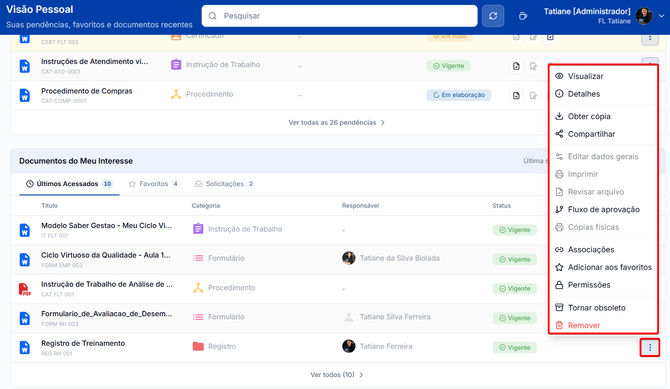
Ao clicar no menu de opções (⋮) ao lado do documento, você acessa as ações disponíveis, como visualizar, acessar os detalhes e obter cópia. As opções variam conforme o status do documento.
Como alimentar cada aba
- Últimos Acessados: é atualizada conforme você acessa os documentos. Sempre que um documento é visualizado, ele passa a aparecer nessa lista.
- Favoritos: é atualizada quando você adiciona ou remove documentos dos favoritos.
- Solicitações: é atualizada quando é feita uma solicitação de criação ou revisão de documento.
⚠️ Comportamentos importantes
O botão "Atualizações" (ícone de xícara) não está relacionado aos documentos. Ele apresenta as novidades e atualizações do Qualiex, como novos recursos e melhorias nos módulos.
Perguntas frequentes
-
Por que a aba Leitura não apresenta documentos? A aba Leitura lista apenas documentos vigentes de categorias que exigem confirmação de leitura para o seu usuário e que estão pendentes para você. Por isso, ela pode não apresentar documentos no momento.