
No Indicadores, o que cada pessoa pode fazer vem de dois lugares: das permissões do papel dela e do lugar que ela ocupa em cada coleta e em cada indicador. A mesma pessoa pode ser responsável pela coleta de um número, analista de outro e só acompanhar um terceiro. Entender os dois responde à pergunta mais comum do módulo: "por que eu vejo este indicador, mas não consigo registrar nada nele?".
✦ Antes de começar
É necessário que o módulo Indicadores esteja liberado para o seu usuário em Configurações › Colaboradores, na aba "Módulos" do seu cadastro.
Conhecendo as permissões do papel
As permissões do Indicadores são definidas no papel de cada pessoa, em Configurações > Papéis e Permissões, e organizadas por grupo. Cada permissão libera só a ação dela: ter "Editar" não inclui "Listar", e a permissão de um grupo não libera nada em outro.
- Visão Estratégica: "Listar" exibe a "Visão estratégica" no menu, para leitura. "Cadastrar" permite registrar a decisão da diretoria sobre um objetivo.
- Objetivos: "Listar" exibe a aba Gestão › "Objetivos". "Cadastrar" cria objetivo. "Editar" altera o objetivo e o vínculo dele com os indicadores, em qualquer tela. "Remover" inativa e reativa o objetivo.
- Indicadores: "Listar" mostra todos os indicadores da empresa, em todas as telas. "Cadastrar" cria e duplica indicador. "Editar" altera qualquer indicador: dados, fórmula, meta, responsável, analista, equipe, ativar e inativar. "Remover" exclui indicador.
- Análises: "Editar todos" permite registrar, corrigir, ignorar e reativar a análise de indicador em que a pessoa não é responsável nem analista.
- Coletas: "Listar" exibe a aba Gestão › "Coletas", com as coletas dos indicadores que a pessoa vê e as que não alimentam nenhum indicador. "Cadastrar" cria e duplica coleta, inclusive a coleta nova criada no cadastro do indicador. "Editar" altera a coleta: dados, periodicidade, responsável, ativar e inativar. "Remover" exclui coleta.
- Valores de coleta: "Editar todos" permite lançar, corrigir, importar, ignorar e reativar valor em coleta de outra pessoa ou sem responsável.
- Parametrização: "Listar" exibe as seções da Parametrização. "Gerenciar" permite alterar tudo nelas: menu lateral, análise crítica, campos obrigatórios, categorias, unidades de medida, grupos e fontes de dados.
- Migração: "Gerenciar" exibe a aba "Migração" e permite trazer os dados do Indicators para este módulo.
- Ações: "Editar" altera os dados gerais das ações de indicador em que a pessoa é responsável ou verificadora. "Remover" remove essas ações.
Sem a permissão "Listar" do grupo "Indicadores", a pessoa vê só os indicadores em que é responsável, responsável pela análise ou membro da equipe. Para usuários de consulta, só as permissões "Listar" têm efeito.
Quem tem só as permissões "Listar" consulta o que é de outras pessoas sem alterar nada: os valores da coleta aparecem sem "Registrar" e sem "Importar", a análise do indicador exibe a mensagem "Somente leitura — você não é o analista deste indicador.", a Gestão abre sem a aba "Migração" e a Parametrização mostra os controles desabilitados. Do mesmo jeito, quem tem "Editar" sem "Remover" altera coletas e indicadores, mas não vê a opção de excluí-los.
Conhecendo os papéis em cada coleta e indicador
O trabalho do dia a dia não depende de permissão: cada pessoa trabalha nas coletas e nos indicadores sob a responsabilidade dela. As permissões entram quando ela precisa agir no que é de outra pessoa.
Responsável pela coleta
É quem lança o valor de cada período de uma coleta. Ele é escolhido no campo "Responsável pela coleta", no cadastro da coleta, e é para ele que as coletas aparecem na aba "Coletas" de "Meus Indicadores", com o botão para registrar o período em aberto e a opção "Lançar todas em aberto".
Na coleta dele, o responsável lança, corrige, importa, ignora e reativa os valores sem precisar de permissão. Para fazer o mesmo em coleta de outra pessoa ou sem responsável, é necessária a permissão "Editar todos" do grupo "Valores de coleta". Alterar o cadastro da coleta (nome, periodicidade, responsável) segue a permissão "Editar" do grupo "Coletas".
Responsável pelo indicador
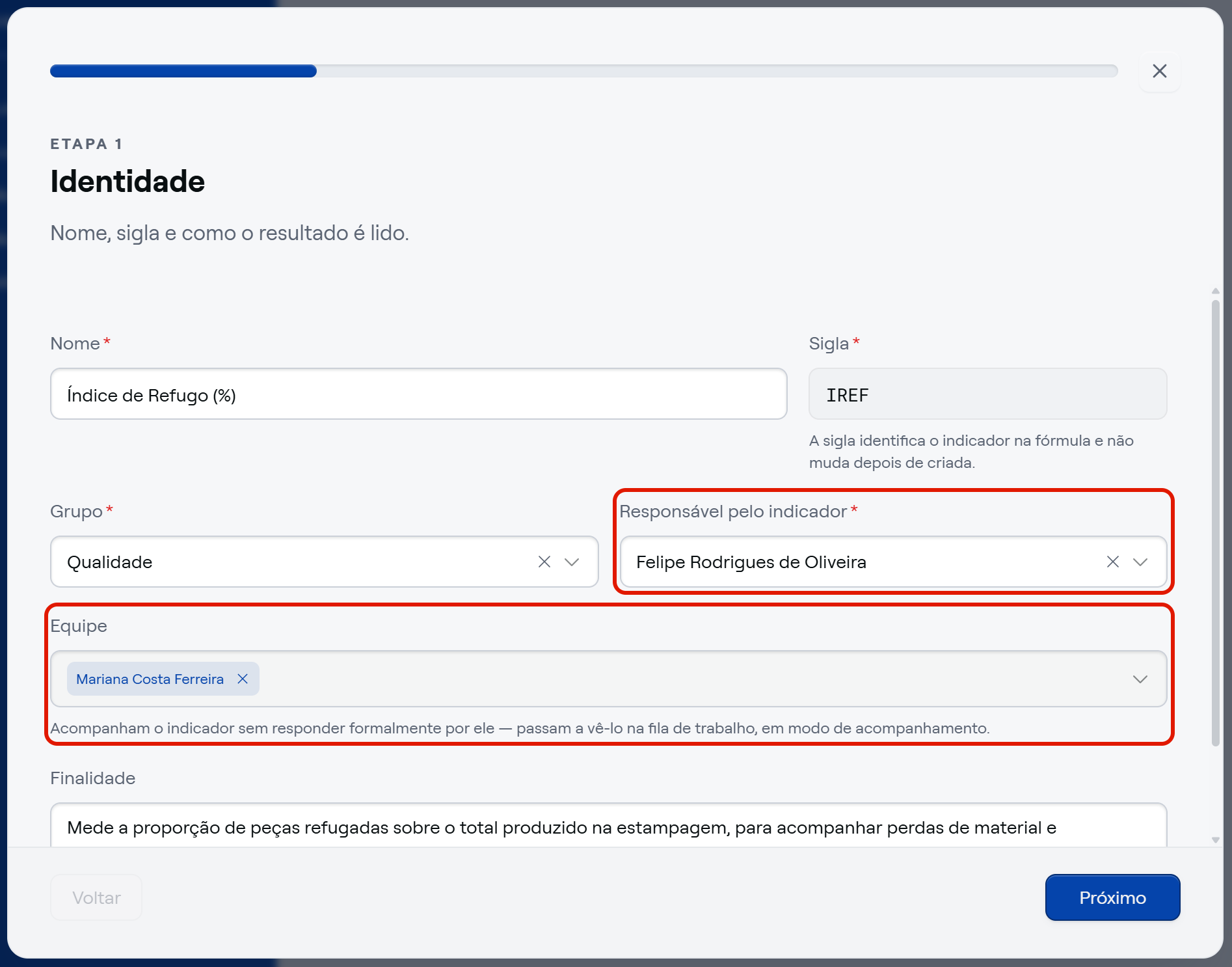
É o dono do número: quem responde pelo resultado e pelo que ele mostra. É escolhido no campo "Responsável pelo indicador", na etapa "Identidade" do cadastro. O indicador entra em "Meus Indicadores" dele, com os avisos de coleta vencida e de análise pendente. O responsável também pode registrar a análise do período, mesmo quando outra pessoa é a responsável pela análise.
Sem permissão, o responsável que não é usuário de consulta edita o próprio indicador pelo assistente: dados, fórmula, meta, tolerância, analista, equipe, ativar e inativar, e até passar o indicador para outro responsável. Ele também cria, altera e remove todas as ações do indicador. Excluir e duplicar o indicador seguem as permissões do grupo "Indicadores", e vincular o indicador a um objetivo segue a permissão "Editar" do grupo "Objetivos". Para editar o indicador de outra pessoa, é necessária a permissão "Editar" do grupo "Indicadores".
Responsável pela análise
É quem registra o parecer de cada período no cartão "Análise do período", no detalhe do indicador. É escolhido no campo "Responsável pela análise", na etapa "Análise" do cadastro, e vem preenchido com o responsável pelo indicador. Ele e o responsável pelo indicador registram, corrigem, ignoram e reativam a análise sem precisar de permissão. Para editar o cadastro do indicador, o responsável pela análise precisa da permissão "Editar" do grupo "Indicadores".
Para analisar um indicador em que não é responsável nem analista, é necessária a permissão "Editar todos" do grupo "Análises". O que o parecer precisa ter (classificação, causa, o que será feito e contexto) não depende de quem analisa: é uma regra da empresa, como você vê em "Gestão do módulo", abaixo.
Equipe
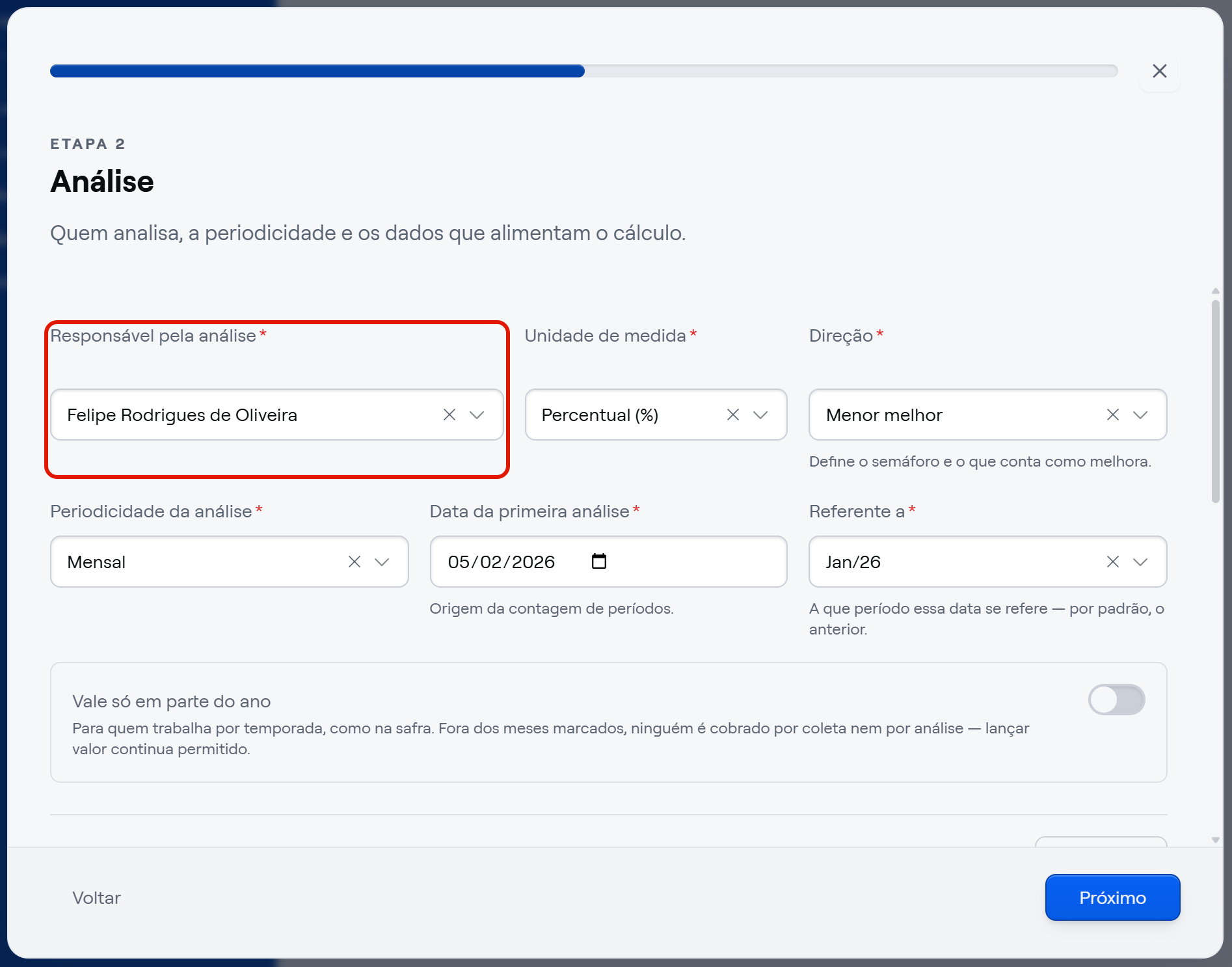
São as pessoas escolhidas no campo "Equipe" do cadastro do indicador. Elas passam a ver o indicador na própria fila de "Meus Indicadores", em modo de acompanhamento: veem o resultado e as análises, sem responder por eles. Quem é da equipe, exceto o usuário de consulta, também pode criar ações no indicador.
Líder
É quem tem pessoas abaixo dele na hierarquia cadastrada em Configurações › Colaboradores › Hierarquia. Quando a empresa liga a "Visão do líder" na Parametrização, ele usa essa tela para ver "Quem da sua equipe está devendo o quê — por pessoa, não por indicador": as coletas vencidas e as análises pendentes dos indicadores de cada liderado, além das ações em aberto em que ele é responsável ou verificador, com a opção de ver só os "Diretos" ou "Diretos + indiretos". Na tabela de cada liderado, a coluna "Análise" mostra, para o período fora da meta, se ele tem parecer ("Pendente", "Sem causa", "Sem ação" ou "Com ação"), e o clique na linha abre um painel lateral com o "Histórico" e as "Análises" do indicador: o líder lê o parecer de cada período sem sair da tela. O card de cada liderado traz os indicadores em que ele é o "Responsável pelo indicador" ou o "Responsável pela análise"; um indicador em que ele é só da equipe não aparece no card dele. Ser líder não é uma permissão: sem liderados na hierarquia, a tela exibe a mensagem "Você não tem liderados cadastrados".

Gestão do módulo
É quem monta e mantém o módulo: cadastra grupos, categorias, unidades de medida, coletas, indicadores e objetivos, decide quais telas aparecem no menu e define, em Gestão › "Parametrização" › "Análise crítica", o que a análise de cada período exige. Cada uma dessas tarefas segue as permissões do grupo correspondente: "Parametrização", "Coletas", "Indicadores" e "Objetivos". Na regra de análise que vem de fábrica, a causa e o que será feito são obrigatórios quando a meta não é batida; a empresa pode deixar a regra mais ou menos exigente, e a regra se aplica a todos os analistas.
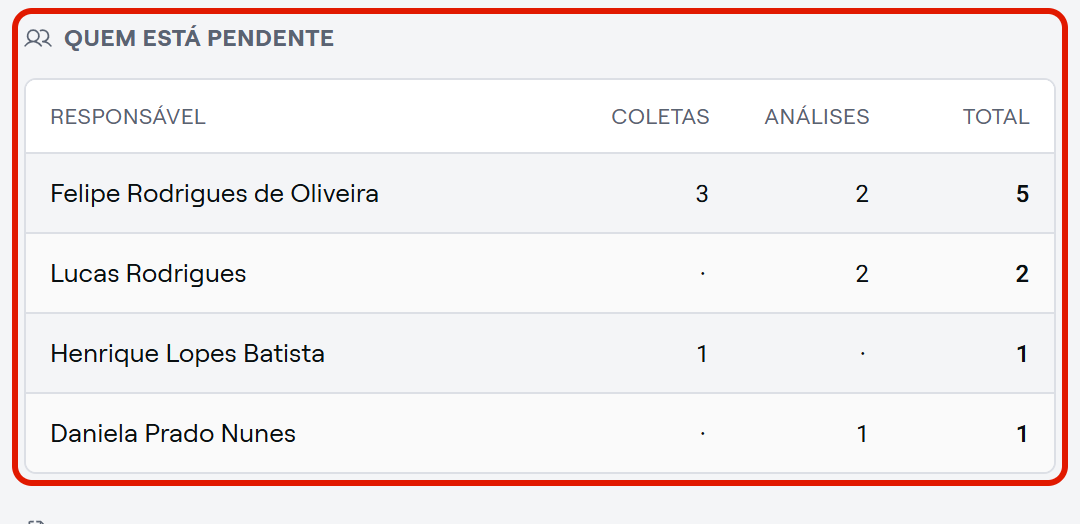
Na Gestão, o "Dashboard" mostra a operação dos indicadores que você vê (a empresa inteira, com a permissão "Listar" do grupo "Indicadores") e, no bloco "QUEM ESTÁ PENDENTE", quantas coletas e análises cada responsável está devendo.
Diretoria
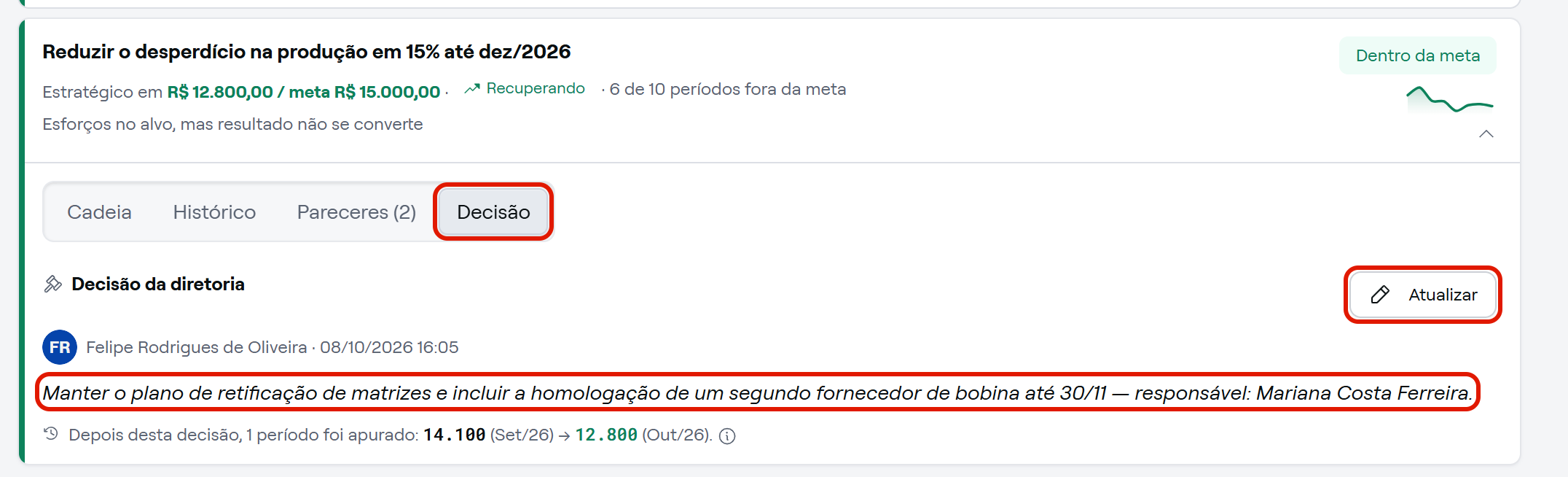
É quem lê os objetivos da empresa na "Visão estratégica", quando a empresa liga essa tela na Parametrização, com a permissão "Listar" do grupo "Visão Estratégica". Com a permissão "Cadastrar" do mesmo grupo, registra a "Decisão da diretoria" na aba "Decisão" do card de cada objetivo e prepara a reunião pelo modo "Pauta da reunião". O botão da aba é "Registrar", ou "Nova decisão" quando o objetivo está em atenção ou fora da meta e ainda não tem decisão, e passa a se chamar "Atualizar" depois que a primeira decisão é gravada. A decisão é gravada com o nome de quem registrou e a data.
Conhecendo o papel que só identifica
O cadastro do grupo de indicadores também pede uma pessoa, sem dar a ela tarefa no módulo: o responsável pelo grupo, obrigatório, que aparece na lista de grupos para identificar quem responde pela área.
Juntando os papéis em um caso real
No indicador "OTIF — Entregas no Prazo e Completas", a mesma empresa distribui os papéis assim:
- O responsável pelas coletas "Entregas no prazo e completas" e "Entregas expedidas" lança os valores de cada semana pela aba "Coletas" de "Meus Indicadores".
- O módulo calcula o OTIF do período e compara com a meta de 95 %.
- O responsável pela análise registra o parecer do período. Se ele estiver ausente, o responsável pelo indicador pode registrar no lugar dele.
- As pessoas da equipe acompanham o resultado na própria fila, sem responder por ele.
- O líder de quem responde pelo indicador (o responsável ou o analista) vê as pendências na "Visão do líder", e a gestão vê, no "Dashboard", quantas coletas e análises cada responsável está devendo.
⭐ Com cada papel no lugar certo, ninguém precisa procurar o que é seu: a fila de cada pessoa já mostra o que está pendente dela.
Perguntas frequentes
Por que eu vejo um indicador no Painel, mas ele não aparece em "Meus Indicadores"? A fila de "Meus Indicadores" mostra só os indicadores em que você é responsável, responsável pela análise ou da equipe. Com a permissão "Listar" do grupo "Indicadores", os demais aparecem no Painel de Indicadores e em Gestão › "Indicadores", e você pode abri-los para consultar.
🔎 Artigos relacionados
- Clique aqui e saiba O que é o módulo Indicadores e como ele funciona?
- Clique aqui e saiba Como acessar o módulo Indicadores?
- Clique aqui e saiba Como registrar o valor de uma coleta?
- Clique aqui e saiba Como registrar a análise de um período?
- Clique aqui e saiba Como definir o que a análise crítica exige?
- Clique aqui e saiba Como acompanhar a equipe na Visão do líder?
- Clique aqui e saiba Como acompanhar a operação pelo Dashboard da Gestão?