
Um indicador só ajuda a decidir quando a coleta é lançada no prazo e alguém analisa o número. O Dashboard da Gestão é a única tela do módulo que olha a empresa inteira: quanto do que foi medido ficou na meta, quantos indicadores estão em dia, quantas coletas passaram do prazo, quantas análises estão esperando parecer, quem responde por cada pendência e quais indicadores estão com o cadastro incompleto. É a tela de quem administra o módulo e precisa garantir que a rotina aconteça.
✦ Antes de começar
É necessário ter o módulo Indicadores liberado para você em Configurações › Colaboradores, aba Módulos. Para ver no Dashboard os indicadores de todos os responsáveis, é necessário ter a permissão "Listar" do grupo "Indicadores" definida em seu papel em Configurações > Papéis e Permissões.
O item "Gestão" do menu lateral não depende das chaves da Parametrização.
Acessando o módulo
Abrindo o Dashboard
- No menu lateral, clique em "Gestão", o último item.
- A Gestão abre na aba "Dashboard", a primeira das seis ("Dashboard", "Objetivos", "Indicadores", "Coletas", "Parametrização" e "Migração"). As demais abas aparecem conforme as permissões do seu papel.
- Se a empresa ainda não tem nenhum indicador ativo, aparece "Nenhum indicador ativo", com a orientação "Cadastre indicadores na aba Indicadores para acompanhar a operação por aqui.", e os blocos não são exibidos.
Lendo o resultado dos indicadores
O primeiro card do Dashboard, "RESULTADO DOS INDICADORES", responde "De tudo o que foi medido no período, quanto ficou na meta.". Ele conta resultados, ou seja, cada indicador em cada período dele. Num trimestre, um indicador mensal entra com três resultados.
- Escolha a granularidade: "Mês", "Trimestre", "Semestre" ou "Ano". O card abre no último mês fechado, e trocar a granularidade leva ao último período fechado dela: em 13/10/2026, "set/26", "3º tri/26", "1º sem/26" e "2025".
- Para andar entre os períodos, use as setas "Período anterior" e "Próximo período". A seta de avanço fica desabilitada quando o período seguinte ainda não fechou.
- Leia o bloco "Resultados na meta", com a granularidade e o período no título:
- Percentual: quanto dos resultados julgados ficou na meta, com até uma casa decimal. Em set/26, 50%.
- X de Y resultados na meta: a conta por trás do percentual, como "6 de 12 resultados na meta". Sem nenhum resultado julgado, aparece "Nenhum resultado apurado no período" e o percentual vira "—".
- N indicador(es) com resultado: quantos indicadores diferentes entraram na conta. Quando algum período não pôde ser julgado, a linha completa com "K período(s) sem valor ou sem meta, fora da conta".
- Variação: a diferença, em pontos percentuais, entre o primeiro e o último período julgado da série, com a unidade "p.p." e o primeiro período, como "−10,0 p.p. vs. fev/26". Ela só aparece com pelo menos dois períodos julgados. É diferença de pontos, e não variação percentual: se fev/26 teve 60% dos resultados na meta e set/26 teve 50%, a variação é de 10 pontos para baixo.
- Série: o gráfico de área com os períodos anteriores, só com os que tiveram resultado julgado.
- Confira a lista "Fora da meta em" e o período. Os resultados com selo "Fora da meta" vêm antes dos com selo "Em atenção", e cada linha traz a sigla, o nome, o período do indicador e o valor contra a meta, na unidade do indicador. Em set/26, o primeiro da lista é o ABS (Absenteísmo) de Ago/26, fora da meta, com "3,6 % / meta 3,0 %".
- A lista mostra até 8 resultados. Quando há mais, clique em "Ver todos — mais N" para abrir o resto, e em "Mostrar menos" para recolher. No 3º tri/26, por exemplo, são 19 resultados fora da meta, e o botão diz "Ver todos — mais 11". Trocar o período ou a granularidade recolhe a lista de novo.
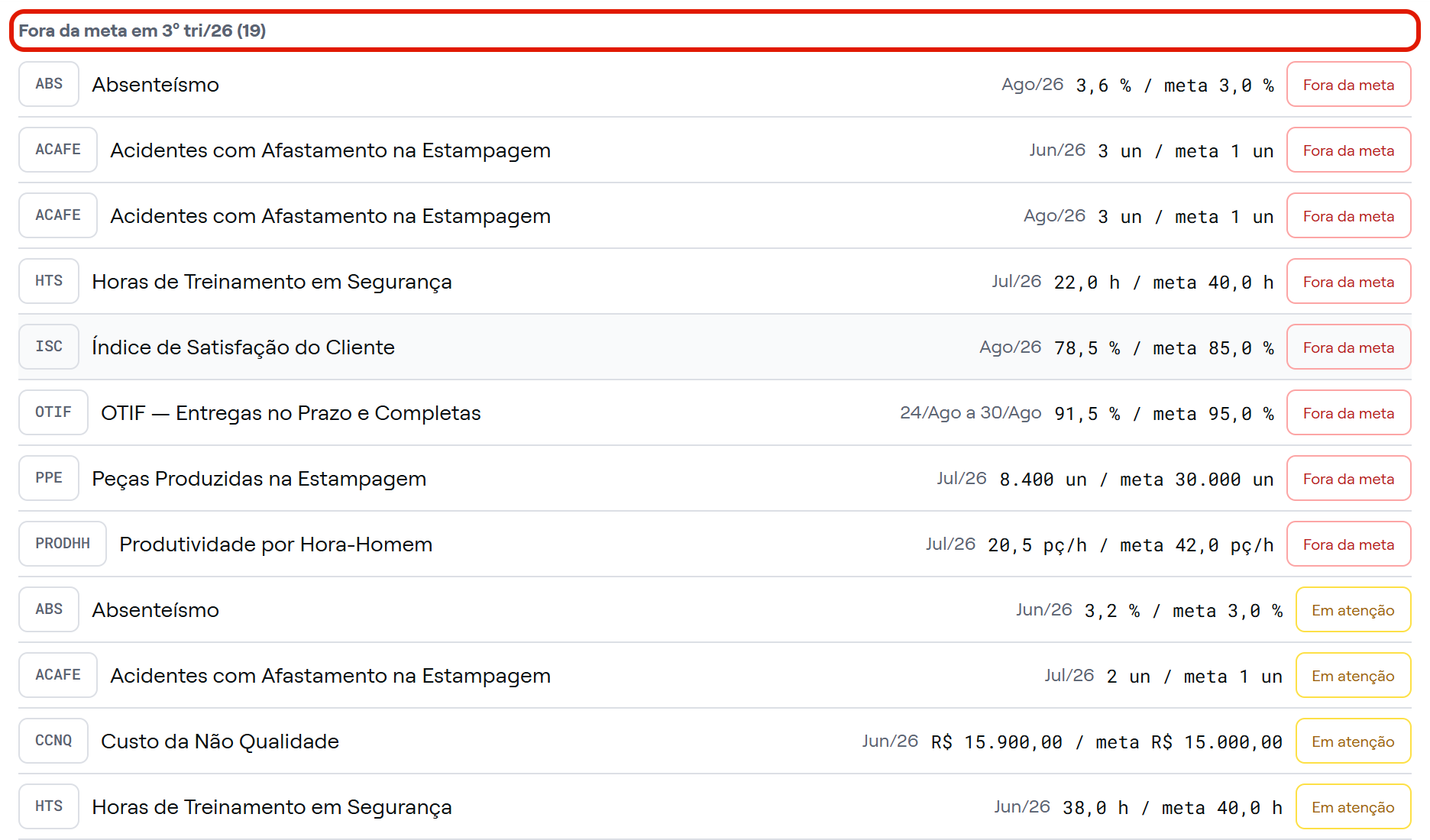
- Clique numa linha da lista para abrir o detalhe daquele indicador.
O período do card é o mês em que o período do indicador termina. Nesta empresa, os indicadores mensais vão do dia 05 de um mês ao dia 05 do seguinte: o Ago/26 do ABS (05/08 a 05/09) termina em setembro e, por isso, aparece na lista de "set/26".
Se o cálculo do resultado falhar, o card exibe a mensagem "Não foi possível calcular o resultado", seguida do motivo. Os contadores e os outros blocos do Dashboard continuam funcionando.
Lendo os quatro contadores
Abaixo do card de resultado ficam quatro contadores, cada um com ícone, nome, descrição e o número. Ao contrário do card de cima, todos contam pendência, nenhum conta desempenho:
- Leia cada contador: Quando a descrição não cabe no cartão, ela aparece cortada; passe o mouse sobre ela para ler o texto inteiro.
- Indicadores ativos: "Total sob acompanhamento na empresa". Esta tela não considera indicadores inativos.
- Em dia: "Sem coleta vencida nem análise pendente". Um indicador fora da meta, com a coleta lançada e a análise registrada, conta como em dia: o número em si é assunto do analista e da diretoria.
- Coleta vencida: "Passaram da data planejada de coleta".
- Análise pendente: "Têm valor apurado e ainda não têm parecer". O período em curso, que ainda não terminou, não conta aqui, mesmo com valor parcial.
- Para focar numa pendência, clique no contador "Coleta vencida" ou "Análise pendente". O contador ganha moldura, a lista "QUEM ESTÁ PENDENTE" passa a mostrar só quem tem aquela pendência, ordenada por ela, e o título da lista indica o filtro aplicado, como "só quem tem coleta vencida".
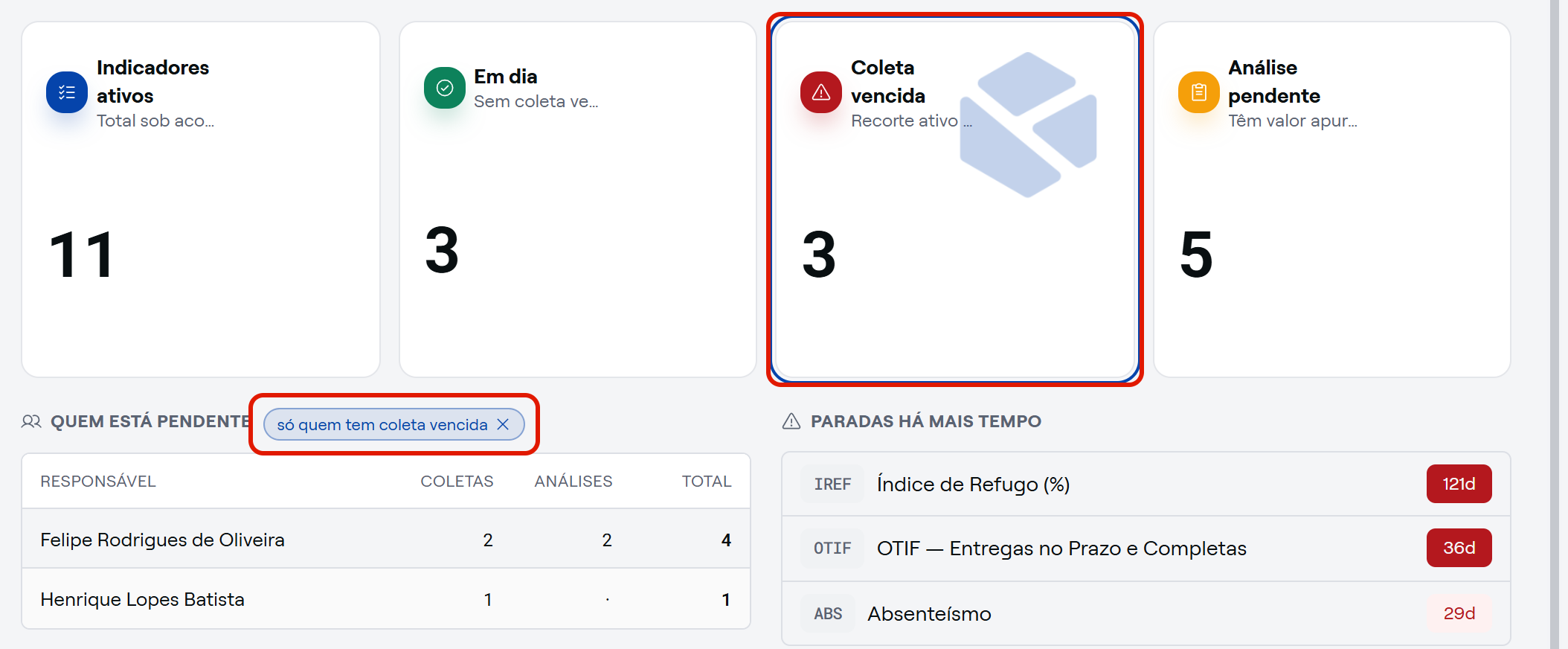
- Para voltar à lista completa, clique em "Remover recorte" ou clique de novo no mesmo contador. Os contadores "Indicadores ativos" e "Em dia" são só leitura, e um contador com zero não vira filtro.
Vendo quem está pendente
- No bloco "QUEM ESTÁ PENDENTE", cada linha é uma pessoa, com as colunas "RESPONSÁVEL", "COLETAS", "ANÁLISES" e "TOTAL", da pessoa com mais pendências para a com menos.
- Entenda para quem vai cada pendência:
- Coleta vencida: vai para o responsável da coleta. Se a coleta não tiver responsável, vai para o responsável do indicador.
- Análise pendente: vai para o responsável do indicador.
- Sem responsável cadastrado: a pendência cai numa linha própria, "Sem responsável", em vez de sumir da conta. Costuma ser a linha mais reveladora do bloco.
- O bloco mostra até 8 pessoas. Com mais gente pendente, use o rodapé "Ver todos", que diz quantas pessoas faltam, para abrir a lista inteira e recolher de novo. Sem nenhuma pendência, aparece "Ninguém com pendência. A operação está em dia.".
Vendo as coletas paradas há mais tempo
- O bloco "PARADAS HÁ MAIS TEMPO" lista até 8 indicadores com coleta vencida, da mais antiga para a mais recente, com quantos dias ela está parada. A lista não considera os indicadores com temporada nos meses fora dela. No IREF (Índice de Refugo), a coleta de Jun/26 nunca foi lançada, e em 09/10/2026 o indicador aparecia parado há 126 dias.
- Com mais de 30 dias de atraso, o selo de dias fica em vermelho escuro.
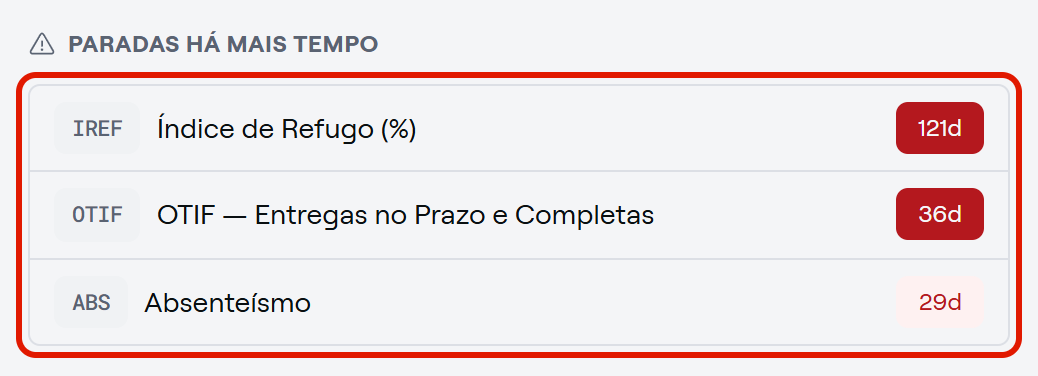
- Clique no indicador para abrir o detalhe dele e cobrar ou lançar a coleta.
Conferindo o cadastro incompleto
- O bloco "CADASTRO INCOMPLETO" lista até 10 indicadores ativos a que falta alguma coisa, com selos que dizem o quê: "Sem meta", "Sem responsável" ou "Sem fonte de dados". Acima de 10, o rodapé diz quantos indicadores ainda faltam.
- Clique no indicador para abrir o detalhe e corrigir o cadastro pela Ficha técnica ou em "Gestão" › "Indicadores".
- Quando está tudo certo, o bloco mostra "Todo indicador ativo tem meta, responsável e fonte de dados.".
Conferindo os períodos ignorados
- Logo abaixo, o bloco "PERÍODOS IGNORADOS" lista os 10 períodos ignorados mais recentes, com o indicador, o período, o motivo, quem ignorou e quando. No IREF (Índice de Refugo), aparece o Jul/26, ignorado pelas férias coletivas.

- Com mais de 10, clique em "Ver todos — mais N" para abrir a lista inteira.
- Clique na linha para abrir o detalhe do indicador e, se o período voltar a valer, reativá-lo por lá.

Exportando o relatório da operação
- No topo do Dashboard, clique em "Exportar relatório". Abre o diálogo "Exportar relatório da operação".
- Em "O que incluir", marque as seções. As quatro primeiras já vêm marcadas; "Cadastro incompleto" vem desmarcada:
- Resumo operacional: os números dos quatro contadores para os filtros escolhidos, com a explicação de que "em dia" é ausência de pendência, não desempenho.
- Resultados por período: cada indicador considerado, período a período, com grupo, sigla, nome, responsável, periodicidade, valor, meta e situação ("Dentro da meta", "Em atenção", "Fora da meta", "Aguardando apuração" ou "Desconsiderado"). Período sem valor apurado, seja porque ainda está aberto, seja porque a coleta não foi lançada, aparece como "Aguardando apuração"; período ignorado, como "Desconsiderado".
- Pendências por responsável: a tabela de quem está pendente, com todas as pessoas, não só as 8 da tela.
- Coletas vencidas: todas, da mais antiga para a mais recente, com a data em que venceram, os dias de atraso e o responsável pela coleta.
- Cadastro incompleto: todos os indicadores com cadastro incompleto.
- Em "Período", defina o intervalo dos resultados. O relatório considera os períodos que terminam dentro do intervalo.
- Para filtrar o relatório, escolha Grupo, Categoria, Responsável (do indicador) ou Periodicidade.
Os filtros são opcionais: sem nenhum, o relatório considera a empresa inteira.
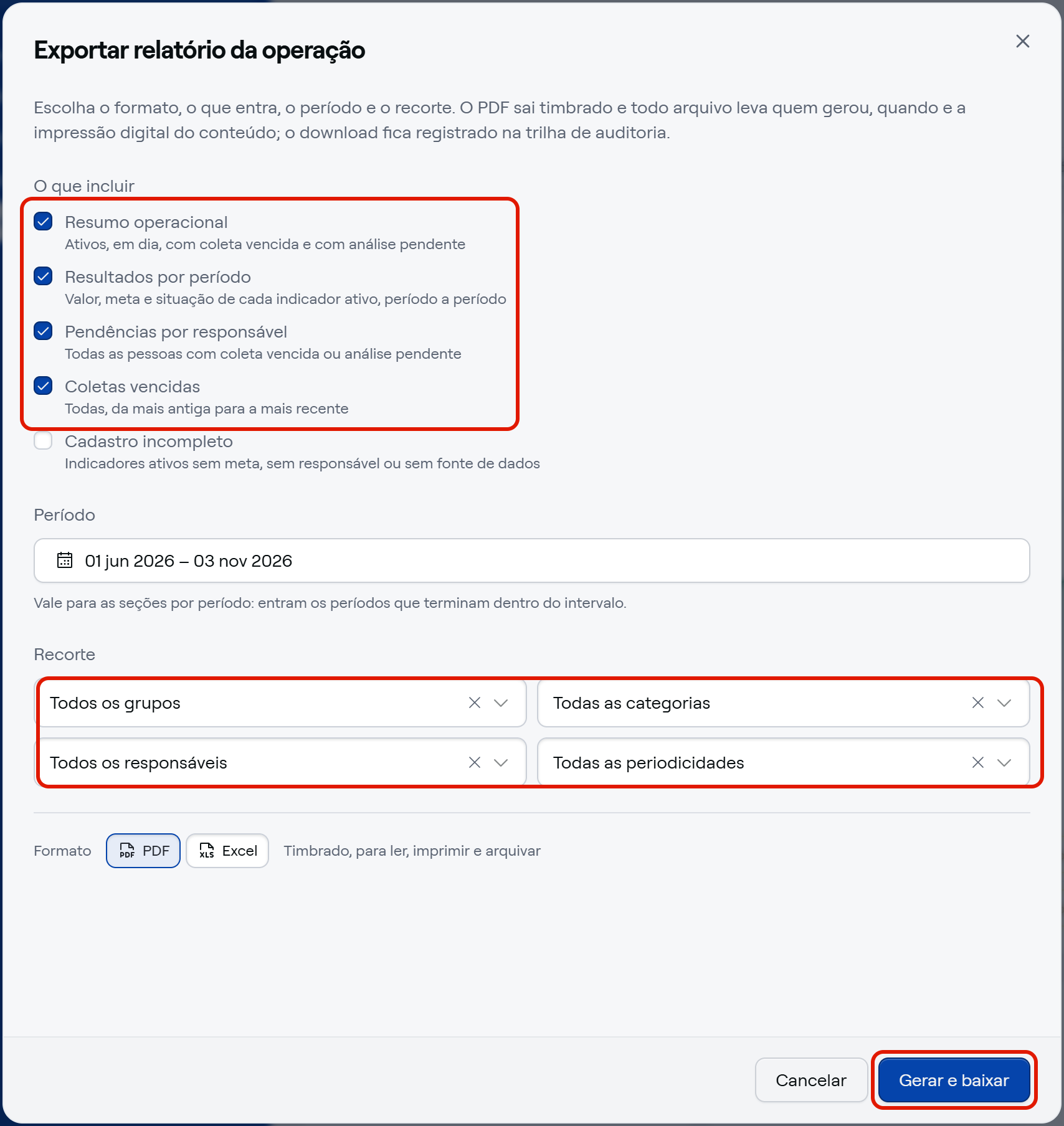
- Escolha o formato "PDF" ou "Excel" e clique em "Gerar e baixar". O arquivo é baixado pelo navegador.
- Confira o arquivo. O PDF vem timbrado em toda página, com o título "Relatório da operação de indicadores", a origem "Gestão — Dashboard", o período e os filtros usados na primeira página, marca d'água com o e-mail de quem gerou e a data, e o bloco "Rastreabilidade" no fim. A planilha traz a aba "Resumo", uma aba por seção e a aba "Rastreabilidade".
⭐ E pronto: você sabe quanto do que foi medido ficou na meta, onde a rotina de indicadores travou e com quem falar, e tem o retrato da operação num arquivo para levar à reunião.
⚠️ Comportamentos importantes
O Dashboard e o relatório fazem a mesma conta. Os números do arquivo saem do mesmo cálculo da tela: o relatório nunca diz outra coisa que o Dashboard sobre o mesmo indicador. A diferença é que o arquivo lista todo mundo, sem o limite de 8 pessoas e 10 indicadores dos blocos.
Indicador sem meta não conta como em dia. Sem meta, o indicador não pode ser avaliado: ele aparece em "CADASTRO INCOMPLETO", e não em "Em dia".
O filtro dos contadores se aplica só à lista de pessoas. Clicar em "Coleta vencida" ou "Análise pendente" filtra "QUEM ESTÁ PENDENTE". "PARADAS HÁ MAIS TEMPO" já é, por definição, só de coleta vencida, e "CADASTRO INCOMPLETO" trata de outro assunto, por isso os dois não mudam com o filtro. O card "RESULTADO DOS INDICADORES" também não muda: ele tem o próprio período.