
O Portal do Cliente é o espaço da ForLogic para você falar com o nosso atendimento e acompanhar cada solicitação, do registro à conclusão. Em um só lugar, você abre tickets, responde ao time, consulta a situação de cada pedido e encontra conteúdos que ajudam no dia a dia com os produtos da ForLogic.
O que você encontra no Portal
O menu lateral reúne as áreas do Portal. Você encontra as seguintes opções:
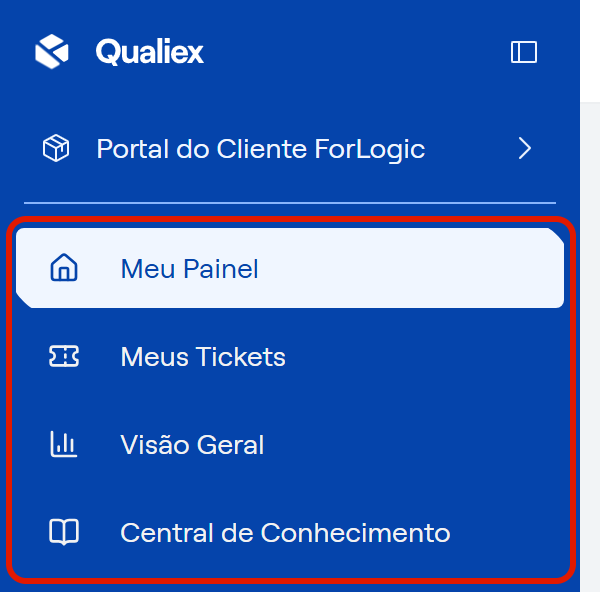
- Meu Painel: é a tela inicial. Apresenta o resumo do seu atendimento, com os tickets que aguardam a sua ação, os que estão em andamento, os concluídos e as suas solicitações mais recentes. Saiba mais em Como usar o Meu Painel?
- Meus Tickets: lista as suas solicitações, com busca por número ou assunto, filtros e a situação de cada ticket. Ao clicar em um ticket, você acompanha o histórico e responde ao atendimento. Veja Como encontrar um ticket em Meus Tickets? e Como acompanhar um ticket e responder ao atendimento?
- Visão Geral: reúne as solicitações da empresa, com a situação, os prazos de solução, o que precisa de atenção, o ritmo do atendimento e as sugestões de melhoria. Saiba mais em Como acompanhar as solicitações da empresa na Visão Geral?
- Central de Conhecimento: busca conteúdos na Wiki, no Blog da Qualidade, no Qualicast e nos demais canais da ForLogic, e apresenta os conteúdos atualizados recentemente. Veja Como buscar conteúdos na Central de Conhecimento do Portal?
A "Visão Geral" é exibida para quem tem acesso aos tickets da empresa, liberado pelo atendimento da ForLogic. Sem esse acesso, você não visualiza a Visão Geral e, em "Meus Tickets", consulta apenas os seus próprios tickets.
Abrindo uma solicitação
Quando precisa entender um recurso, encontrou um erro ou tem uma ideia de melhoria, você abre uma solicitação para o time da ForLogic. O botão "Abrir ticket" está disponível em "Meus Tickets" e no rodapé do menu lateral, e o "Meu Painel" oferece a opção "Abrir novo ticket".
Cada solicitação recebe um número de protocolo e passa por situações como "Recebido", "Em atendimento" e "Concluído". Veja o passo a passo em Como abrir uma solicitação no Portal do Cliente? e o significado de cada situação em O que significa cada situação de um ticket?
Conversando pelo chat
Para conversar com o atendimento, clique no balão do chat, no canto inferior direito de qualquer tela do Portal. A conversa é mantida enquanto você navega entre as telas. Veja Como falar com o atendimento pelo chat?
🔎 Como acessar o Portal do Cliente?
🔎 Como abrir uma solicitação no Portal do Cliente?