
Quando várias pessoas da sua empresa abrem solicitações para a ForLogic, é importante saber, em um só lugar, quantas estão em andamento, quais estão com o prazo perto do fim e quais dependem de uma resposta de vocês. A Visão Geral reúne essas informações e leva você direto às solicitações que precisam de atenção.
✦ Antes de começar
É necessário ter acesso aos tickets da empresa, liberado pelo atendimento da ForLogic.
Acessando o módulo
🔎 Clique aqui e saiba Como acessar o Portal do Cliente?
Sem o acesso aos tickets da empresa, você não visualiza a "Visão Geral" e, em "Meus Tickets", consulta apenas os seus próprios tickets.
Escolhendo o que analisar
No menu lateral, clique em "Visão Geral". O sistema abre a tela "Visão geral das solicitações", sempre com as solicitações da empresa inteira.
No alto da tela, use os filtros para restringir o que deseja analisar:

- Produto: "Todos", "Metroex", "Qualiex", "Qualitfy", "Saber Gestão" ou "Sem produto", para as solicitações abertas sem produto informado.
- Módulo: os módulos do produto escolhido. Ao trocar o produto, o módulo volta a ser limpo.
- Tipo: "Todos", "Dúvida", "Erro" ou "Sugestão".
- Unidade: as empresas a que você tem acesso. Ao escolher outra, o portal passa a trabalhar com essa empresa e abre a Visão Geral dela.
Os filtros se aplicam às solicitações abertas e às concluídas no mês. Sempre que você troca um filtro, as listas voltam para a primeira página.
Entendendo como estão suas solicitações
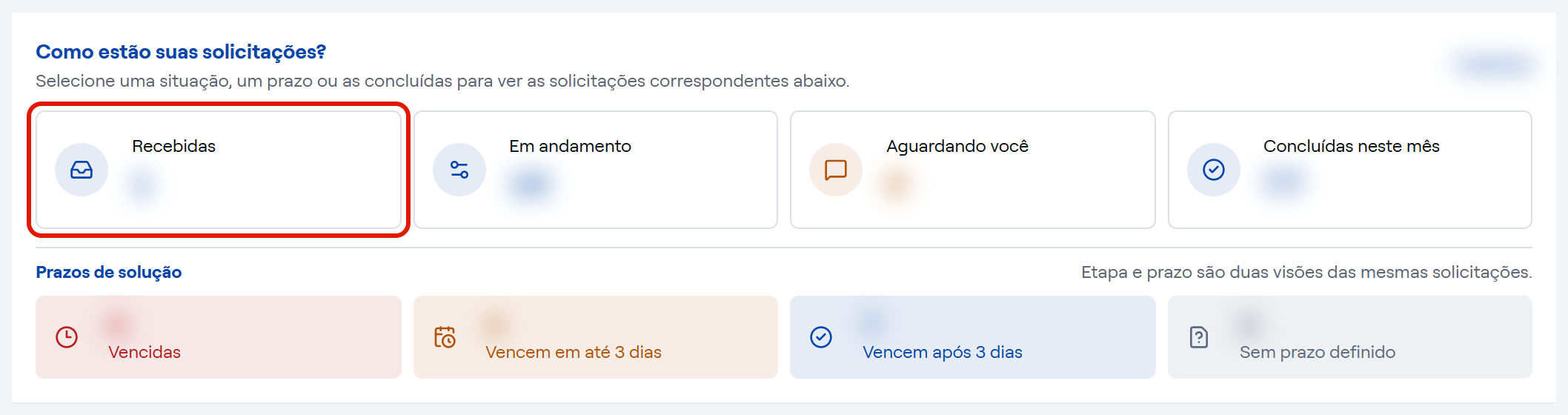
A seção "Como estão suas solicitações?" mostra o total de solicitações abertas e as divide pela situação em que estão:
- Recebidas: solicitações na situação "Recebido", que ainda não começaram a ser atendidas.
- Em andamento: solicitações em que o atendimento da ForLogic está trabalhando, nas situações "Em atendimento" ou "Aguardando nosso retorno".
- Aguardando você: solicitações que esperam uma resposta sua, entre os tickets de que você participa.
- Concluídas neste mês: solicitações encerradas no mês atual. A contagem considera a data de encerramento, então uma solicitação aberta há muito tempo e concluída ontem entra neste número.
Clique em "Recebidas", "Em andamento" ou "Aguardando você" para filtrar a lista "O que precisa de atenção" pela situação escolhida. Um segundo clique no mesmo cartão remove o filtro e a lista volta a exibir todas. O cartão "Concluídas neste mês" abre a lista das concluídas, como explicado mais abaixo.
As sugestões de melhoria são contadas em uma seção própria, explicada em Como saber se o atendimento está avançando?
Para entender cada situação, consulte O que significa cada situação de um ticket?
Conferindo os prazos de solução
A seção "Prazos de solução" classifica as mesmas solicitações abertas pelo prazo máximo definido pelo atendimento:
- Vencidas: o prazo terminou antes de hoje.
- Vencem em até 3 dias: o prazo termina hoje ou nos próximos 3 dias.
- Vencem após 3 dias: o prazo termina daqui a mais de 3 dias.
- Sem prazo definido: o atendimento ainda não definiu um prazo para a solicitação.
Assim como na seção anterior, clique em um cartão para filtrar a lista pelas solicitações daquele prazo.
Encontrando o que precisa de atenção
A lista "O que precisa de atenção" traz as solicitações abertas, 10 por página. Para usá-la:
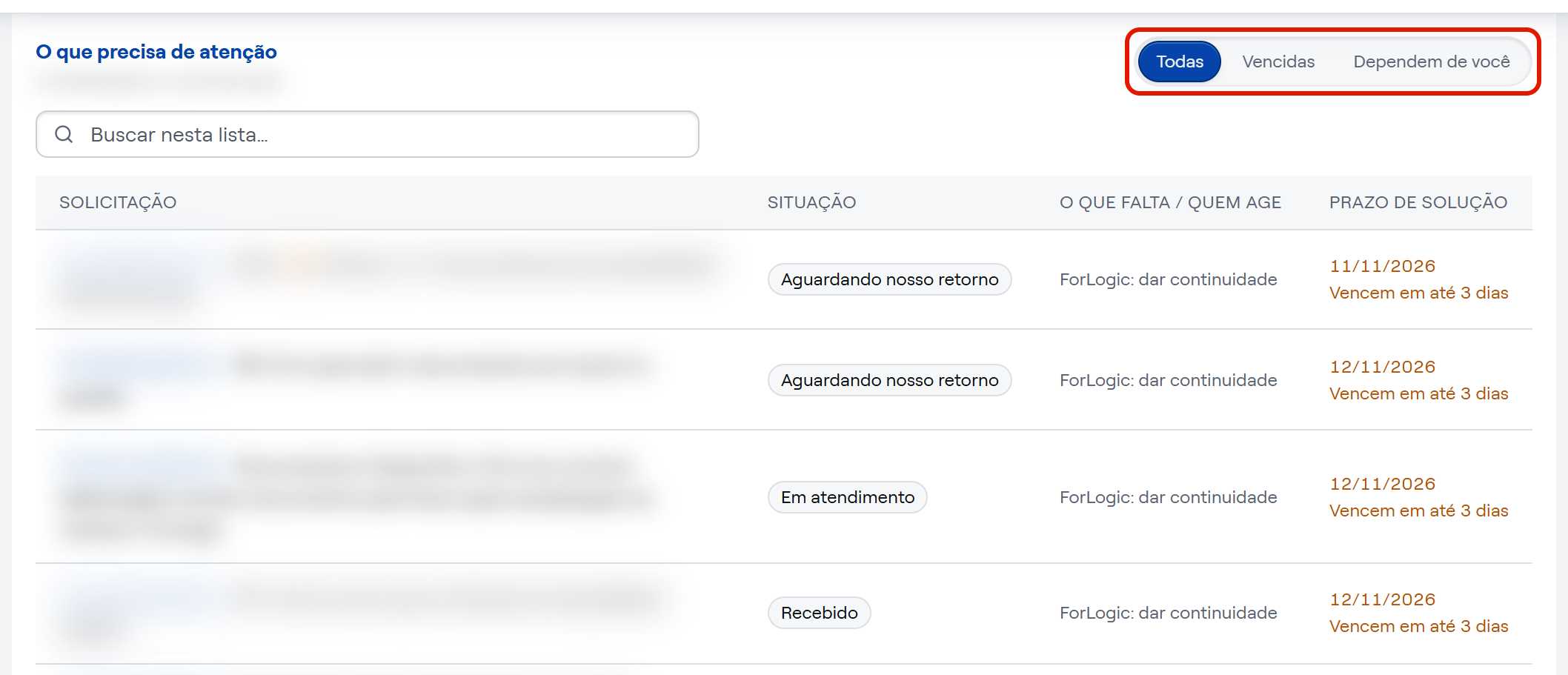
- Escolha um dos atalhos acima da lista:
- Todas: exibe todas as solicitações abertas.
- Vencidas: exibe só as solicitações com o prazo vencido.
- Dependem de você: exibe só as solicitações que esperam uma ação sua.
- Se quiser localizar uma solicitação específica, digite o número ou parte do assunto no campo "Buscar nesta lista…".
- Confira, em cada linha, as informações da solicitação:
- Solicitação: o número e o assunto. Clique para abrir o ticket.
- Situação: a situação atual do atendimento.
- O que falta / quem age: quem precisa agir para a solicitação avançar e o que falta, por exemplo "Você: enviar informações", "Você: validar solução", "Participantes: enviar informações", "Participantes: validar solução" ou "ForLogic: dar continuidade".
- Prazo de solução: a data do prazo e a classificação dele.
- Use a paginação, no fim da lista, para consultar as demais páginas.
Quando um cartão ou atalho está aplicado, a lista exibe "Filtro aplicado:" seguido do nome do filtro. Clique nele para removê-lo. Se nenhuma solicitação atender aos filtros, o sistema exibe a mensagem "Nenhuma solicitação corresponde aos filtros."
Para trabalhar com essas mesmas solicitações em Meus Tickets, clique em "Abrir lista de tickets". O sistema abre Meus Tickets já com os filtros que você usou na Visão Geral, e as duas listas trazem as mesmas solicitações. Veja como continuar a busca em Como encontrar um ticket em Meus Tickets?
Consultando as concluídas do mês
- Clique no cartão "Concluídas neste mês" ou no total de concluídas do mês, no rodapé da tela.
- Confira a lista "Solicitações concluídas no mês", com a solicitação, a situação e a data em que ela foi concluída, na coluna "Concluída em".
- Para retornar às solicitações abertas, clique em "Voltar às abertas".
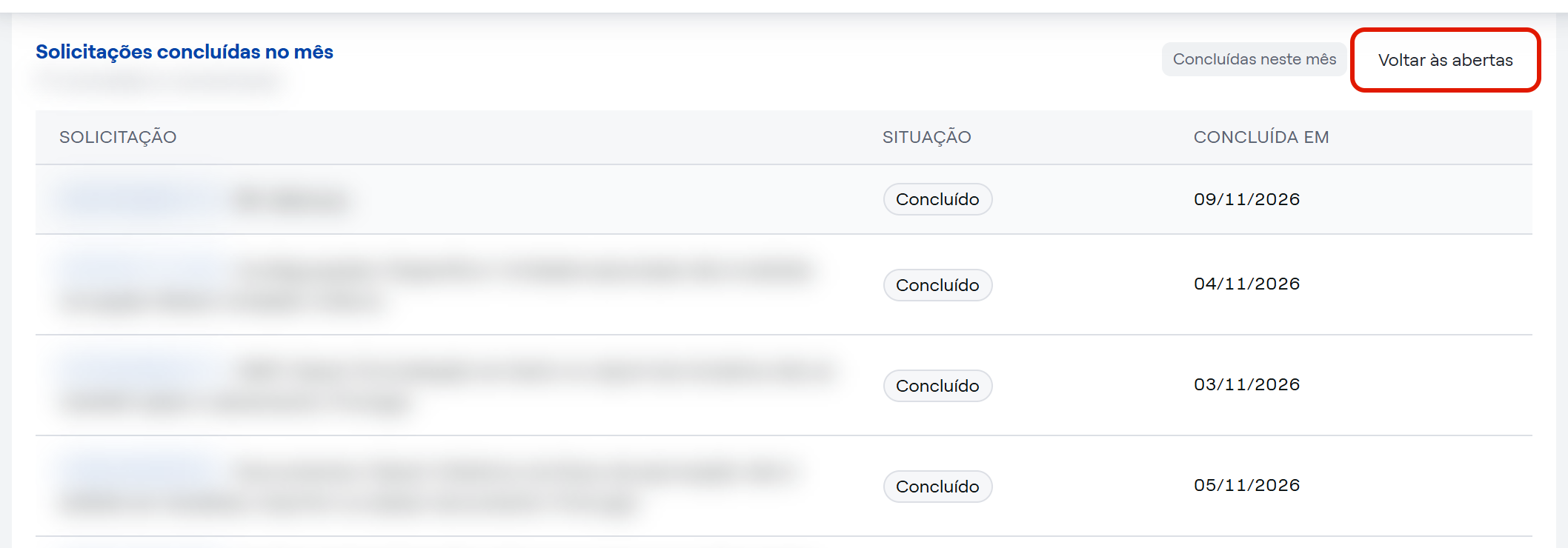
Enquanto você consulta as concluídas, os cartões de situação e de prazo permanecem desabilitados. Eles voltam a funcionar assim que você retorna às abertas.
Vendo o que mudou recentemente
A seção "O que mudou recentemente" exibe os três acontecimentos mais recentes nas solicitações abertas e nas concluídas do mês, como "Ticket reaberto" ou "Status alterado: Em atendimento". Cada item traz o número e o assunto da solicitação e a data do acontecimento.
Clique em "Ver histórico" para abrir a solicitação e acompanhar tudo o que aconteceu nela, como explicado em Como acompanhar um ticket e responder ao atendimento?

Atualizando os dados
No rodapé da tela, "Dados atualizados às" informa o horário da leitura das solicitações. Para trazer as informações mais recentes, clique em "Atualizar dados".

Pronto! Agora você acompanha as solicitações da empresa e identifica rapidamente o que precisa da sua atenção.
E a evolução do atendimento ao longo dos meses?
Mais abaixo, na mesma tela, a Visão Geral mostra os gráficos da seção "Estamos avançando?" e as sugestões de melhoria da empresa. 🔎 Veja Como saber se o atendimento está avançando?
🔎 Como abrir uma solicitação no Portal do Cliente?
🔎 Como encontrar um ticket em Meus Tickets?