
Toda empresa que decide melhorar alguma coisa escolhe um número para acompanhar. O difícil é manter o hábito: saber quem lança o valor, de onde ele vem, em que período, e o que fazer quando o resultado foge da meta. O Indicadores é o módulo do Qualiex que organiza esse ciclo. Você cadastra os dados que a empresa coleta, monta o indicador com fórmula e meta, e o módulo mostra a cada período se o resultado está dentro, perto ou fora do esperado, guardando a análise de quem cuida do número junto com o próprio resultado.
✦ Antes de começar
É necessário que o módulo Indicadores esteja liberado para o seu usuário em Configurações › Colaboradores, na aba "Módulos" do seu cadastro.
O que cada pessoa faz no módulo depende das permissões do papel dela, definidas em Configurações > Papéis e Permissões, e do papel que ela ocupa em cada coleta e em cada indicador, como você vê abaixo.
Conhecendo as peças do módulo
O Indicadores funciona como uma cadeia, e cada peça usa a anterior.
Cadastros auxiliares
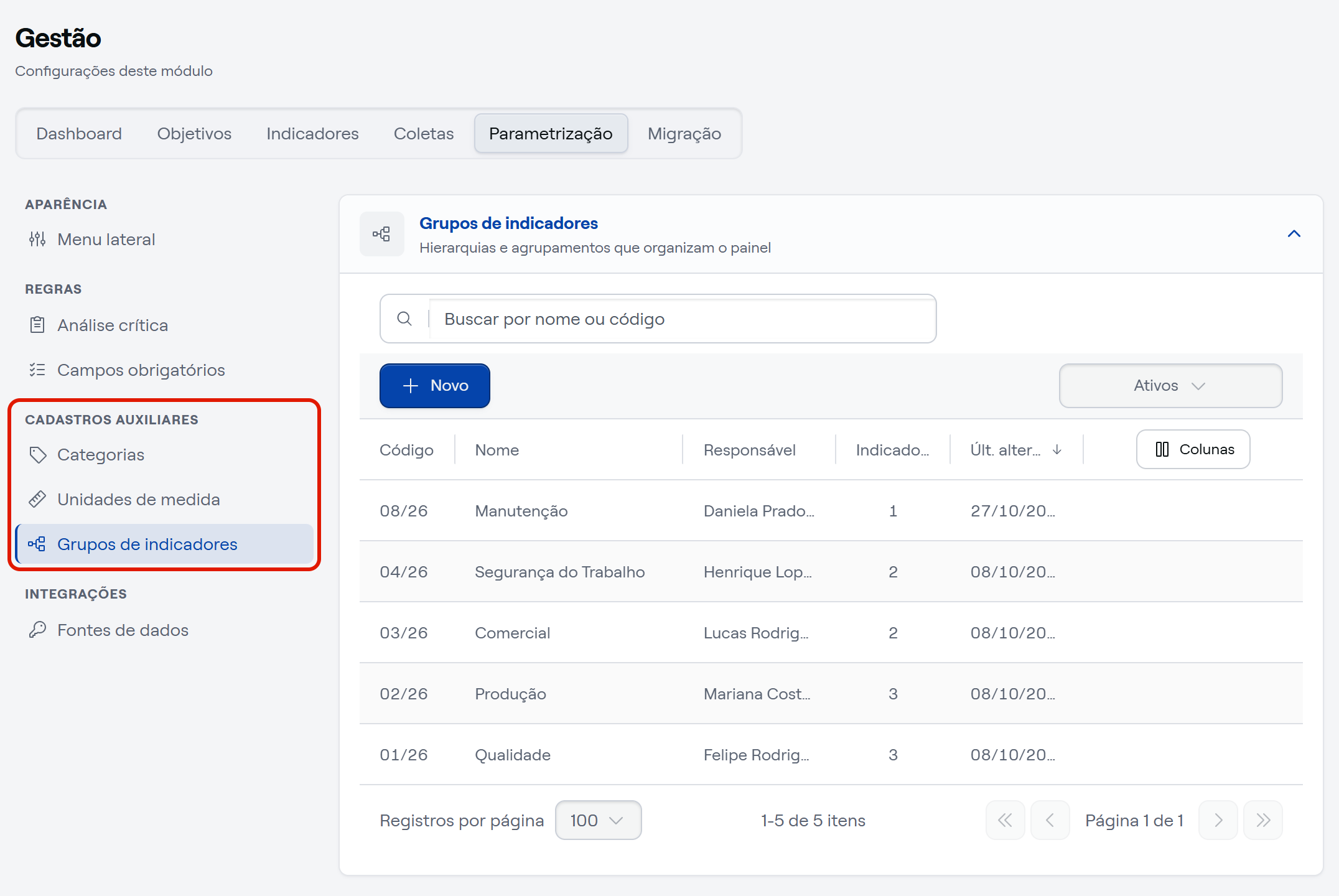
São três listas que você monta uma vez, em Gestão › "Parametrização", antes de cadastrar os indicadores:
- Grupos de indicadores: onde o indicador mora na empresa (um setor, uma área, um processo). Todo indicador pertence a um grupo, e é por grupo que o Painel de Indicadores organiza as linhas: Qualidade, Produção, Comercial, Segurança do Trabalho.
- Categorias: para que o indicador serve, como Eficiência operacional, Satisfação do cliente ou Financeiro. É opcional e atravessa os grupos: a mesma categoria aparece em áreas diferentes.
- Unidades de medida: a sigla, as casas decimais e a posição da sigla, que definem como todo valor do módulo é exibido (
R$ 18.500,00,1.260,0 h,48.000 un).
Coletas
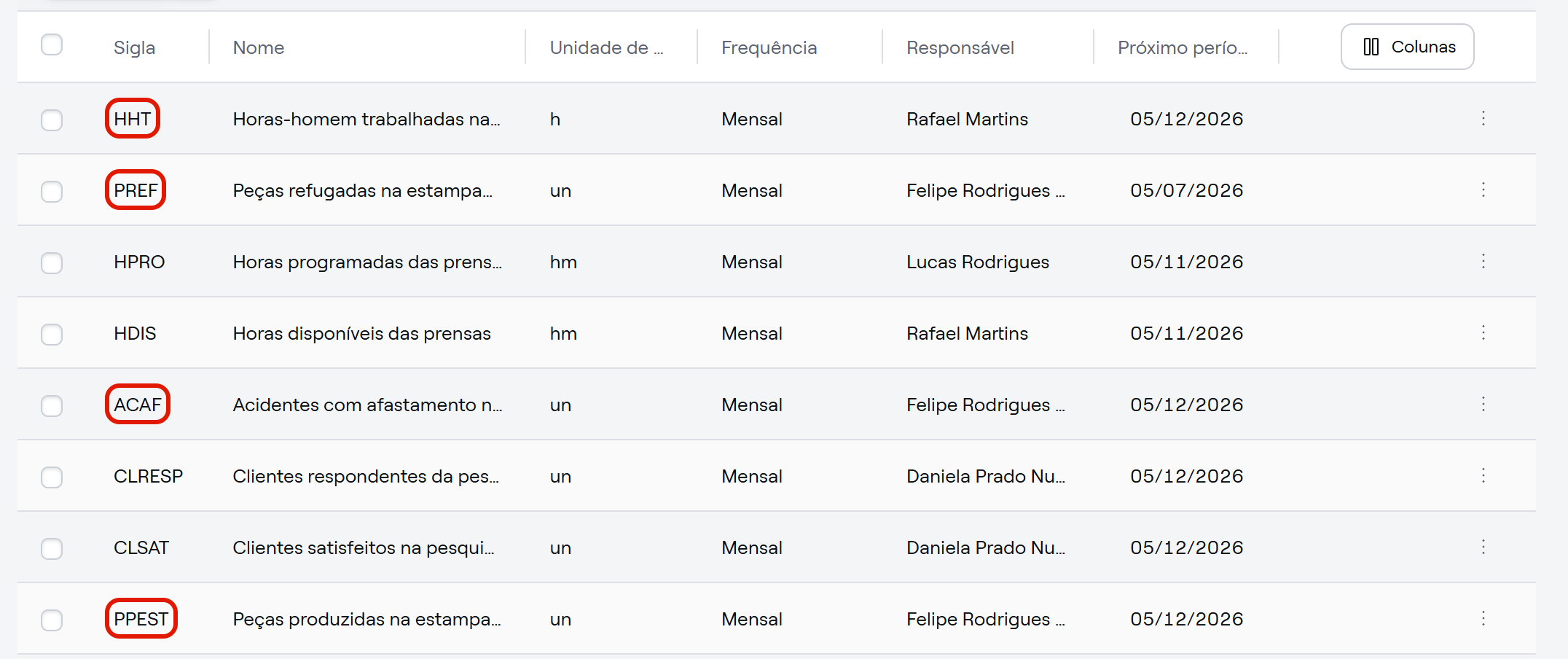
A coleta é o dado bruto que alguém registra a cada período: "Peças produzidas na estampagem", "Peças refugadas na estampagem", "Entregas expedidas". Cada coleta tem uma sigla (PPEST, PREF, ENTEX), uma unidade de medida, uma periodicidade (diária, semanal, mensal e outras), um responsável pela coleta, que é quem lança o valor de cada período, e, se você quiser, um "Local" da empresa, como uma unidade ou um setor. As coletas ficam em Gestão › "Coletas" e também podem nascer dentro do cadastro do indicador.
Indicadores
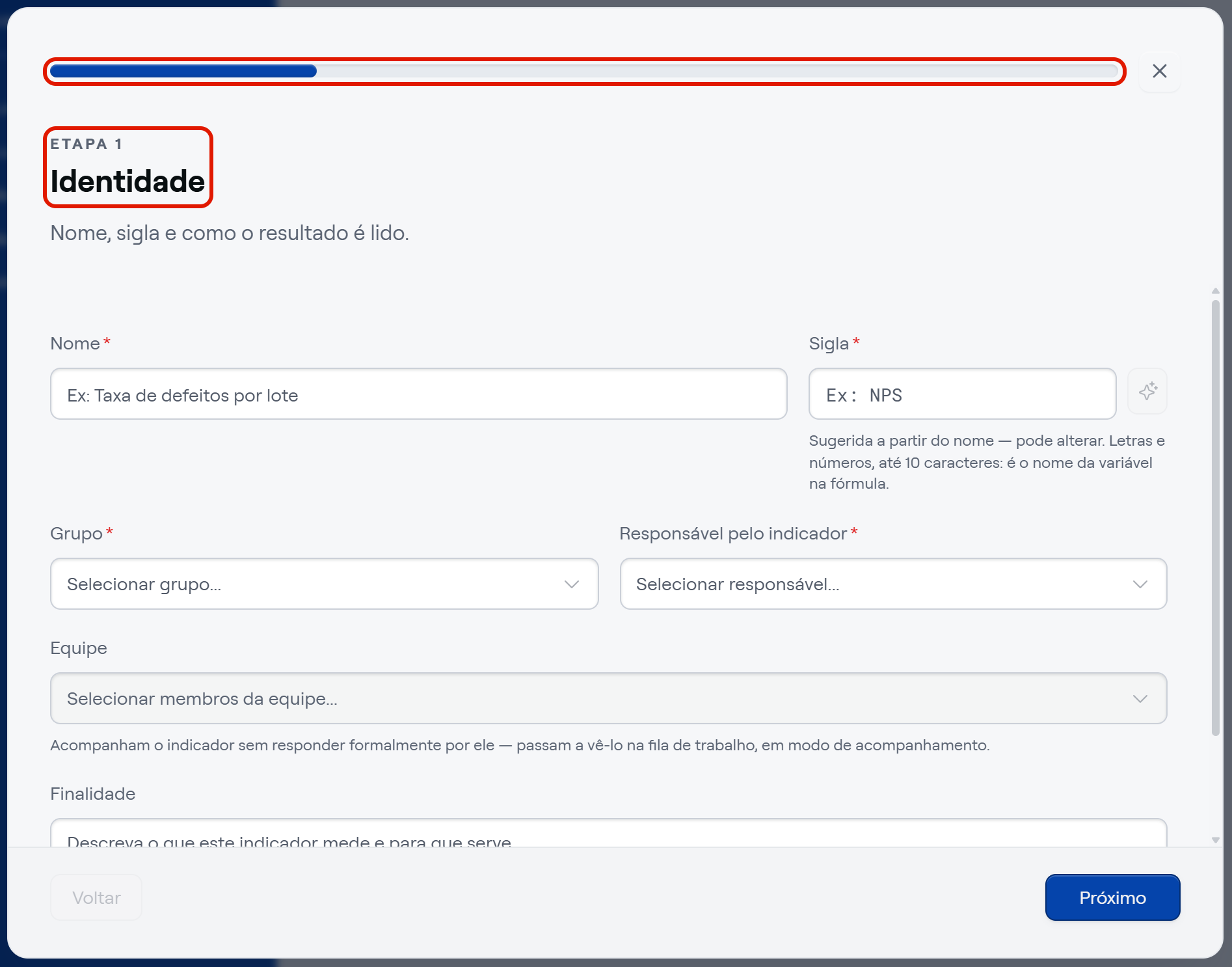
O indicador transforma as coletas em resultado. O "Índice de Refugo (%)" (sigla IREF) usa a fórmula PREF / PPEST * 100: as siglas das coletas viram as variáveis da conta. O cadastro é um assistente de quatro etapas ("Identidade", "Análise", "Fórmula" e "Meta"), aberto pelo botão "Novo indicador" de Meus Indicadores ou pelo "Novo" de Gestão › "Indicadores". Nele você define:
- Quem cuida: o "Responsável pelo indicador", o "Responsável pela análise" e, se quiser, uma "Equipe" que acompanha o número.
- O ritmo: a "Periodicidade da análise" e a "Data da primeira análise", que é a origem da contagem dos períodos.
- A origem dos dados: as fontes, que podem ser uma coleta nova, uma coleta existente ou outro indicador.
- O que é bom: a "Direção" ("Maior melhor", "Menor melhor" ou "Igual melhor"), a "Meta" e a "Tolerância". No IREF, a meta é 2,0 %, com tolerância de 0,5 e direção "Menor melhor". A meta pode ser a mesma o ano todo ("Meta única") ou mudar ao longo dos períodos ("Meta por período"), e no mesmo passo você registra o "Baseline medido" e, se quiser, uma "Linha de referência" para comparar no gráfico.
- Onde ele se aplica: o "Local" e a "Categoria" do indicador, também no passo "Meta". Com o local informado, você filtra listas e painéis por ele.
Períodos e situação
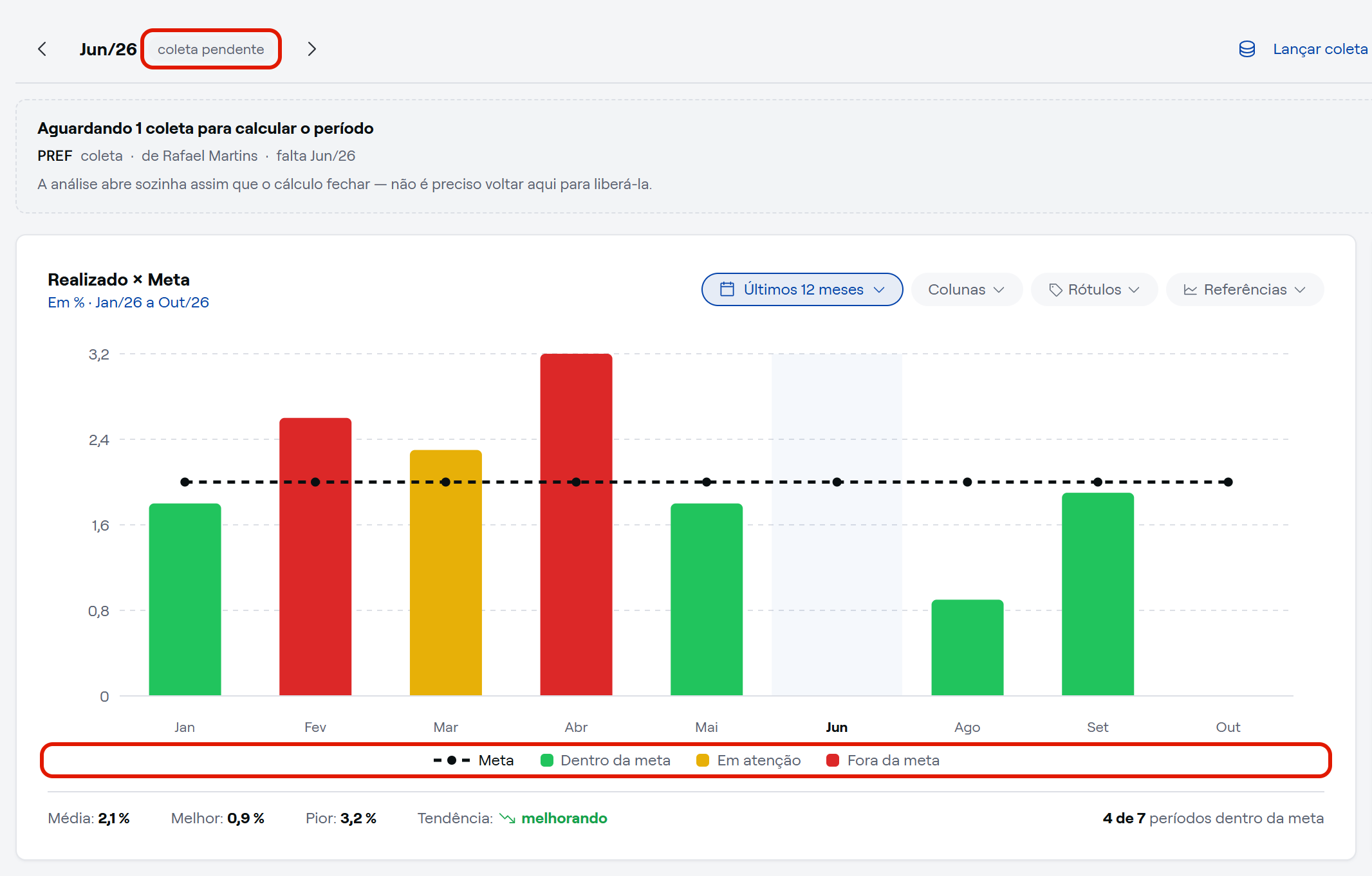
A cada período, quando os valores das coletas chegam, o módulo calcula o resultado e compara com a meta. Cada período ganha uma situação, que você vê no Painel de Indicadores e nas cores do gráfico "Realizado × Meta", no detalhe do indicador (verde, amarelo e vermelho):
- Dentro da meta: o resultado atingiu a meta.
- Em atenção: não atingiu, mas ficou dentro da tolerância. No IREF, 2,3 % fica em atenção.
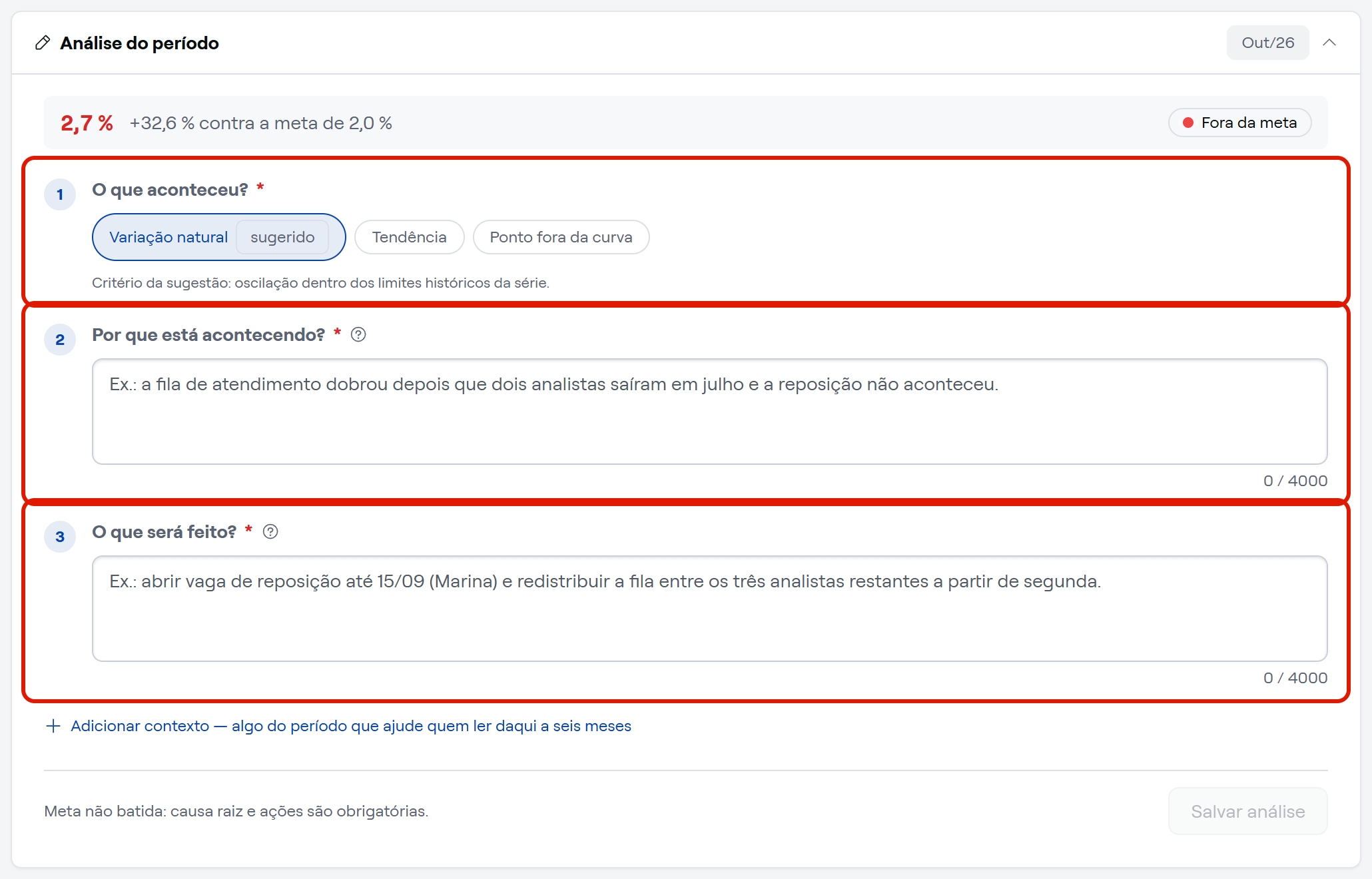
- Fora da meta: passou da tolerância. No IREF, 3,2 % fica fora da meta.
- Aguardando apuração: ainda falta o valor de alguma coleta para fechar a conta.
- Ignorado: o período foi ignorado, com um motivo registrado (como férias coletivas).
Período sem coleta é pendência, não é zero: ele fica aguardando até alguém lançar o valor.
Análise do período
Com o resultado calculado, o responsável pela análise registra o parecer no detalhe do indicador, no cartão "Análise do período", em três passos: "O que aconteceu?" (a classificação da variação, "Variação natural", "Tendência" ou "Ponto fora da curva", com uma sugestão do próprio sistema), "Por que está acontecendo?" e "O que será feito?", além de um contexto opcional. O que cada campo exige é uma regra da empresa, definida em Gestão › "Parametrização" › "Análise crítica". Na regra que vem de fábrica, a causa e o que será feito passam a ser obrigatórios quando a meta não é batida. Registrar a análise de um período abre o período seguinte para análise.
Com a análise registrada, as ações que saem dela são criadas ali mesmo, no cartão "Ações da análise", com responsável e prazo. Todas as ações do indicador ficam reunidas na aba "Planos de ação" do detalhe.
Objetivos e Visão Estratégica
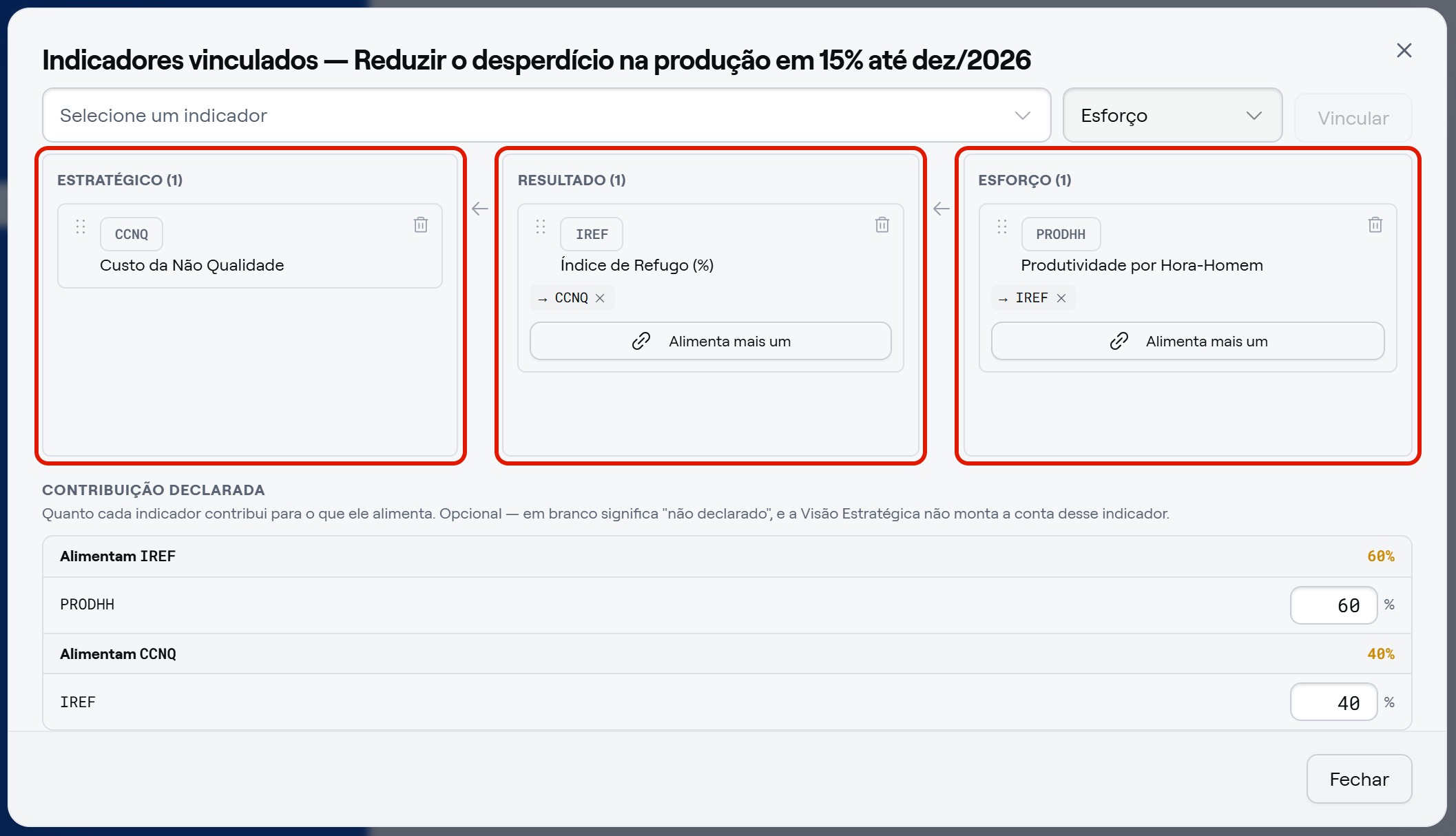
Os indicadores podem ser ligados a objetivos da empresa, em Gestão › "Objetivos", em três camadas: "Estratégico", "Resultado" e "Esforço". O objetivo "Reduzir o desperdício na produção em 15% até dez/2026" tem o Custo da Não Qualidade como estratégico, o Índice de Refugo como resultado e a Produtividade por Hora-Homem como esforço. A "Visão estratégica" reúne cada objetivo com a cadeia de indicadores, o parecer de quem cuida deles e a decisão da diretoria.
Conhecendo as telas do dia a dia
Com tudo ligado, o menu lateral do módulo tem cinco itens:
- Meus Indicadores: a sua fila de trabalho. Mostra só os indicadores em que você é responsável, analista ou faz parte da equipe, com avisos como coleta vencida e análise pendente, a aba "Coletas" para lançar os valores que são seus e a aba "Ações", com as suas ações de indicador.
- Indicadores: o Painel de Indicadores, com as abas "Indicadores" (os indicadores organizados por grupo, com valor, meta e situação do período), "Coletas" (os valores de cada coleta por período) e "Painéis", onde você monta painéis para apresentar em reunião.
- Visão do líder: quem da sua equipe está devendo o quê, por pessoa.
- Visão estratégica: a leitura dos objetivos, para a diretoria.
- Gestão: o cadastro e o acompanhamento da operação, nas abas "Dashboard", "Objetivos", "Indicadores", "Coletas", "Parametrização" e "Migração".
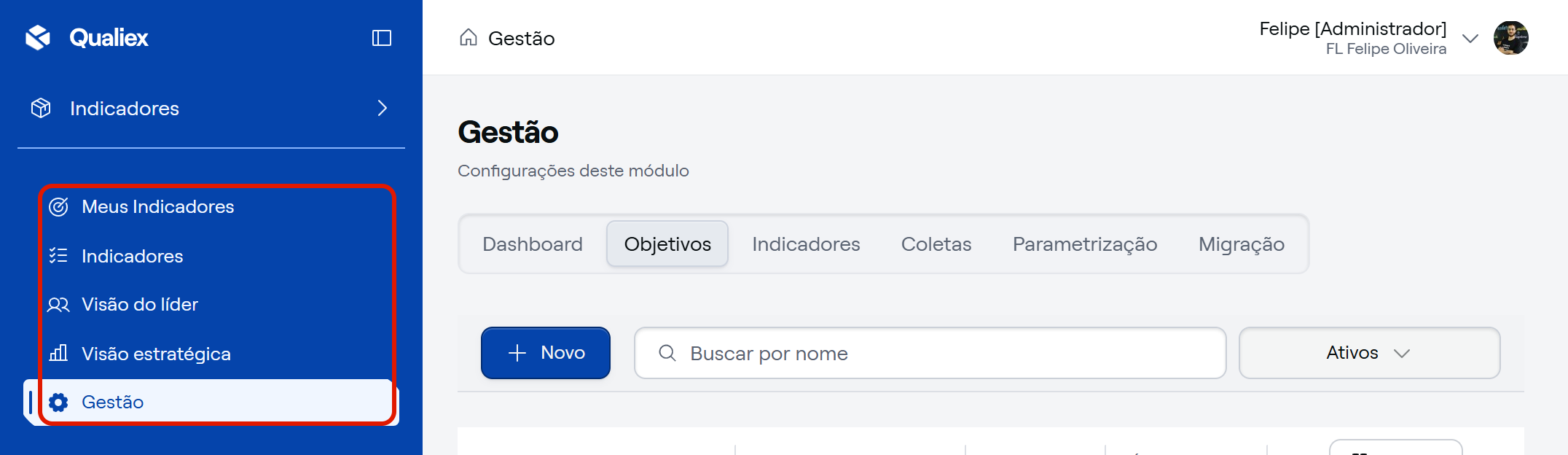
"Meus Indicadores" aparece para todos. A "Gestão" e as abas dela dependem das permissões do papel. Os outros três são ligados ou desligados pela empresa, em Gestão › "Parametrização" › "Menu lateral": quando o módulo começa a ser usado, só "Indicadores" vem ligado. A "Visão estratégica" pede ainda a permissão "Listar" do grupo "Visão Estratégica".
Montando o módulo pela primeira vez
Para quem vai implantar, a ordem que funciona é a da cadeia:
- Libere o módulo para as pessoas em Configurações › Colaboradores e defina as permissões de cada papel em Configurações > Papéis e Permissões.
- Decida, em Gestão › "Parametrização" › "Menu lateral", quais telas a empresa vai usar.
- Decida, em Gestão › "Parametrização" › "Análise crítica", o que a análise de cada período precisa ter. Se a regra de fábrica servir, não é preciso mexer.
- Cadastre os grupos, as categorias e as unidades de medida.
- Cadastre as coletas, com o responsável de cada uma.
- Cadastre os indicadores, com fórmula, meta e tolerância.
- Lance os valores das coletas a cada período. Se as coletas já tinham valores antes de o indicador existir, os períodos com valor já aparecem abertos para análise quando ele é criado.
- Cadastre os objetivos e vincule os indicadores a eles, se a empresa for usar a Visão Estratégica.
- Acompanhe pelo Painel de Indicadores e pelo "Dashboard" da Gestão, que mostra no card "Resultado dos indicadores" quanto do que foi medido no período ficou na meta.
⭐ Com a cadeia montada, a pergunta "estamos chegando lá?" passa a ter resposta na tela, período a período.
🔎 Artigos relacionados
- Clique aqui e saiba Como acessar o módulo Indicadores?
- Clique aqui e saiba Quem faz o quê no módulo Indicadores?
- Clique aqui e saiba Como configurar o menu lateral do Indicadores?
- Clique aqui e saiba Como definir o que a análise crítica exige?
- Clique aqui e saiba Como criar uma coleta?
- Clique aqui e saiba Como criar um indicador?
- Clique aqui e saiba Como registrar a análise de um período?