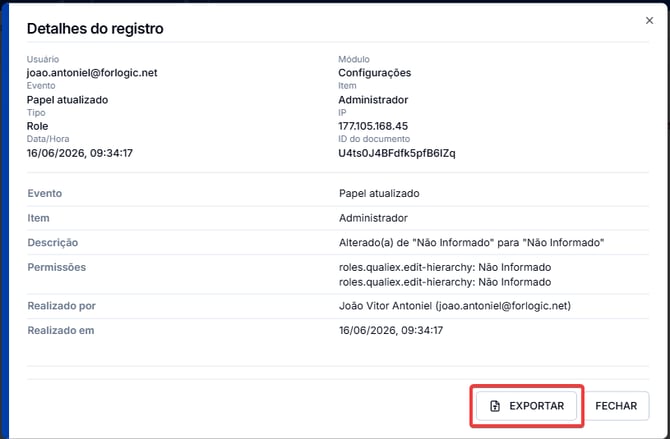
Uma trilha de auditoria, é um registro detalhado e cronológico de eventos significativos que ocorrem. Esses registros são essenciais para garantir a segurança, integridade e conformidade de sistemas de informação.
✦ Antes de começar
Para visualizar a Trilha de Auditoria no Planos é necessário ter a permissão de 'Visualizar apenas os meus eventos alterados' ou 'Visualizar todos os eventos de todos os usuários' ou 'Baixar'. Definido na aba Configurações > Papel e permissões.
Acessando o Módulo
Finalidade da Trilha de Auditoria
A principal função da trilha de auditoria é fornecer uma trilha de evidências confiável, que pode ser utilizada para:
- Monitorar atividades suspeitas ou não autorizadas;
- Investigar incidentes de segurança;
- Validar ações realizadas por usuários;
- Demonstrar conformidade com normas e regulamentos em áreas como finanças, saúde e governança corporativa.
Os registros geralmente incluem informações como data e hora do evento, usuário responsável, tipo de evento.
Como acessar a Trilha de Auditoria
Para acessar a trilha de auditoria no módulo de Configurações, selecione a aba “Trilha de auditoria (simplificada)”.
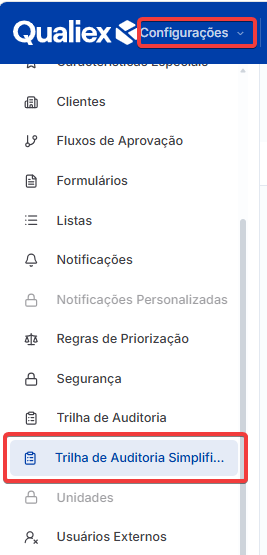
Localização e estrutura da trilha

Módulo: Evidencia o módulo onde o evento foi realizado.
Evento: Descreve qual foi o evento realizado.
Usuário: Exibe o usuário que executou o evento.
Data: Exibe a data e o horário do evento realizado.
- Limpar : os campos preenchidos;

- Exportar : os dados filtrados nos formatos CSV, PDF ou XLSX (desde que o usuário tenha a permissão de Baixar trilha de auditoria).

Com os filtros parametrizados, é só clicar em  para visualizar os resultados.

Detalhamento de eventos
Ao acessar os detalhes de uma alteração, o sistema exibe:
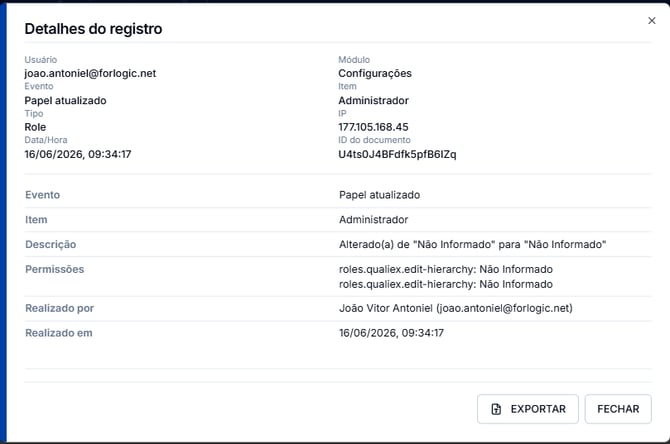
- Evento: O que foi alterado;
- Item: O item que foi alterado;
- Realizado por: Usuário que realizou a alteração;
- Realizado em: Data e horário que foi realizado essa alteração.
Além disso, é possível exportar os dados de um evento específico diretamente da janela de detalhes, também nos formatos CSV, PDF ou XLSX.
Selecionando uma opção e clicando em  o arquivo será baixado no seu computador!