
A gestão das informações da unidade no Qualiex é fundamental para manter os dados atualizados e garantir que as configurações do sistema estejam alinhadas às necessidades da empresa. Nas Configurações, é possível editar os dados cadastrais da unidade, alterar a logomarca exibida nos relatórios e atualizar outras informações relacionadas à unidade.
✦ Antes de começar
Para editar os dados da unidade, é necessário ter as permissões "Listar " e "Editar" unidades definidas em seu papel em Configurações > Papel e permissões.
Acessando o módulo
🔎 Clique aqui e saiba Como acessar o Módulo Configurações?
Gerenciando os dados da unidade
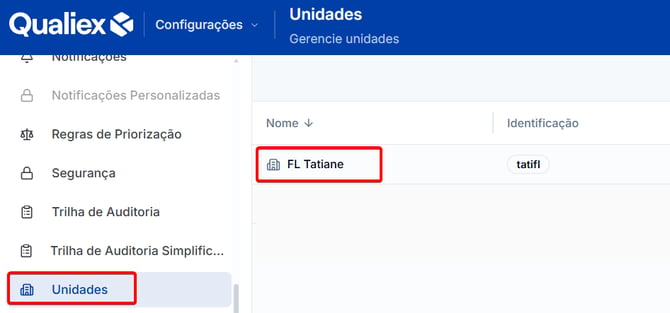
1. No módulo Configurações, acesse a aba Unidades e clique na unidade que deseja editar.
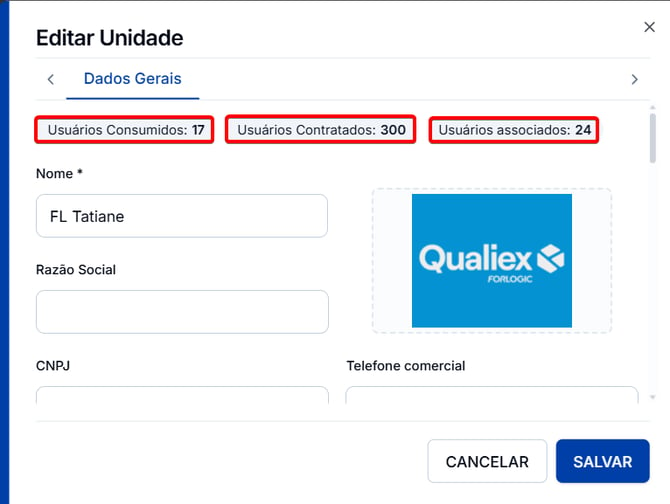
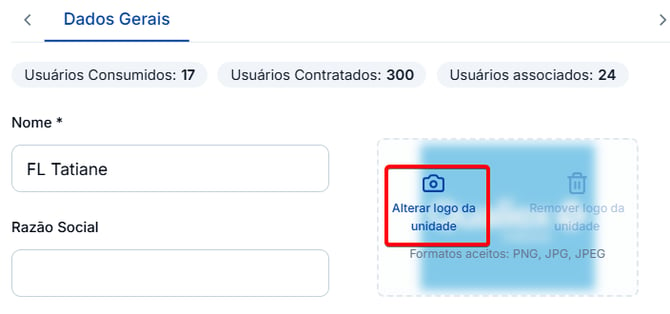
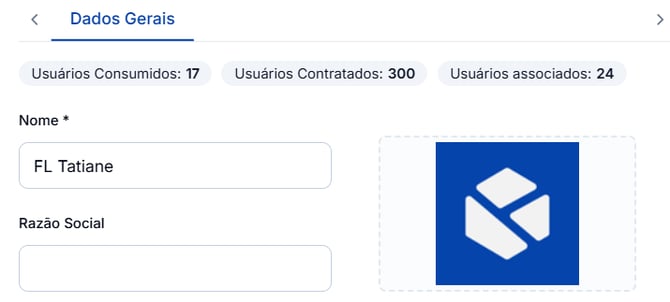
2. Ao selecionar a unidade, será aberta uma janela com os dados da empresa. No topo, são exibidas informações sobre a quantidade de usuários consumidos, contratados e associados à unidade.
3. Realize as alterações necessárias nas informações cadastrais da unidade:
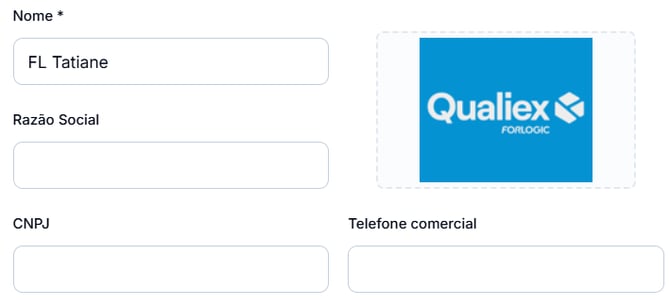
- Nome: nome utilizado para identificar a unidade no Qualiex.
- Razão Social: nome empresarial registrado oficialmente para a unidade.
- CNPJ: número do Cadastro Nacional da Pessoa Jurídica vinculado à unidade.
- Telefone comercial: telefone de contato corporativo.
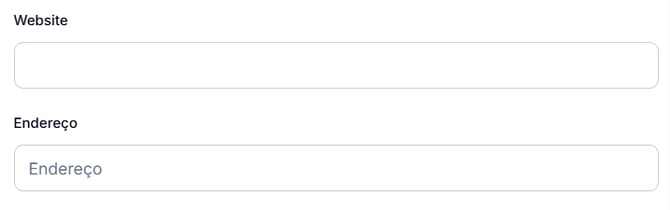
- Website: endereço do site da empresa.
- Endereço: informações de localização da unidade, como logradouro, número, complemento, bairro, cidade, estado e CEP.
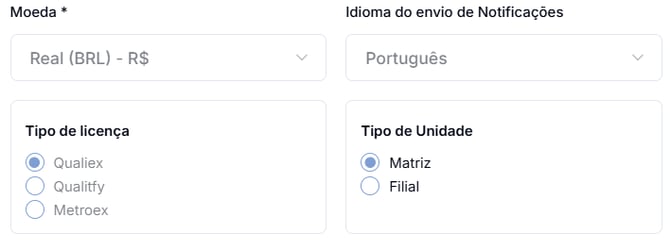
Além dos dados que podem ser editados, a tela apresenta outras informações sobre a unidade. Esses dados são disponibilizados para consulta:
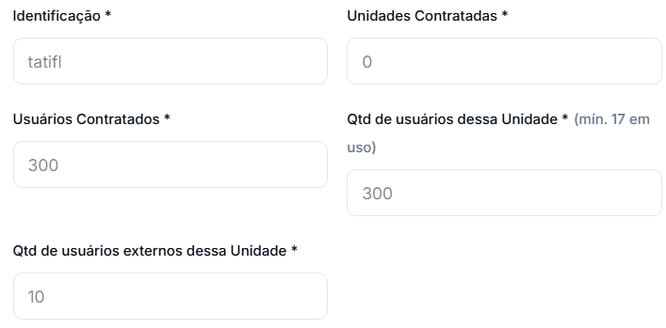
- Identificação: informação utilizada para identificar a unidade no endereço de acesso ao Qualiex.
- Unidades contratadas: quantidade de unidades incluídas na contratação.
- Usuários contratados: quantidade total de usuários contratados para a empresa, considerando todas as unidades, quando houver mais de uma.
- Quantidade de usuários dessa unidade: quantidade de usuários disponibilizada para a unidade, indicando também quantos usuários estão em uso.
- Quantidade de usuários externos dessa unidade: quantidade de usuários externos disponibilizada para a unidade.
- Moeda: moeda utilizada nas informações financeiras relacionadas à unidade.
- Idioma do envio de notificações: idioma utilizado no envio das notificações por e-mail relacionadas à unidade.
- Tipo de licença: indica a solução contratada para a unidade, como Qualiex, Qualitfy ou Metroex.
- Tipo de unidade: indica se a unidade está cadastrada como matriz ou filial.
- Padrão de código de documentos: padrão utilizado para a identificação dos documentos. Essa configuração é realizada no módulo Documentos. 📚 Saiba como configurar o padrão de código dos documentos.
- Formulário: indica o formulário associado à unidade.
Como alterar a logo da unidade
Para atualizar a logomarca da unidade, passe o mouse sobre a imagem atual e selecione a opção "Alterar logo da unidade". Em seguida, será aberta uma janela para escolher a nova imagem que está salva no seu computador.
Caso a unidade ainda não tenha uma logomarca cadastrada, clique em “Adicionar logo da unidade” e selecione a imagem desejada.
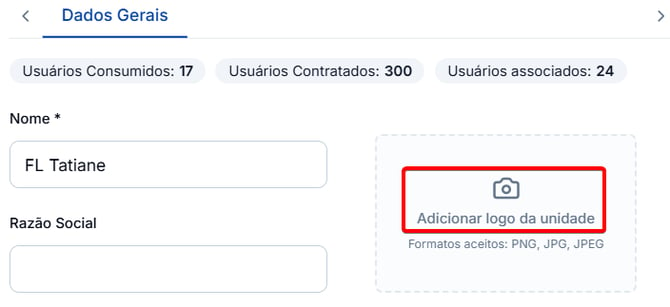
Após selecionar a nova imagem, a logomarca da unidade será atualizada automaticamente.
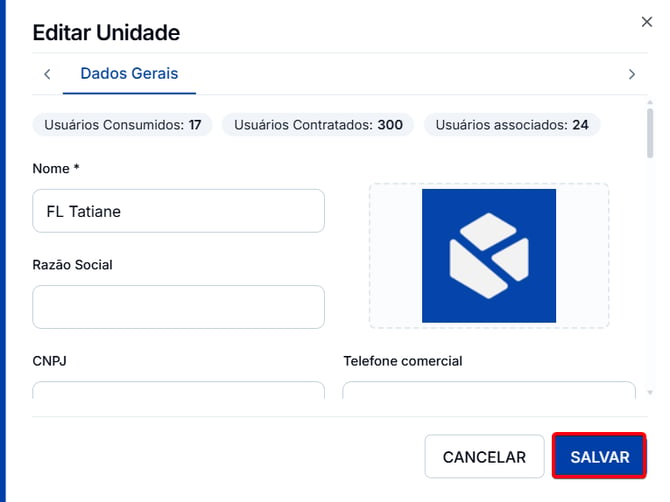
Para que as alterações sejam registradas no sistema, clique em “Salvar”. Se a logomarca foi alterada, recomendamos sair e entrar novamente no sistema para que a nova imagem seja exibida corretamente.
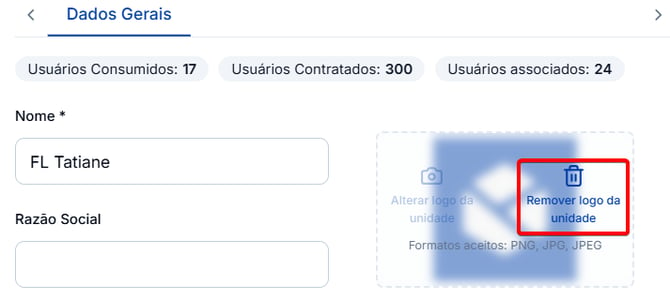
Para remover a logomarca da unidade, passe o mouse sobre a imagem atual e selecione a opção “Remover logo da unidade”.
Como alterar a logo do rodapé
Você pode adicionar ou atualizar a logo utilizada no rodapé dos relatórios gerados pelo sistema. Essa imagem será exibida no lado direito do rodapé dos relatórios.
Para adicionar a logo, clique em “Adicionar logo” e selecione o arquivo salvo no seu computador.
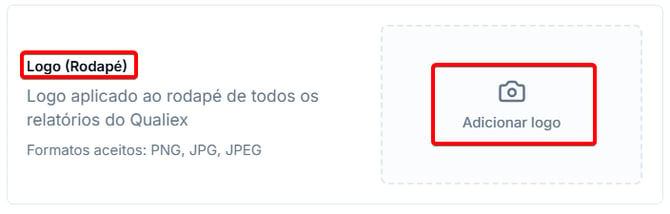
Caso já tenha uma logo configurada para o rodapé, passe o mouse sobre a imagem atual e clique em “Alterar logo”. Em seguida, selecione o novo arquivo salvo no seu computador.
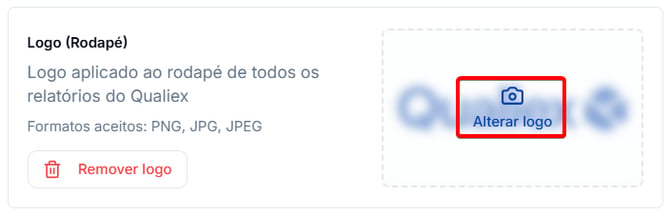
Após selecionar o arquivo, a logo será adicionada automaticamente e passará a ser exibida no rodapé dos relatórios.
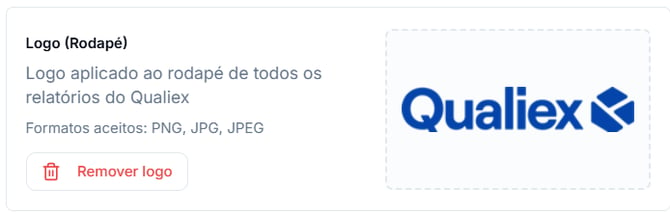
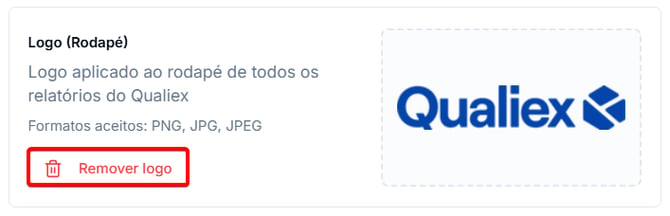
Caso seja necessário remover a logo configurada, clique em “Remover logo”.
Salvando as alterações
Após realizar as alterações necessárias nos dados da unidade ou na logomarca, clique em “Salvar” para registrar as informações no sistema.
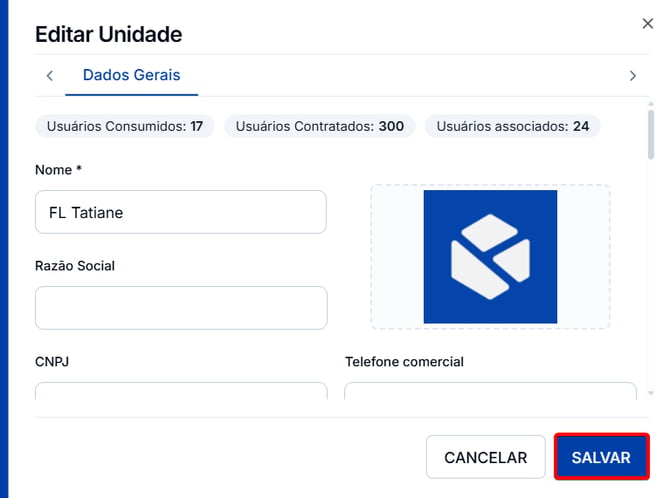
Importante: se a logo da unidade foi alterada, recomendamos sair e entrar novamente no sistema para que a nova imagem seja exibida corretamente.