
As políticas de operações críticas permitem adicionar uma camada de segurança às ações que podem gerar impactos significativos nas atividades da organização. Ao habilitá-las, determinadas operações passam a exigir uma confirmação antes de serem concluídas, ajudando a evitar alterações ou ações realizadas por engano e garantindo maior segurança durante o uso do sistema.
✦ Antes de começar
É necessário ter a permissão "Gerenciar configurações de segurança" definida em seu papel em Configurações > Papel e permissões.
Acessando o Módulo
🔎 Clique aqui e saiba Como acessar o Módulo Configurações?
Configurando operações críticas
1. No módulo Configurações, acesse a aba Segurança e clique em Operações Críticas.
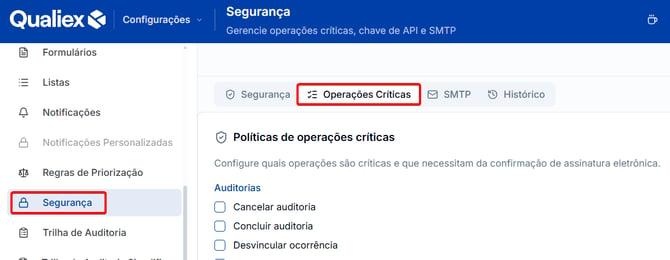
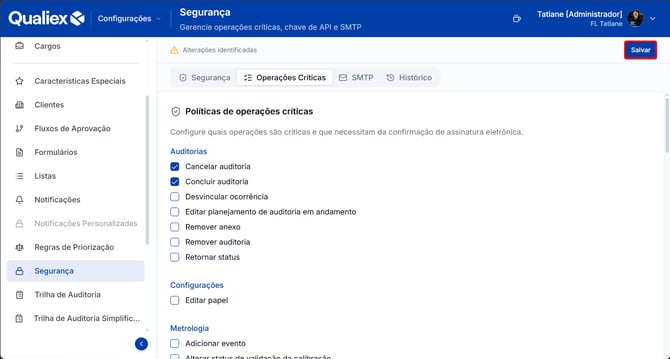
2. Nessa aba, são listadas as operações críticas de cada módulo. Você pode habilitar ou desabilitar cada operação de acordo com as necessidades do seu processo.
Auditorias
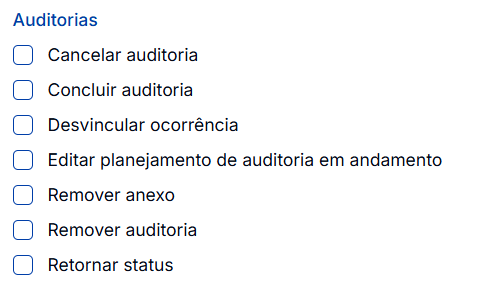
- Cancelar auditoria: Ao selecionar a opção de "cancelar" uma auditoria o sistema solicitará ao colaborador a confirmação de assinatura eletrônica para finalizar o cancelamento.
- Concluir auditoria: Ao selecionar a opção de "concluir" uma auditoria o sistema solicitará ao colaborador a confirmação de assinatura eletrônica para finalizar a conclusão da auditoria.
- Desvincular ocorrência: Ao selecionar a opção de "desvincular" ocorrência o sistema solicitará ao colaborador a confirmação de assinatura eletrônica para desvincular a ocorrência.
- Editar planejamento de auditoria em andamento: Ao selecionar a opção de "editar o planejamento" de uma auditoria que está em andamento, o sistema solicitará ao colaborador a confirmação de assinatura eletrônica para finalizar a edição do planejamento.
- Remover anexo: Ao selecionar a opção de "remover anexo" de uma auditoria o sistema solicitará ao colaborador a confirmação de assinatura eletrônica para finalizar remoção do anexo da auditoria.
- Remover auditoria: Ao selecionar a opção de "remover" auditoria o sistema solicitará ao colaborador a confirmação de assinatura eletrônica para finalizar remoção da auditoria.
- Retornar Status: Ao retornar o status de uma auditoria, através do botão "Alterar Status" (Ex. A auditoria estava com o status planejada e o colaborador deseja retornar para em planejamento) o sistema solicitará ao colaborador a confirmação de assinatura eletrônica para finalizar a alteração de status.
Configurações
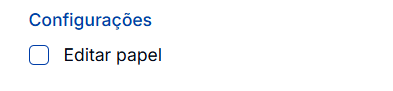
- Editar papel: ao editar um papel, será solicitada a confirmação de assinatura eletrônica para finalizar a alteração.
Metrologia
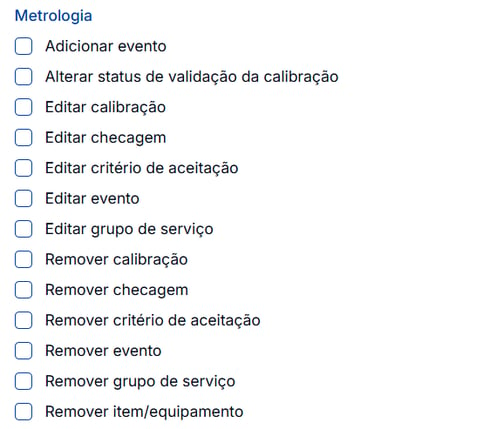
- Adicionar evento: Ao selecionar a opção de "adicionar" um evento, o sistema solicitará ao colaborador a confirmação de assinatura eletrônica para finalizar a adição do evento.
- Alterar status de validação da calibração: Ao alterar o status de validação de uma calibração, o sistema solicitará ao colaborador a confirmação de assinatura eletrônica para finalizar a alteração.
- Editar calibração: Ao selecionar a opção de "editar" uma calibração, o sistema solicitará ao colaborador a confirmação de assinatura eletrônica para finalizar a edição da calibração.
- Editar checagem: Ao selecionar a opção de "editar" uma checagem, o sistema solicitará ao colaborador a confirmação de assinatura eletrônica para finalizar a edição da checagem.
- Editar critério de aceitação: Ao selecionar a opção de "editar" o critério de aceitação, o sistema solicitará ao colaborador a confirmação de assinatura eletrônica para finalizar a edição do critério.
- Editar evento: Ao selecionar a opção de "editar" um evento, o sistema solicitará ao colaborador a confirmação de assinatura eletrônica para finalizar a edição do evento.
- Editar grupo de serviço: Ao selecionar a opção de "editar" um grupo de serviço, o sistema solicitará ao colaborador a confirmação de assinatura eletrônica para finalizar a edição do grupo.
- Remover calibração: Ao selecionar a opção de "remover" uma calibração, o sistema solicitará ao colaborador a confirmação de assinatura eletrônica para concluir a remoção da calibração.
- Remover checagem: Ao selecionar a opção de "remover" uma checagem, o sistema solicitará ao colaborador a confirmação de assinatura eletrônica para concluir a remoção da checagem.
- Remover critério de aceitação: Ao selecionar a opção de "remover" o critério de aceitação, o sistema solicitará ao colaborador a confirmação de assinatura eletrônica para concluir a remoção do critério.
- Remover evento: Ao selecionar a opção de "remover" um evento, o sistema solicitará ao colaborador a confirmação de assinatura eletrônica para concluir a remoção do evento.
- Remover grupo de serviço: Ao selecionar a opção de "remover" um grupo de serviço, o sistema solicitará ao colaborador a confirmação de assinatura eletrônica para concluir a remoção do grupo.
- Remover item/equipamento: Ao selecionar a opção de "remover" um item ou equipamento, o sistema solicitará ao colaborador a confirmação de assinatura eletrônica para concluir a remoção do equipamento.
Metrologia Controle
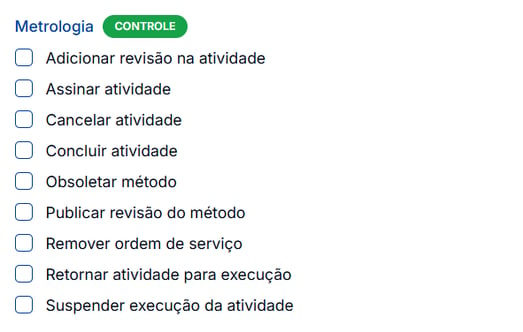
- Adicionar revisão na atividade: Ao "adicionar revisão" em uma atividade, o sistema solicitará ao colaborador a confirmação de assinatura eletrônica para finalizar a adição da revisão.
- Assinar atividade: Ao selecionar a opção para "assinar" a atividade, o sistema solicitará ao colaborador a confirmação de assinatura eletrônica para concluir a assinatura.
- Cancelar atividade: Ao selecionar a opção de "cancelar" uma atividade, o sistema solicitará ao colaborador a confirmação de assinatura eletrônica para finalizar o cancelamento.
- Concluir atividade: Ao selecionar a opção de "concluir" uma atividade, o sistema solicitará ao colaborador a confirmação de assinatura eletrônica para finalizar a conclusão.
- Obsoletar método: Ao selecionar a opção para "obsoletar" um método, o sistema solicitará ao colaborador a confirmação de assinatura eletrônica para finalizar a alteração do método para obsoleto.
- Publicar revisão do método: Ao selecionar a opção de "publicar revisão" de um método, o sistema solicitará ao colaborador a confirmação de assinatura eletrônica para finalizar a publicação.
- Remover ordem de serviço: Ao selecionar a opção de "remover" uma ordem de serviço, o sistema solicitará ao colaborador a confirmação de assinatura eletrônica para concluir a remoção da ordem.
- Retornar atividade para execução: Ao selecionar a opção de "retornar" uma atividade para execução, o sistema solicitará ao colaborador a confirmação de assinatura eletrônica para finalizar o retorno da atividade.
- Suspender execução da atividade: Ao selecionar a opção de "suspender" a execução de uma atividade, o sistema solicitará ao colaborador a confirmação de assinatura eletrônica para finalizar a suspensão da atividade.
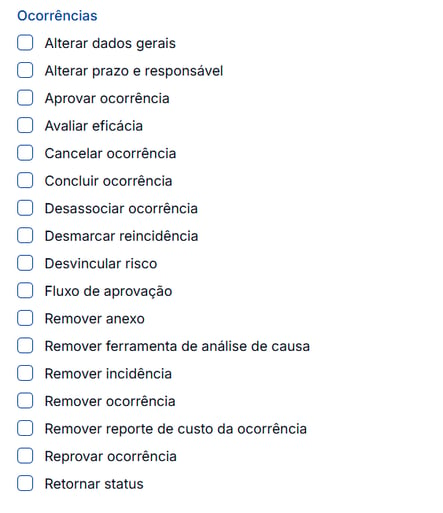
Ocorrências
-
Alterar dados gerais: Ao selecionar a opção de "alterar dados gerais da ocorrência" o sistema solicitará ao colaborador a confirmação de assinatura eletrônica para finalizar a alteração dos dados gerais.
-
Alterar prazo e responsável: Ao selecionar a opção de "alterar responsáveis/prazos" o sistema solicitará ao colaborador a confirmação de assinatura eletrônica para finalizar a alteração.
- Aprovar ocorrência: Ao selecionar a opção de "salvar e aprovar" a ocorrência na caixa de entrada o sistema solicitará ao colaborador a confirmação de assinatura eletrônica para finalizar a aprovação.
- Avaliar eficácia: Ao concluir a etapa de avaliação de eficácia e selecionar a opção de "salvar e avançar" ou "salvar e concluir" na ocorrência, o sistema solicitará ao colaborador a confirmação de assinatura eletrônica para finalizar a avaliação de eficácia e avançar para a próxima etapa ou concluir a ocorrência caso não tenha uma próxima etapa para esta ocorrência.
- Cancelar ocorrência: Ao selecionar a opção "cancelar" a ocorrência, o sistema solicitará ao colaborador a confirmação de assinatura eletrônica para finalizar cancelamento da ocorrência.
- Concluir ocorrência: Ao selecionar a opção de "concluir" ou "avançar e concluir", o sistema solicitará ao colaborador a confirmação de assinatura eletrônica para concluir a ocorrência.
- Desassociar ocorrência: Ao selecionar a opção de "desassociar" a ocorrência, o sistema solicitará ao colaborador a confirmação de assinatura eletrônica para concluir a desassociação da ocorrência.
- Desmarcar reincidência: Ao selecionar a opção de "desmarcar como reincidência", o sistema solicitará ao colaborador a confirmação de assinatura eletrônica para desmarcar a reincidência da ocorrência.
- Desvincular risco: Ao selecionar a opção de "desvincular" o risco, o sistema solicitará ao colaborador a confirmação de assinatura eletrônica para desvincular o risco da ocorrência.
- Fluxo de aprovação: Ao realizar "seleção do aprovador" no fluxo de aprovação ou ao "aprovar a etapa da ocorrência" através do fluxo de aprovação, o sistema solicitará ao colaborador a confirmação de assinatura eletrônica para finalizar a seleção do aprovador ou aprovação da etapa no fluxo de aprovação.
- Remover anexo: Ao selecionar a opção "remover" anexos da ocorrência, o sistema solicitará ao colaborador a confirmação de assinatura eletrônica para finalizar a remoção do anexo.
- Remover ferramenta de análise de causa: Ao selecionar a opção "remover" a ferramenta de análise de causa, o sistema solicitará ao colaborador a confirmação de assinatura eletrônica para finalizar a remoção da ferramenta.
- Remover incidência: Ao selecionar a opção "remover" incidência, o sistema solicitará ao colaborador a confirmação de assinatura eletrônica para finalizar a remoção da incidência da ocorrência.
- Remover ocorrência: Ao selecionar a opção "remover" ocorrência, o sistema solicitará ao colaborador a confirmação de assinatura eletrônica para finalizar a remoção da ocorrência.
- Remover reporte de custo da ocorrência: Ao selecionar a opção de "remover" o reporte de custo da ocorrência, o sistema solicitará ao colaborador a confirmação de assinatura eletrônica para finalizar a remoção do reporte.
- Reprovar ocorrência: Ao selecionar a opção de "salvar e reprovar" a ocorrência na etapa de avaliação, o sistema solicitará ao colaborador a confirmação de assinatura eletrônica concluir a reprovação da ocorrência.
- Retornar status: Ao selecionar a opção "alterar etapa" e retornar a etapa da ocorrência (Ex. Minha ocorrência está na etapa de elaboração do plano de ação e desejo retornar para a etapa de análise de causa), o sistema solicitará ao colaborador a confirmação de assinatura eletrônica para finalizar a alteração.
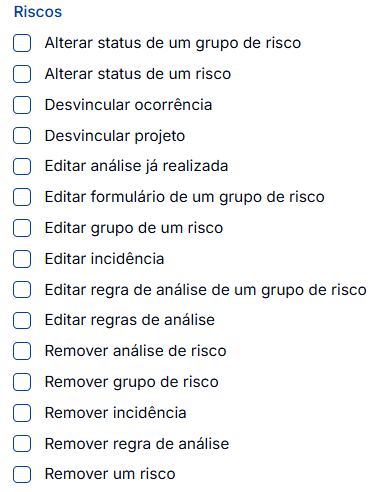
Riscos
-
Alterar status de um grupo de risco: Ao selecionar a opção de "editar" o grupo de risco e alterar o status do grupo de monitorado para não monitorado ou vice-versa, o sistema solicitará ao colaborador a confirmação de assinatura eletrônica para finalizar a alteração do status do grupo de risco.
-
Alterar status de um risco: Ao selecionar a opção de "editar" o risco e alterar o status do risco de monitorado para não monitorado ou vice-versa, o sistema solicitará ao colaborador a confirmação de assinatura eletrônica para finalizar a alteração do status do risco.
- Desvincular ocorrência: Ao selecionar a opção de "desvincular" a ocorrência, o sistema solicitará ao colaborador a confirmação de assinatura eletrônica para desvincular a ocorrência.
- Desvincular projeto: Ao selecionar a opção de "desvincular" o projeto, o sistema solicitará ao colaborador a confirmação de assinatura eletrônica para desvincular o projeto.
- Editar análise já realizada: Ao editar uma análise já realizada e clicar em "salvar", o sistema solicitará ao colaborador a confirmação de assinatura eletrônica para finalizar a edição da análise do risco.
- Editar formulário de um grupo de risco: Ao selecionar a opção de "editar" grupo de risco, após alterar o formulário já vinculado ao grupo e clicar em "salvar", o sistema solicitará ao colaborador a confirmação de assinatura eletrônica para finalizar a alteração do formulário no grupo de risco.
- Editar grupo de um risco: Ao selecionar a opção de "editar" o risco, após alterar o grupo em que o risco pertence e clicar em "salvar", o sistema solicitará ao colaborador a confirmação de assinatura eletrônica para finalizar a alteração do grupo de risco em que o risco pertence.
- Editar incidência: Ao selecionar a opção de "editar", após a edição, ao salvar a edição o sistema solicitará ao colaborador a confirmação de assinatura eletrônica para concluir a edição da incidência.
- Editar regra de análise de um grupo de risco: Ao selecionar a opção de "editar" grupo de risco, após a alteração da regra de análise do grupo e clicar em "salvar", o sistema solicitará ao colaborador a confirmação de assinatura eletrônica para finalizar a alteração da regra de análise no grupo de risco.
- Editar regra de análise: Ao selecionar a opção de "editar" a regra de análise e clicar em "salvar", o sistema solicitará ao colaborador a confirmação de assinatura eletrônica para finalizar a alteração na regra de análise.
- Remover análise de risco: Ao selecionar a opção de "remover" a análise de risco, o sistema solicitará ao colaborador a confirmação de assinatura eletrônica para concluir a remoção da análise realizada.
- Remover regras de análises: Ao selecionar a opção de "remover" regra de análise, o sistema solicitará ao colaborador a confirmação de assinatura eletrônica para concluir a remoção da regra de análise.
- Remover grupo de risco: Ao selecionar a opção de "remover" grupo de risco, o sistema solicitará ao colaborador a confirmação de assinatura eletrônica para concluir a remoção do grupo.
- Remover incidência: Ao selecionar a opção de "remover" uma incidência, o sistema solicitará ao colaborador a confirmação de assinatura eletrônica para concluir a remoção da incidência.
- Remover um risco: Ao selecionar a opção de "remover" um risco, o sistema solicitará ao colaborador a confirmação de assinatura eletrônica para concluir a remoção do risco.
Fornecedores

-
Alterar opção de aprovação de documentos inseridos: Ao alterar a opção “Aplicar aprovação de documentos” em um segmento, o sistema solicitará a confirmação da assinatura eletrônica para concluir a alteração.
Como habilitar as operações críticas
Para habilitar uma operação crítica, basta marcar a checkbox correspondente.
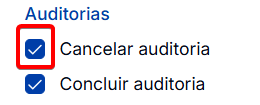
Com as operações críticas habilitadas, clique em “Salvar” para concluir a configuração.
Como confirmar uma operação crítica
Ao realizar uma operação marcada como crítica, o sistema exibirá uma mensagem solicitando a confirmação da ação.

O O código de confirmação será enviado por e-mail. Esse código é único e pode ser utilizado por até 30 minutos. Após esse período, o código será expirado e será necessário cancelar a operação e realizá-la novamente para receber um novo código.

AApós receber o código, copie e cole-o no campo indicado e clique em Confirmar para concluir a operação.

No histórico, ficará registrada a operação realizada e a informação de que a ação foi concluída com a confirmação por assinatura eletrônica.

Histórico
Ao lado, está disponível a aba Histórico, que reúne todas as alterações realizadas nas configurações de segurança.
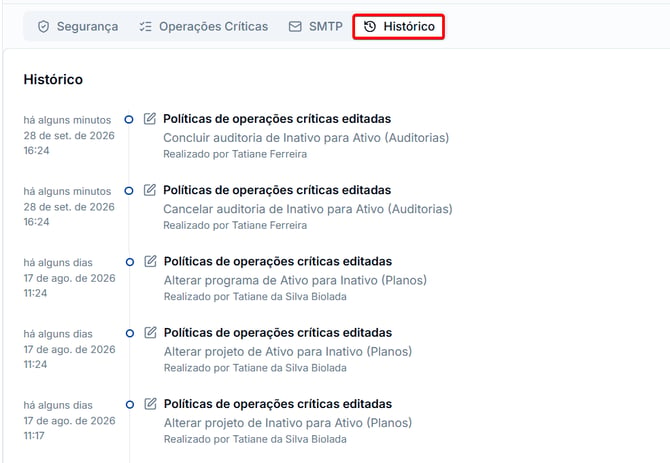
Através do histórico você poderá visualizar a alteração realizada e o usuário que realizou, garantindo a rastreabilidade e confiabilidade dos registros.