
O cadastro do fornecedor reúne em um só lugar os dados da empresa, os segmentos em que ela é avaliada, os materiais e serviços que fornece e a equipe interna que a acompanha. É a partir dele que você registra contatos, recebe documentos e realiza as avaliações.
✦ Antes de começar
É necessário ter a permissão "Cadastrar" do grupo "Fornecedores" definida em seu papel em Configurações > Papéis e Permissões.
Acessando o módulo
Preenchendo os dados iniciais
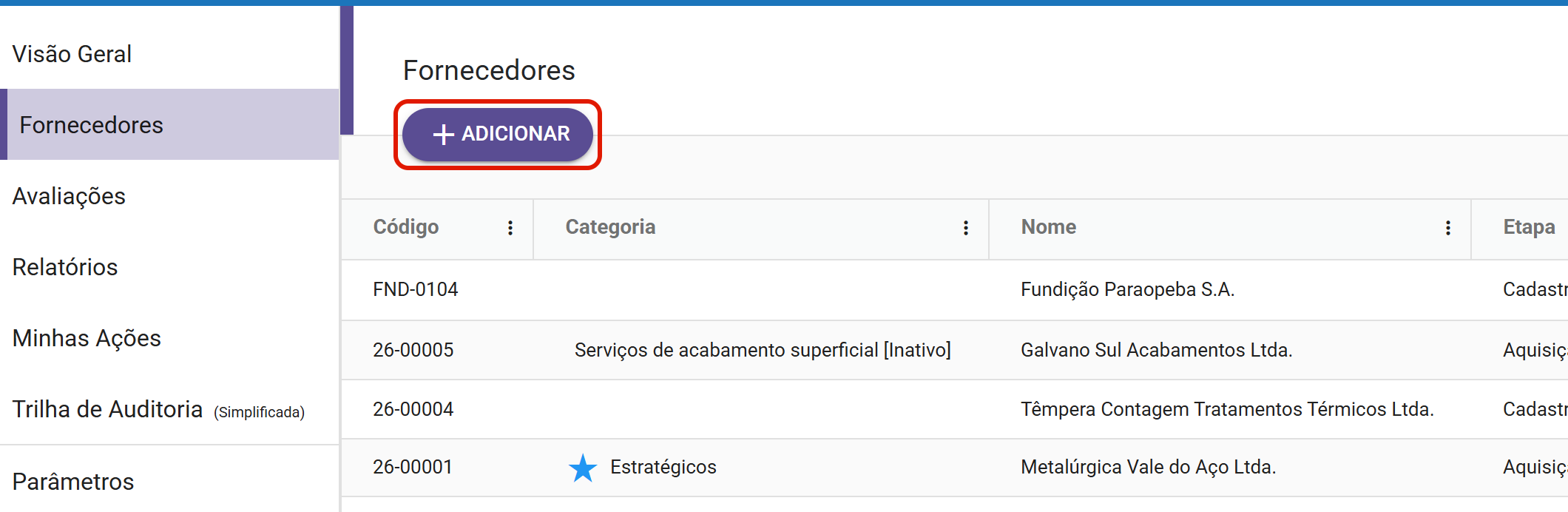
- No menu lateral, clique em "Fornecedores".
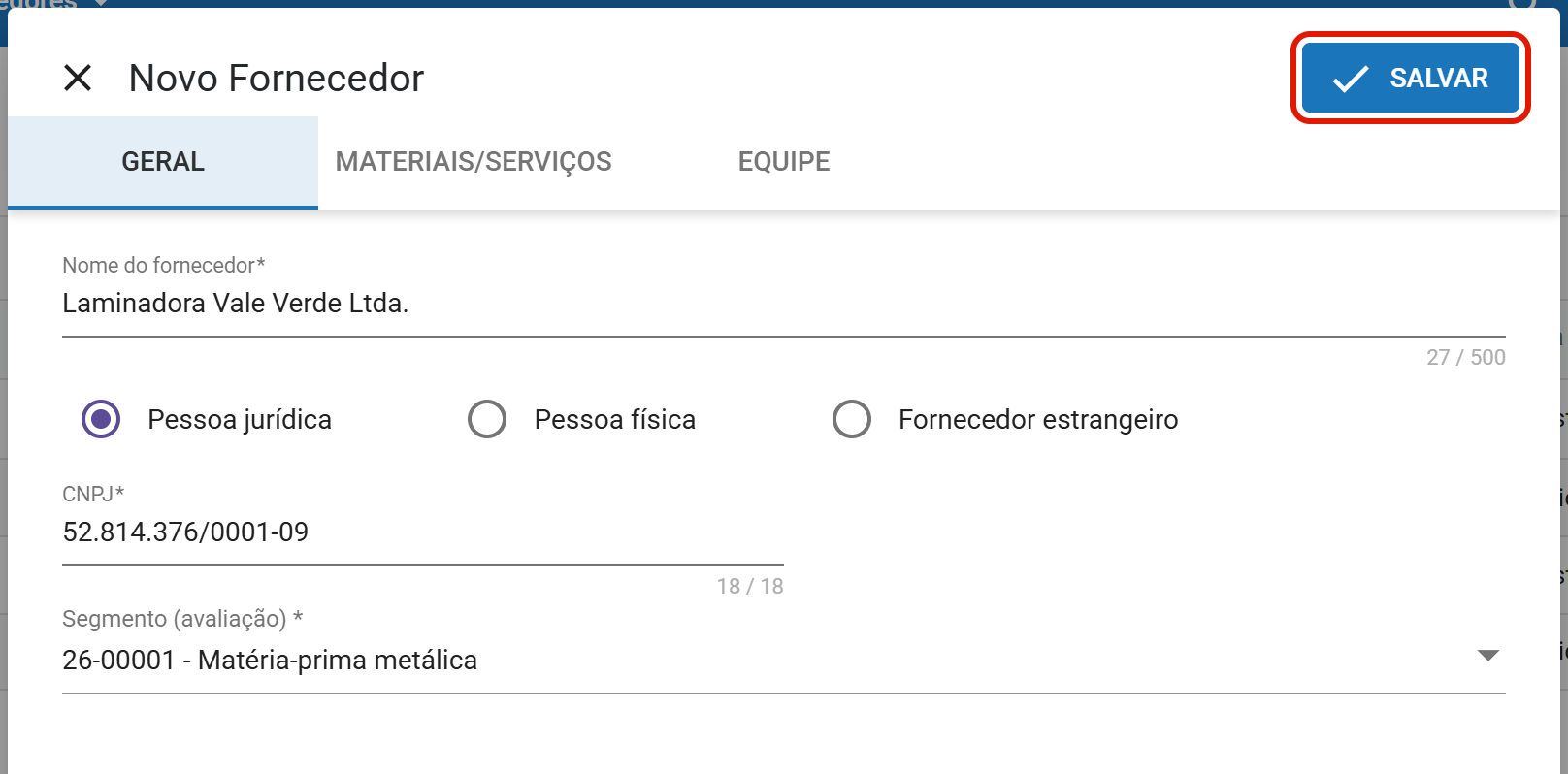
- Clique em "Adicionar". O sistema abre a janela "Novo Fornecedor", com as abas "Geral", "Materiais/Serviços" e "Equipe".
- Na aba "Geral", preencha o "Nome do fornecedor". Ex.: "Metalúrgica Vale do Aço Ltda."
- Selecione o tipo do fornecedor. O tipo define o documento pedido no campo seguinte:
- Pessoa jurídica: pede o "CNPJ". É a opção que vem selecionada.
- Pessoa física: pede o "CPF".
- Fornecedor estrangeiro: pede o "ID", o número de identificação usado no país do fornecedor.
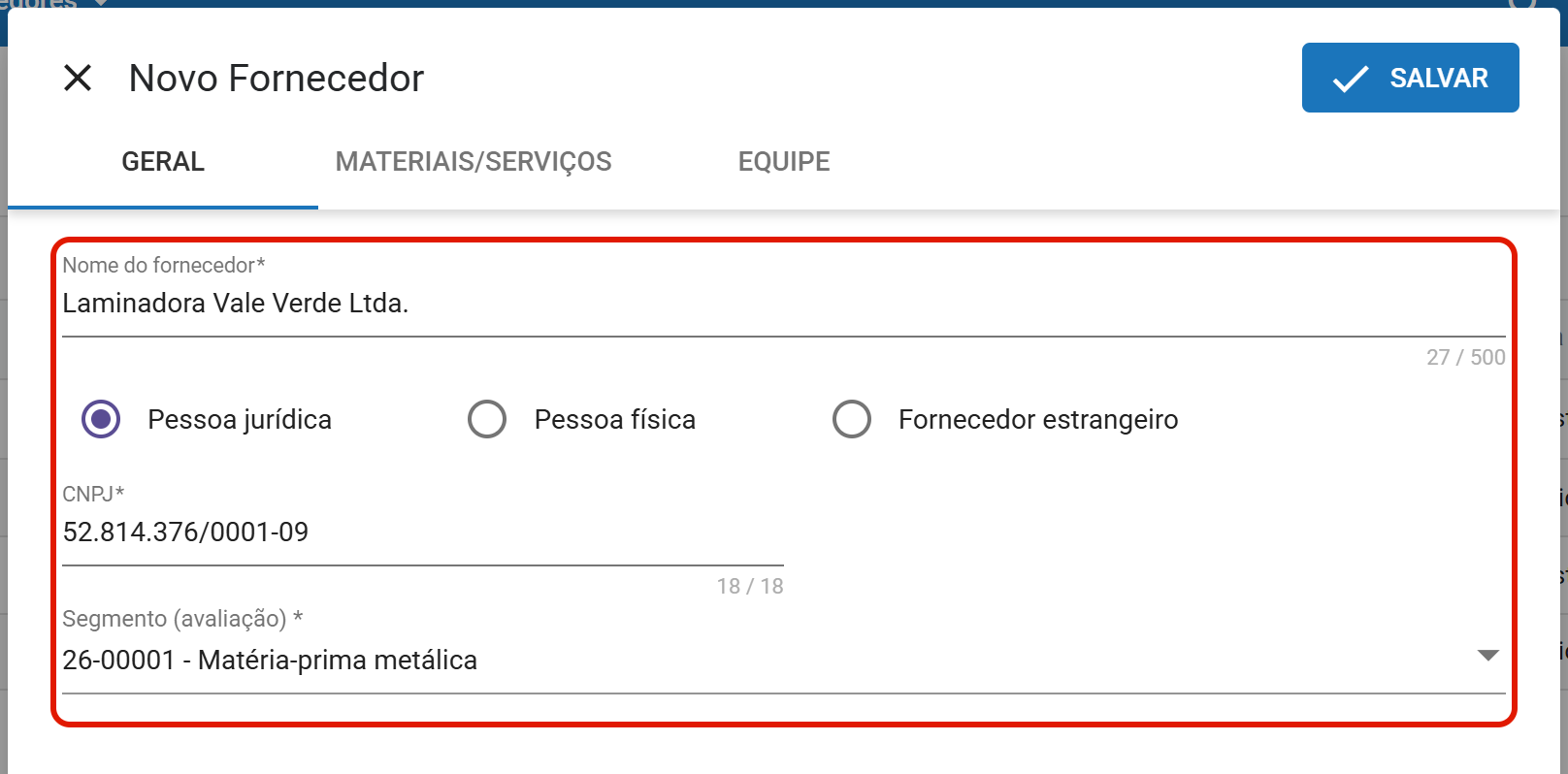
- Preencha o documento. O sistema aplica a máscara enquanto você digita. Ex.: "34.218.765/0001-14".
- Em "Segmento (avaliação)", selecione um ou mais segmentos. O segmento define as etapas de avaliação e os documentos exigidos do fornecedor. 🔎 Veja Como cadastrar um Segmento (Avaliação)?
Nome do fornecedor, documento e segmento são obrigatórios. O botão "Salvar" é habilitado depois que os três estão preenchidos.
Vinculando materiais/serviços e a equipe
As duas abas são opcionais e podem ser preenchidas depois, no próprio cadastro.
- Na aba "Materiais/Serviços", clique em "Vincular".
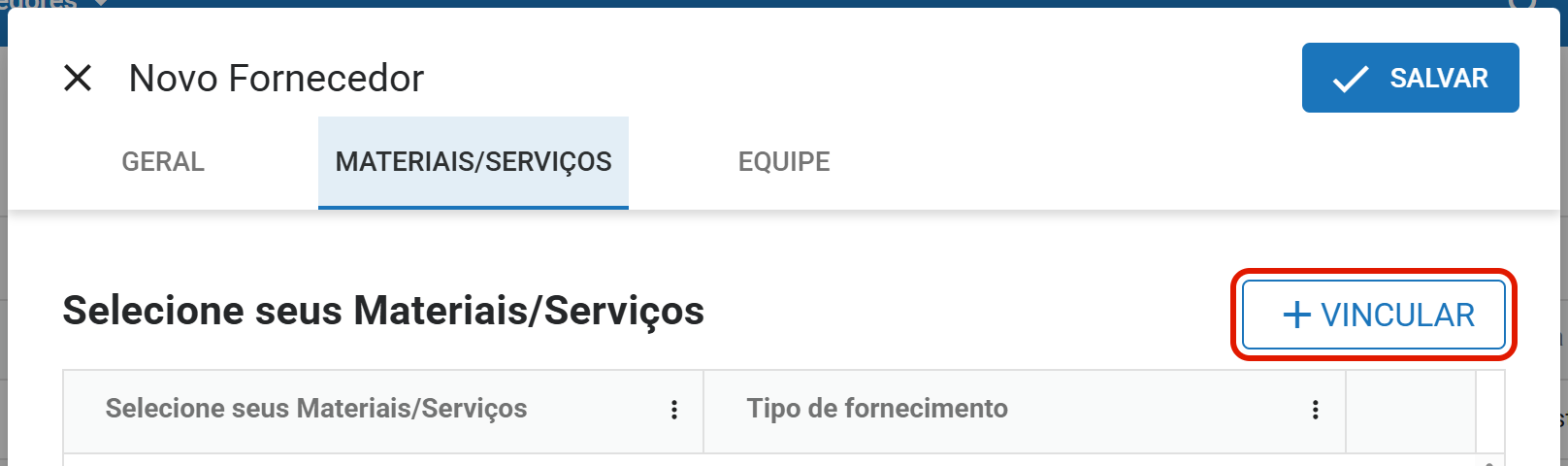
- Selecione os materiais e serviços que o fornecedor oferece e clique em "Adicionar". Eles são exibidos na aba, com o tipo de fornecimento de cada um. 🔎 Veja Como cadastrar materiais/serviços?
- Na aba "Equipe", clique em "Selecionar".
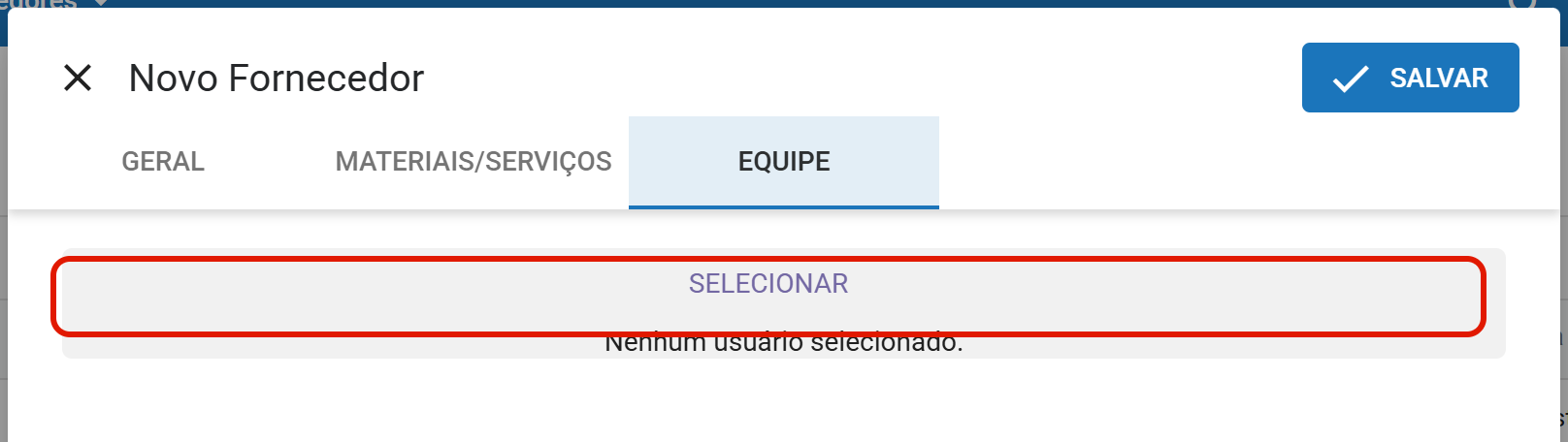
- Escolha os usuários que acompanham o fornecedor. Use "Grupos de Usuários" para listar os usuários de um grupo e "Buscar" para localizar um usuário pelo nome.
- Clique em "Concluir".
Os usuários da equipe acompanham o fornecedor mesmo sem a permissão "Visualizar todos": o fornecedor é exibido na lista deles e o cadastro abre para consulta.
Salvando o cadastro
- Clique em "Salvar".
- Se já existir um fornecedor com o mesmo documento, o sistema abre a janela "Cadastrar fornecedor com mesmo documento?". Escolha uma das opções:
- Cancelar: volta ao formulário, com os dados preenchidos, sem salvar.
- Cadastrar: salva o novo fornecedor mesmo assim.
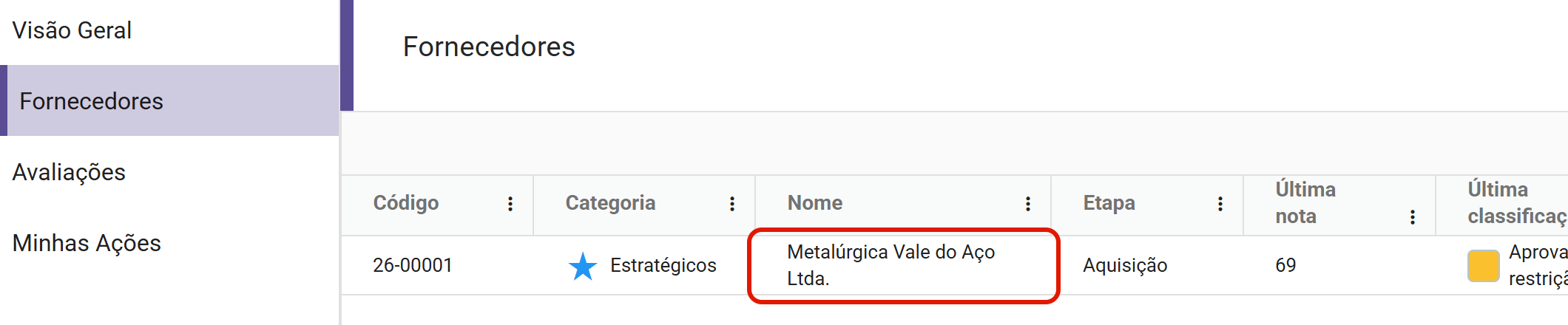
Pronto! O fornecedor recebe um código e o sistema abre o cadastro dele, na aba "Geral", etapa "Cadastro".
Completando o cadastro
A aba "Geral" do fornecedor é organizada em três etapas: "Cadastro", "Contatos" e "Documentos". Na etapa "Cadastro", complete os dados da empresa:
- Nome fantasia: recebe o nome informado no cadastro inicial.
- Razão social: é obrigatória. Já vem preenchida com o nome informado no cadastro inicial, e você pode ajustá-la.
- Categoria: classifica o fornecedor, como "Estratégicos" ou "Críticos". 🔎 Veja Como cadastrar uma categoria de fornecedor?
- E-mail, Website e Telefone: os canais de contato da empresa.
- Inscrição municipal e Inscrição estadual: aceitam somente números.
- Observações: informações complementares sobre o fornecedor.
- Endereço: "País", "CEP", "Estado", "Cidade", "Bairro", "Endereço", "N°" e "Complemento". Para pessoa jurídica, o país é o Brasil. Para fornecedor estrangeiro, selecione o país e preencha o código postal.
- Formulário adicional: depois que você escolhe a categoria, exibe os campos do formulário de cadastro definido nela, para preenchimento.
Ao lado dos dados, os painéis "Segmentos", "Materiais/Serviços" e "Equipe" permitem incluir mais itens a qualquer momento.
Para salvar, clique em "Avançar". O sistema grava os dados e passa para a etapa "Contatos". Se algum campo estiver incorreto, o sistema exibe a mensagem "Verifique os erros nos campos e tente novamente" e destaca o campo.
💡 Importante
A etapa "Cadastro" não tem botão de salvar. Os dados são gravados ao clicar em "Avançar" ou no nome de outra etapa.
⚠️ Comportamentos importantes
O documento repetido não bloqueia o cadastro. O aviso de mesmo documento serve para evitar duplicidade, mas a decisão de manter os dois cadastros é sua.
O código é gerado automaticamente. Ele segue o padrão ano e sequência, como "26-00001". Se a sua empresa usa código próprio, ele é informado no cadastro. 🔎 Veja Como configurar o código de fornecedores e materiais/serviços?