
Os dados de um fornecedor mudam com o tempo, e alguns fornecedores deixam de atender a sua empresa. Editar mantém o cadastro em dia. Inativar tira o fornecedor de uso sem perder o histórico, e remover exclui o cadastro de vez.
✦ Antes de começar
É necessário ter as permissões "Editar todos" (para editar, inativar e ativar) e "Remover" (para remover), do grupo "Fornecedores", definidas em seu papel em Configurações > Papéis e Permissões.
Acessando o módulo
Editando os dados do fornecedor
A edição é feita no próprio cadastro, na etapa "Cadastro".
- No menu lateral, clique em "Fornecedores".
- Na lista, clique sobre o fornecedor.
- Na aba "Geral", etapa "Cadastro", altere os campos desejados. Ex.: o "Telefone" ou o "Endereço".
- Clique em "Avançar".
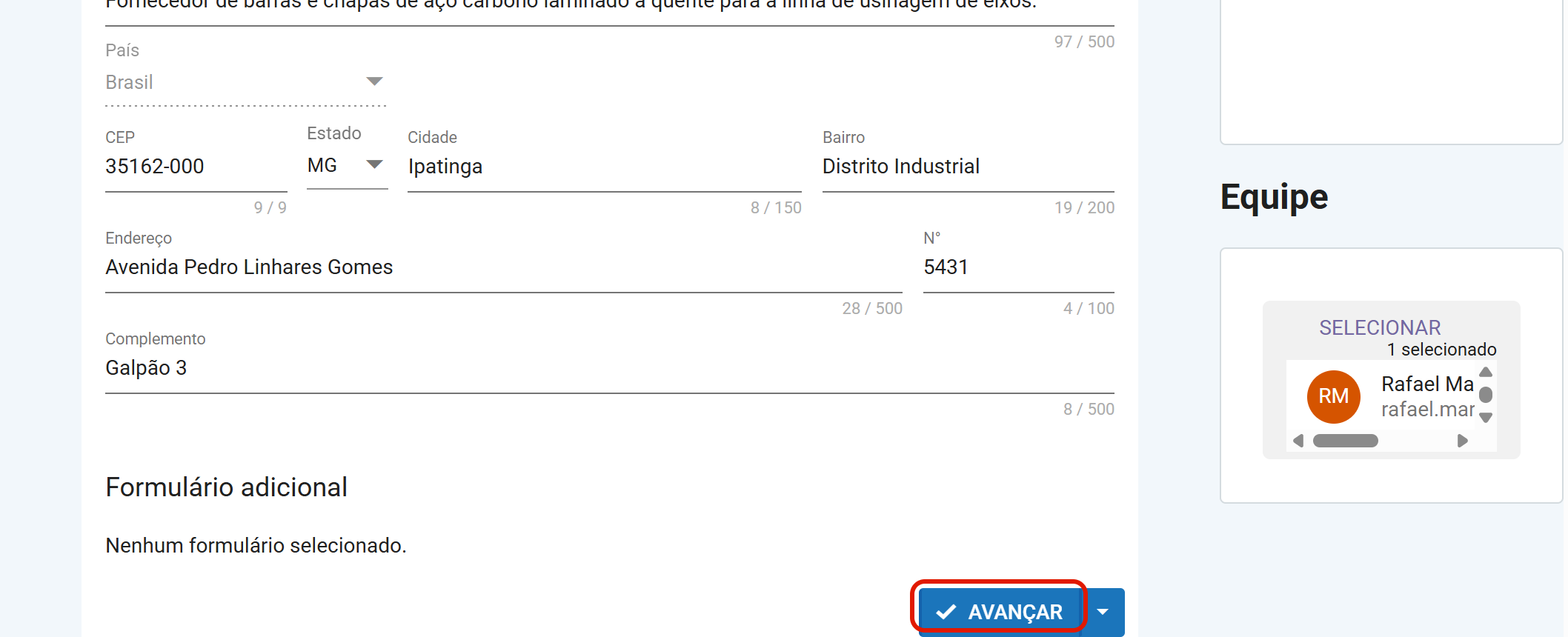
Pronto! Os dados são gravados, e a aba "Histórico" do fornecedor registra o evento "Dados gerais do fornecedor alterados", com o valor anterior e o novo de cada campo.
Ao trocar a "Categoria" de um fornecedor com o formulário adicional preenchido, o sistema abre a janela "Alterar categoria?". As respostas do formulário da categoria anterior são apagadas: clique em "Confirmar" para seguir com a troca ou em "Cancelar" para manter a categoria.
Para incluir segmentos, materiais/serviços ou usuários da equipe, use os painéis "Segmentos", "Materiais/Serviços" e "Equipe", ao lado dos dados. 🔎 Veja Como cadastrar um novo fornecedor?
Inativando um fornecedor
- Abra o fornecedor e clique no menu ⋮. Você também pode clicar com o botão direito sobre a linha do fornecedor, na lista.
- Clique em "Inativar".
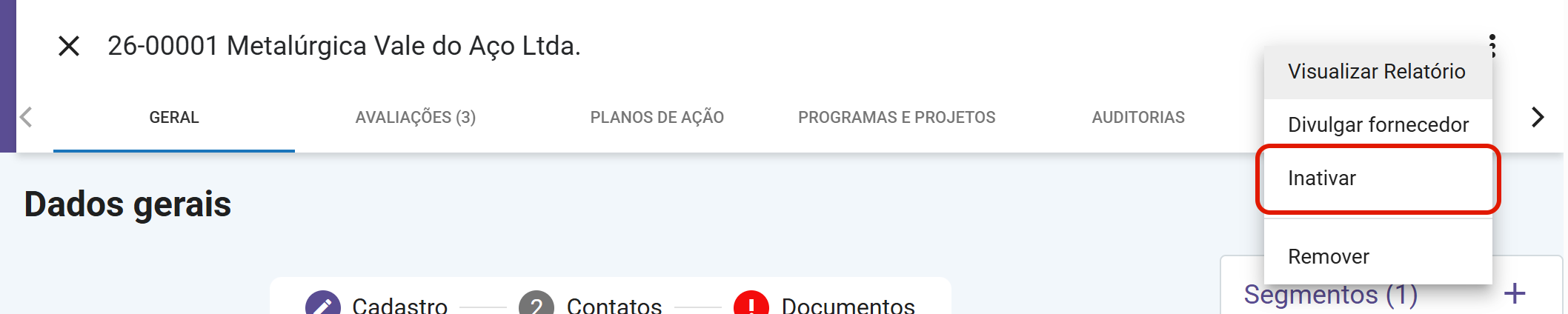
Se o fornecedor não tem avaliação em aberto, ele é inativado na hora.
Fornecedor com avaliação em aberto
Quando há avaliação "Aguardando início" ou "Em andamento", o sistema abre a janela "Inativar fornecedor", informando que as avaliações em aberto serão canceladas.
- No campo "Confirmação", digite o nome do fornecedor exatamente como a janela exibe. Ex.: "Têmpera Contagem Tratamentos Térmicos Ltda."
- Clique em "Cancelar avaliação". Com mais de uma avaliação em aberto, o botão se chama "Cancelar avaliações".
Pronto! O fornecedor é inativado e as avaliações em aberto passam ao status "Cancelada". Para retomar uma delas, ative o fornecedor e reabra a avaliação, como explicado adiante.
Para desistir da inativação, clique em "Fechar". O fornecedor e as avaliações permanecem como estavam.
Ativando um fornecedor
- Abra o fornecedor inativo e clique no menu ⋮. Você também pode clicar com o botão direito sobre a linha do fornecedor, na lista.
- Clique em "Ativar".
Pronto! O fornecedor volta a ser ativo e pode ser selecionado em novas avaliações.
As avaliações canceladas na inativação continuam com o status "Cancelada". Para retomar uma delas, abra a aba "Avaliações" do fornecedor, clique com o botão direito sobre a avaliação e em "Reabrir Avaliação". 🔎 Veja Como reabrir uma avaliação de fornecedor?
💡 Importante
A lista de fornecedores exibe apenas os ativos. Para localizar um fornecedor inativo, use o filtro "Situação" com a opção "Inativo". 🔎 Veja Como buscar e filtrar um fornecedor?
Removendo um fornecedor
A remoção exclui o fornecedor com todas as avaliações, documentos e planos de ação dele, e não pode ser desfeita. Por isso, recomendamos inativar o fornecedor que não será mais utilizado.
- Abra o fornecedor e clique no menu ⋮. Você também pode clicar com o botão direito sobre a linha do fornecedor, na lista.
- Clique em "Remover". O sistema abre a janela "Remover".
- Se quiser, preencha a "Justificativa (Por quê?)". Ex.: "Cadastro em duplicidade com o 26-00001."
- Escolha uma das opções:
- Remover: exclui o fornecedor. O sistema volta para a lista de fornecedores.
- Inativar: inativa o fornecedor em vez de removê-lo. É exibida apenas quando o fornecedor está ativo.
- Cancelar: fecha a janela sem alterar o fornecedor.
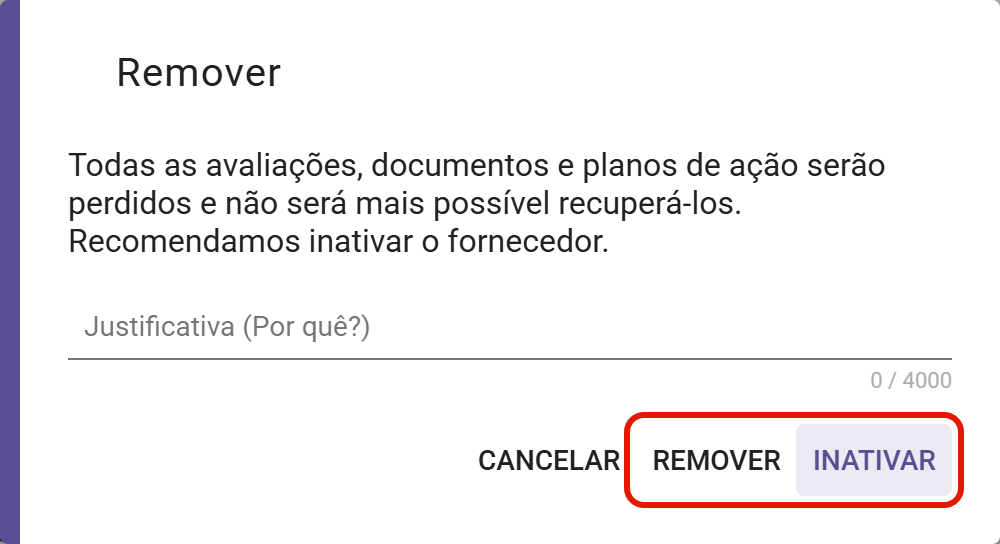
Pronto! O fornecedor removido deixa de ser exibido na lista e na busca.
⚠️ Comportamentos importantes
Fornecedor inativo não é selecionado em novas avaliações. Ele deixa de ser exibido no campo "Fornecedor" ao criar uma avaliação.
A inativação é registrada no histórico. A aba "Histórico" do fornecedor registra a troca de "Situação" de "Ativo" para "Inativo".
A avaliação cancelada mantém a prévia do resultado. Na lista de avaliações, ela continua com a nota e a classificação calculadas até o cancelamento, mas a última nota e a última classificação do fornecedor não são alteradas por ela.