
As categorias organizam e classificam os fluxos no módulo, facilitando sua identificação e gestão. É na categoria que você define qual fluxo de aprovação será utilizado quando um fluxo daquele grupo for enviado para avaliação e, se necessário, quais campos personalizados estarão disponíveis para preenchimento.
Quando utilizar
Utilize o gerenciamento de categorias para:
- Agrupar fluxos de processos por área, tipo ou finalidade.
- Aplicar fluxos de aprovação específicos a determinados grupos de fluxos.
- Associar formulários adicionais para coleta de dados personalizados.
- Padronizar e controlar fluxos conforme o contexto organizacional.
✦ Antes de começar
É necessário ter a permissão "Gerenciar Categoria", definida no papel em Configurações > Papéis e Permissões.
Acessando o módulo
Cadastrando uma categoria
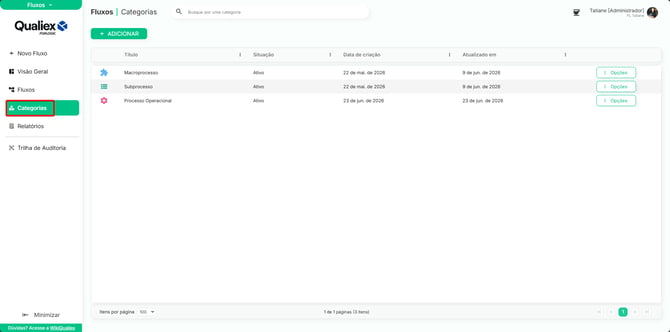
1. No módulo Fluxos, acesse a aba "Categorias".
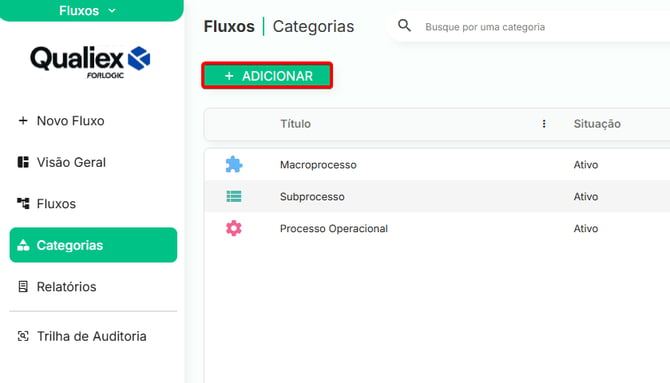
2. Em seguida, clique em "Adicionar".
3. Na aba Geral, preencha os campos de cadastro da categoria:
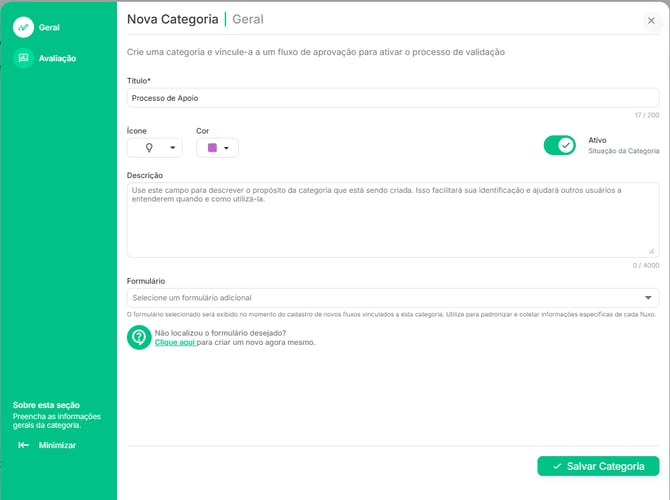
- Título: Informe o nome que identificará a categoria.
- Ícone: Permite selecionar um ícone para representar a categoria visualmente na listagem de fluxos.
- Cor: Define a cor de destaque associada à categoria, usada como um indicador.
- Situação da categoria: Alterna a situação da categoria entre Ativo e Inativo. Categorias inativas não aparecem na seleção durante o cadastro de novos fluxos.
- Descrição: adicione uma breve explicação sobre a finalidade ou o uso da categoria.
- Formulário: Permite vincular um formulário adicional configurado em Configurações › Formulários. O formulário será exibido ao criar fluxos dessa categoria.
4. Acesse a aba Avaliação.
5. Caso seja necessário que os fluxos dessa categoria passem por uma etapa adicional de avaliação, selecione o fluxo de aprovação que será utilizado. Os fluxos de aprovação são criados previamente em Configurações > Fluxos de aprovação.
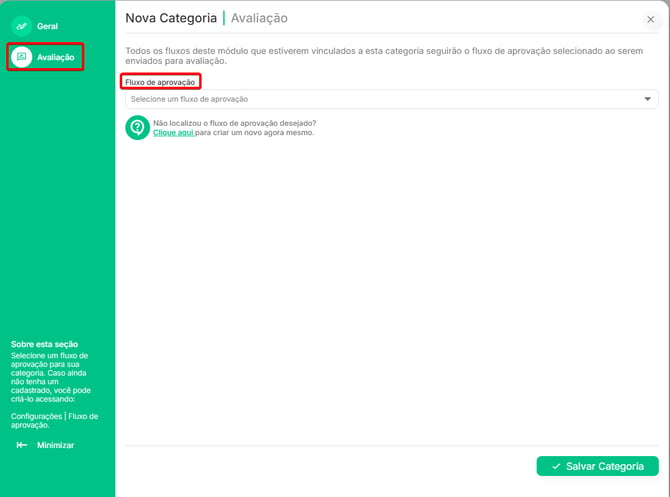
Importante: o fluxo de aprovação configurado nessa etapa será aplicado após a avaliação padrão do sistema.
A configuração de fluxos de aprovação não está disponível para o Qualitfy.
6. Para concluir, clique em "Salvar categoria".
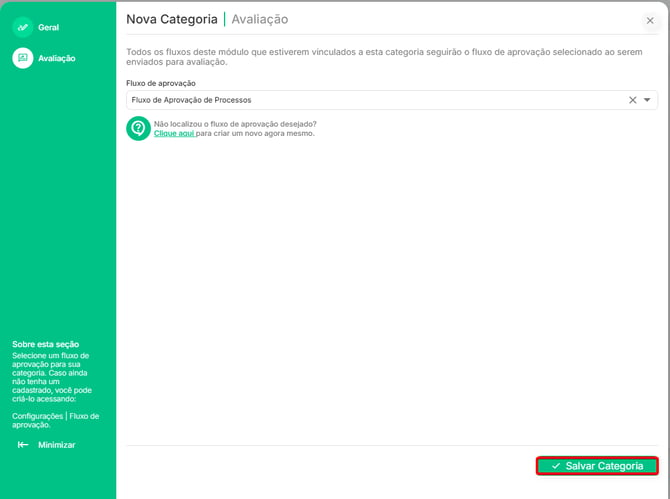
A categoria será cadastrada e ficará disponível para ser utilizada na organização dos fluxos.
Gerenciando uma categoria
Depois de cadastrar uma categoria, você pode editar suas informações ou removê-la, conforme a necessidade.
Para editar ou remover uma categoria, clique no menu de opções da categoria desejada e selecione a ação correspondente.
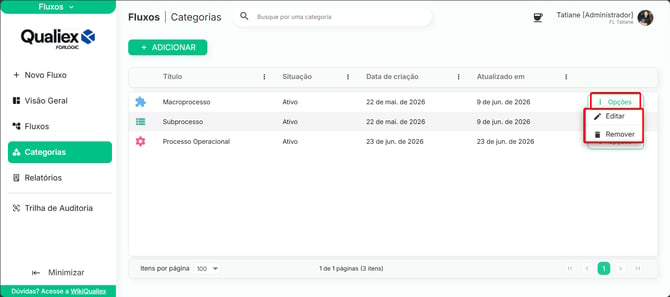
Para excluir uma categoria, o sistema solicita uma dupla confirmação. Após clicar em "Remover", digite o nome exato da categoria no campo de confirmação. O botão para concluir a ação será habilitado somente quando o nome informado corresponder ao nome da categoria.
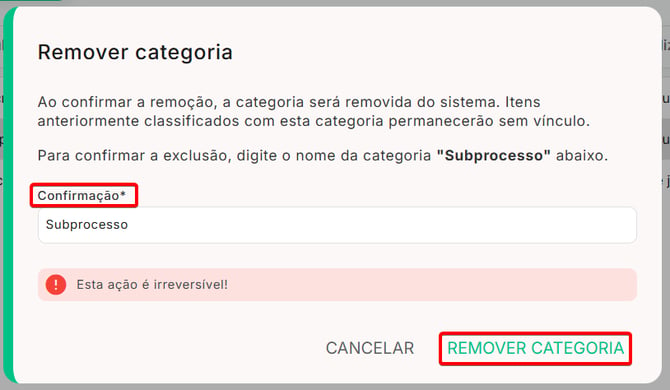
Importante: a remoção da categoria é irreversível. Se ela não for mais utilizada, mas você quiser manter seu histórico e cadastro, recomendamos inativá-la em vez de removê-la.
Inativando uma categoria
1. Para inativar uma categoria, clique no menu de opções e selecione "Editar".
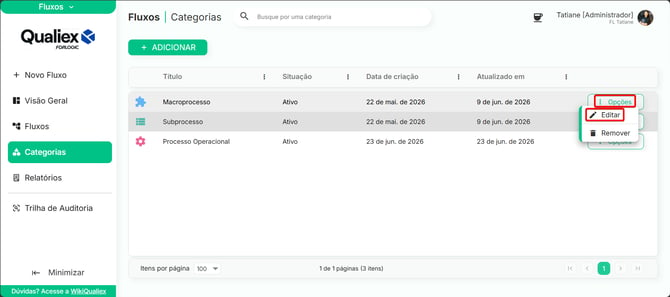
2. Em seguida, desabilite o botão "Situação da categoria" e clique em "Salvar categoria".
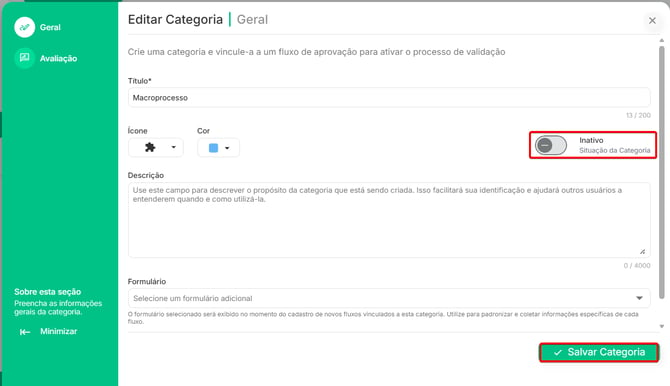
Assim, a categoria ficará inativa e não poderá ser utilizada em novos cadastros, mas continuará disponível para consulta e manterá o histórico dos fluxos já associados a ela.
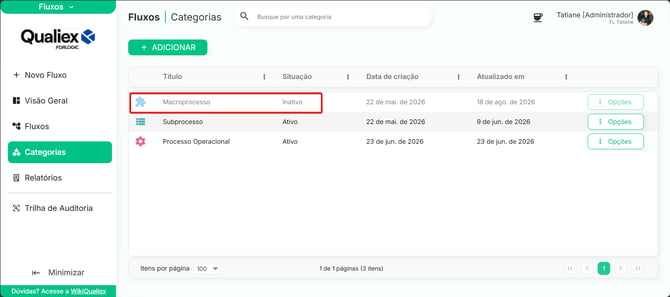
Ativando uma categoria
1. Para ativar uma categoria inativa, habilite o botão "Situação da categoria" para "Ativo" e clique em "Salvar categoria".
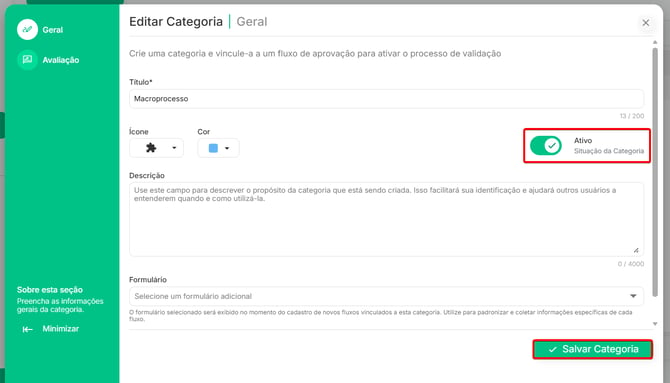
A categoria ficará novamente disponível para ser utilizada no cadastro de novos fluxos.
⚠️ Comportamentos importantes
A remoção não é bloqueada quando a categoria está em uso. Mesmo que existam fluxos classificados naquela categoria, a remoção é permitida e os fluxos permanecem no sistema, mantendo a informação de que a categoria está inativa ao lado do cadastro.
Sem fluxo de aprovação vinculado, os fluxos da categoria passam apenas pela avaliação padrão do sistema. Se a aba Avaliação ficar em branco, nenhuma etapa adicional de aprovação será aplicada.
O formulário é aplicado apenas a novos fluxos. O formulário vinculado à categoria será utilizado nos fluxos cadastrados a partir dessa configuração. Alterações posteriores no formulário da categoria não afetam os fluxos que já foram cadastrados.
Perguntas frequentes
-
Posso trocar o fluxo de aprovação de uma categoria depois? Sim. Basta editar a categoria e selecionar outro fluxo de aprovação na aba Avaliação. A mudança passa a valer para os envios seguintes.
-
Qual a diferença entre inativar e remover uma categoria? Inativar apenas retira a categoria da lista de opções em novos fluxos, preservando todos os vínculos existentes — é reversível. Remover exclui a categoria do sistema e não há como restaurá-la.
-
Onde cadastro o fluxo de aprovação? Em Configurações › Fluxos de Aprovação. Veja como cadastrar um fluxo de aprovação.