
O fluxo de aprovação define quem aprova um registro e em que ordem, etapa por etapa. Você monta o fluxo uma vez nas Configurações e o aplica nos módulos, como na avaliação de uma ocorrência ou na revisão de um documento. Assim, cada aprovação segue sempre as mesmas etapas e é registrada no sistema.
✦ Antes de começar
É necessário ter a permissão Gerenciar (grupo Fluxos de aprovação, aba Qualiex) definida em seu papel em Configurações > Papéis e Permissões.
Acessando o módulo
🔎 Clique aqui e saiba Como acessar o Módulo Configurações?
Preenchendo os dados gerais
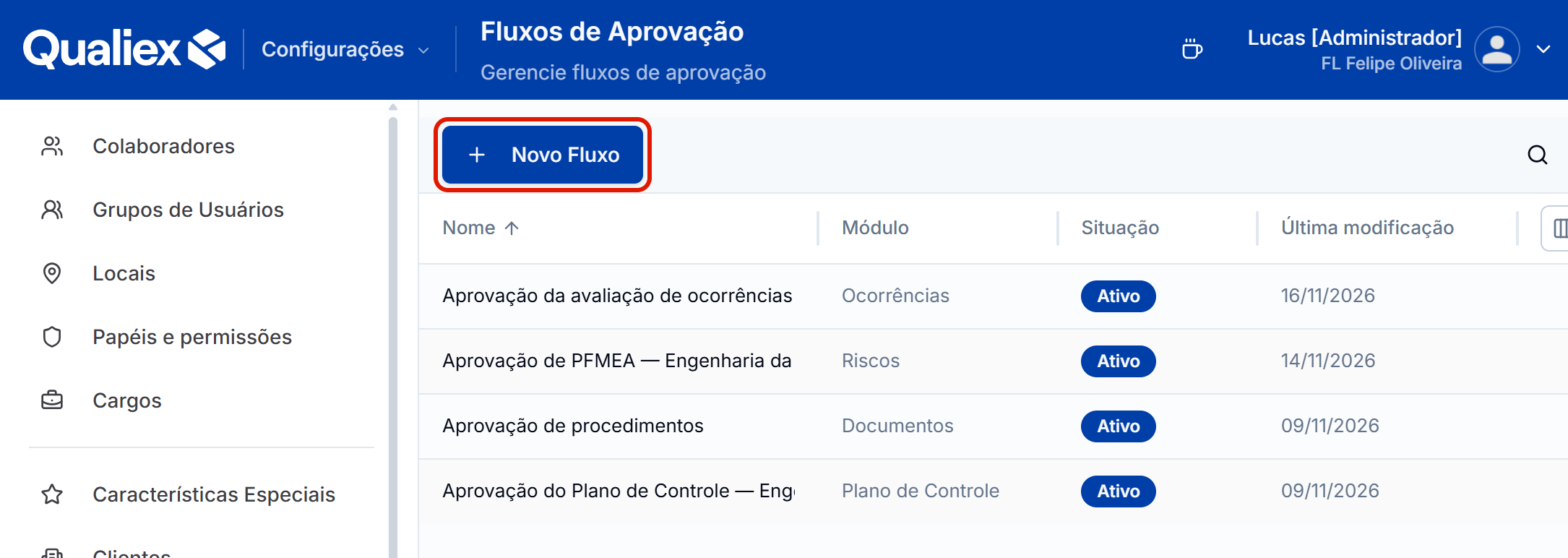
- No menu lateral, clique em "Fluxos de Aprovação" e, em seguida, em "Novo Fluxo".
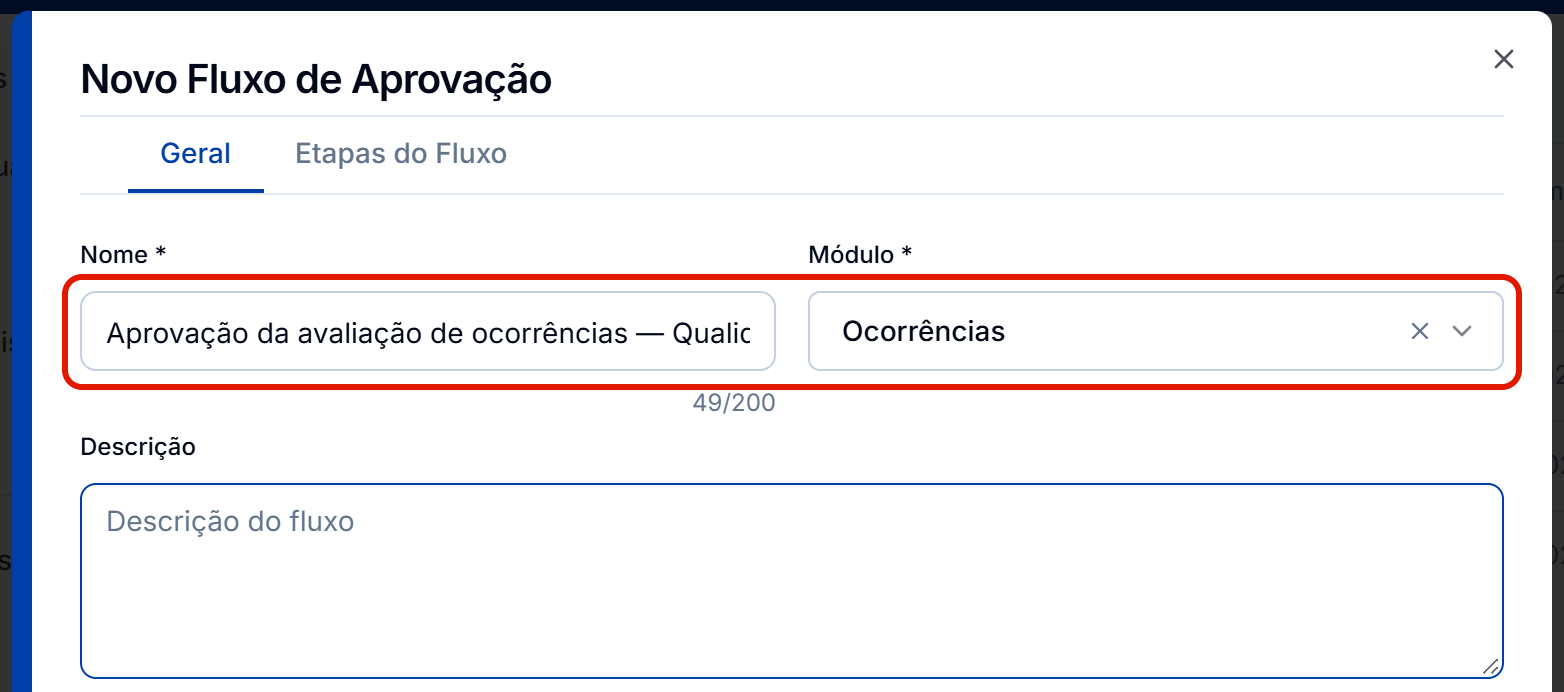
- Na aba "Geral", preencha:
- Nome: obrigatório, com até 200 caracteres. Use um nome que identifique a aprovação, como "Aprovação da avaliação de ocorrências — Qualidade".
- Módulo: obrigatório. O módulo em que o fluxo é usado. A lista apresenta os módulos que utilizam fluxo de aprovação e que você acessa, entre Documentos, Fluxos, Ocorrências, Plano de Controle, Planos, Riscos e Treinamentos.
- Descrição: opcional, com até 4.000 caracteres, para orientar quem usa o fluxo.
- Enviar notificação por etapa: desligado por padrão. Ligado, quando uma etapa começa, os usuários e grupos aprovadores dessa etapa são notificados.
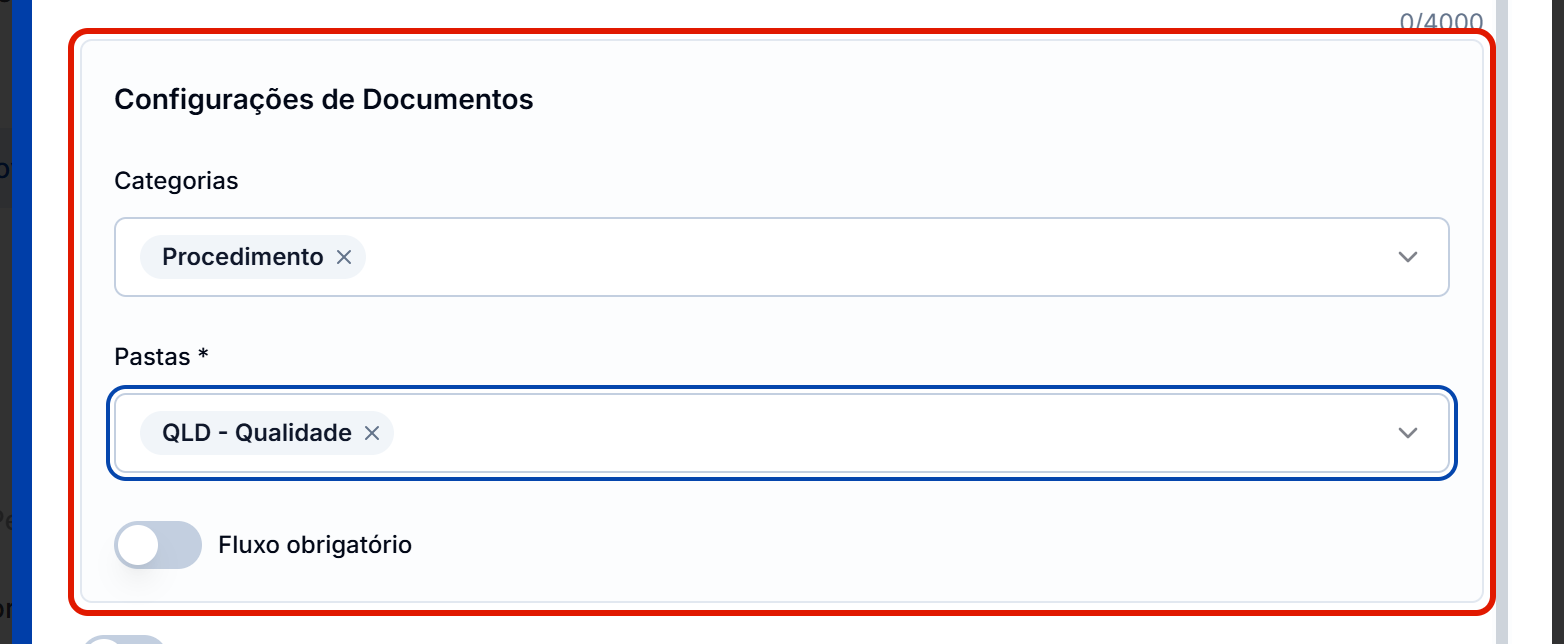
- Se o módulo for Documentos, preencha também o painel "Configurações de Documentos":
- Categorias: opcional. Restringe o fluxo às categorias de documento escolhidas. É possível marcar mais de uma.
- Pastas: obrigatório. As pastas em que o fluxo é aplicado. É possível marcar mais de uma, e o campo "Pesquisar..." ajuda a encontrar a pasta.
- Fluxo obrigatório: marca o fluxo como obrigatório para as pastas e categorias escolhidas.
Montando as etapas
- Clique na aba "Etapas do Fluxo". Ela é habilitada depois de escolher o módulo.
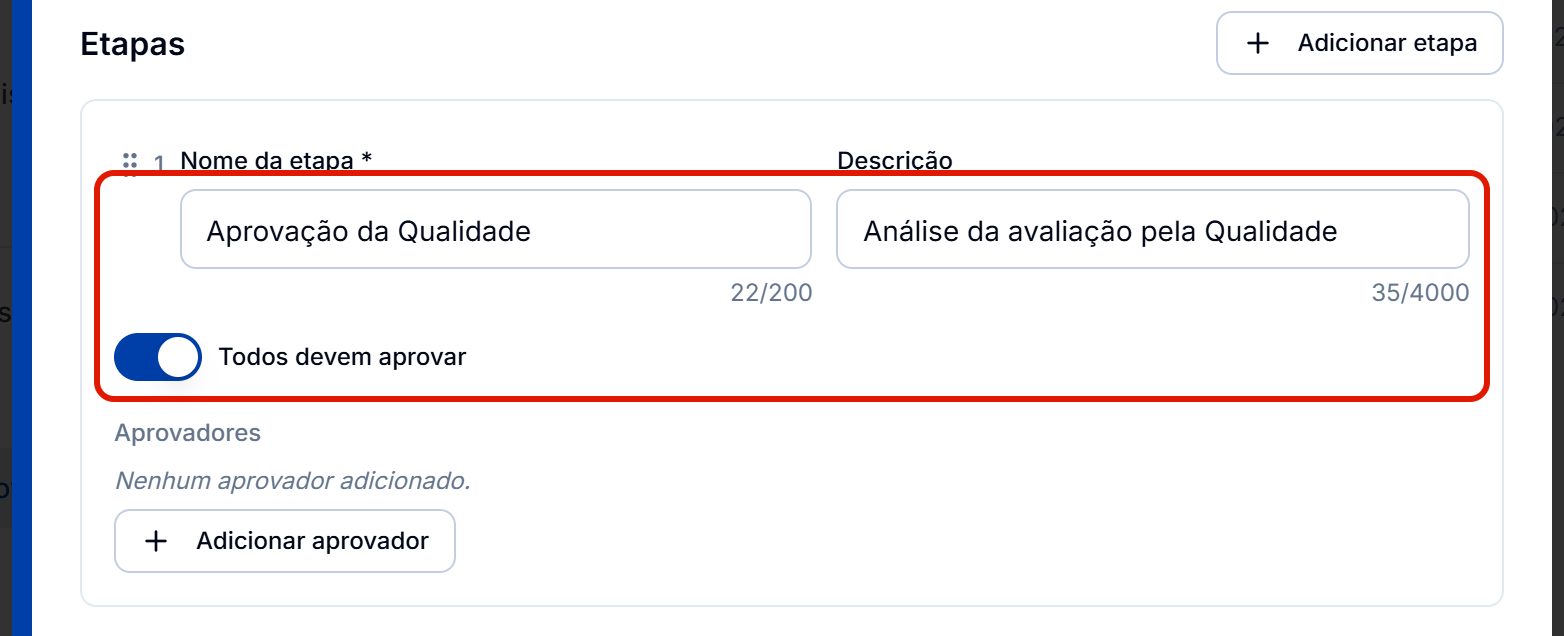
- A primeira etapa já vem criada, com o nome "Etapa 1". Preencha:
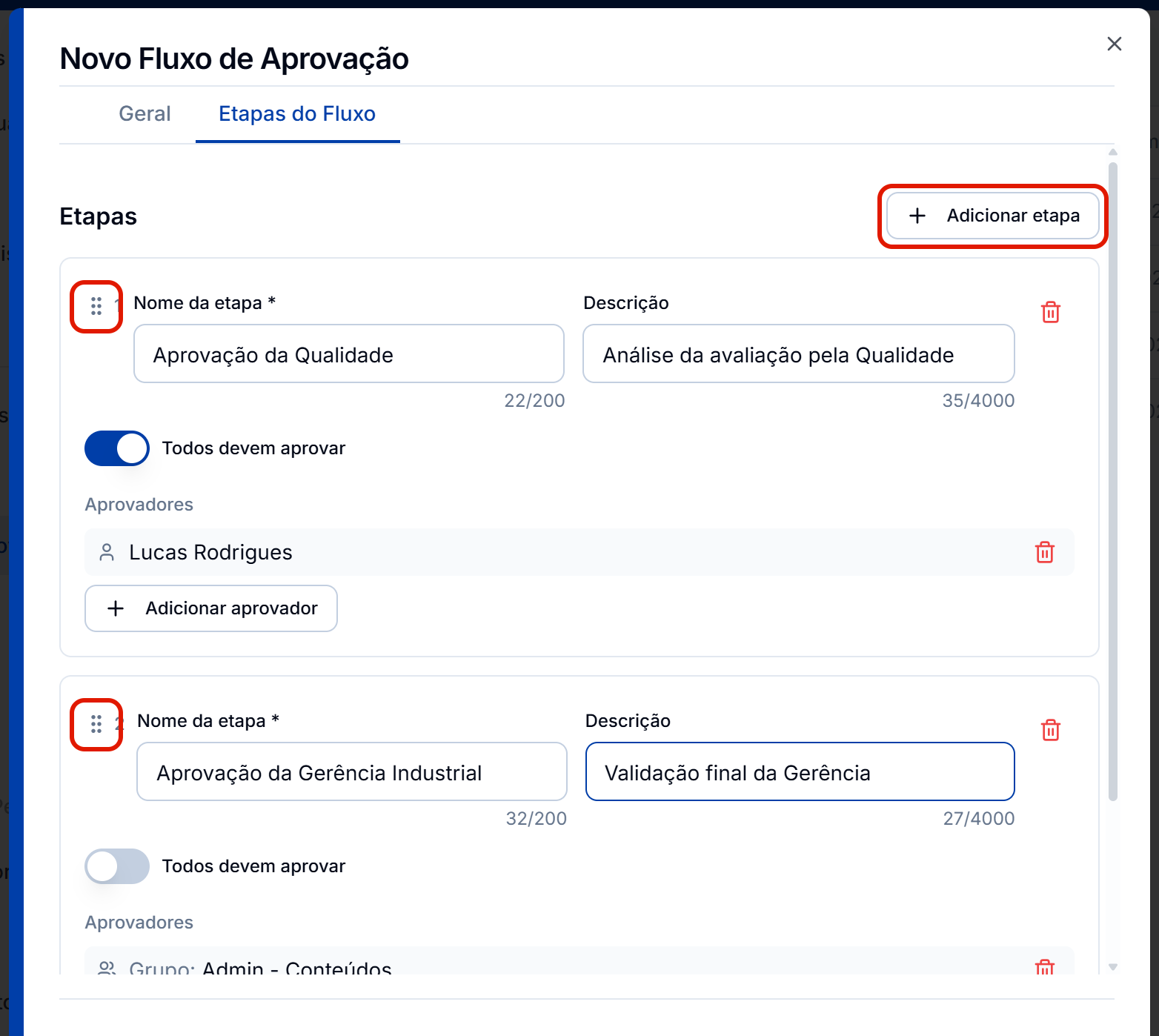
- Nome da etapa: obrigatório, como "Aprovação da Qualidade".
- Descrição: opcional, com orientações para os aprovadores da etapa.
- Todos devem aprovar: ligado, a etapa só avança quando todos os aprovadores aprovam. Desligado, a aprovação de um deles basta.
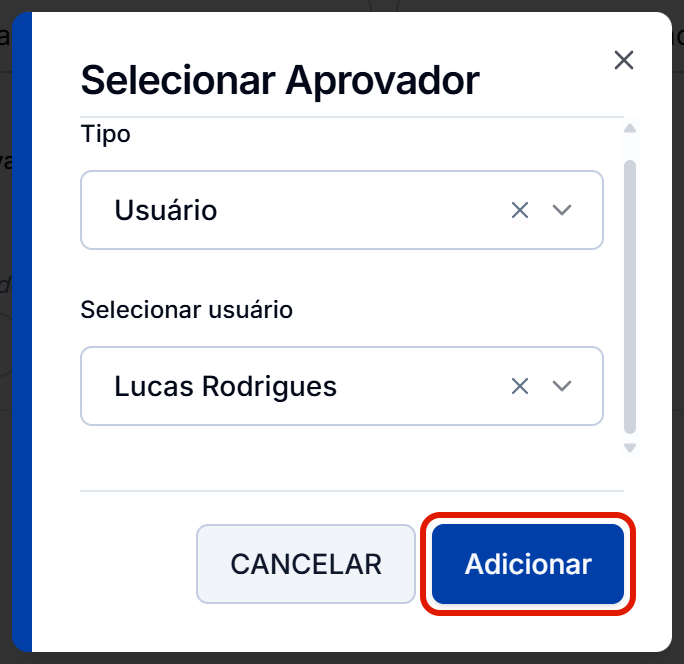
- Clique em "Adicionar aprovador". Na janela "Selecionar Aprovador", escolha o "Tipo": Clique em "Adicionar". Repita para incluir outros aprovadores na mesma etapa.
- Usuário: em "Selecionar usuário", escolha a pessoa. A opção "[A definir]" deixa a escolha do aprovador para o momento em que o fluxo é usado no módulo.
- Grupo: em "Selecionar grupo", escolha um grupo de usuários.
- Para criar outra etapa, clique em "Adicionar etapa" e repita os passos 5 e 6. As etapas são executadas na ordem da lista: para mudar a ordem, arraste a etapa pela alça "Reordenar". Com duas ou mais etapas, cada uma ganha uma lixeira para removê-la.
- Clique em "Salvar". O botão é habilitado quando o nome, o módulo, as pastas (no Documentos) e todas as etapas, com nome e ao menos um aprovador, estão preenchidos.
Pronto! O fluxo passa a ser listado na tela "Fluxos de Aprovação" e pode ser escolhido no módulo.
⚠️ Comportamentos importantes
Os aprovadores dependem da permissão no módulo. A lista de usuários apresenta apenas quem tem permissão para aprovar no módulo escolhido. No Ocorrências, por exemplo, é a permissão Aprovar fluxo de aprovação entre etapas. No Documentos, usuários e grupos são filtrados pelas pastas escolhidas, e "Adicionar aprovador" só é habilitado depois de escolher a pasta.
Trocar o módulo apaga as etapas configuradas. Se já houver aprovadores, o sistema pede confirmação na janela "Alterar módulo". No Documentos, trocar as pastas com aprovadores configurados abre a janela "Alterar pastas", com o mesmo efeito.
O mesmo aprovador não se repete na etapa. Ao adicionar de novo um usuário ou grupo, o sistema exibe a mensagem "Este aprovador já foi adicionado.". A opção "[A definir]" pode ser incluída mais de uma vez.
Nomes de fluxo não se repetem. Ao salvar com o nome de outro fluxo, o sistema exibe a mensagem "Já existe um fluxo com este nome.".
Só um fluxo obrigatório por pasta e categoria. No Documentos, se já existir um fluxo obrigatório com a mesma pasta ou a mesma combinação de pasta e categoria, o sistema abre a janela "Fluxo obrigatório já configurado". Ajuste as pastas ou as categorias para salvar.