
Quando o documento já está pronto, você pode enviá-lo como concluído. No assistente "Novo Documento", isso é uma escolha de status; e, se a pasta ou a categoria tiver um fluxo de aprovação associado, o sistema pergunta se o documento deve passar por ele antes de valer.
✦ Antes de começar
É necessário ter a permissão "Novo documento" habilitada na pasta em que deseja enviar o arquivo.
Acessando o módulo
🔎 Clique aqui e saiba Como acessar o módulo Documentos.
Enviando o documento como "Concluído"
- Acesse a pasta desejada e clique em "Novo documento".
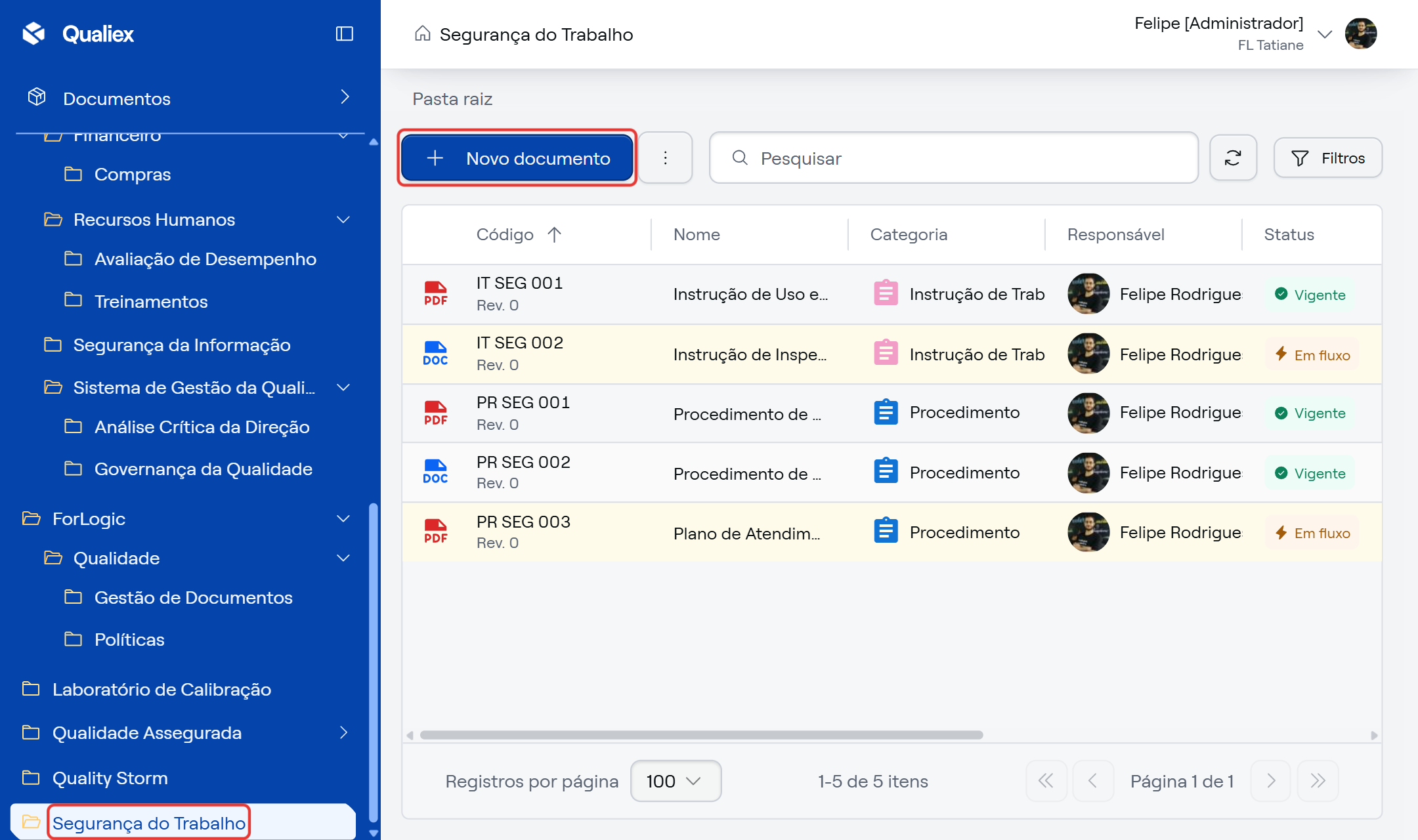
- Em seguida, clique em "Enviar arquivo" e selecione o arquivo do seu computador.
O status "Concluído (vigente)" está disponível no envio de arquivo. O documento criado online (Google Docs ou Microsoft 365) nasce "Em criação" e é concluído pelo editor: veja Como criar documentos online no Documentos?.
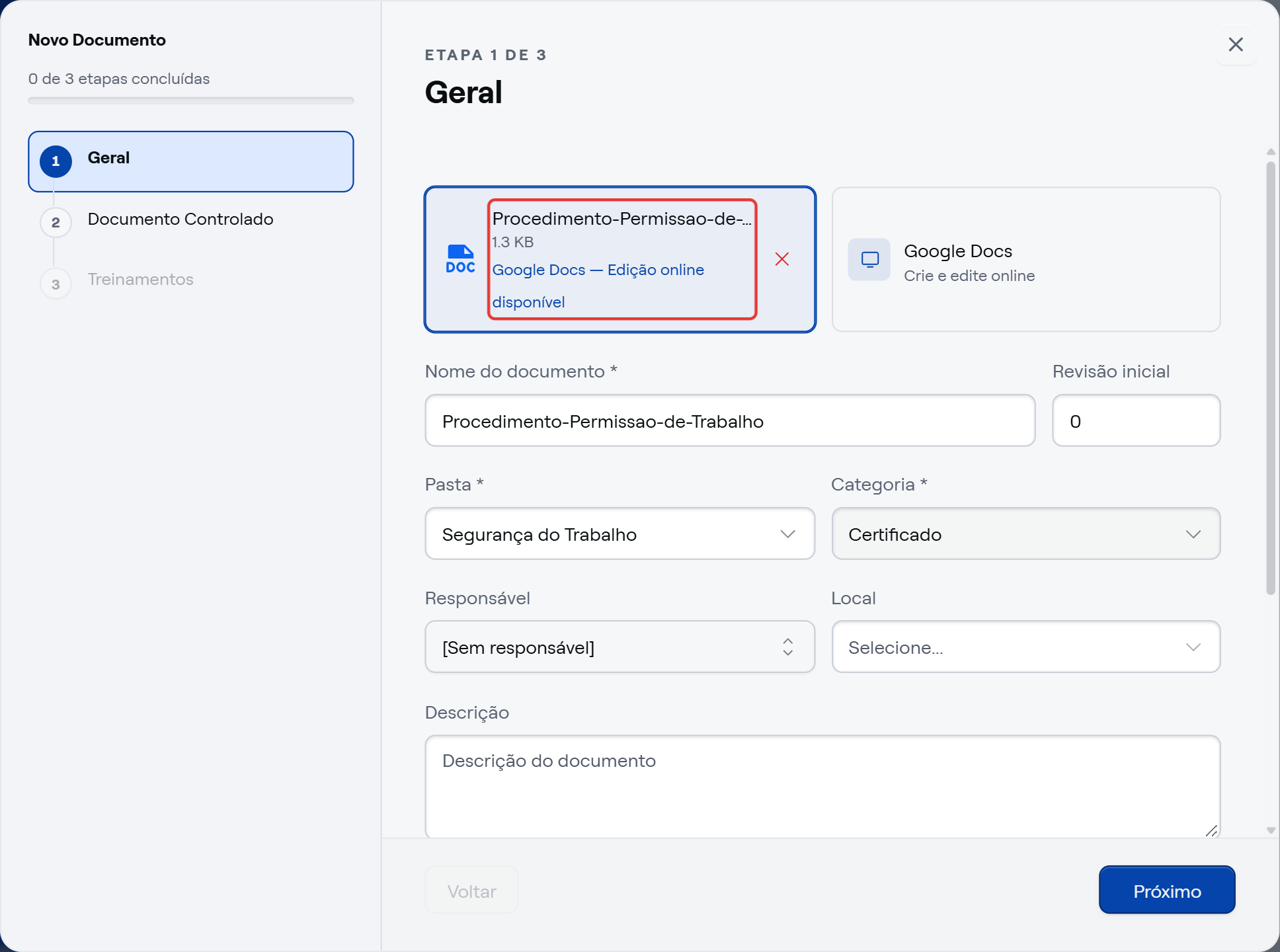
- Preencha os campos abaixo:
- Nome do documento: informe o nome que identificará o documento no sistema.
- Revisão inicial: defina o número da revisão atual do documento.
- Categoria: selecione a categoria à qual o documento pertence. Ela é utilizada para organizar os documentos e aplicar configurações específicas, quando houver.
- Pasta: vem preenchido com a pasta selecionada.
- Responsável: selecione o usuário responsável pela gestão do documento, como acompanhamento de revisões e atualizações. 🔎 Veja: Como definir um responsável pelo documento e o que isso significa?
- Local: defina o local ao qual o documento está relacionado. Esse campo permite organizar os documentos por unidade, setor ou estrutura cadastrada nas Configurações > Locais.
- Descrição: insira uma breve descrição sobre o conteúdo ou objetivo do documento para facilitar sua identificação.
- Modelo: escolha o modelo de cabeçalho e rodapé que será aplicado ao documento, ou mantenha "[Sem modelo]". Quando a pasta e a categoria têm um modelo obrigatório, ele já vem selecionado e não pode ser alterado. Quando a pasta não tem modelo, o campo aparece desabilitado em "[Sem modelo]".
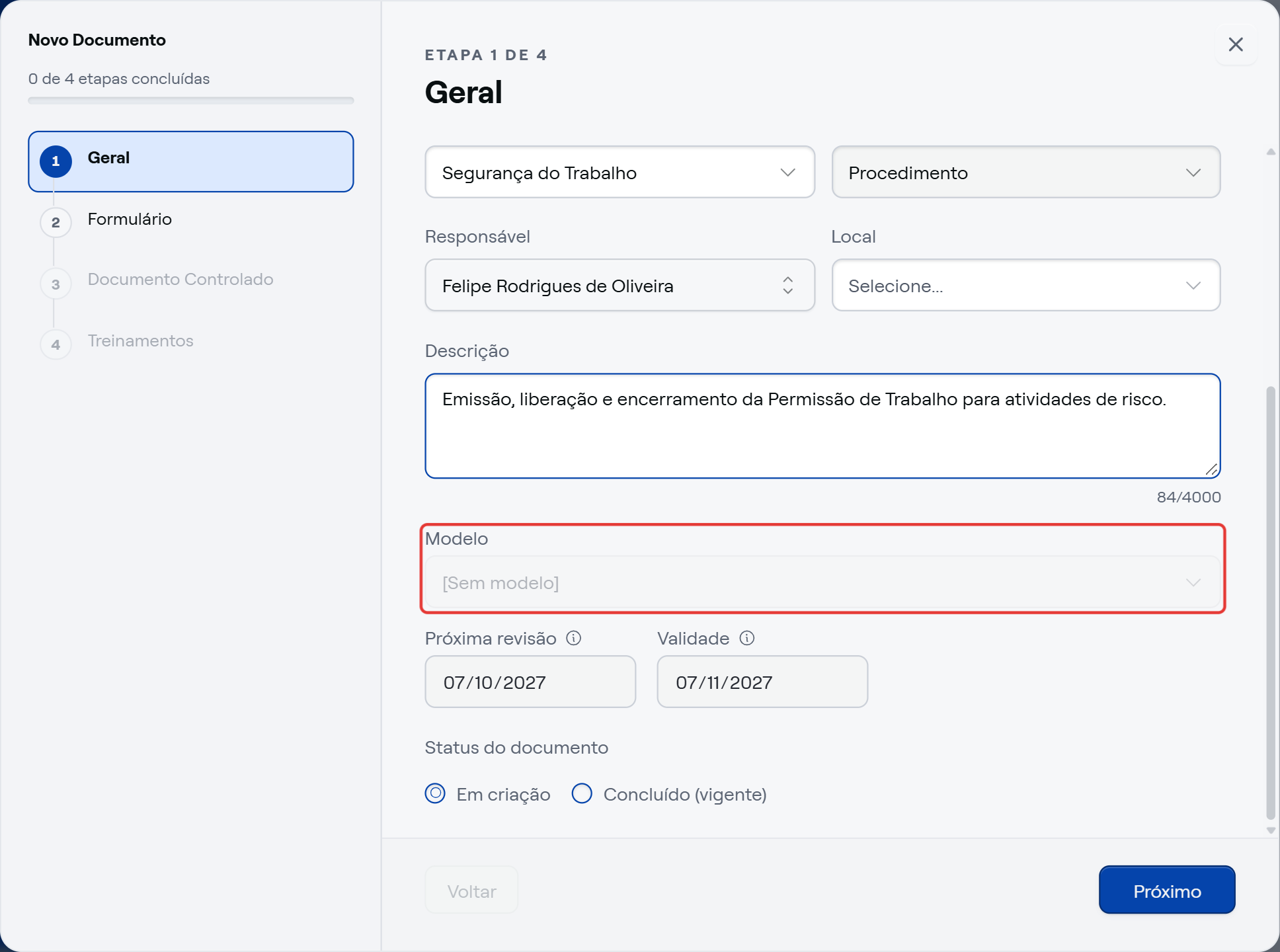
- Próxima revisão: quando a categoria tem periodicidade de revisão, a data já vem preenchida pela categoria e não pode ser alterada. Nas demais categorias, informe a data prevista para a próxima revisão do documento.
- Validade: quando a categoria tem validade de vigência automática, a data já vem preenchida pela categoria e não pode ser alterada. Nas demais, defina a data de validade, caso o documento tenha um período de vigência determinado. Caso ultrapasse essa data e o documento não tenha sido revisado, ele se tornará obsoleto no sistema.
Para enviar um documento, além do arquivo, os campos nome, categoria e pasta são obrigatórios.
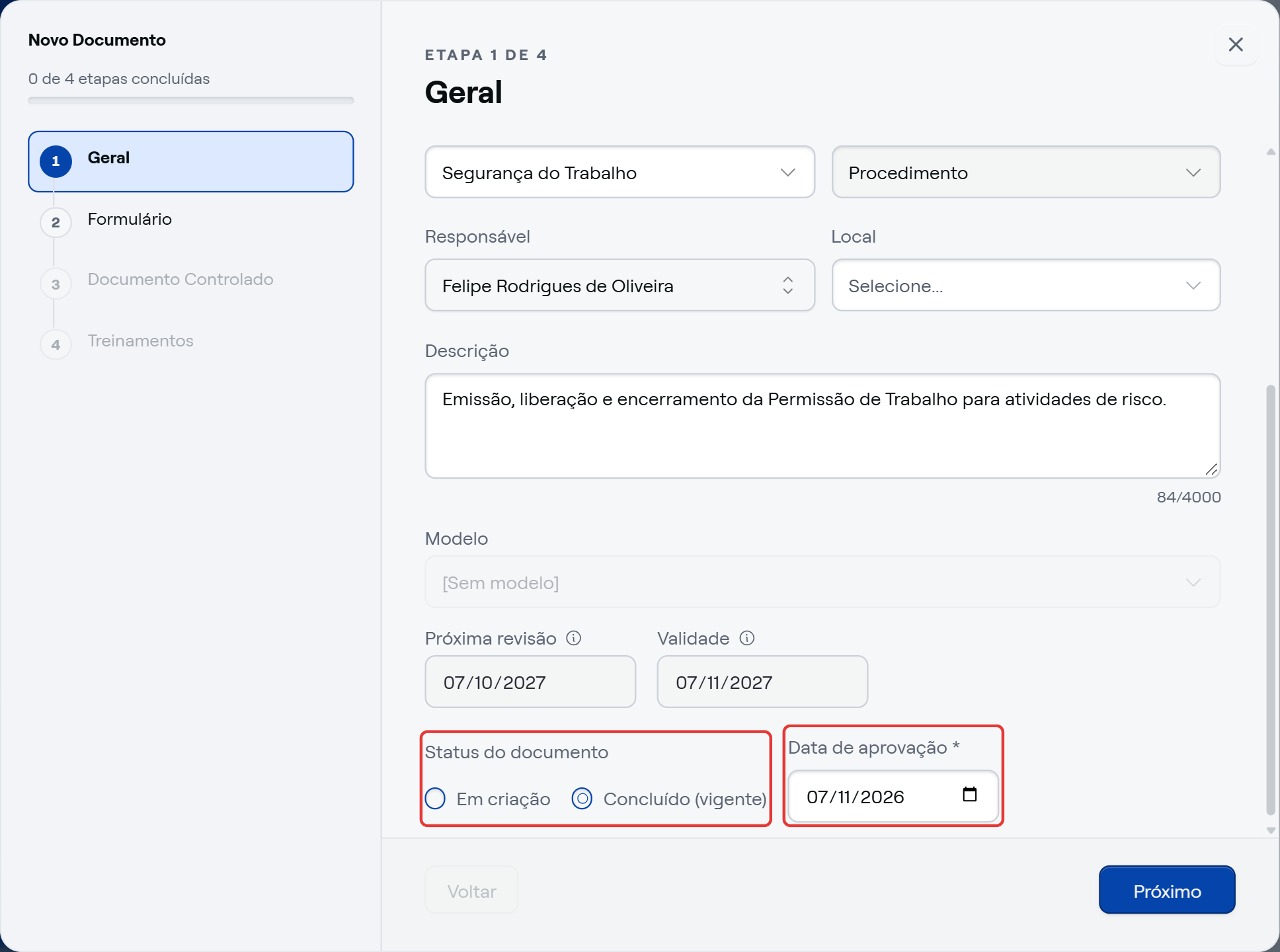
- Em "Status do documento", selecione "Concluído (vigente)". O sistema habilita o campo "Data de aprovação" (obrigatório), que vem preenchido com a data de hoje. Se o documento foi aprovado em outro dia, informe a data da aprovação. Quando a categoria calcula a próxima revisão e a validade, as duas datas são contadas a partir da data de aprovação.
- Clique em "Próximo" para avançar.
Formulário adicional
Caso a categoria tenha um formulário vinculado, a próxima aba é Formulário, onde você irá preencher os campos adicionais configurados.
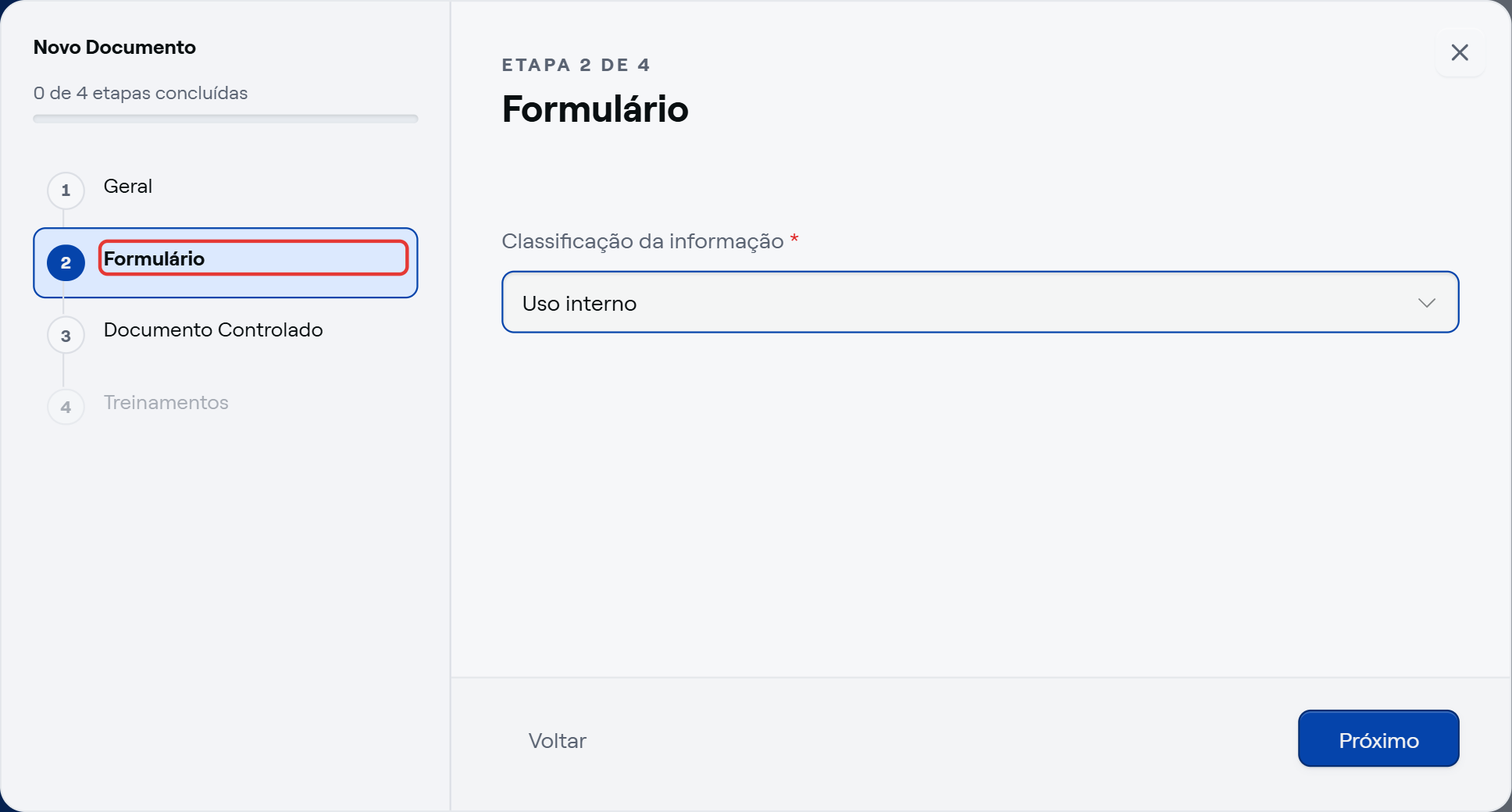
Após preencher os campos do formulário, clique em "Próximo".
Documento controlado
Em seguida, o sistema irá avançar para a aba Documento Controlado, onde é possível configurar regras próprias para o controle de cópias físicas para esse documento.
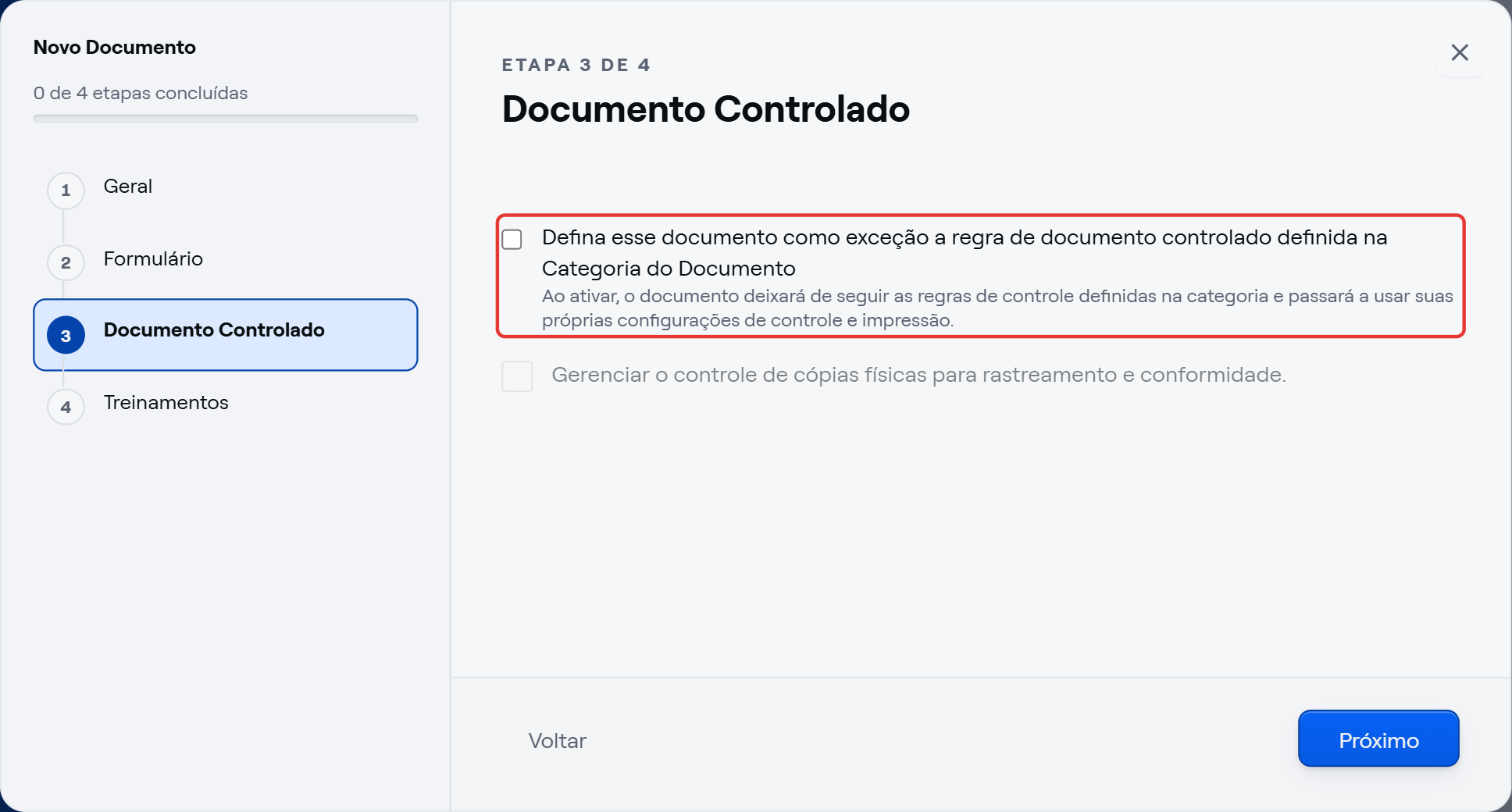
- Defina esse documento como exceção a regra de documento controlado definida na Categoria do Documento: ao marcar, o documento deixa de seguir as regras da categoria e passa a usar as próprias configurações de controle e impressão.
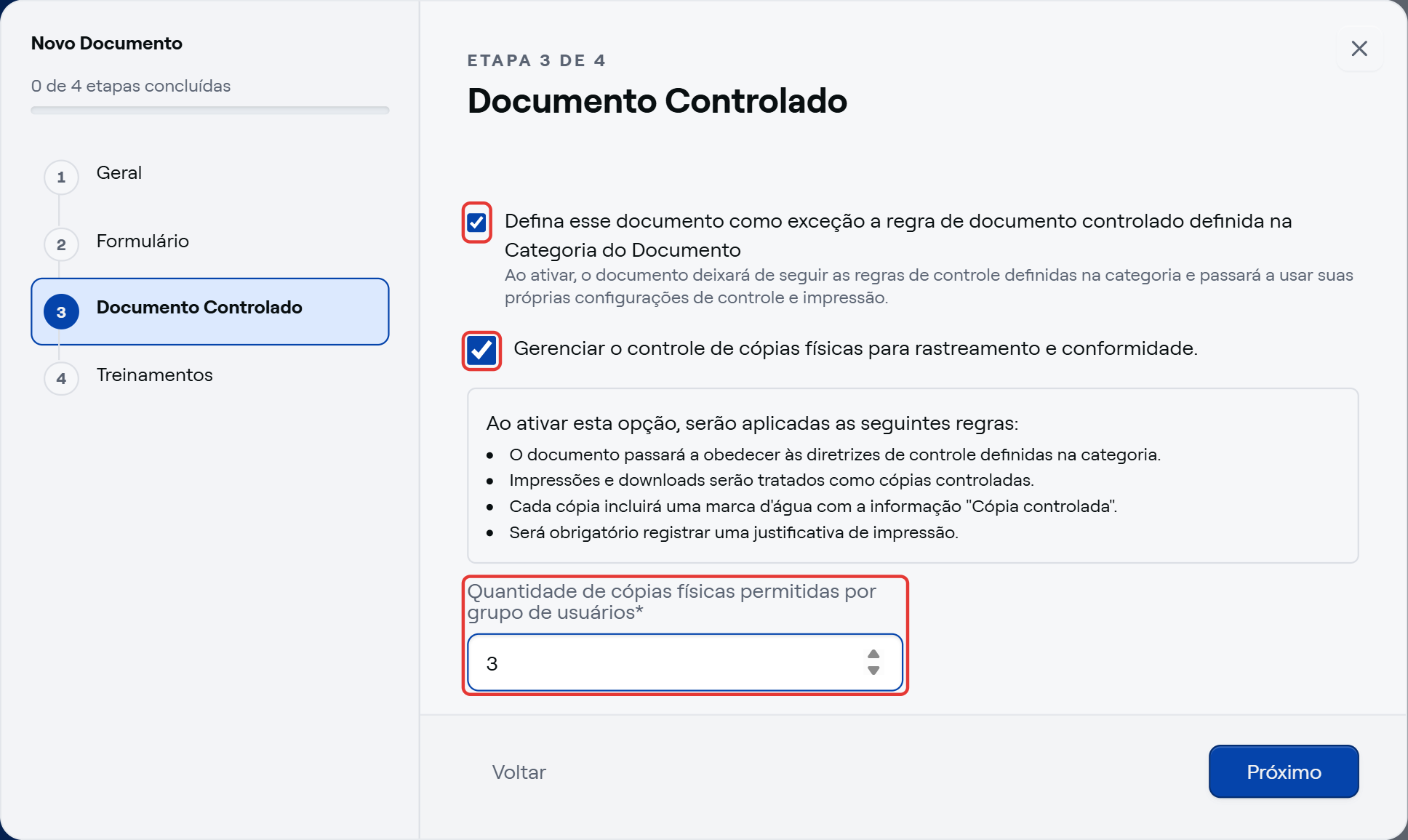
- Gerenciar o controle de cópias físicas para rastreamento e conformidade: quando habilitada, o sistema permite controlar a distribuição e o rastreamento das cópias físicas desse documento. Quando desabilitada, esse controle não é realizado, e o documento não terá gerenciamento de cópias físicas.
- Quantidade de cópias físicas: quando a opção acima está ativada, é possível definir uma quantidade máxima de cópias físicas diferente da estabelecida na categoria.
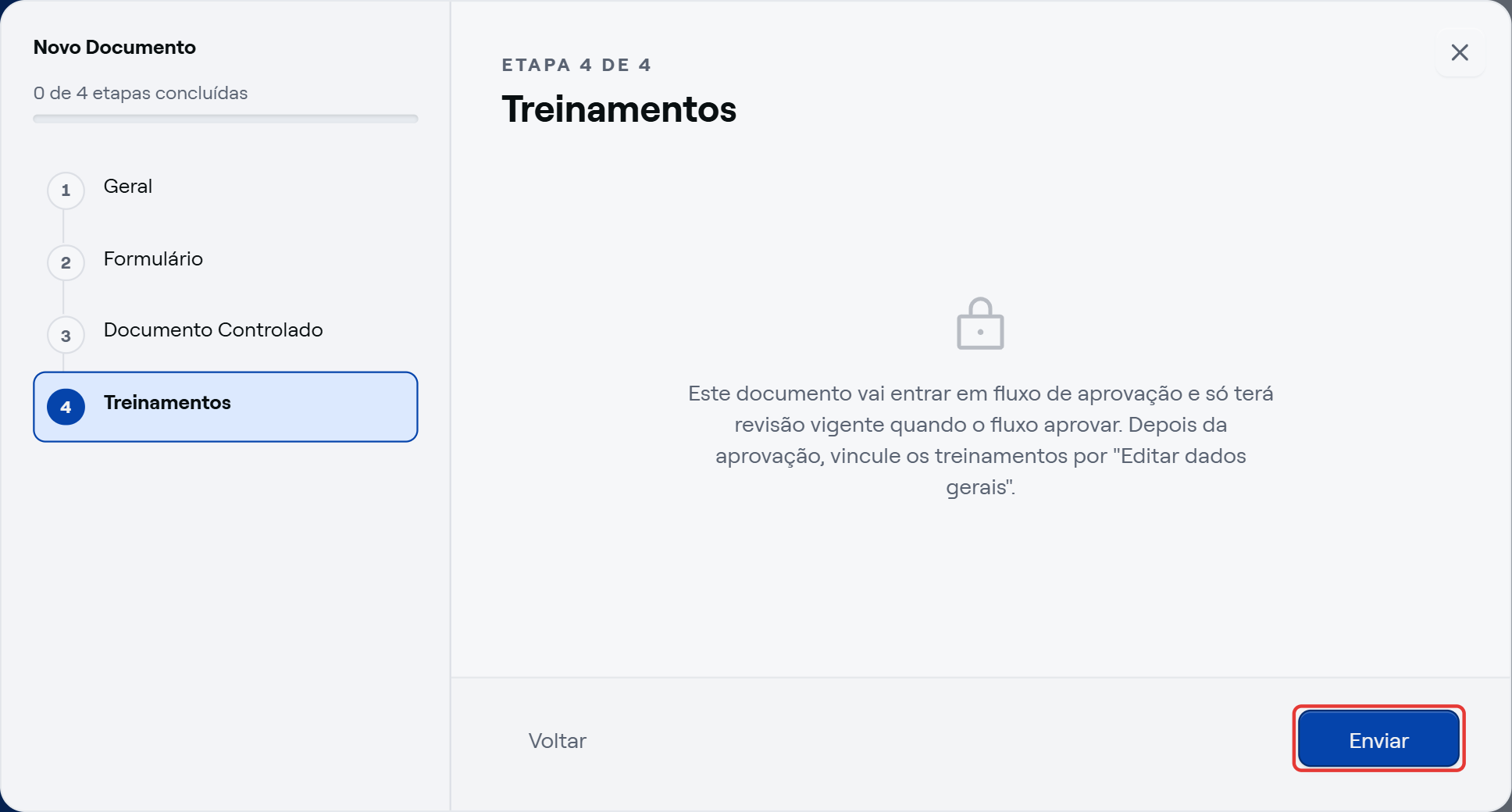
- Após finalizar, clique em "Enviar".
Fluxo de aprovação
O que acontece após clicar em "Enviar" depende do fluxo associado à pasta/categoria:
- Sem fluxo de aprovação configurado: o documento já é enviado como vigente.
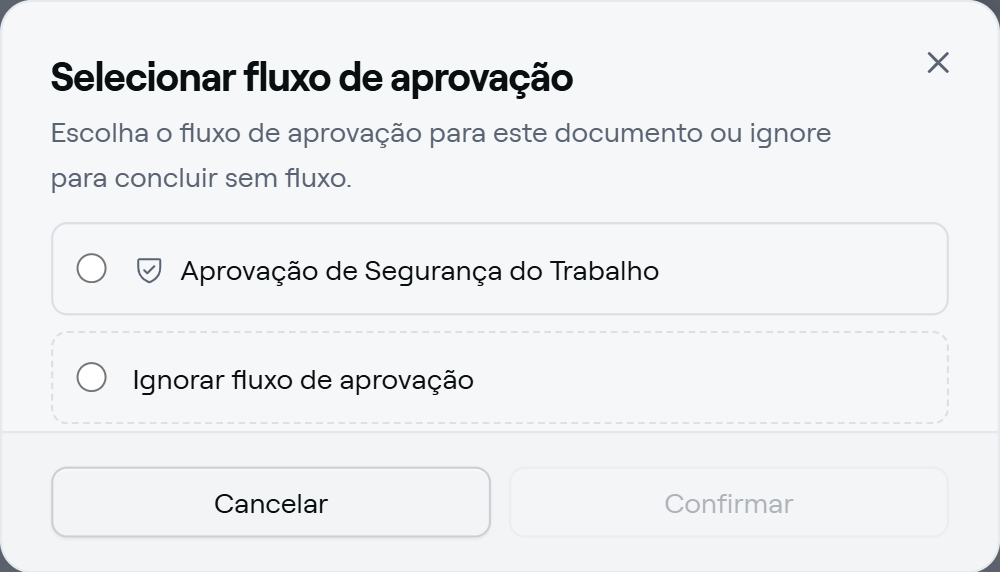
- Com um fluxo não obrigatório associado: aparece a janela "Selecionar fluxo de aprovação". Você pode escolher um fluxo (o documento muda o status para "Em fluxo") ou clicar em "Ignorar fluxo de aprovação" (o documento vai direto a Vigente).
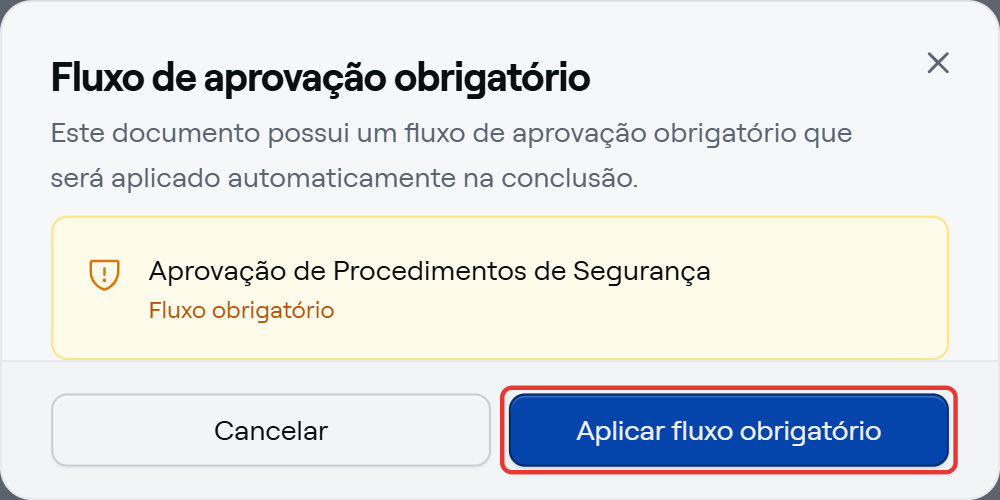
- Com fluxo obrigatório: aparece a janela "Fluxo de aprovação obrigatório". Clique em "Aplicar fluxo obrigatório": o documento muda o status para "Em fluxo".
🔎 Sobre aprovar/reprovar no fluxo, veja Como aprovar ou reprovar um documento em um fluxo de aprovação.
Após concluir o fluxo de aprovação, o documento terá seu status alterado para "Vigente" e poderá ser consultado pelos usuários que possuam permissão para visualizá-lo.
⚠️ Comportamentos importantes
Escolher um fluxo NÃO deixa o documento vigente na hora. Ele fica "Em fluxo" até ser aprovado. Só se torna Vigente no envio se você ignorar o fluxo (quando isso é permitido). Com fluxo obrigatório, o documento sempre passa por ele antes de ficar vigente.