
Um fluxo de aprovação define quem precisa aprovar um documento — e em que ordem — antes de ele se tornar vigente. É assim que a sua organização garante que nada entra em vigor sem passar pelas pessoas certas. Os fluxos são cadastrados nas Configurações do sistema e você define nele as etapas e os aprovadores de cada etapa.
✦ Antes de começar
Para cadastrar um fluxo, é necessário ter a permissão Gerenciar fluxos de aprovação definida no papel em Papéis e Permissões nas Configurações.
Acessando o módulo
Cadastrando o fluxo
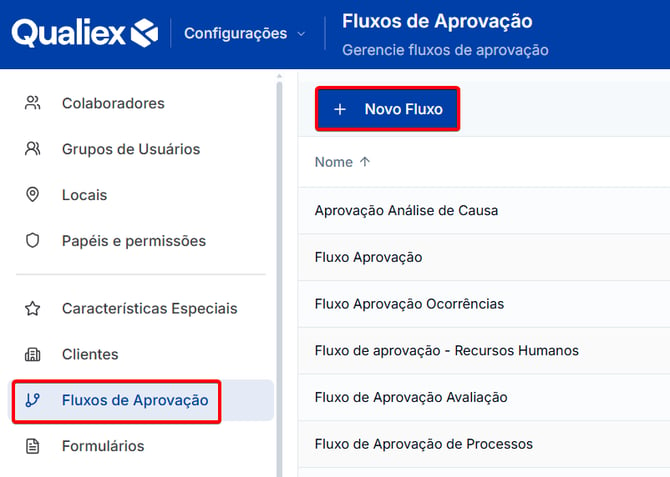
1. No módulo Configurações, acesse a aba "Fluxos de aprovação" e clique em "Novo fluxo".
Dados gerais
2. Na aba Geral, preencha os campos cadastrais do fluxo.
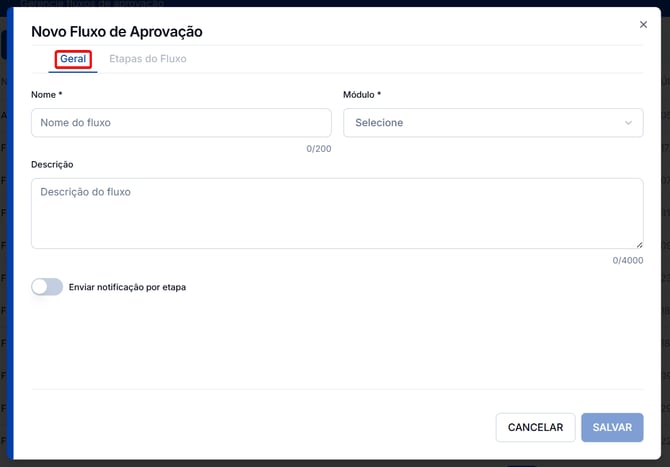
- Nome: informe o Nome do fluxo.
- Módulo: selecione "Documentos".
- Descrição: insira uma descrição sobre o fluxo.
No bloco Configurações de Documentos, é possível definir em quais categorias e pastas o fluxo será aplicado.
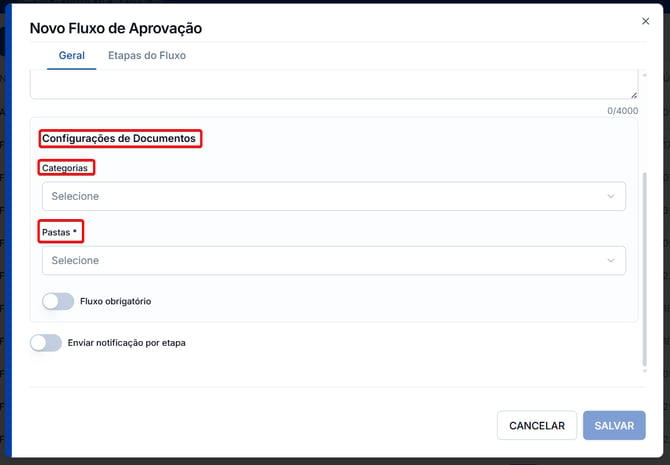
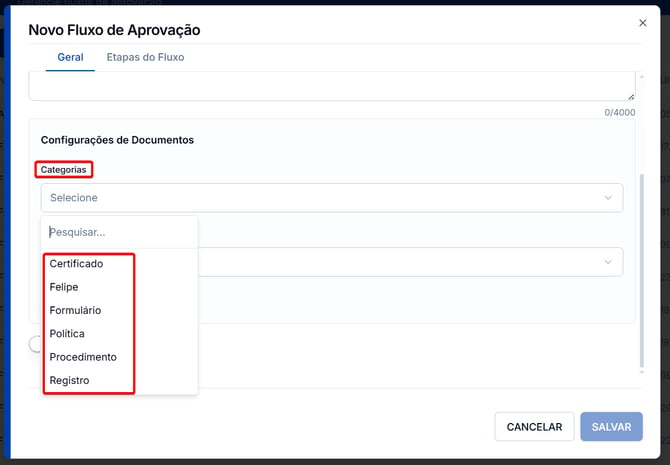
3. Categorias: defina em quais categorias o fluxo deve ser aplicado.
-
É possível selecionar mais de uma categoria.
-
Não é um campo obrigatório.
-
Caso o campo fique em branco, o fluxo irá ser aplicado em todas as categorias das pastas selecionadas.
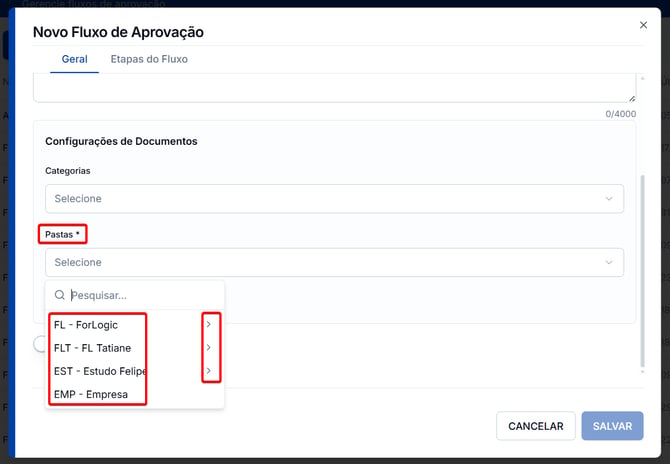
4. Em seguida, defina as Pastas do documento (obrigatório) em que o fluxo será aplicado.
- É possível selecionar mais de uma pasta.
-
Ao clicar na seta ao lado de cada pasta, o sistema exibe as pastas filhas.
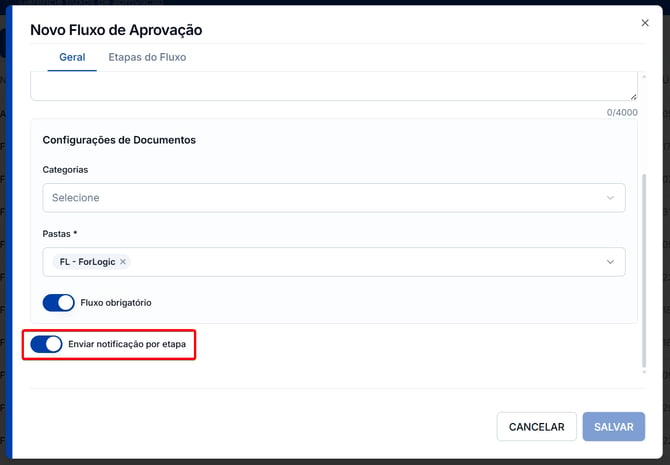
5. Fluxo obrigatório: habilite a opção "Fluxo obrigatório" se desejar que o fluxo seja obrigatório nas pastas/categorias definidas — assim os documentos passarão por ele automaticamente.
⚠️ Importante
-
Caso o fluxo não seja obrigatório, o usuário irá escolher se deseja aplicar o fluxo ou ignorá-lo, enviando o documento como vigente.
-
É possível definir mais de um fluxo para uma mesma pasta, e você irá selecionar qual fluxo irá aplicar no momento de enviar o documento.
-
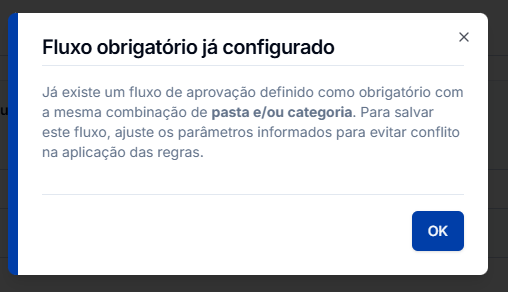
Não é possível cadastrar mais de um fluxo de aprovação obrigatório para a mesma pasta. Caso já exista um fluxo obrigatório configurado para ela, o sistema exibirá a seguinte mensagem:
6. Enviar notificação por etapa: ative essa opção para avisar os responsáveis quando a etapa iniciar.
Configurando as etapas do fluxo
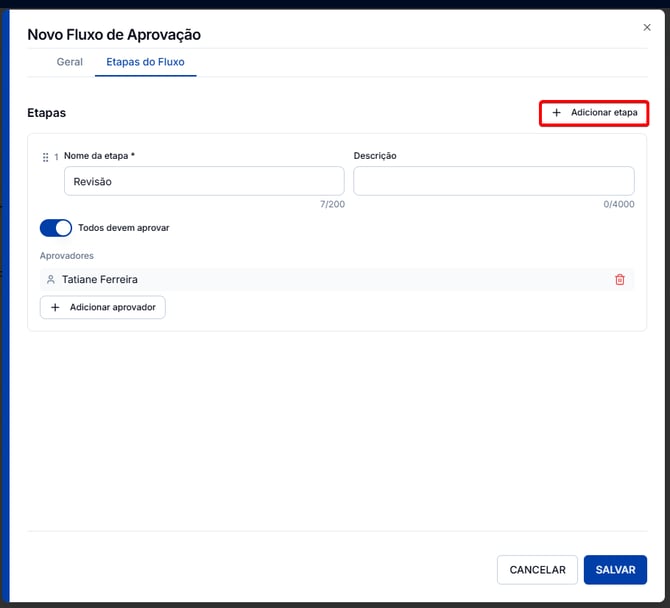
1. Clique na aba "Etapas do Fluxo" para criar as etapas, e vincular os responsáveis pela aprovação.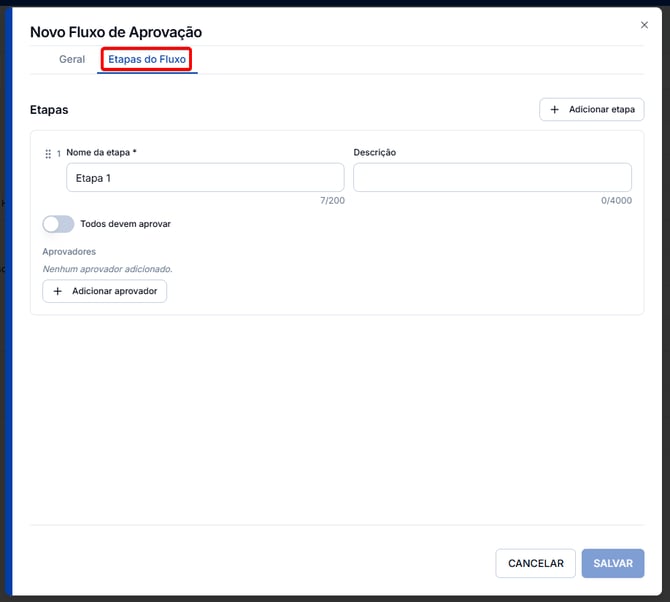
Para cada etapa, devemos definir as seguintes informações:
- Nome da etapa (obrigatório): Informe o nome que identificará a etapa dentro do fluxo.
- Descrição: Utilize esse campo para adicionar informações complementares sobre a etapa, como orientações, critérios de análise ou detalhes sobre a atividade que deve ser realizada.
- "Todos devem aprovar para avançar": marque se é obrigatório que todos aprovem para avançar a etapa, ou deixe desmarcado para não ser obrigatório.
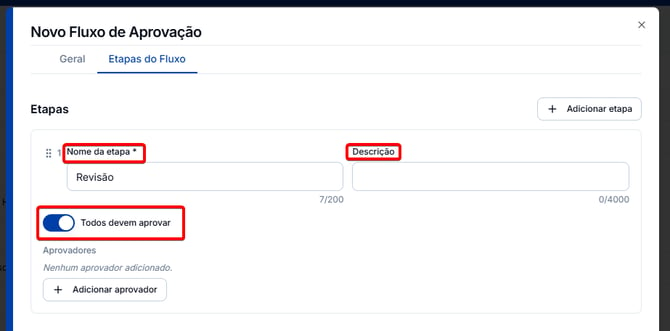
Quando o aprovador da etapa for um grupo de usuários e a configuração exigir aprovação obrigatória de todos os responsáveis, basta que um dos usuários do grupo realize a aprovação para concluir a etapa e permitir o avanço do fluxo.
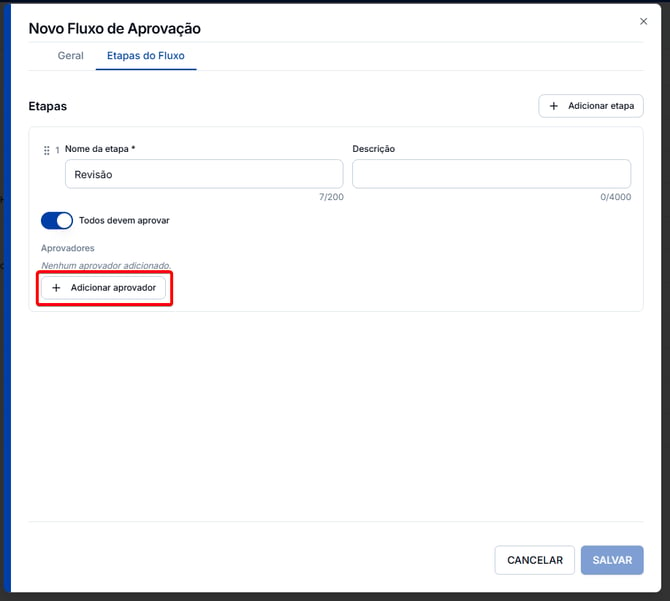
2. Clique em Adicionar aprovador, para adicionar os usuários responsáveis pela aprovação da etapa.
3. No campo "Tipo", é possível escolher um Usuário ou um Grupo de usuários. Neste campo, serão exibidos os usuários que tem a permissão "Fluxo de aprovação" habilitadas nas pastas selecionadas na aba anterior.
É possível selecionar quantos aprovadores forem necessários.
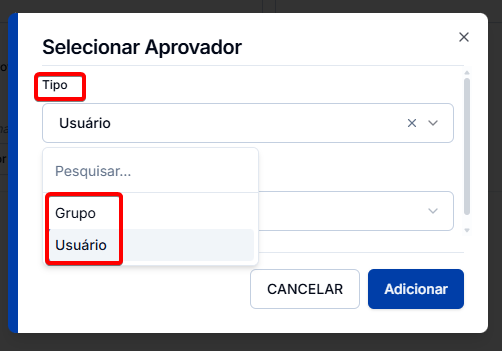
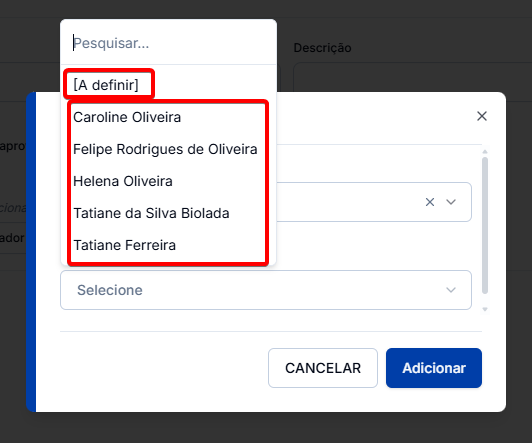
Para configurar um usuário como aprovador, selecione a opção "usuário" e clique em "Selecionar usuário".
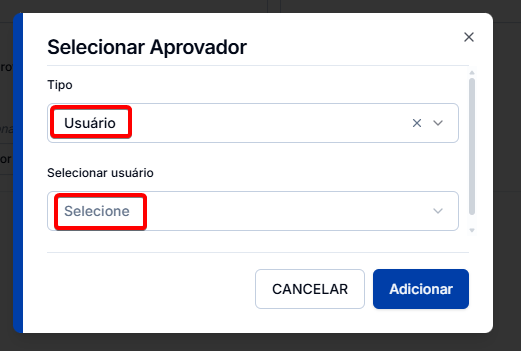
Para usuário, é possível selecionar um usuário específico ou deixar "a definir", que será definido no momento que o fluxo for iniciado.
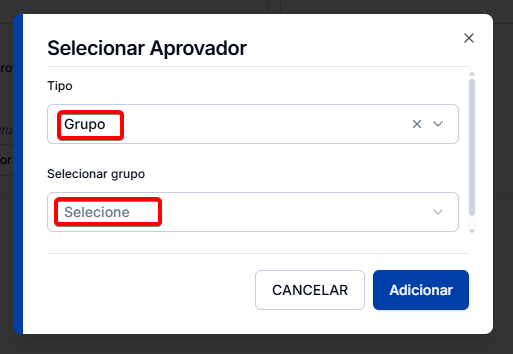
Para configurar um grupo de usuários como aprovador, selecione a opção "Grupo" e clique no campo "Selecionar grupo".
O sistema irá listar os grupos de usuários que possuem a permissão "Fluxo de aprovação" nas pastas configuradas na aba anterior e você pode selecionar o grupo responsável pela aprovação da etapa.
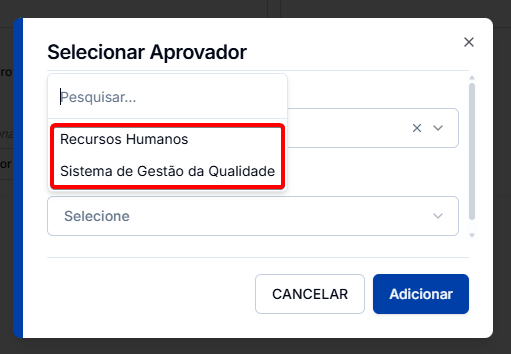
Quando o aprovador da etapa for um grupo de usuários, a aprovação será concluída assim que um dos usuários do grupo realizar a aprovação.
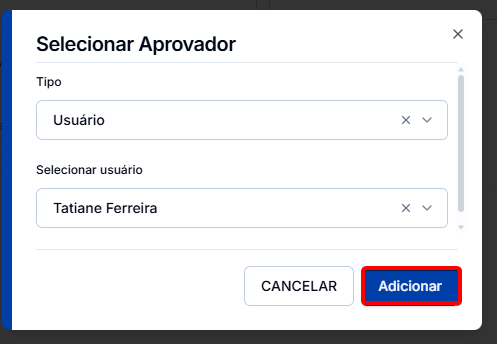
4. Após selecionar o usuário ou grupo de usuários escolhido, clique em "Adicionar" e o aprovador será vinculado à etapa,
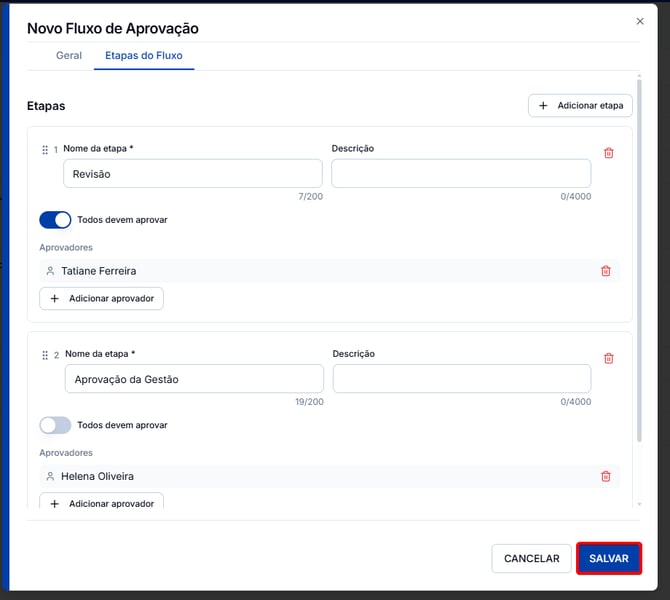
5. Para incluir mais etapas no fluxo, clique na opção "Adicionar nova etapa" e preencha oas informações necessárias. Você pode inserir quantas etapas forem necessárias.
6. Ao terminar de configurar o fluxo, clique no ícone em Salvar e o fluxo será registrado no sistema.
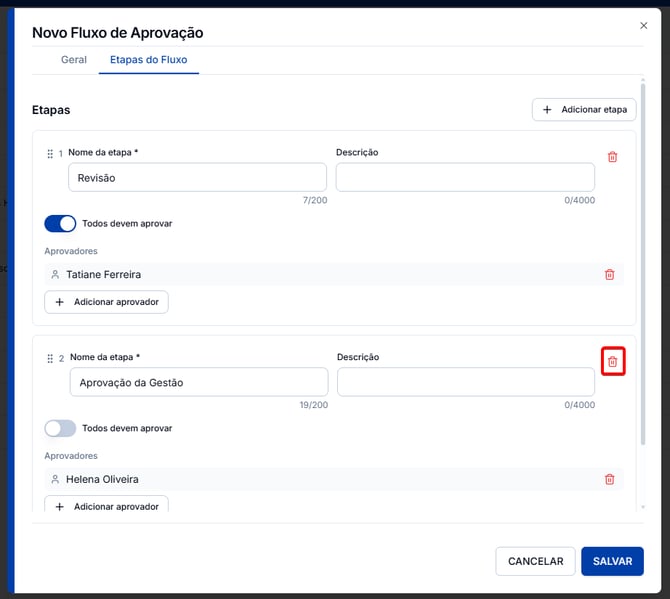
Removendo uma etapa
Caso seja necessário excluir uma etapa do fluxo, localize a etapa que deseja remover e clique na lixeira ao lado.
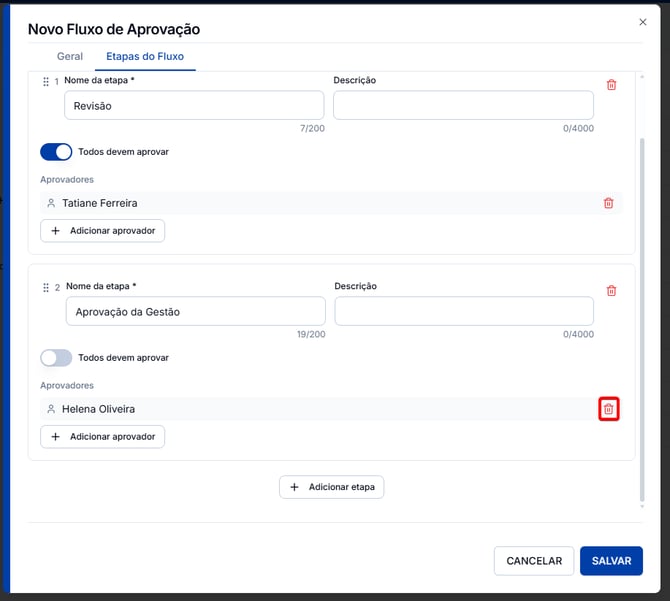
Removendo aprovadores
Também é possível remover aprovadores vinculados a uma etapa do fluxo. Para isso, clique no ícone de lixeira ao lado do nome do aprovador que deseja remover.
⚠️ Comportamentos importantes
Defina as pastas antes de escolher o aprovador. A lista de usuários da etapa é preenchida somente depois que as Pastas do documento são selecionadas. Sem uma pasta definida, a lista não exibe nenhum usuário.
A opção "Obrigatoriedade" determina quando o fluxo será iniciado automaticamente. Quando ativada, os documentos das pastas e categorias definidas entram no fluxo assim que são concluídos.