
Durante a elaboração de um documento, algumas informações podem ainda estar em definição ou precisar de ajustes antes que o cadastro seja concluído. Nesses casos, o módulo Documentos permite enviar o documento como "Em criação", mantendo o cadastro salvo para que você possa continuar a elaboração posteriormente.
✦ Antes de começar
É necessário ter a permissão "Novo documento" habilitada na pasta em que deseja enviar o arquivo.
Acessando o módulo
🔎 Clique aqui e saiba Como acessar o módulo Documentos.
Enviando o documento
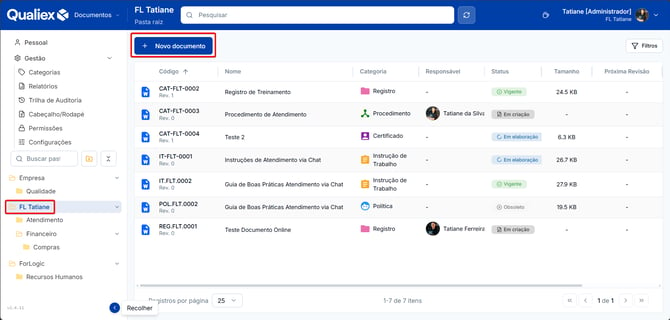
1. Abra a pasta onde o documento vai ficar e clique em "Novo documento".
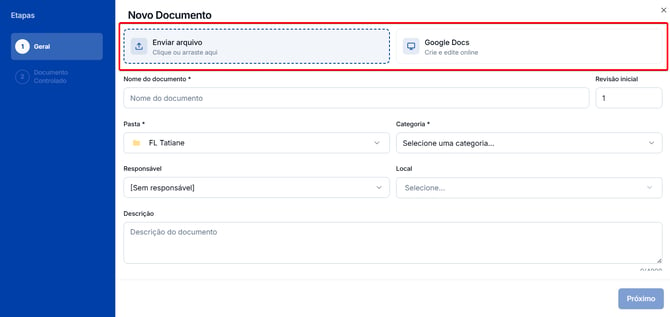
2. No assistente "Novo Documento", escolha a fonte do conteúdo:
-
Enviar arquivo: para enviar um arquivo do seu computador;
-
Google Docs: para criar online, diretamente no módulo Documentos. Caso opte pelo Google Docs, irá escolher a extensão do documento: docx ou xlsx.
2. Preencha os campos abaixo:
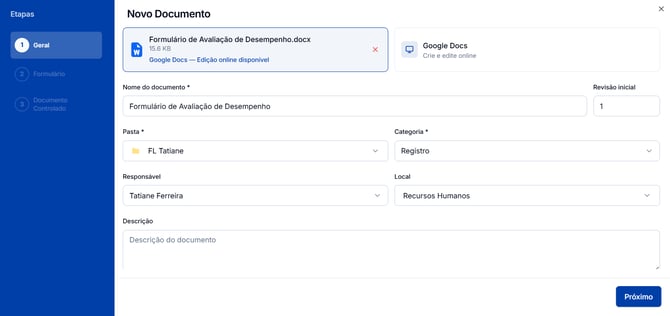
- Nome do documento: informe o nome que identificará o documento no sistema.
- Revisão inicial: defina o número da revisão atual do documento.
- Categoria: selecione a categoria à qual o documento pertence. Ela é utilizada para organizar os documentos e aplicar configurações específicas, quando houver.
- Pasta: vem preenchido com a pasta selecionada.
- Responsável: selecione o usuário responsável pela gestão do documento, como acompanhamento de revisões e atualizações. 🔎 Veja: Como definir um responsável pelo documento e o que isso significa?
- Local: defina o local ao qual o documento está relacionado. Esse campo permite organizar os documentos por unidade, setor ou estrutura cadastrada nas Configurações > Locais.
- Descrição: insira uma breve descrição sobre o conteúdo ou objetivo do documento para facilitar sua identificação.
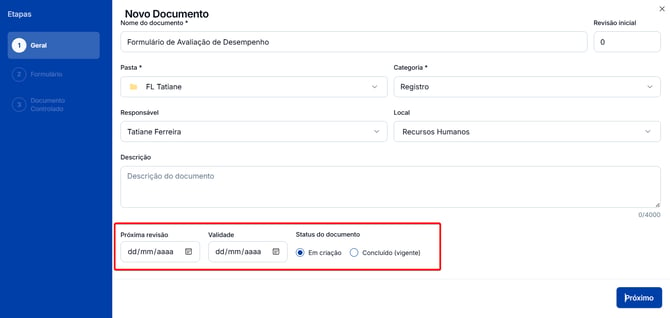
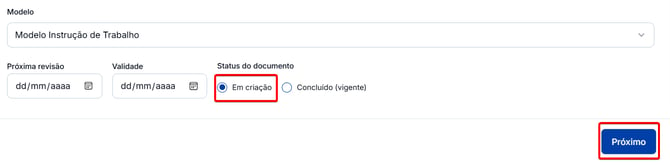
- Próxima revisão: informe a data prevista. Se a categoria tiver periodicidade de revisão configurada, a data será preenchida automaticamente.
- Validade: defina a data de validade. Se a categoria tiver validade de vigência configurada, a data será preenchida automaticamente. Se a validade for ultrapassada sem revisão, o documento se tornará obsoleto.
Para enviar um documento, apenas os campos nome, categoria e pasta são obrigatórios.
- Status do documento: selecione "Em criação" e clique em "Próximo".
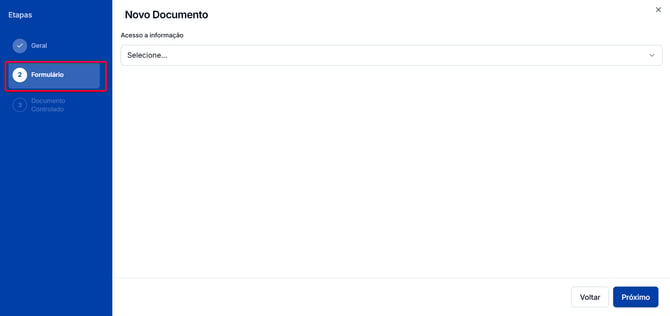
Formulário adicional
Caso a categoria tenha um formulário vinculado, a próxima aba é Formulário, onde você irá preencher os campos adicionais configurados. Ao finalizar o preenchimento, clique em "Próximo".
Documento controlado
Na aba Documento controlado, é possível configurar regras próprias para o controle de cópias físicas para esse documento.
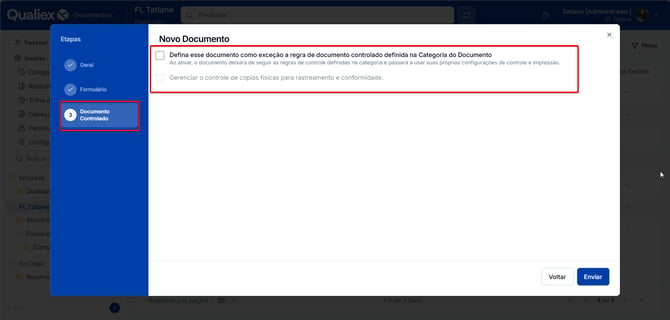
-
Defina esse documento como exceção a regra de documento controlado definida na Categoria do Documento: ao habilitar, o documento deixa de seguir as regras da categoria e passa a usar as próprias configurações de controle e impressão.
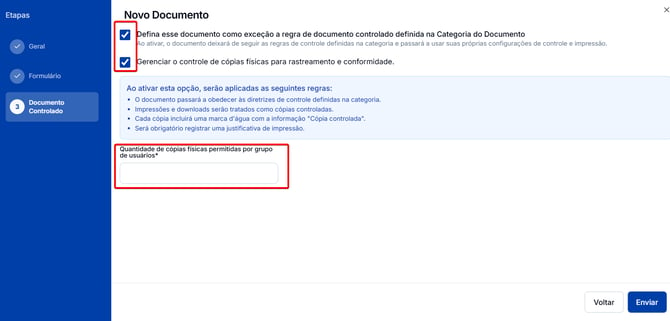
-
Gerenciar o controle de cópias físicas: habilite para controlar a distribuição e o rastreamento das cópias físicas do documento. Quando desabilitada, essa opção indica que o documento não terá gerenciamento de cópias físicas.
- Quantidade de cópias físicas: quando a opção acima está ativada, é possível definir uma quantidade máxima de cópias físicas diferente da estabelecida na categoria.
3. Após finalizar, clique em "Enviar" (ou "Criar documento", se a fonte escolhida foi o Google Docs), e o documento é enviado com o status "Em criação".
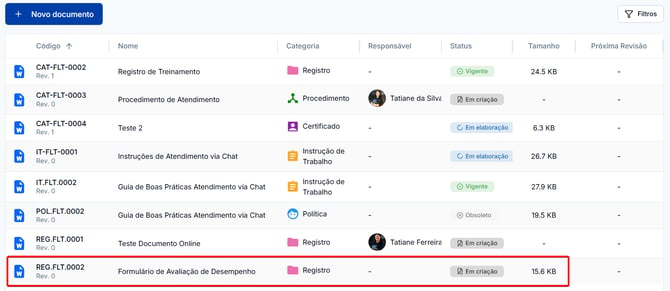
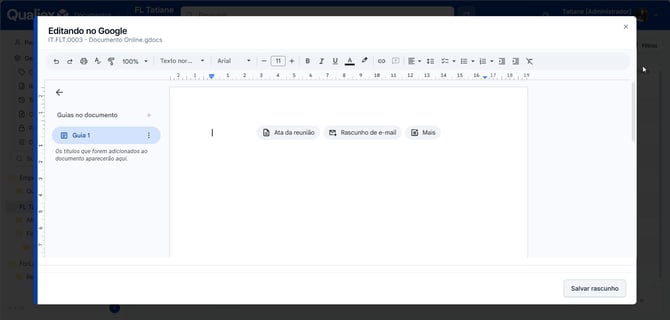
Assim, seu documento ficará com o status "Em criação", indicando que ele ainda está em construção e pode ser editado antes de ser enviado para aprovação.
Como continuar a construção do documento
Depois de enviar o documento como "Em criação", você pode retomar a elaboração sempre que precisar.
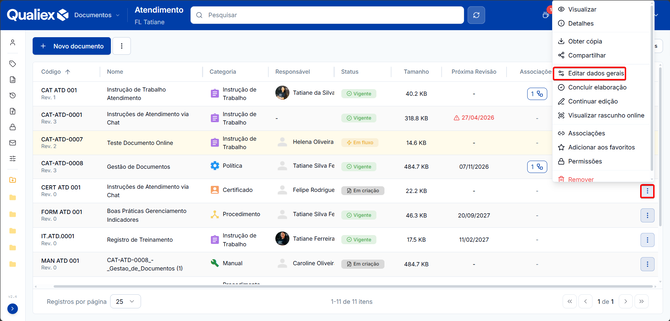
1. Para continuar, clique no menu de opções do documento e selecione Editar dados gerais.
2. No campo Arquivo, estão disponíveis as seguintes opções:
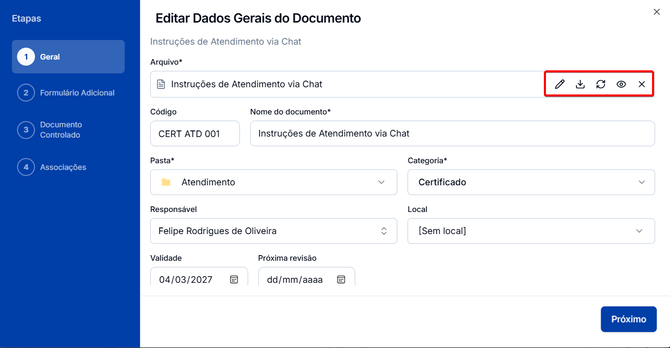
 : edita o documento online.
 : baixa o arquivo para a sua máquina. Essa opção fica disponível quando o documento foi enviado a partir da máquina.
 : substitui o arquivo atual por outro.
 : permite visualizar o arquivo.
3. O menu de opções de um documento "Em criação" também apresenta as seguintes opções:
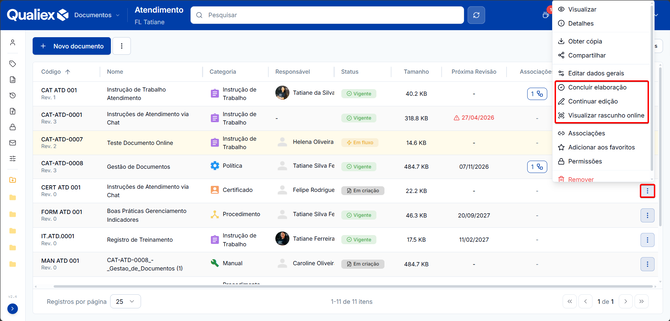
- Concluir elaboração: abre a janela de dados gerais para concluir a criação do documento.
- Continuar edição: abre o editor online para continuar a edição. Essa opção é utilizada para documentos criados online.
- Visualizar rascunho online: permite visualizar o documento no navegador sem editá-lo.
Como concluir um documento em criação
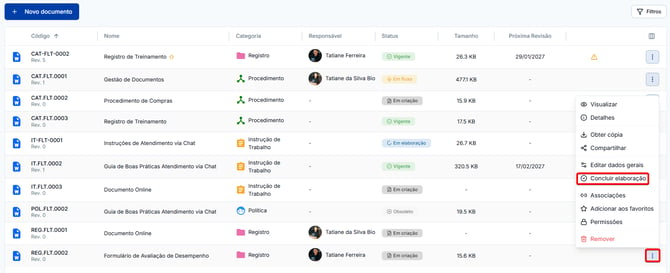
1. Para concluir a elaboração do documento, acesse o menu de contexto (⋮) e selecione a opção "Concluir elaboração".
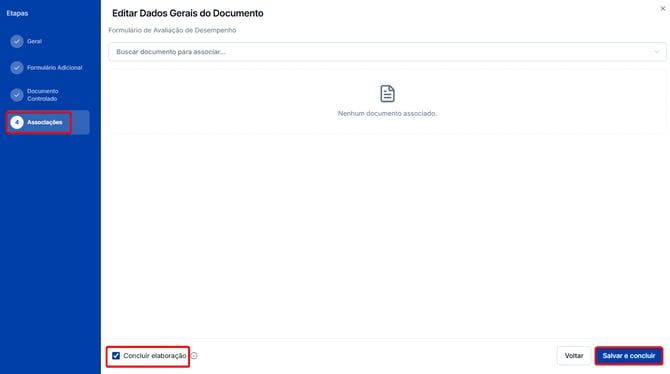
2. Clique na aba "Associações", mantenha a checkbox "Concluir elaboração" habilitada e clique em "Salvar e concluir".
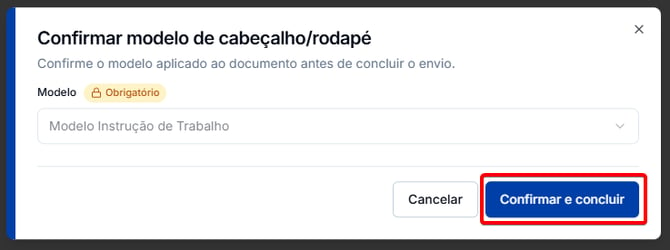
Confirmar modelo de cabeçalho/rodapé
Se houver um modelo de cabeçalho e rodapé configurado para a pasta e categoria, o sistema exibirá uma janela para definir o modelo que será aplicado ao documento.
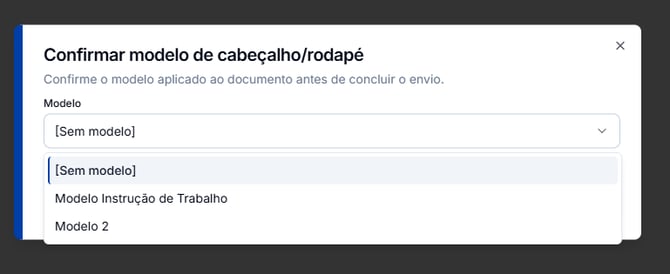
- Modelos configurados: selecione o modelo desejado ou "Sem modelo" para não aplicar nenhum.
- Modelo obrigatório: o sistema informará o modelo definido. Clique em "Confirmar e concluir" para avançar.
Fluxo de aprovação
Após configurar o modelo de cabeçalho e rodapé, o que acontece depende do fluxo associado à pasta e categoria:
- Sem fluxo de aprovação: o documento é enviado como Vigente.
- Fluxo não obrigatório: na janela "Selecionar fluxo de aprovação", escolha um fluxo para enviar o documento Em fluxo ou clique em "Ignorar fluxo de aprovação" para enviá-lo como Vigente.
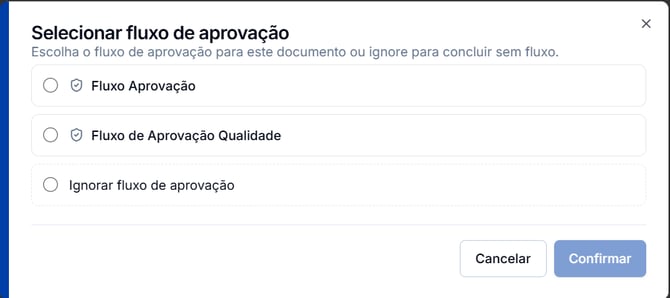
A possibilidade de ignorar o fluxo de aprovação é definida nas configurações da categoria do documento. Consulte o artigo: Como criar uma categoria no módulo Documentos?
- Fluxo obrigatório: o documento entra obrigatoriamente no fluxo de aprovação e não é possível ignorá-lo.
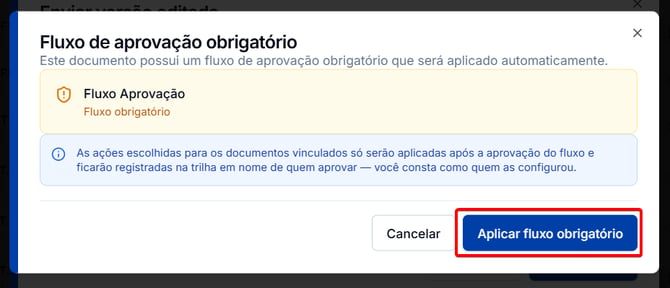
🔎 Para entender como funciona o processo de aprovação do documento, consulte o artigo Como aprovar ou reprovar um documento em um fluxo de aprovação.
Após concluir o fluxo de aprovação, o documento terá seu status alterado para "Vigente" e poderá ser consultado pelos usuários que possuam permissão para visualizá-lo.
⚠️ Comportamentos importantes
"Próximo" só fica disponível quando os campos obrigatórios estão preenchidos. É necessário informar Nome, Categoria e uma fonte de conteúdo, que pode ser um arquivo enviado ou um documento criado no Google Docs.
"Em criação" indica que o documento ainda está em construçaõ. Ele permanece salvo e pode ser editado até que sua elaboração seja concluída ou que siga para aprovação em um fluxo.