
O Qualiex envia notificações automáticas, lembretes, avisos de tarefas e outras mensagens aos usuários. Nas configurações de Segurança, é possível definir qual servidor será utilizado para realizar esses envios. Neste artigo, você encontrará as orientações para configurar os dados do servidor de e-mail e garantir o envio correto das notificações geradas pelo Qualiex.
✦ Antes de começar
É necessário ter a permissão "Gerenciar configurações de segurança" definida em seu papel em Configurações > Papel e permissões.
Acessando o Módulo
🔎 Clique aqui e saiba Como acessar o Módulo Configurações?
Configuração SMTP
1. No módulo Configurações, acesse a aba Segurança e clique em SMTP.
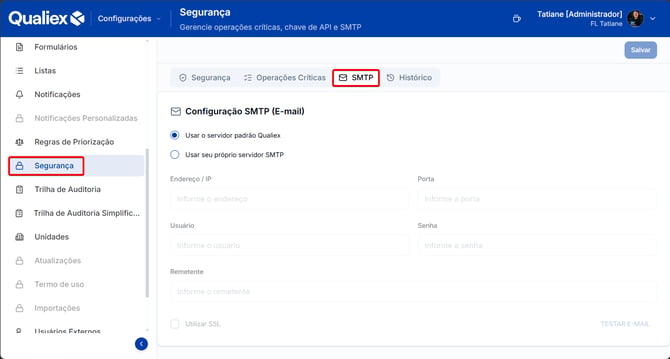
2. Nessa aba, existem duas opções para definir o servidor de envio de e-mails:
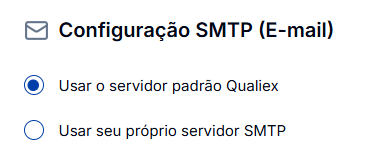
Servidor padrão do Qualiex
É o servidor nativo da plataforma, ativado como padrão. Ao selecionar essa opção:
- Não é necessário configurar porta, IP, usuário ou senha.
- O sistema utiliza automaticamente a infraestrutura do Qualiex.
- É ideal para empresas que não possuem servidor próprio ou desejam maior simplicidade.
Utilizar servidor SMTP próprio
Esta opção permite configurar um servidor de e-mail próprio da empresa, garantindo que os e-mails enviados pelo sistema usem o domínio corporativo.
Essa modalidade é indicada para:
- Organizações que precisam garantir identidade visual no envio de e-mails.
- Ambientes que exigem rastreabilidade completa dos envios.
- Políticas internas que determinam o uso de servidores corporativos.
3. Para configurar o SMTP próprio, habilite a opção correspondente e preencha os campos:
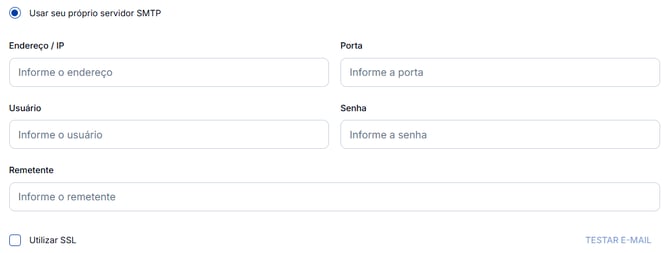
- Endereço/IP: Informe o endereço ou IP do servidor SMTP.
- Porta: Informe a porta utilizada pelo servidor SMTP.
- Usuário: Informe o usuário de autenticação do servidor.
- Senha: Informe a senha correspondente ao usuário informado.
- Remetente: Informe o endereço de e-mail que será exibido como remetente das mensagens enviadas.
- Utilizar SSL: Habilite esta opção caso o seu servidor SMTP utilize conexão segura por SSL.
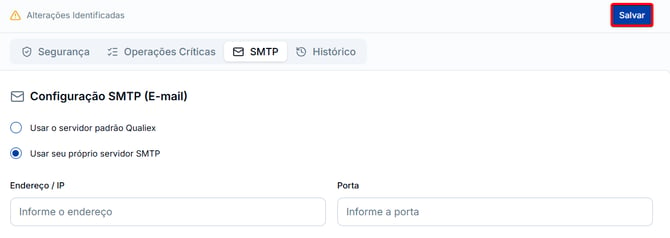
4. Para concluir a configuração, clique em Salvar.
Histórico
Ao lado, está disponível a aba Histórico, que reúne todas as alterações realizadas nas configurações de segurança.
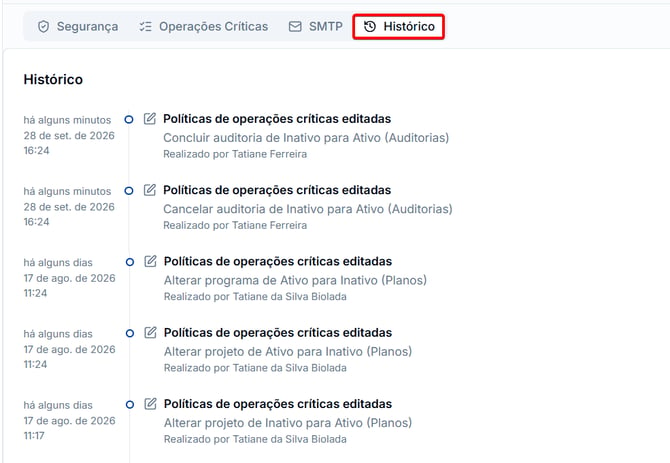
Através do histórico você poderá visualizar a alteração realizada e o usuário que realizou, garantindo a rastreabilidade e confiabilidade dos registros.