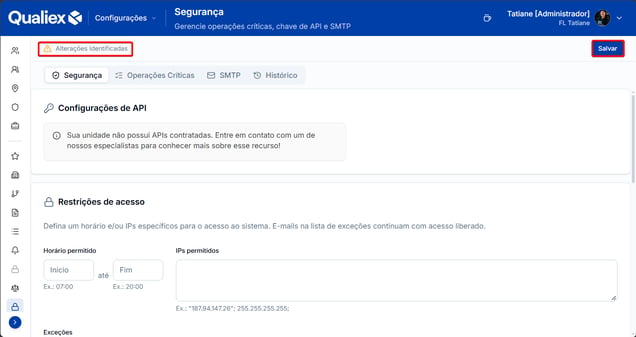
As políticas de segurança permitem definir regras para o acesso e a utilização do sistema, de acordo com as necessidades da organização. Nessa configuração, é possível estabelecer restrições de acesso, definir requisitos para as senhas e autenticação e configurar o bloqueio de usuários. Essas configurações ajudam a reforçar a segurança das contas e a prevenir acessos não autorizados, contribuindo para maior controle e confiabilidade no acesso ao sistema.
✦ Antes de começar
É necessário ter a permissão "Gerenciar configurações de segurança" definida em seu papel em Configurações > Papel e permissões.
Acessando o módulo
🔎 Clique aqui e saiba Como acessar o Módulo Configurações?
Restrições de acesso
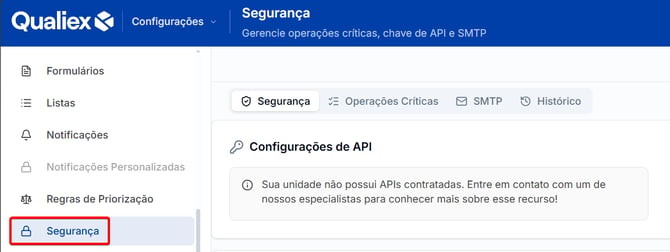
1. No módulo Configurações, acesse a aba Segurança.
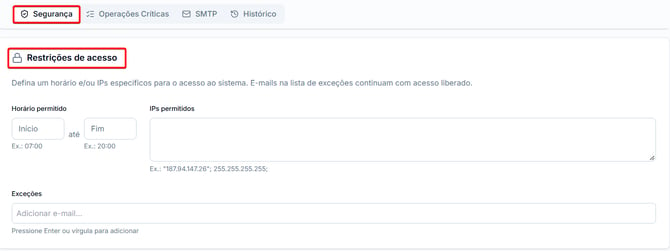
2. Na primeira aba, "Segurança", localize a seção Restrições de acesso.
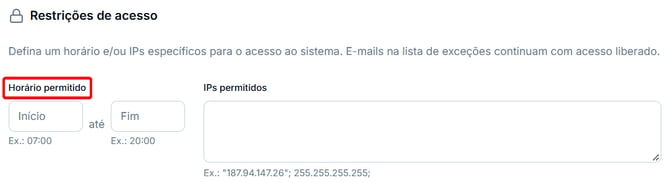
Horário permitido
É possível definir um intervalo de tempo no qual o acesso ao sistema será permitido.
- Início: horário em que o acesso será liberado. Exemplo: 07:00.
- Fim: horário em que o acesso será encerrado. Exemplo: 20:00.
Essa configuração é útil para:
- Restringir acessos fora do horário de expediente.
- Evitar atividades suspeitas durante a madrugada.
- Cumprir normas internas ou auditorias de segurança.
IPs permitidos
É possível definir quais endereços IP poderão acessar o sistema. Podem ser cadastrados:
- IPs específicos;
- Faixas de IPs;
- Múltiplos IPs separados por ponto e vírgula.
Exemplo: 177.105.168.45; 255.255.255.255;
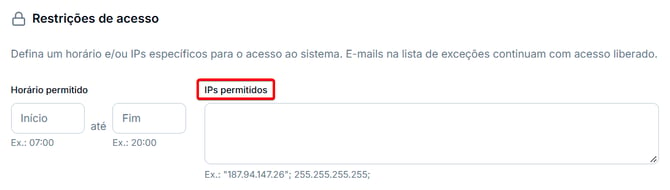
Essa restrição é amplamente utilizada por empresas que desejam:
- Permitir acesso ao sistema apenas dentro da rede corporativa
- Bloquear acessos suspeitos fora de locais autorizados
- Garantir conformidade com modelos de segurança
Exceções (E-mails)
Caso seja necessário permitir o acesso de determinados usuários fora das regras configuradas, é possível cadastrá-los na área de Exceções.
Para isso, insira os respectivos e-mails e pressione Enter ou vírgula para adicioná-los.

Políticas de e-mail
Abaixo, estão disponíveis as opções para configurar a confirmação de e-mail e a autenticação dos usuários no sistema.

Exigir ativação por e-mail
Quando essa opção está habilitada, todo novo usuário precisa confirmar o endereço de e-mail informado no cadastro antes de acessar o sistema.
Para isso, o Qualiex envia um e-mail com um link de confirmação.
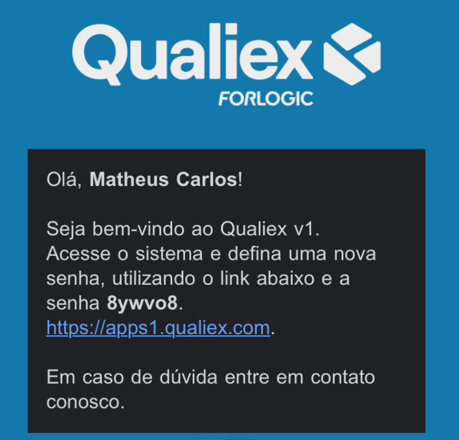
Enquanto o e-mail não for confirmado, o colaborador será identificado com o e-mail em vermelho e a indicação (não confirmado) na aba Colaboradores nas Configurações Clássicas.

🔎 Clique aqui para saber mais sobre Como enviar e-mail de confirmação para um usuário?
Exigir ativação em duas etapas (2FA) por e-mail
Quando essa opção está habilitada, sempre que o usuário tentar acessar o sistema, será solicitado um código de 6 dígitos, enviado para o e-mail cadastrado.

Ao realizar o login, será exibida a tela para informar o código recebido por e-mail:
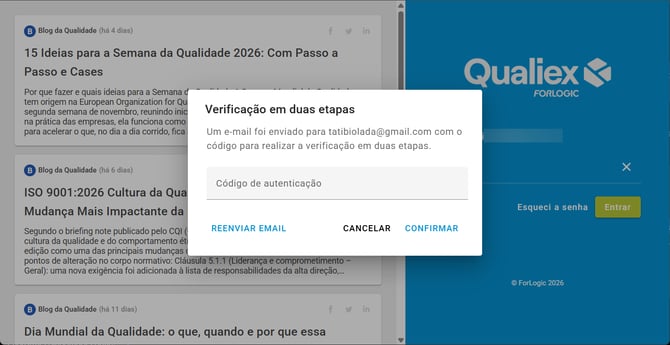
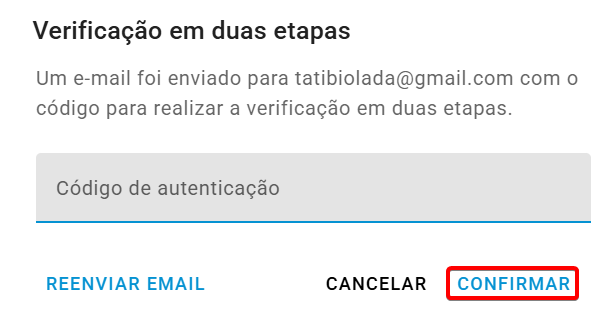
Informe o código no campo "Código de autenticação" e clique em Confirmar para concluir o acesso. Caso não receba o código, clique em Reenviar e-mail para solicitar um novo código.
Exceções: usuários que utilizam uma autenticação própria, como Azure AD ou AD On-Premise, não precisam utilizar o 2FA por e-mail do Qualiex.
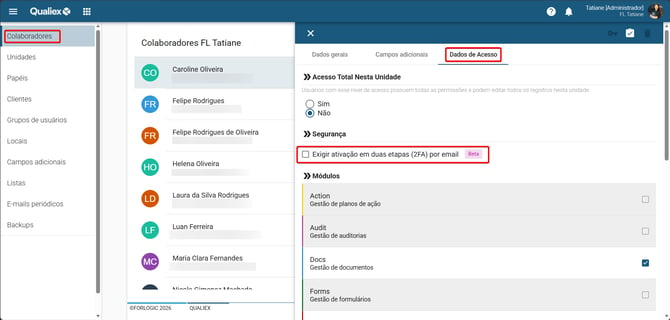
Dica de gestão: o 2FA também pode ser habilitado individualmente para usuários específicos. Para isso, acesse o cadastro do colaborador nas Configurações Clássicas e habilite a opção na aba Dados de Acesso.
Políticas de senha
Na seção "Políticas de senha", é possível estabelecer critérios para o uso das senhas no sistema, de acordo com as regras de segurança definidas pela organização.
Requisitos da senha
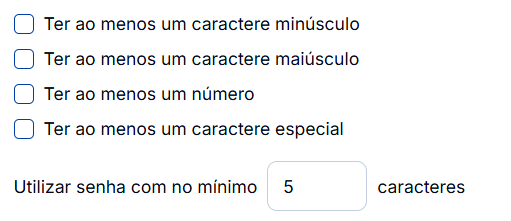
É possível configurar requisitos para a criação das senhas, como:
- Ter ao menos um caractere minúsculo: exige pelo menos uma letra minúscula.
- Ter ao menos um caractere maiúsculo: exige pelo menos uma letra maiúscula.
- Ter ao menos um número: exige pelo menos um número.
- Ter ao menos um caractere especial: exige pelo menos um caractere especial.
- Utilizar senha com no mínimo X caracteres: define a quantidade mínima de caracteres que a senha deve ter.
Por que isso é importante?
Essas regras aumentam a complexidade da senha, dificultando ataques de força bruta e garantindo maior proteção aos dados do sistema.
Senhas expiram após X dias
É possível definir um período, em dias, para determinar a validade das senhas.

Ao marcar essa opção, você define um período (em dias) para que a senha do usuário expire.
Quando esse prazo for atingido, o sistema exigirá que o usuário crie uma nova senha para continuar acessando.
Por que usar?
- Aumenta a segurança, pois reduz o tempo de exposição de uma senha comprometida.
- É uma prática comum em ambientes corporativos para evitar que senhas antigas permaneçam em uso por longos períodos.
Uso de senhas antigas
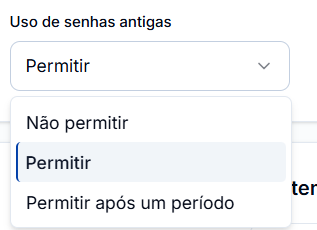
Essa configuração determina se o usuário pode reutilizar senhas utilizadas anteriormente. Há três opções:
- Não permitir: O usuário nunca poderá usar uma senha já utilizada anteriormente.
- Permitir: O usuário pode reutilizar qualquer senha antiga sem restrições.
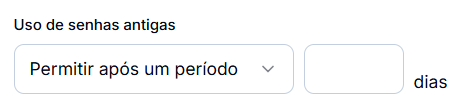
- Permitir após um período: O sistema permitirá reutilizar senhas antigas somente depois de um intervalo definido (por exemplo, após 90 dias).
Por que usar?
- Evita a reutilização frequente de senhas, contribuindo para maior segurança das contas.
- A opção “Permitir após um período” permite estabelecer um intervalo antes que uma senha anterior possa ser reutilizada.
Políticas de acesso ao sistema
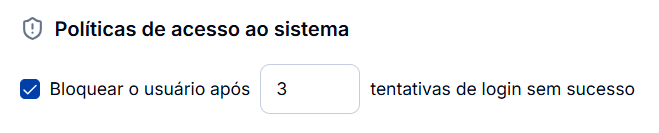
As políticas de acesso ao sistema permitem estabelecer regras para controlar as tentativas de login dos usuários e definir quando um acesso deve ser bloqueado.
Bloquear o usuário após X tentativas de login sem sucesso
É possível definir a quantidade de tentativas de login sem sucesso permitidas antes que o usuário seja bloqueado.
Por exemplo, se estiver configurado para 3 tentativas, o usuário será bloqueado após informar uma senha incorreta três vezes consecutivas.
O que acontece após o bloqueio?
1. Senha correta após atingir o limite
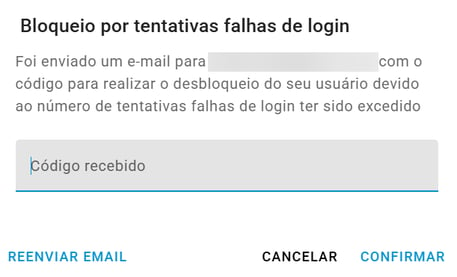
Ao atingir esse limite, na próxima tentativa, caso informe a senha correta, o sistema irá enviar um código para realizar o desbloqueio do usuário. Informe o código recebido e clique em Confirmar.
2. Redefinição de senha
Caso não se lembre da sua senha, clique em Esqueci a senha.
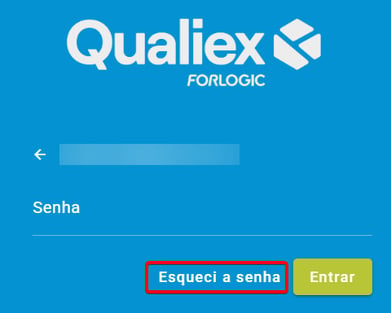
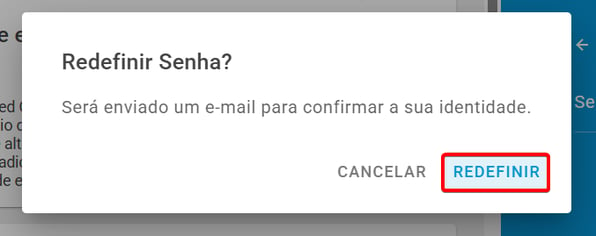
Será exibida uma mensagem informando que um e-mail será enviado para confirmar sua identidade. Clique em Redefinir para continuar.
Será enviado um e-mail com um código para a definição de uma nova senha. Informe o código recebido e clique em Próximo.
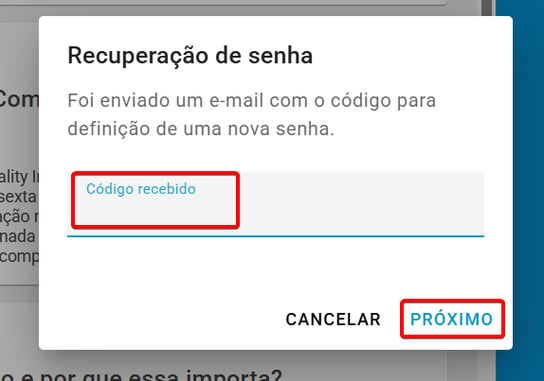
Na tela seguinte, informe a nova senha e digite-a novamente no campo Confirmação de senha. Para concluir, clique em Enviar.
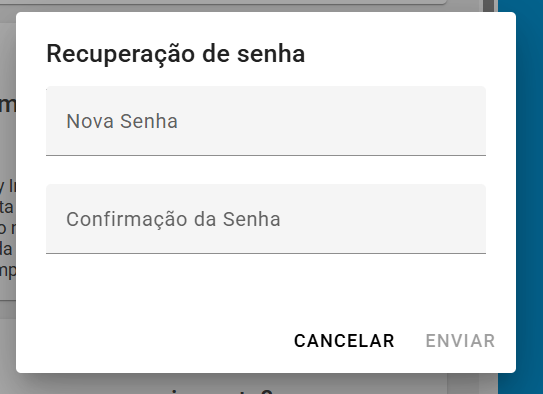
Em seguida, acesse o sistema com a nova senha.
3. Alteração de senha por um administrador
Caso não consiga realizar o desbloqueio ou a redefinição da senha, solicite a um administrador que altere sua senha.
Para saber como realizar esse procedimento, consulte o artigo Como alterar a senha de um usuário?
Por que isso é importante?
- Protege contra ataques de força bruta, onde alguém tenta adivinhar a senha por repetidas tentativas.
- Contribui para proteger as contas contra acessos não autorizados.
Salvando as alterações
Ao realizar uma alteração, o sistema exibirá no topo da tela o indicador “Alterações identificadas”. Lembre-se de clicar em Salvar para garantir que as configurações sejam aplicadas.