
Encontros presenciais e ao vivo também fazem parte do treinamento, e a presença precisa estar registrada para comprovar a participação. Com o check-in, o participante confirma a presença pelo celular, e a Gestão acompanha, completa e exporta a lista de presença de cada evento.
✦ Antes de começar
É necessário ter a permissão "Acessar a aba gestão no módulo" definida em seu papel em Configurações > Papéis e Permissões.
Acessando o módulo
O evento de check-in é criado no bloco "Check-in" da aula, e as presenças são acompanhadas na Gestão. Para chegar a elas, clique em "Gestão" no menu lateral, na aba "Atribuições" e, em seguida, na guia "Presenças".
Criando o evento de check-in
O evento de check-in é criado pelo bloco "Check-in" de uma aula. Nele você define as datas do evento, o "Horário de Início do Evento", o "Horário de Fim do Evento" e o "Prazo Limite para Check-in". O participante consegue confirmar a presença do horário de início até o prazo limite.
Em "Configurações do Check-in", ligue "Evento Híbrido" para o participante escolher entre presencial e remoto, e "Email Obrigatório" para exigir o e-mail.
🔎 Para configurar o check-in na aula, veja Como configurar os blocos de uma aula?
Confirmando a presença pela página de check-in
A confirmação é feita numa página própria do evento, que não exige login. Por isso, ela atende tanto os colaboradores matriculados quanto participantes que não têm acesso ao Educação.
- O participante escaneia o QR code ou clica em "Fazer Check-in" na aula. Quem não está no curso recebe o link público do evento, divulgado pela Gestão (veja a seção Compartilhando o link do check-in, abaixo).
- Na página "Check-in do Evento", ele informa o "CPF" e o "Nome Completo". O "Email" é opcional, a não ser que o evento exija.
- Em evento híbrido, ele escolhe também se participa de forma presencial ou remota.
- Ele clica em "Confirmar Check-in".
Pronto! A presença é registrada e passa a constar na Gestão de Presenças.
Quando o CPF digitado é inválido, o sistema exibe a mensagem "Por favor, digite um CPF válido". Quando o CPF já confirmou presença no evento, o sistema exibe a mensagem "CPF já registrado neste evento".
Acompanhando as presenças
- Clique em "Gestão" no menu lateral, acesse a aba "Atribuições" e a guia "Presenças".
- Na "Gestão de Presenças", localize o evento. Cada linha traz o curso ou a trilha, o nome do check-in, o total de check-ins, o status e o período do evento.
- Clique no menu "Ações" (⋮) do evento e selecione "Ver Check-ins".
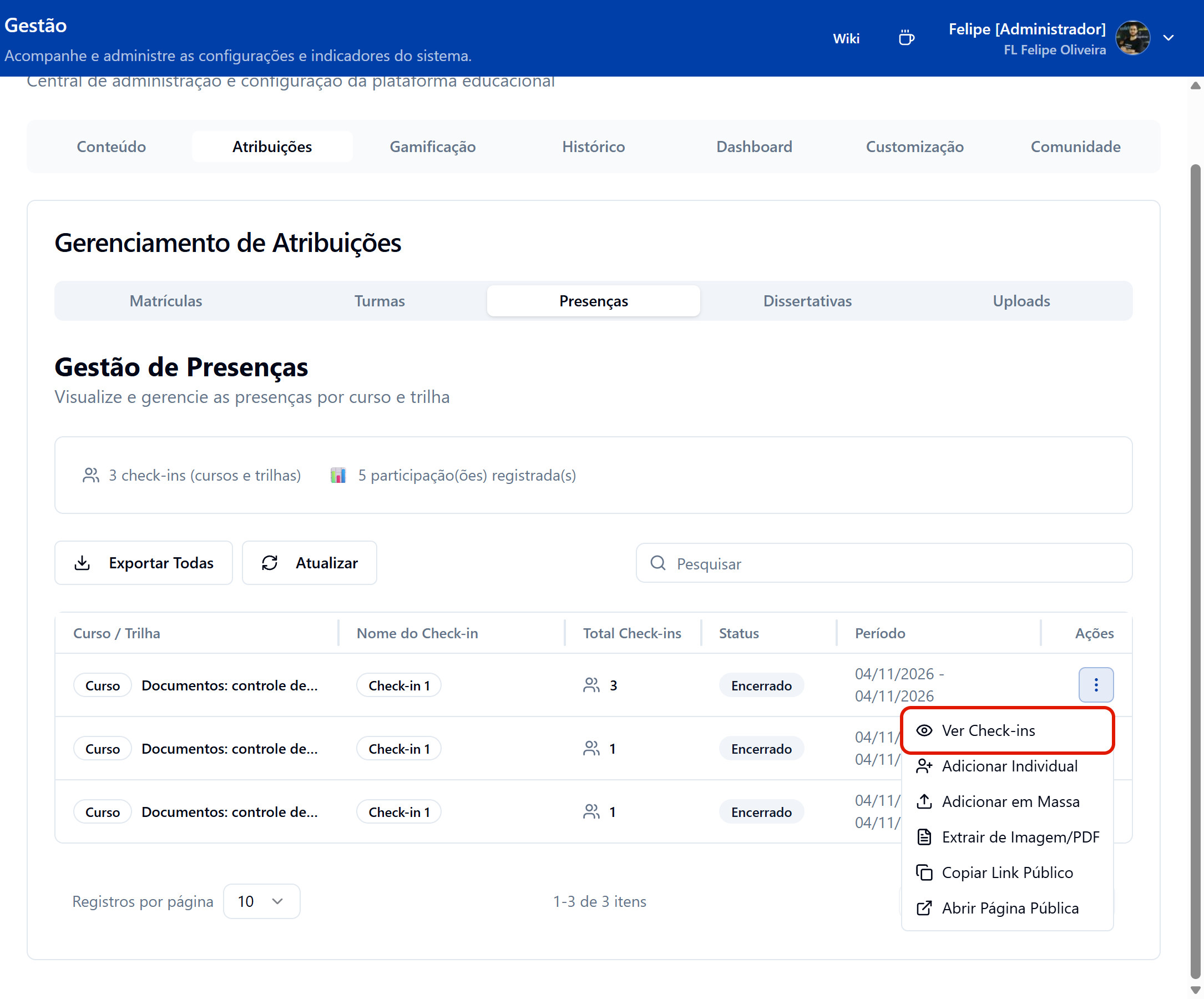
O sistema abre a lista de participantes, com nome, CPF, e-mail, tipo de participação e data do check-in. Na coluna "Tipo", o selo indica como a presença foi registrada:
- Sem selo: confirmada pelo participante na página de check-in.
- Manual: adicionada individualmente pela Gestão.
- Importado: incluída por planilha CSV.
- OCR: extraída de uma imagem ou PDF da lista de presença.
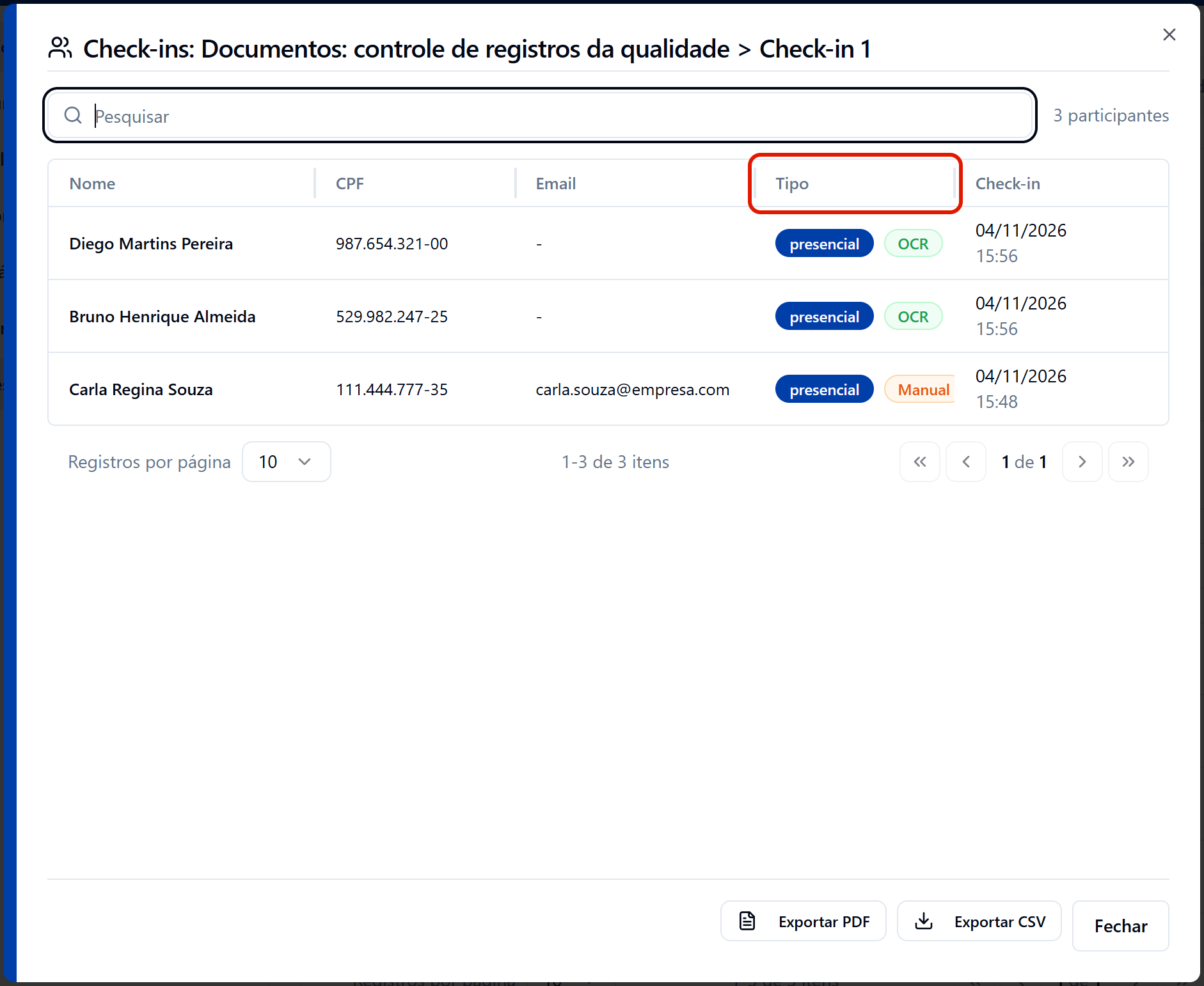
Para trazer os check-ins mais recentes, clique em "Atualizar", no topo da "Gestão de Presenças".
Registrando presenças pela Gestão
Quando o participante não fez o check-in pela página, você registra a presença pelo menu "Ações" (⋮) do evento, de três formas.
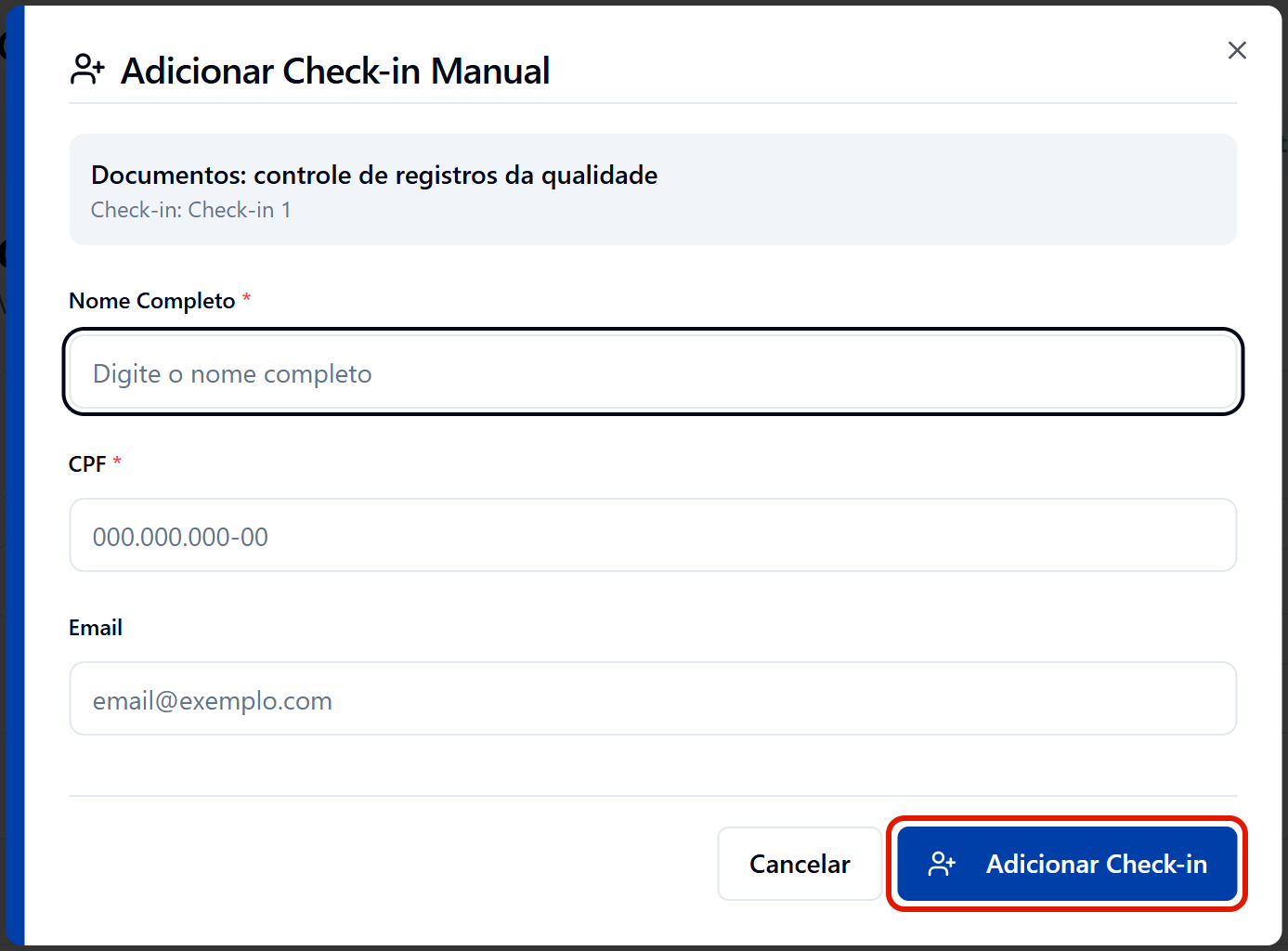
Adicionando uma presença individual
- Selecione "Adicionar Individual".
- Preencha o "Nome Completo" e o "CPF" do participante. O "Email" é opcional.
- Clique em "Adicionar Check-in".
Importando uma planilha CSV
Use esta forma para registrar várias presenças de uma vez, como as de uma turma inteira.
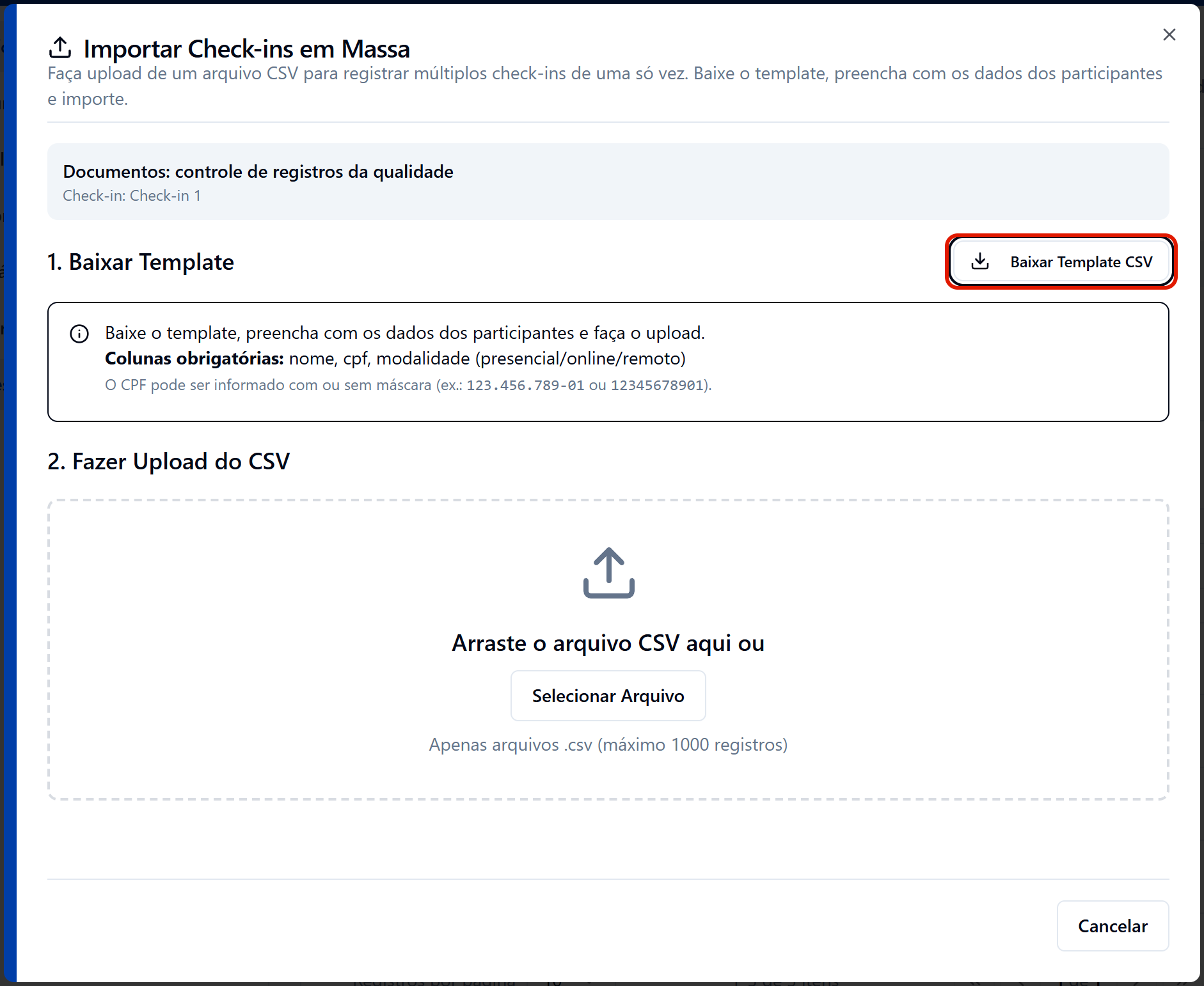
- Selecione "Adicionar em Massa".
- Clique em "Baixar Template CSV" e preencha uma linha por participante. As colunas obrigatórias são nome, cpf e modalidade (presencial, online ou remoto). O CPF pode ser informado com ou sem pontuação, e o e-mail só é obrigatório quando o evento exige.
- Arraste o arquivo para a janela ou clique em "Selecionar Arquivo". O sistema aceita apenas arquivos .csv, com até 1.000 registros.
- Confira o "Preview dos Dados". Cada linha mostra o status da validação, e as linhas com problema exibem o motivo, como "CPF inválido". As linhas com erro não são importadas.
- Exportar Erros: baixa as linhas com problema, para você corrigir e importar de novo.
- Trocar Arquivo: substitui a planilha por outra.
- Clique em "Importar N Check-ins". O número no botão indica quantas linhas sem erro serão importadas.
Ao fim da importação, cada linha mostra o resultado: "Sucesso" ou o motivo de não ter sido registrada, como "Já registrado no evento" (CPF que já tem presença no evento).
Extraindo a lista de presença em papel
Use esta forma quando a presença foi colhida numa lista assinada no próprio encontro.
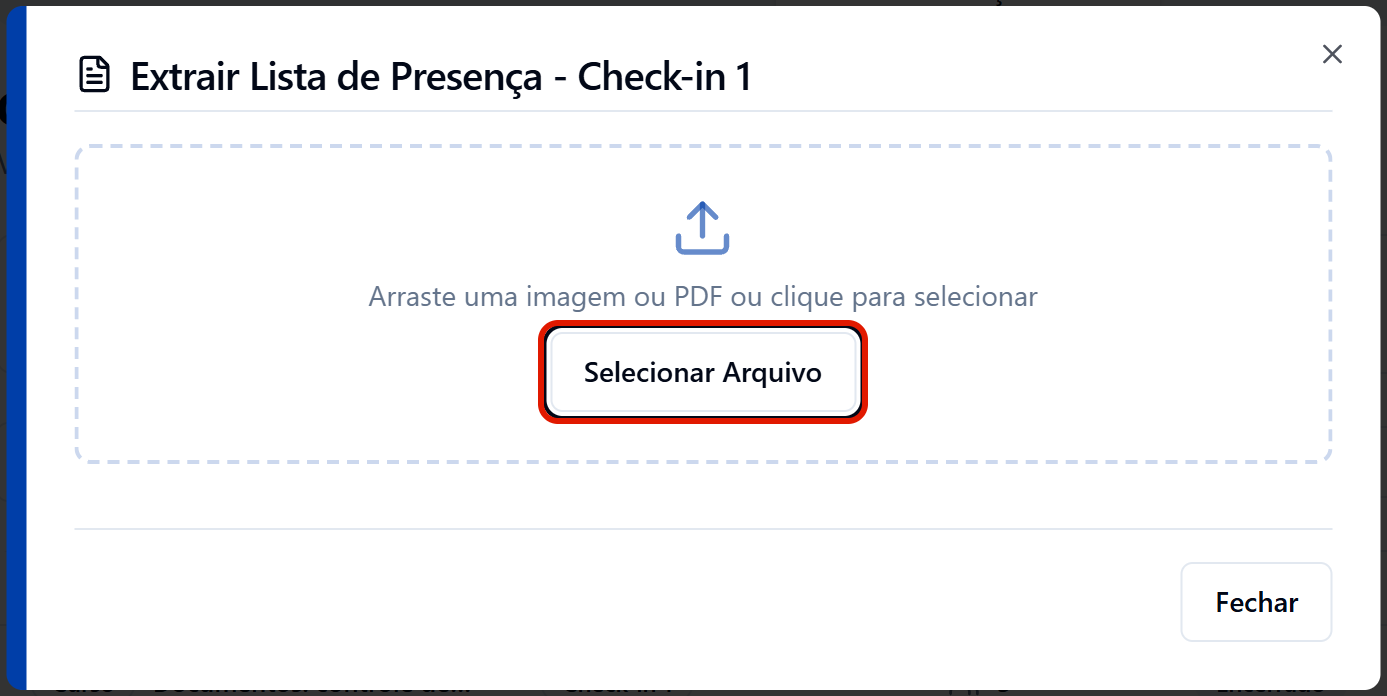
- Selecione "Extrair de Imagem/PDF".
- Arraste a foto ou o PDF da lista para a janela ou clique em "Selecionar Arquivo". O arquivo pode ter até 10 MB.
- Clique em "Extrair Dados". O sistema lê o documento e exibe os nomes e CPFs encontrados em "Dados Extraídos", com o grau de "Confiança" de cada leitura.
- Confira cada linha antes de importar:
- Lápis: permite corrigir o nome, o CPF e o e-mail. Clique no ✓ para confirmar a correção.
- X: retira a pessoa da lista.
- Clique em "Importar Check-ins".
Pronto! As presenças registradas pela Gestão passam a constar na lista do evento, com o selo da forma de registro.
Compartilhando o link do check-in
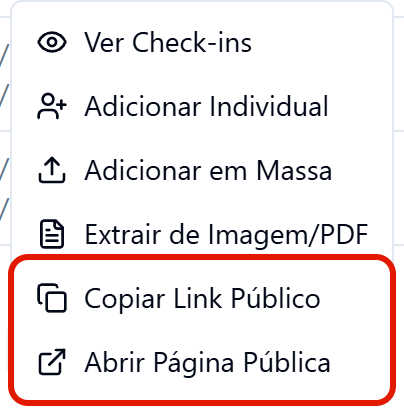
Pelo menu "Ações" (⋮) do evento, você divulga a página de check-in para quem vai participar:
- Copiar Link Público: copia o endereço da página de check-in, para você enviar por e-mail ou mensagem.
- Abrir Página Pública: abre a página de check-in, para projetar no encontro.
Exportando a lista de presença
- Exportar PDF e Exportar CSV: na lista de participantes do evento ("Ver Check-ins"), baixam a lista de presença daquele evento em relatório PDF ou em planilha.
- Exportar Todas: no topo da "Gestão de Presenças", baixa uma planilha com as presenças de todos os eventos, com a origem de cada registro.
⚠️ Comportamentos importantes
Uma presença por CPF em cada evento. O sistema registra uma única presença para cada CPF no mesmo evento, seja pela página de check-in, seja pela Gestão.
O check-in não trava a conclusão da aula. O aluno conclui a aula que tem check-in sem depender da confirmação de presença.