
Cada aula do Educação é montada com blocos: um vídeo, um texto, um PDF, um quiz, uma pesquisa de satisfação. Combinar os blocos certos deixa a aula mais clara para o aluno e define o que ele precisa cumprir para concluí-la. Neste artigo, você vai adicionar e configurar cada tipo de bloco.
✦ Antes de começar
É necessário ter a permissão "Acessar a aba gestão no módulo" (grupo Gestão) definida em seu papel em Configurações > Papéis e Permissões.
Acessando o módulo
Os blocos são configurados na etapa "Estrutura do Conteúdo" do curso. Para chegar a ela, clique em "Gestão" no menu lateral, clique no menu ⋮ do curso na aba "Conteúdo", em "Editar" e, em seguida, em "Próximo". Se o curso ainda não tem módulo e aula, veja como criar cursos e trilhas.
Adicionando um bloco à aula
- Na aula, clique em "Adicionar Bloco". O sistema exibe a lista de tipos de bloco: "Vídeo", "Texto", "PDF", "Slide", "Download", "Embed", "SCORM", "Aula ao Vivo", "Quiz", "Dissertativa", "Diagnóstico", "IA SABER", "Check-in", "NPS" e "Uploads".
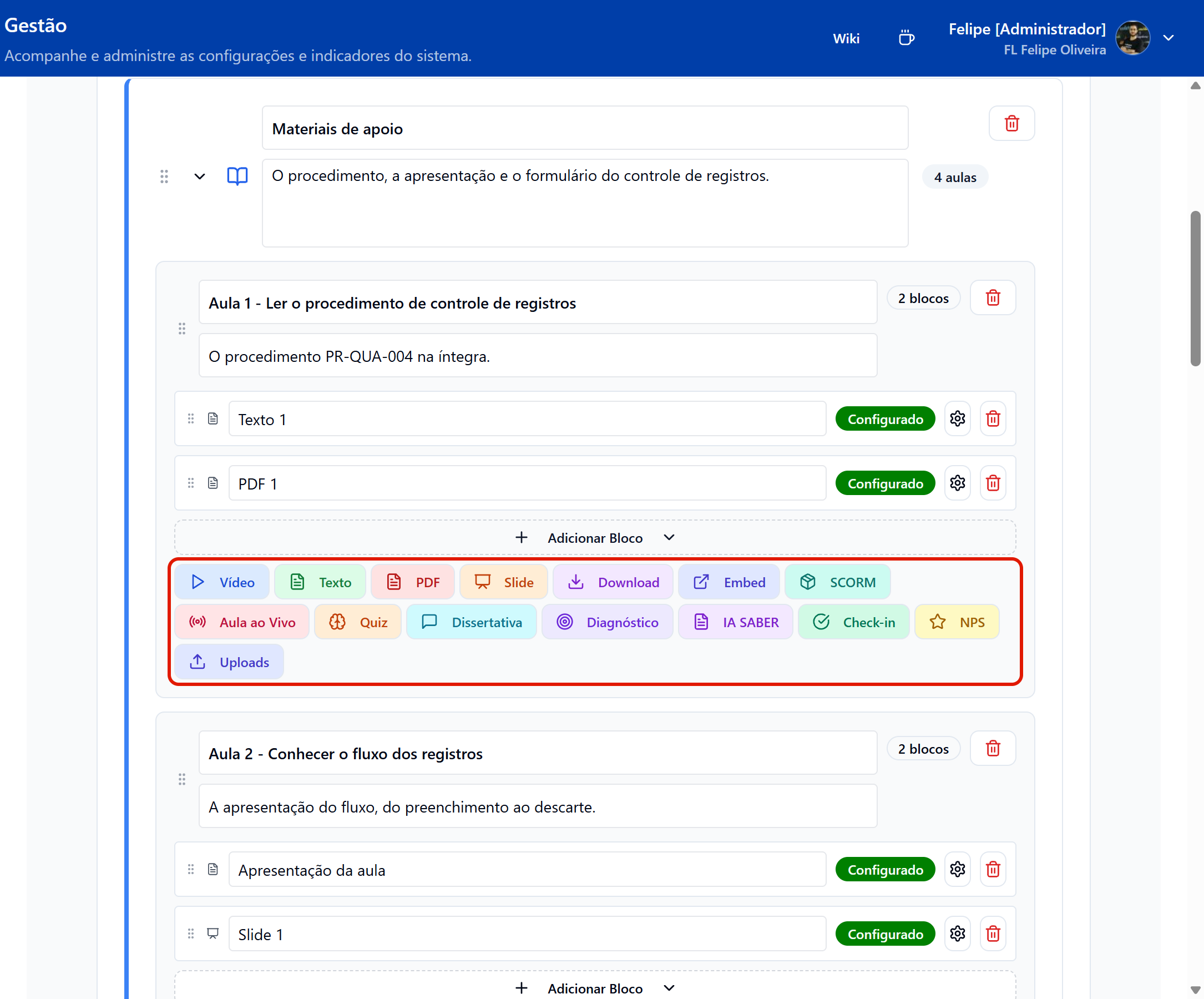
- Clique no tipo desejado. O bloco é criado no fim da aula, com um nome padrão, como "Texto 1", e o selo "Não configurado".
- Se quiser, clique no nome do bloco e digite um nome que ajude você a identificá-lo, como "Vídeo de abertura".
Configurando o bloco
- Clique na engrenagem "Configurar bloco" da linha do bloco. O sistema abre a janela "Configurar" seguida do tipo e do nome do bloco, como "Configurar PDF: Procedimento de Controle de Registros".

- Preencha as opções do tipo de bloco, descritas nas seções a seguir.
- Clique em "Salvar Configurações".
Pronto! O selo do bloco passa a "Configurado" e o bloco é exibido na aula assim que o curso estiver ativo.
Enquanto o bloco estiver com o selo "Não configurado", ele não é exibido para o aluno.
Configurando blocos de conteúdo
Vídeo
- URL Externa: em "URL do Vídeo", cole o endereço do vídeo no YouTube, Vimeo, Teams ou SharePoint, ou um link direto para arquivos .mp4, .webm ou .ogg.
- Upload de Arquivo: em "Enviar Vídeo", clique em "Selecionar Vídeo" e escolha o arquivo. Ao fim do envio, o bloco é configurado e a janela é fechada automaticamente.
- Código Embed: para colar o código de incorporação fornecido pela plataforma do vídeo.
- Duração (minutos): tempo do vídeo, em minutos. Informe o valor manualmente, mesmo nos vídeos enviados.
- Miniatura do Vídeo: imagem de capa, por endereço ou envio de arquivo. Nos vídeos do YouTube e do Vimeo, a miniatura é carregada automaticamente.
- Reprodução Automática: inicia o vídeo assim que a aula abre. Vem desligada.
- Mostrar Controles: exibe os controles de reprodução para o aluno. Vem ligada.
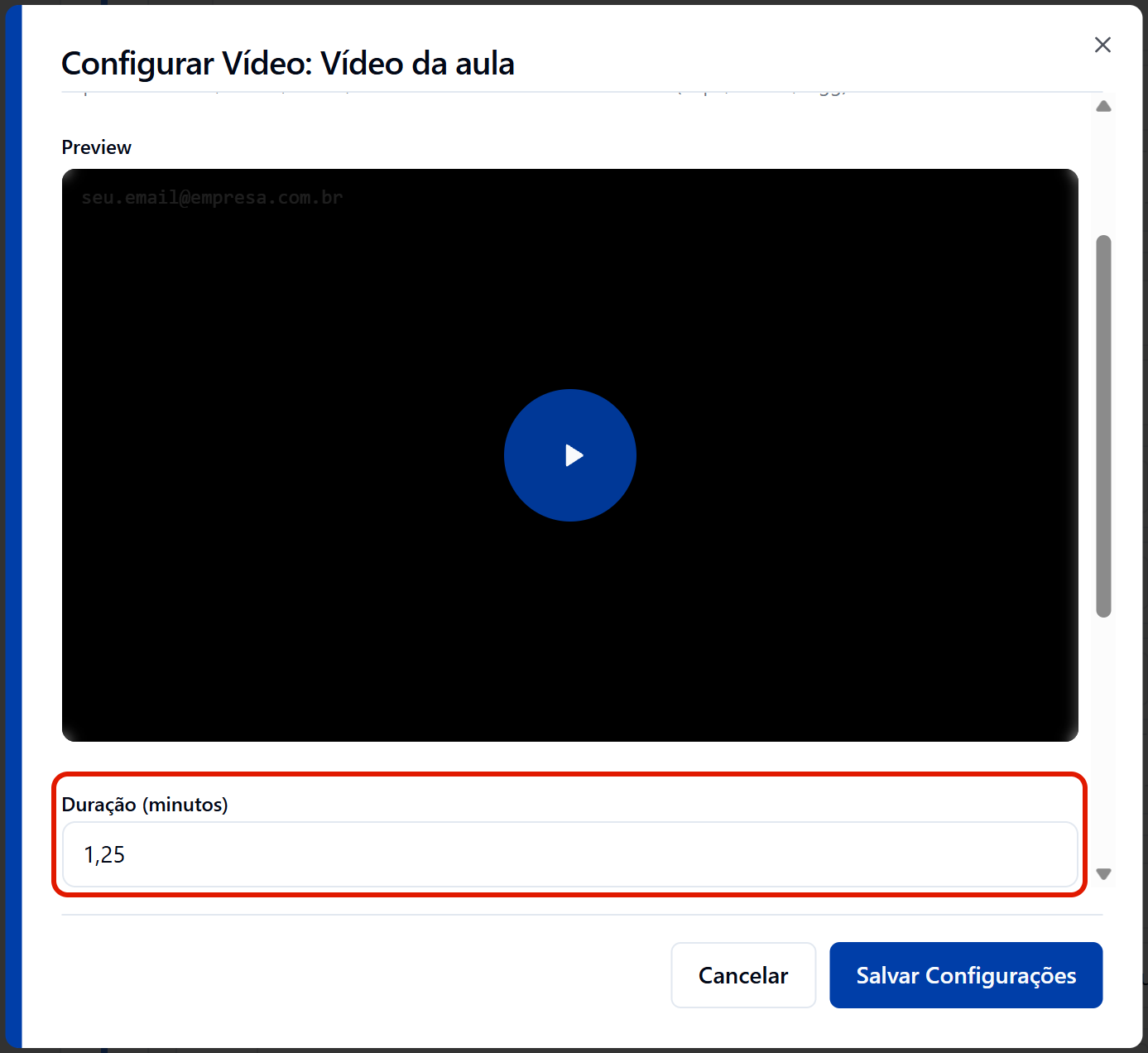
Para o aluno, o vídeo é exibido com o e-mail dele no canto da imagem, o que identifica quem está assistindo.
Texto
O conteúdo é escrito em três abas:
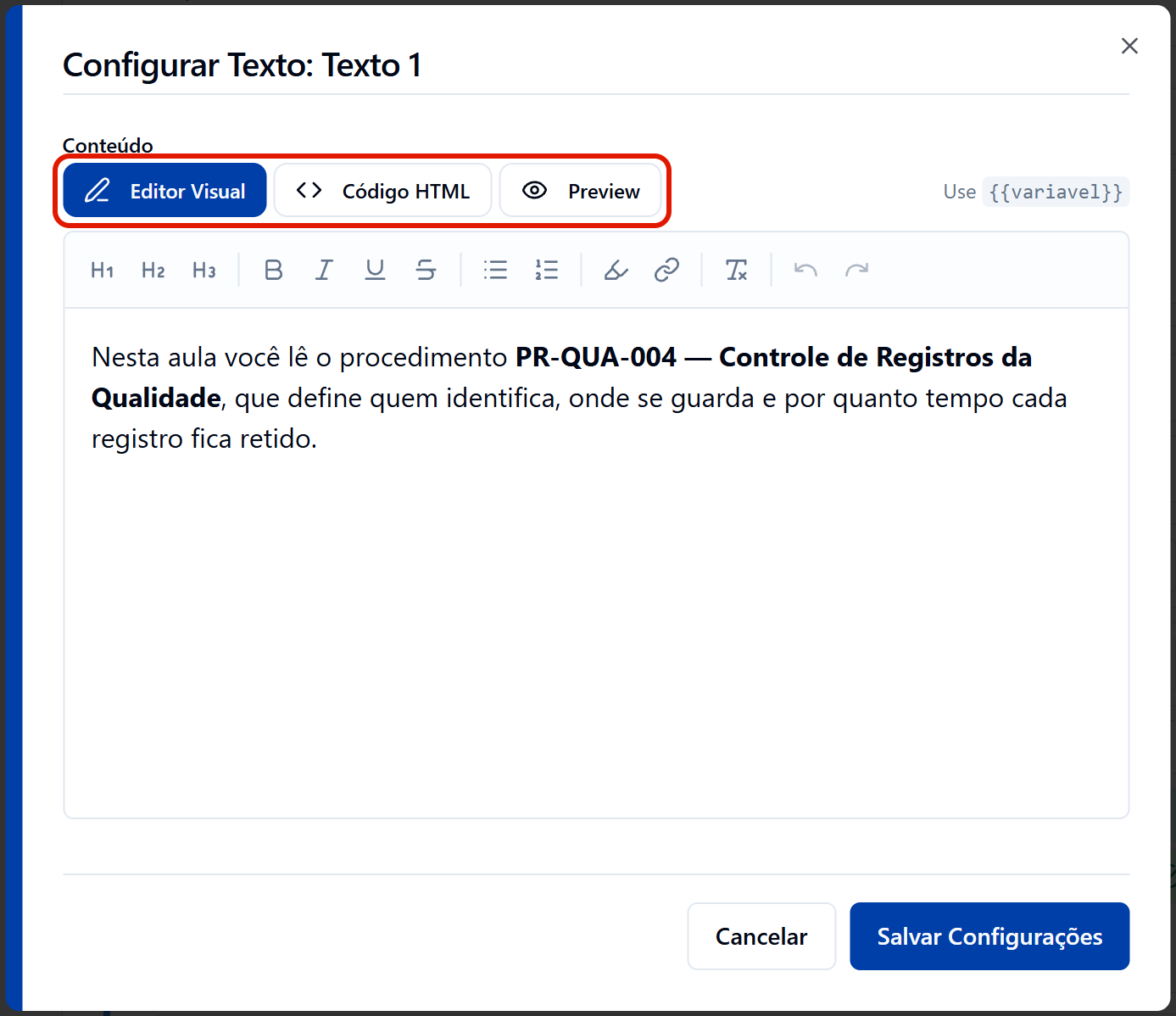
- Editor Visual: área de escrita com barra de formatação (negrito, itálico, sublinhado, listas, link e outros recursos).
- Código HTML: para colar ou editar o texto em HTML. O que é colado aqui é refletido no "Editor Visual".
- Preview: mostra o texto como o aluno vai visualizá-lo.
- URL Externa: em "URL do PDF", informe o endereço do arquivo publicado.
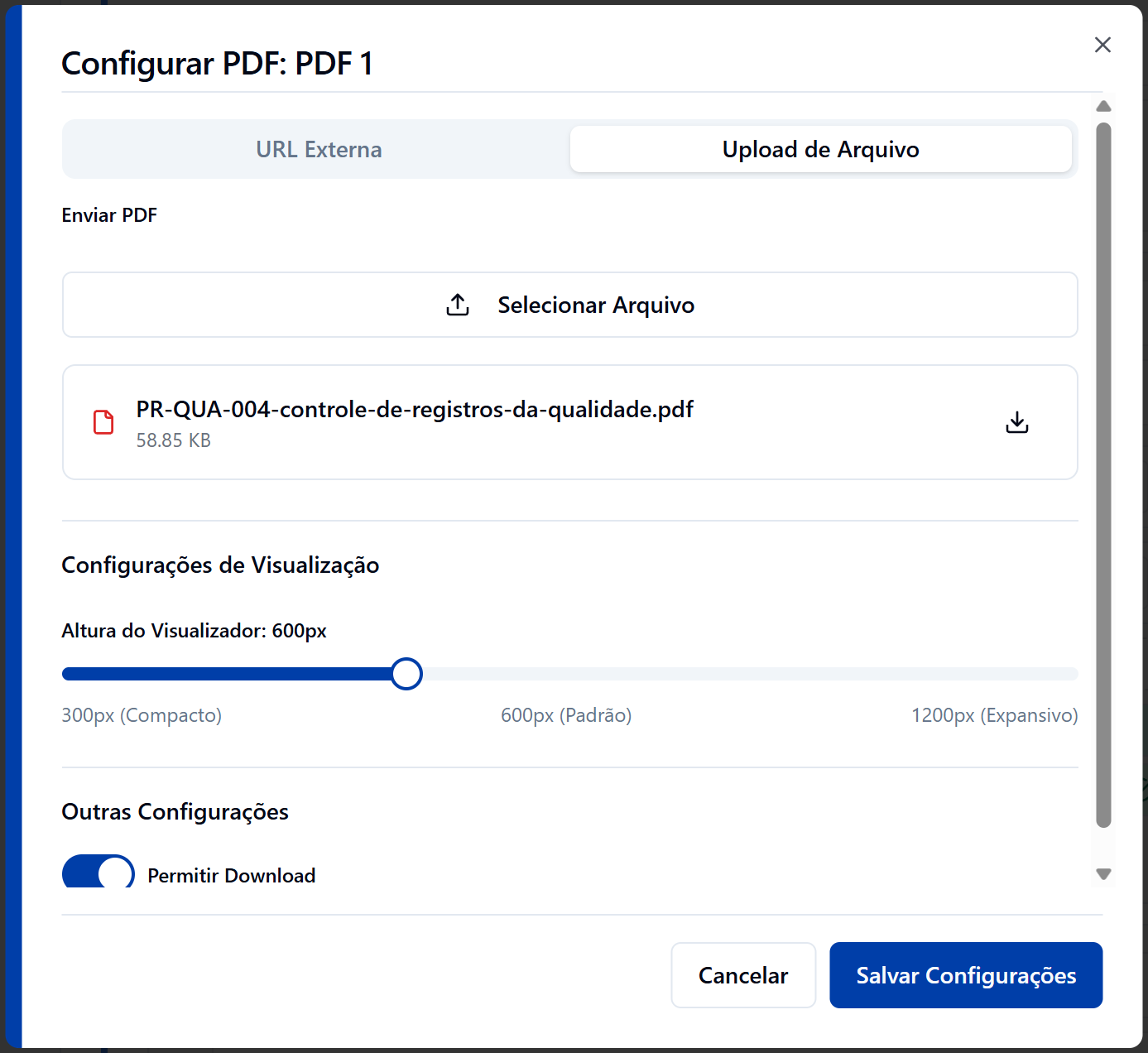
- Upload de Arquivo: em "Enviar PDF", clique em "Selecionar Arquivo" e escolha um arquivo PDF.
- Altura do Visualizador: altura da área de leitura: "300px (Compacto)", "600px (Padrão)" ou "1200px (Expansivo)". O padrão é 600px.
- Permitir Download: exibe para o aluno o botão "Baixar PDF". Vem desligada.
Slide
- URL Pública: em "URL do arquivo PPT/PPTX", informe o endereço de um arquivo do PowerPoint publicado sem exigência de login, e em "Nome do arquivo", o nome exibido ao aluno.
- Upload: em "Enviar arquivo PPT/PPTX", clique em "Selecionar Arquivo" e escolha uma apresentação do PowerPoint.
- Código Embed: para apresentações do OneDrive, SharePoint ou Google Slides que exigem login. Cole o código
<iframe>em "Código Embed (iframe)". A apresentação permanece sincronizada com o arquivo original. - Altura do visualizador: de 300 a 1200 px. O padrão é 600 px.
- Permitir download: exibe para o aluno um botão para baixar a apresentação. Vem ligada.
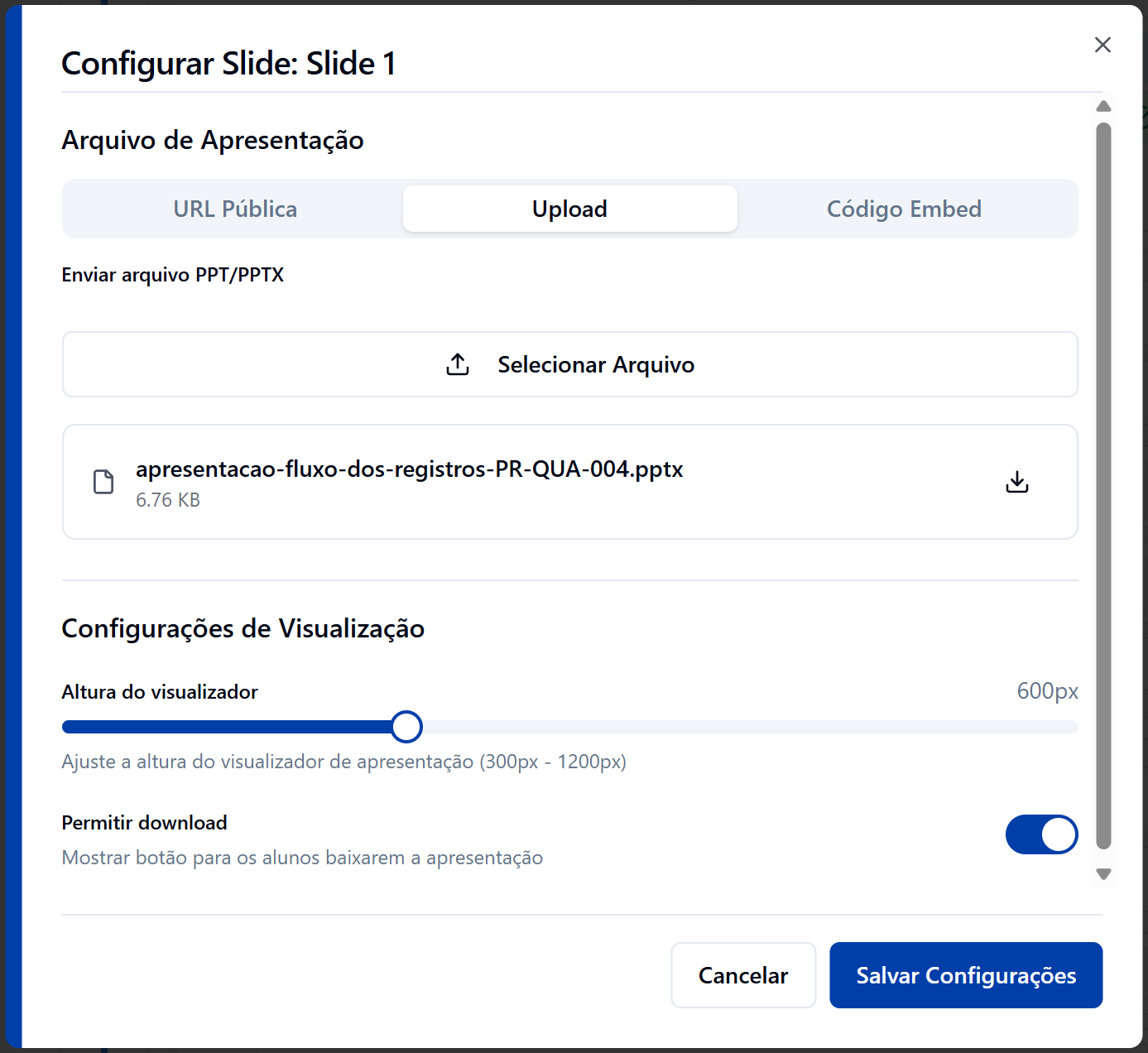
O aluno navega pelos slides dentro da aula.
Download
- URL Externa: em "URL do Arquivo", informe o endereço do arquivo.
- Upload de Arquivo: em "Enviar Arquivo", escolha um arquivo PDF, ZIP, Word (.doc, .docx), Excel (.xls, .xlsx) ou TXT.
- Descrição: texto que explica ao aluno o que ele vai baixar.
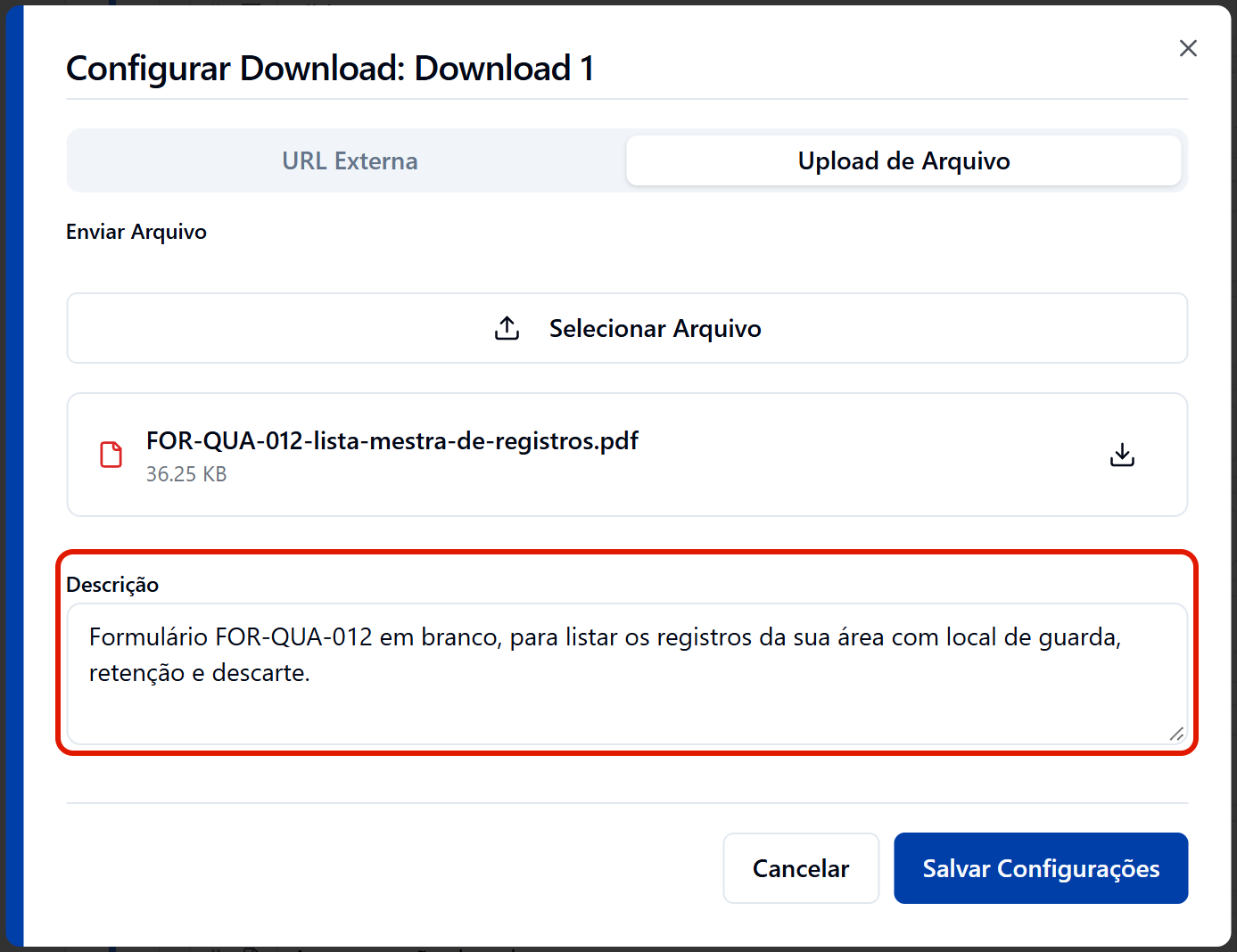
O aluno visualiza o material com a descrição e o botão "Baixar Material".
Nos blocos PDF, Slide e Download, o arquivo enviado só é gravado no bloco ao clicar em "Salvar Configurações". Se a janela for fechada antes, o envio precisa ser refeito.
Embed
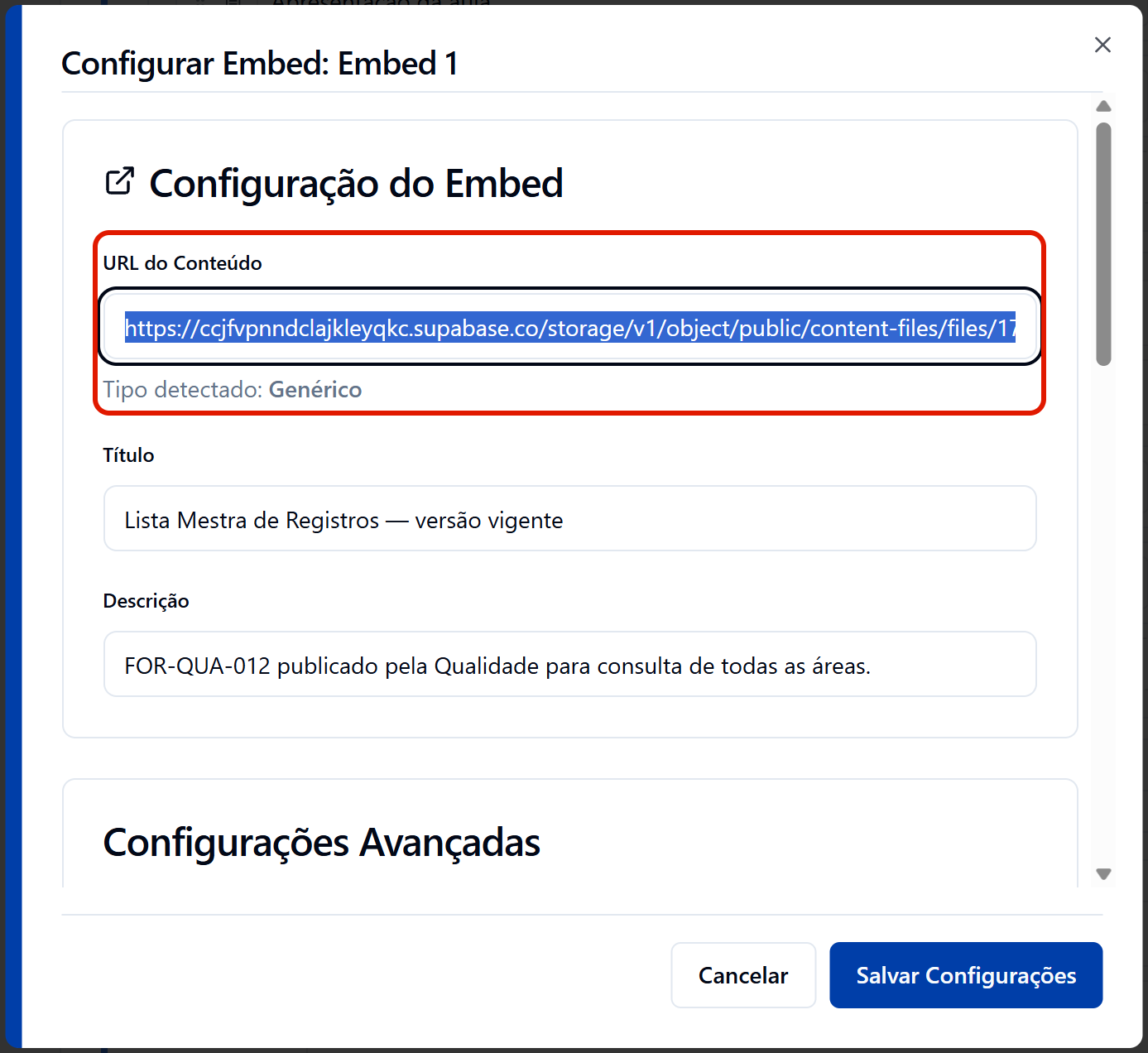
- URL do Conteúdo: endereço da página ou do conteúdo externo exibido na aula.
- Título e Descrição: textos exibidos ao aluno acima do conteúdo.
- Altura do Embed (px): "300px - Baixo", "400px - Médio", "500px - Alto", "600px - Muito Alto" ou "800px - Extra Alto". O padrão é 400px.
- Permitir Tela Cheia: permite que o aluno amplie o conteúdo para a tela inteira. Vem ligada.
- Design Responsivo: adapta o tamanho do conteúdo em celulares e tablets. Vem ligada.
Aula ao Vivo
- Título da Aula, Descrição / Agenda e Instrutor: informações exibidas ao aluno sobre a transmissão.
- Data/Hora Agendada: data e hora da transmissão.
- Status da Transmissão: "📅 Agendada" (padrão), "🔴 Ao Vivo Agora", "⏹️ Encerrada" ou "📺 Reprise Disponível". Atualize o status conforme o andamento da transmissão: o aluno visualiza o status no bloco.
- Plataforma de Transmissão: escolha a aba "YouTube", "Vimeo" ou "Twitch" e informe o endereço ou o código do vídeo. Para outras plataformas, como Facebook Live, use a aba "Outro" e cole a "URL de Embed".
- Altura do Player (px): de 300 a 1000. O padrão é 500.
- Permitir Tela Cheia: vem ligada. Auto-play (quando possível) e Mostrar Chat da Plataforma vêm desligados.
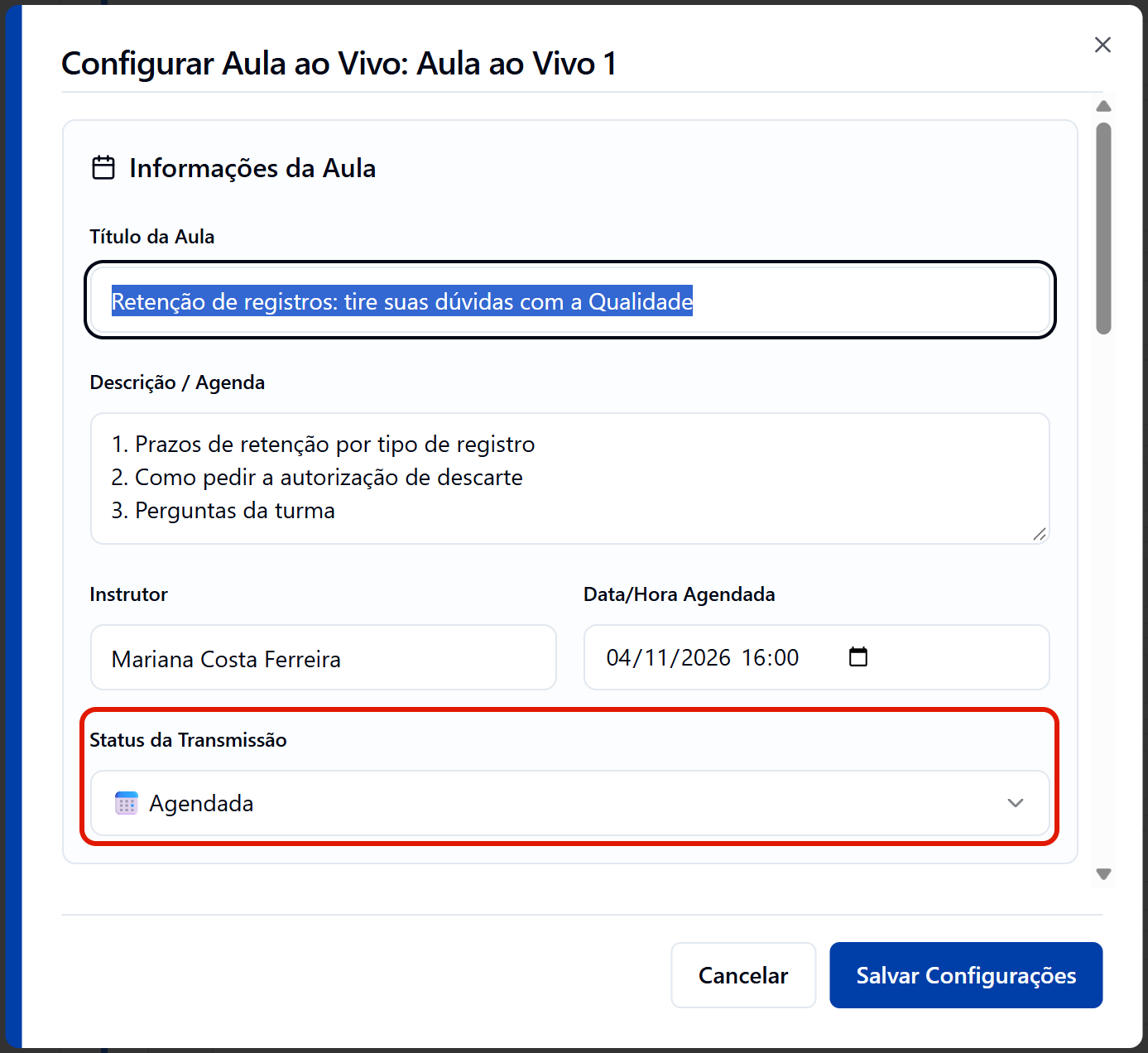
Com o endereço informado, a janela exibe o "Preview da Transmissão".
Configurando blocos de atividade
Quiz
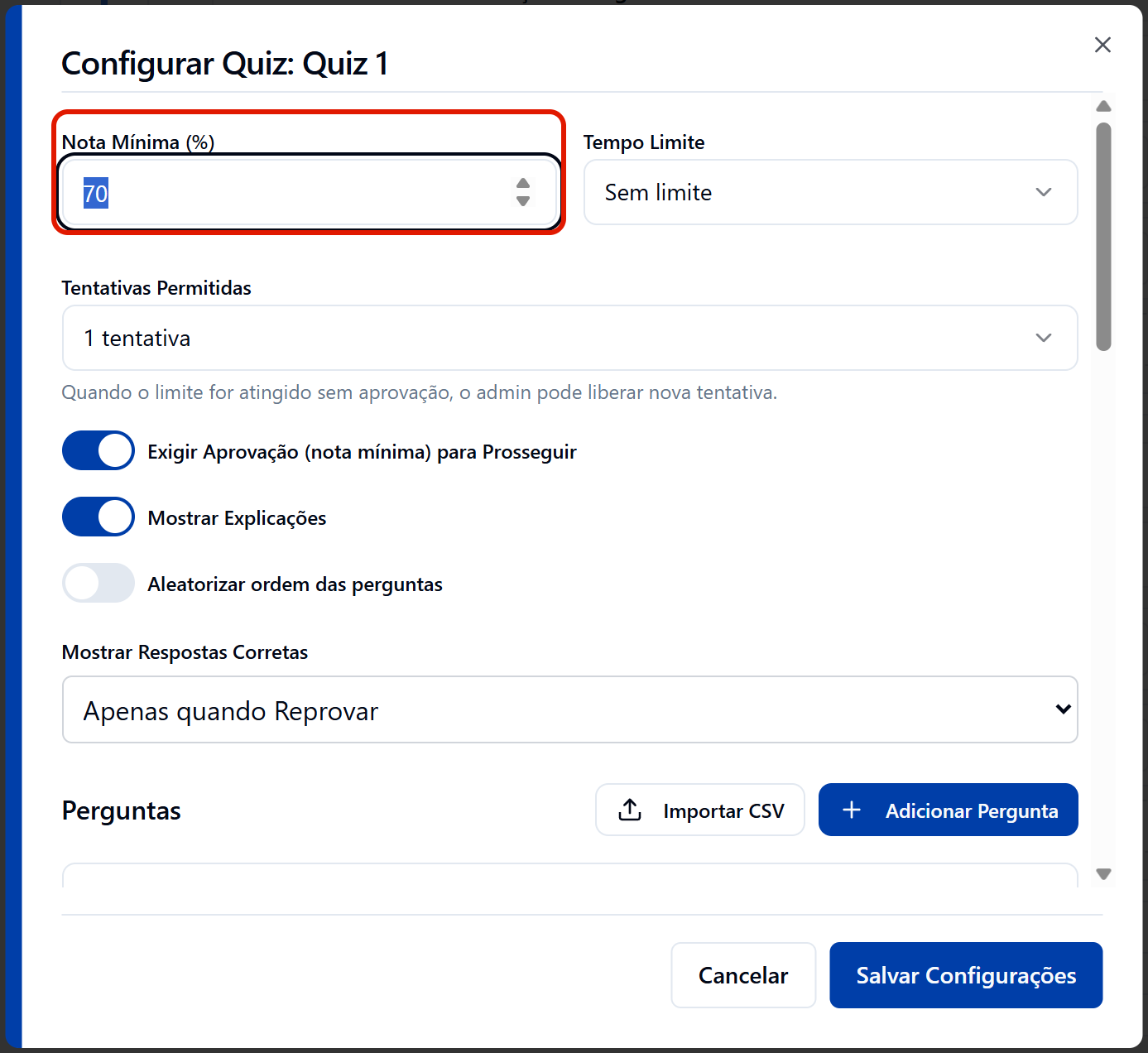
- Defina as regras do quiz:
- Nota Mínima (%): percentual de acertos para o aluno ser aprovado, de 0 a 100. Se o campo ficar em branco, a nota mínima é 70%.
- Tempo Limite: "Sem limite" (padrão), "5 minutos", "10 minutos", "15 minutos" ou "30 minutos" por tentativa.
- Tentativas Permitidas: "1 tentativa" (padrão), "2 tentativas", "3 tentativas", "5 tentativas" ou "Ilimitado". Quando o aluno esgota as tentativas sem aprovação, o gestor pode liberar uma nova tentativa.
- Exigir Aprovação (nota mínima) para Prosseguir: quando ligada, o aluno só conclui a aula depois de atingir a nota mínima. Vem ligada.
- Mostrar Explicações: exibe a explicação de cada pergunta no resultado. Vem ligada.
- Aleatorizar ordem das perguntas: apresenta as perguntas em ordem diferente a cada tentativa. Vem desligada.
- Mostrar Respostas Corretas: "Sempre" (padrão), "Apenas quando Reprovar" ou "Nunca".
- Em "Perguntas", clique em "Adicionar Pergunta" ou em "Importar CSV", para trazer as perguntas de uma planilha.
- Para cada pergunta, preencha o texto e escolha o "Tipo":
- Múltipla Escolha: preencha as opções de resposta e marque a correta. Use "Adicionar Opção" para incluir mais opções.
- Verdadeiro/Falso: marque "Verdadeiro" ou "Falso" como resposta correta.
- Preencha a "Explicação", que justifica a resposta correta ao aluno.
Dissertativa
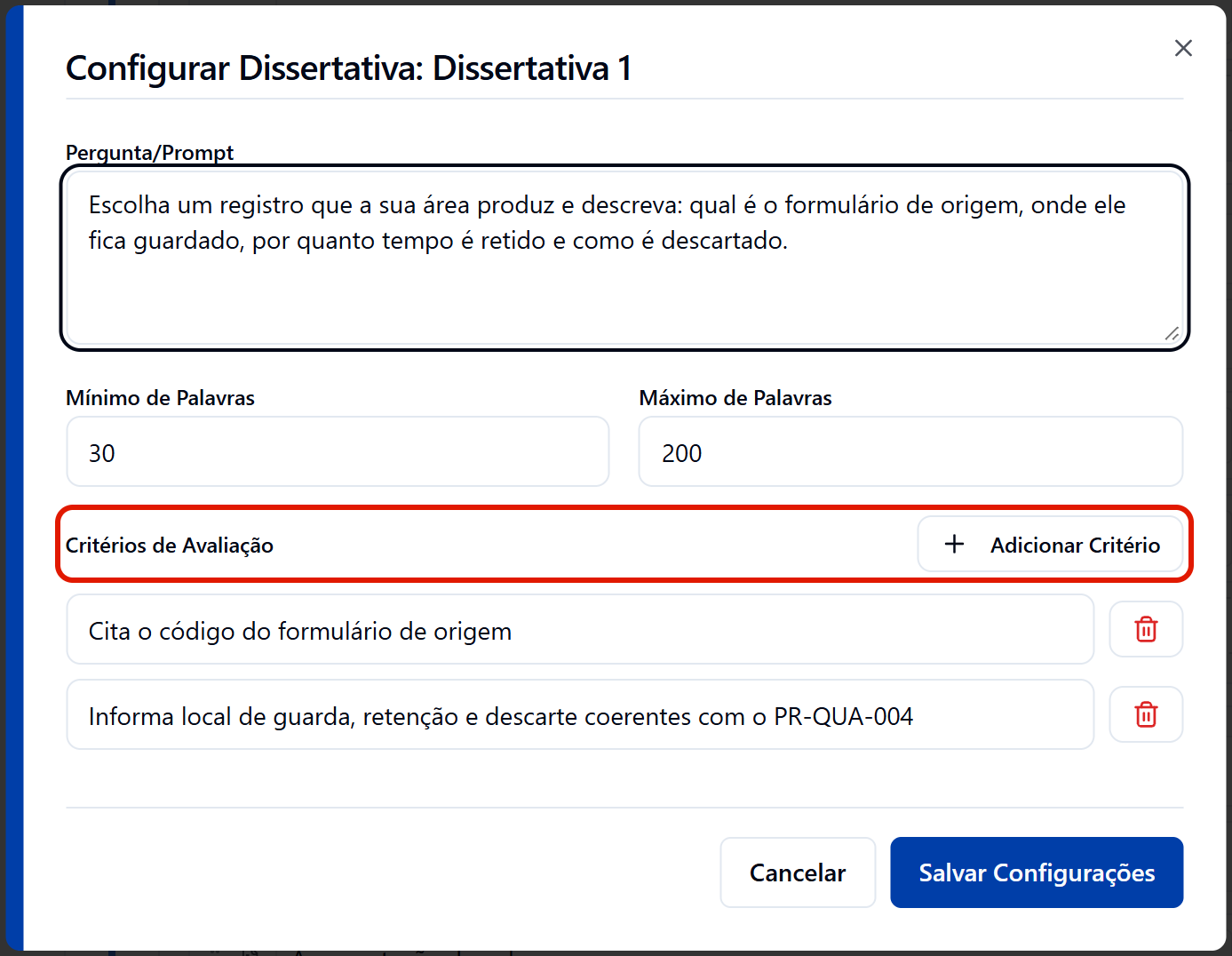
- Pergunta/Prompt: a pergunta que o aluno responde por escrito.
- Mínimo de Palavras e Máximo de Palavras: limites da resposta. O aluno visualiza os limites e um contador de palavras enquanto escreve.
- Critérios de Avaliação: clique em "Adicionar Critério" para cada critério que orienta a resposta e a correção. O aluno visualiza os critérios acima do campo de resposta.
As respostas enviadas são consultadas na Gestão, como mostra como consultar as respostas dos alunos.
Uploads
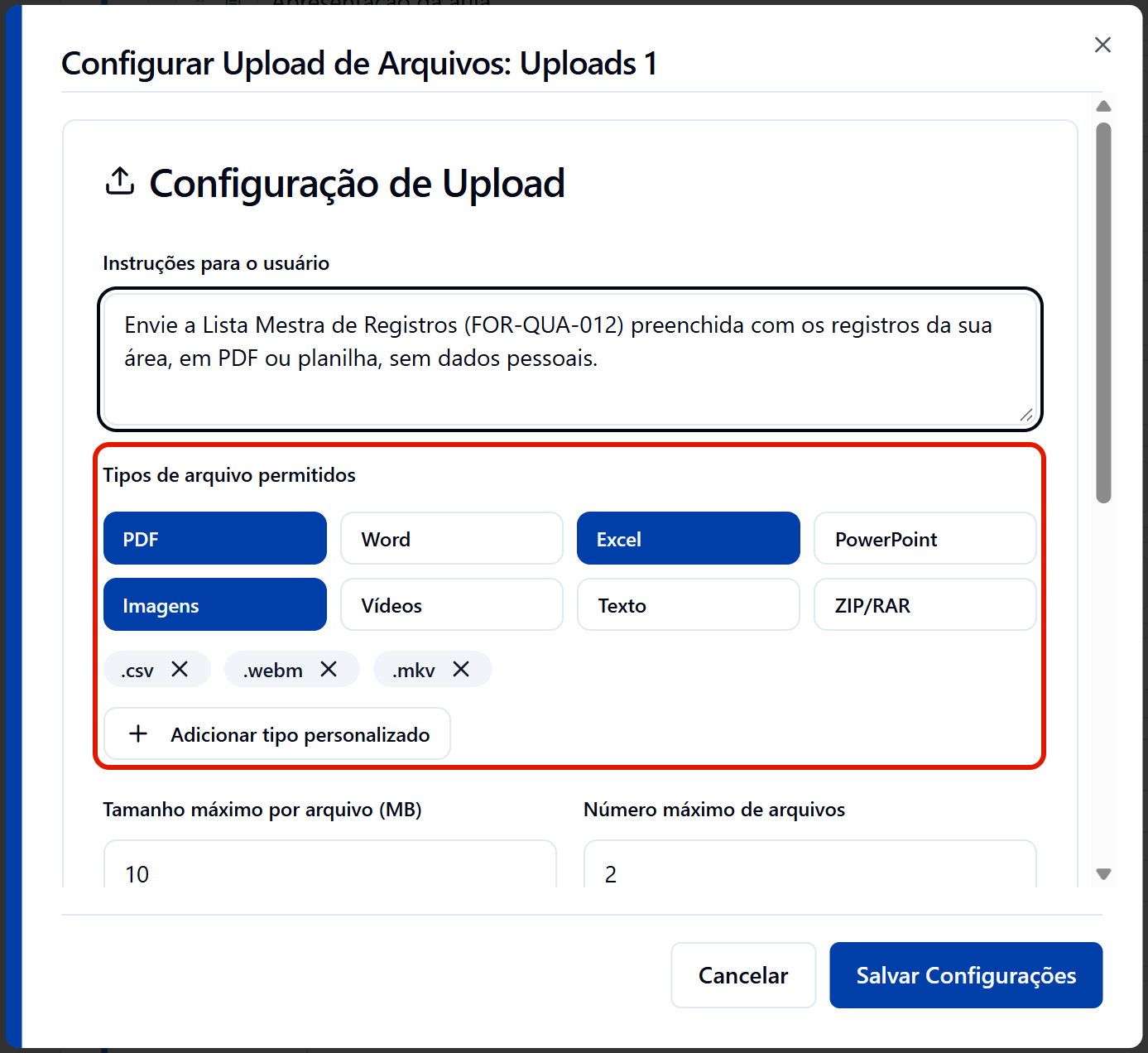
- Instruções para o usuário: o que o aluno deve enviar, como "Envie o checklist de inspeção preenchido, em PDF".
- Tipos de arquivo permitidos: ligue ou desligue "PDF", "Word", "Excel", "PowerPoint", "Imagens", "Vídeos", "Texto" e "ZIP/RAR". Todos vêm ligados. Para incluir uma extensão que não está na lista, use "Adicionar tipo personalizado". O aluno só consegue enviar arquivos dos tipos ligados.
- Tamanho máximo por arquivo (MB): de 1 a 1000. O padrão é 100.
- Número máximo de arquivos: de 1 a 20. O padrão é 5.
- Upload obrigatório: quando marcada, o aluno precisa enviar pelo menos um arquivo para concluir a aula. Vem desmarcada.
A "Pré-visualização" mostra, enquanto você configura, como o campo de envio será exibido ao aluno.
NPS
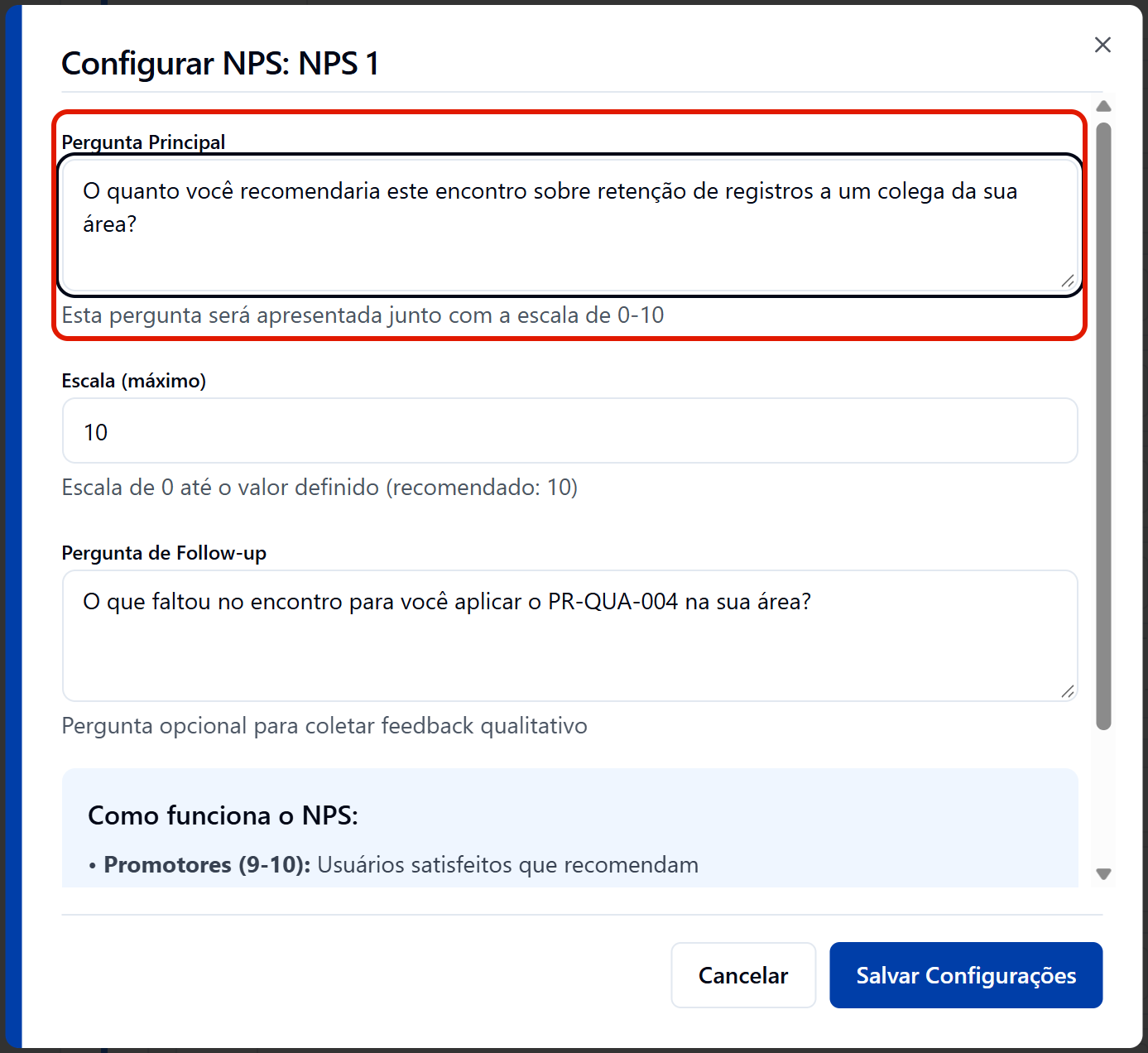
- Pergunta Principal: a pergunta da pesquisa de satisfação, como "O quanto você recomendaria este curso para um colega?".
- Escala (máximo): a nota mais alta da escala, que começa em 0. Aceita de 5 a 10; o padrão é 10.
- Pergunta de Follow-up: pergunta opcional, exibida ao aluno depois que ele escolhe a nota, para coletar a opinião por escrito.
Check-in
- Data de Início e Data de Fim: as datas do evento.
- Horário de Início do Evento: a partir dele, o check-in é liberado ao aluno.
- Horário de Fim do Evento: o término do evento.
- Prazo Limite para Check-in: o último momento para fazer o check-in, como 30 minutos após o fim do evento.
- Evento Híbrido: permite que o participante escolha entre presencial e remoto. Vem desligada.
- Email Obrigatório: exige o e-mail no check-in. Vem desligada.
- QR Code Visível no Curso: exibe ao aluno o QR Code e o botão "Fazer Check-in" dentro do curso. Vem ligada. Desligue para check-ins exclusivamente presenciais.
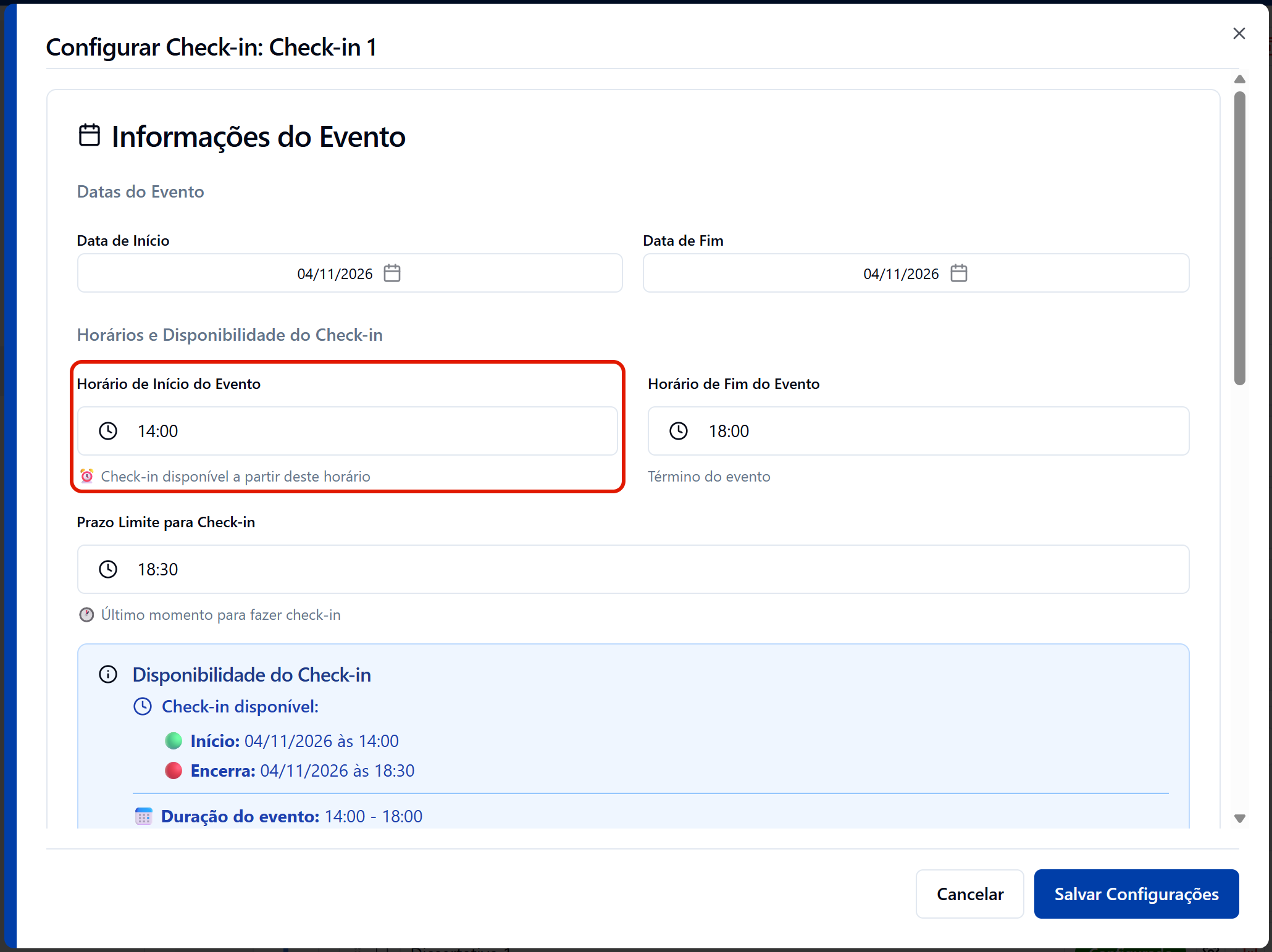
Com as datas e os horários preenchidos, a janela exibe o resumo "Disponibilidade do Check-in". O registro e o acompanhamento das presenças estão em como registrar e acompanhar presenças com o check-in.
Configurando SCORM e IA SABER
Os blocos "SCORM" e "IA SABER" têm artigos próprios:
Organizando os blocos da aula
- Reordenar: clique e segure a alça da linha do bloco e arraste-o para a nova posição. O aluno visualiza os blocos nessa ordem.
- Renomear: clique no nome do bloco e digite o novo nome.
- Remover: clique na lixeira da linha do bloco.
⚠️ Comportamentos importantes
Alguns blocos são requisito para concluir a aula. O aluno só conclui a aula depois de enviar a "Dissertativa", enviar o arquivo de um "Uploads" com "Upload obrigatório" marcado, ser aprovado no "Quiz" com "Exigir Aprovação (nota mínima) para Prosseguir" ligada e ser aprovado no quiz gerado por um bloco "IA SABER". Os demais blocos, inclusive "Check-in" e "NPS", não impedem a conclusão.
Enviar o NPS conclui a aula. Quando o aluno envia a avaliação de um bloco "NPS" e a aula não tem outro requisito pendente, a aula é concluída automaticamente.
O aluno não visualiza o nome dos blocos. Na aula, ele visualiza só o conteúdo de cada bloco, em sequência. O nome serve para a sua organização na estrutura do curso.