
A aba Atribuições reúne os recursos operacionais para executar o programa de aprendizagem. Este artigo trata da criação e gestão de Matrículas e da organização de Turmas.
Acessando o módulo
As matrículas e as turmas são gerenciadas na aba "Atribuições" da Gestão. Para chegar a ela, clique em "Gestão" no menu lateral e, em seguida, na aba "Atribuições". A aba abre na guia "Matrículas", e as turmas estão na guia "Turmas".
🧭 Navegação
As seções são acessadas pelas guias no topo: Matrículas, Turmas, Presenças, Dissertativas e Uploads. Presenças, Dissertativas e Uploads têm artigos próprios, indicados ao fim desta página.
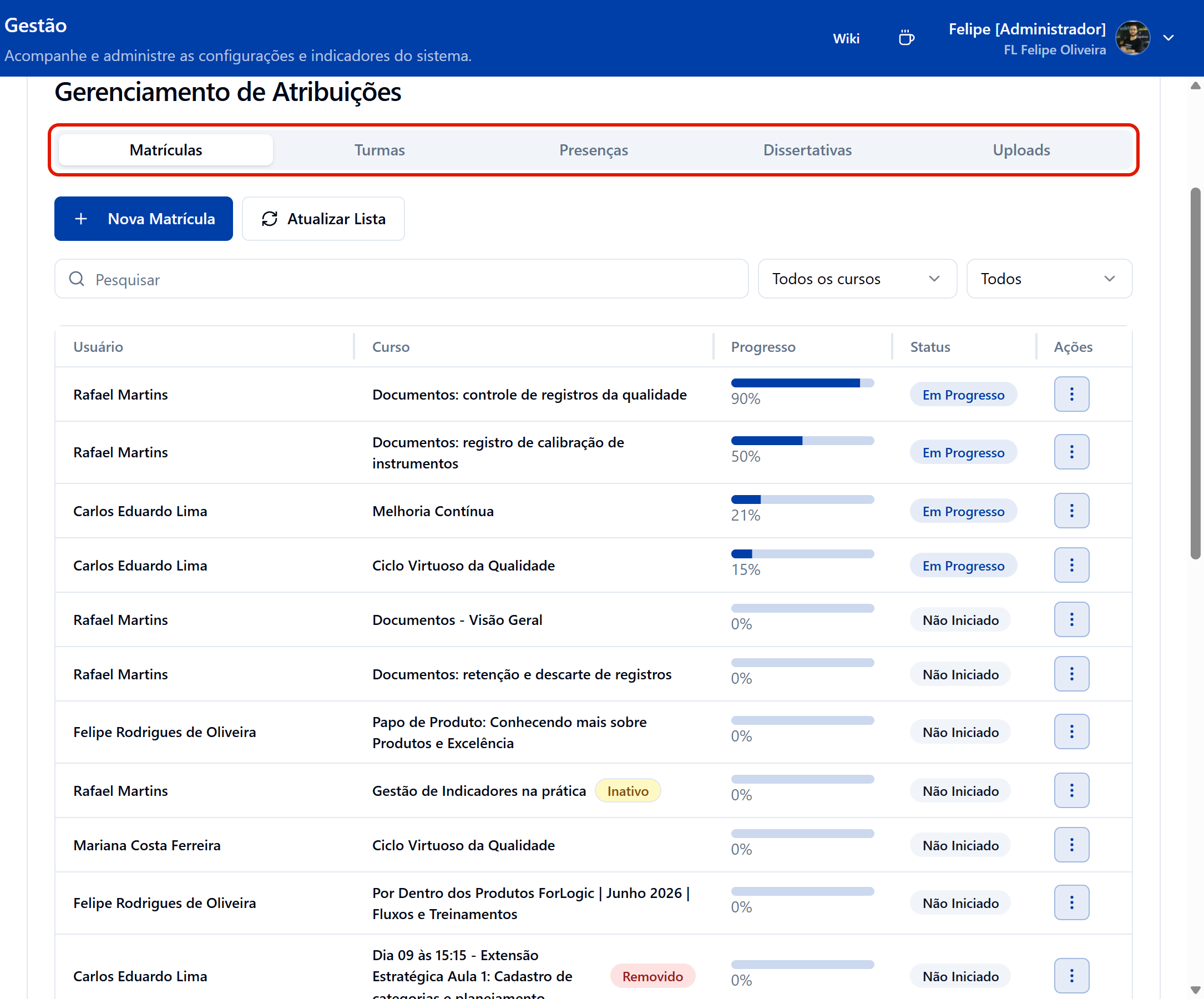
ℹ️ Informação: Cada guia mantém filtros e contexto próprios (busca, período, etc.).
📋 Matrículas — Visão geral
Em Gestão de Matrículas é possível visualizar todas as atribuições de usuários aos cursos e trilhas, acompanhar progresso e status, além de executar ações rápidas.
- Buscar: localiza por usuário ou curso.
- Filtros: por Curso e Status (Não iniciado, Em progresso, Concluído).
- Barra de Progresso: indica percentuais concluídos.
- Comandos: Atualizar Lista e + Nova Matrícula.
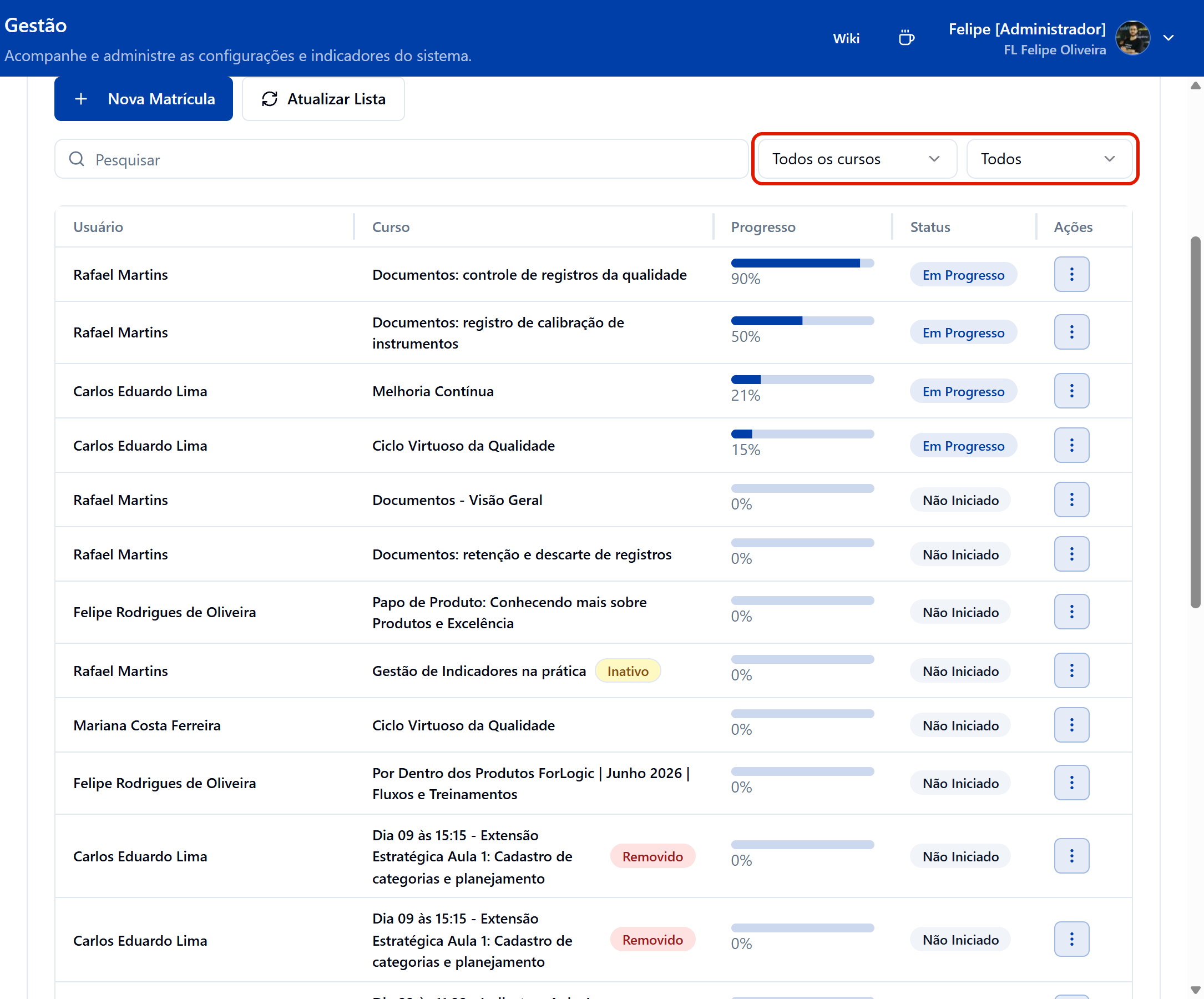
💡 Dica: Combine busca por usuário + filtro de Status para priorizar atendimentos (ex.: alunos atrasados).
➕ Criar Nova Matrícula
Clique em + Nova Matrícula para abrir o modal. Há três modos de criação:
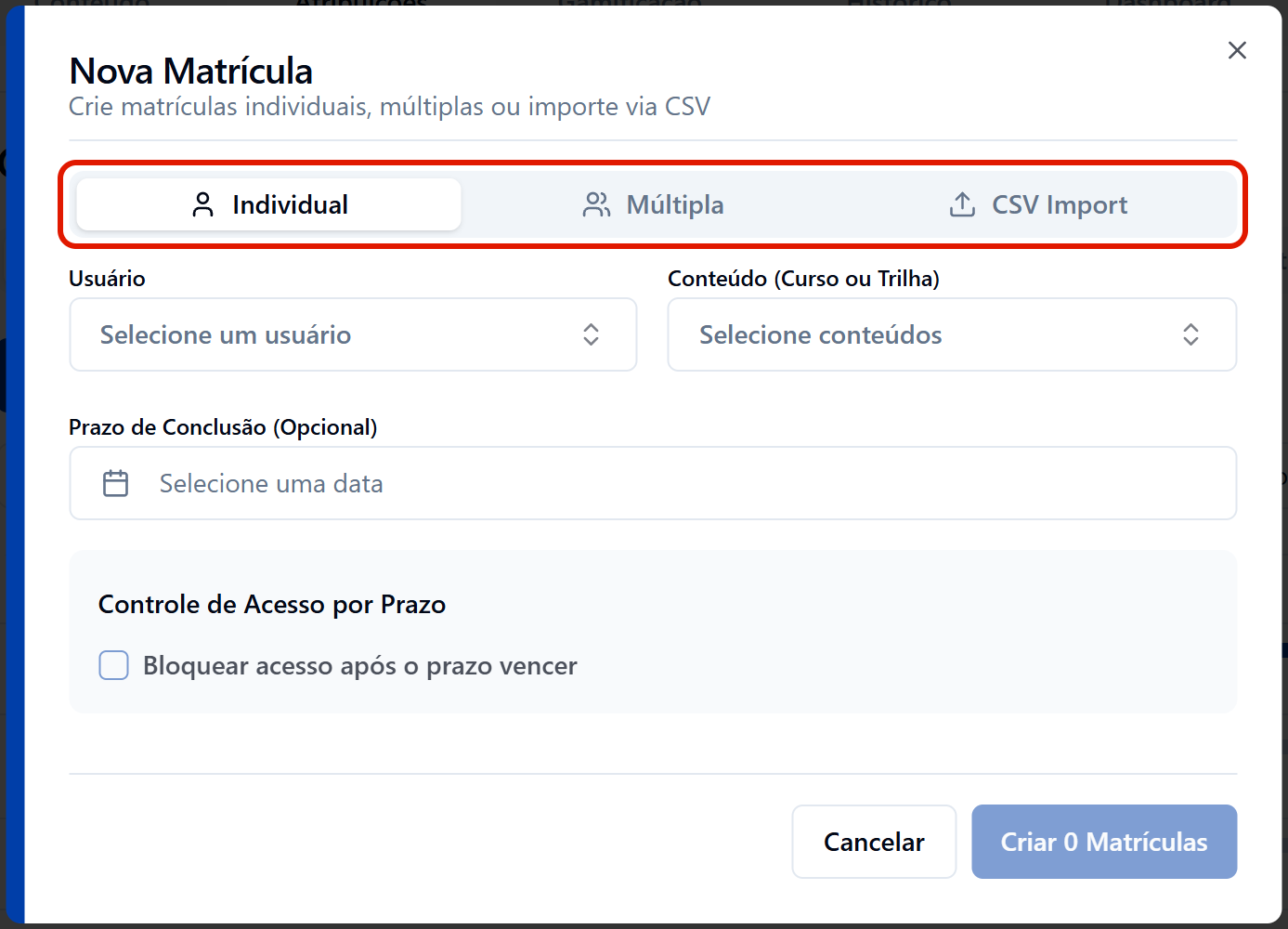
👤 Modo Individual
- Usuário: escolha um colaborador.
- Conteúdo (Curso/Trilha): selecione o item a ser atribuído.
- Prazo de Conclusão (opcional): defina a data limite.
- Controle por Prazo: habilite Bloquear acesso após o prazo vencer se necessário.
- Confirmar: clique em Criar Matrícula.
👥 Modo Múltiplo
- Usuários: selecione múltiplos participantes.
- Conteúdos: escolha vários cursos e/ou trilhas.
- Prazo e Bloqueio: mesmas opções do modo Individual.
- Confirmar: Criar Matrículas (em lote).
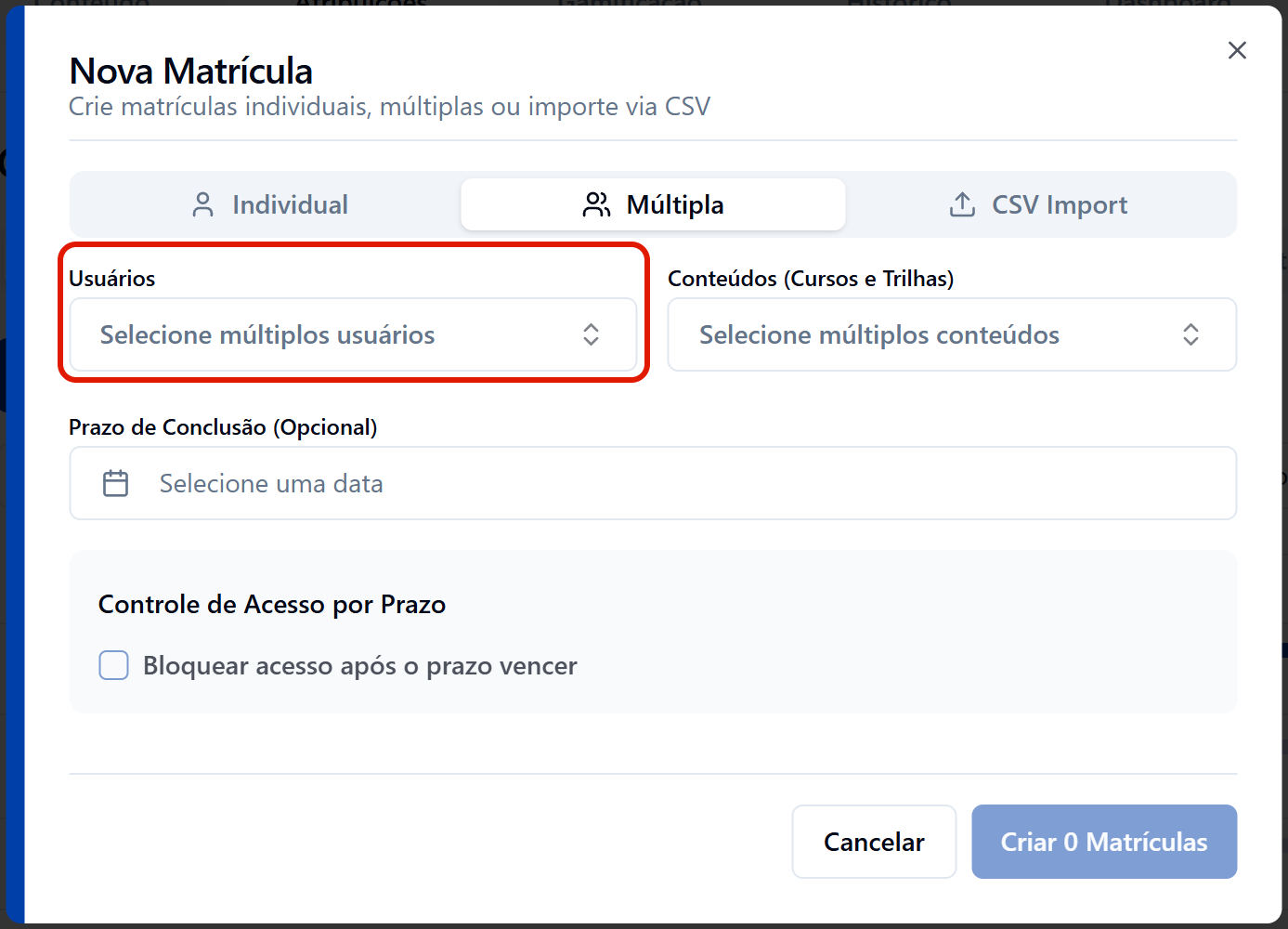
Exemplo de criação múltipla em lote.
📄 Importação por CSV
- CSV Import: disponível no topo do modal; use o modelo indicado.
- Validação: confira usuários e conteúdos antes de confirmar.
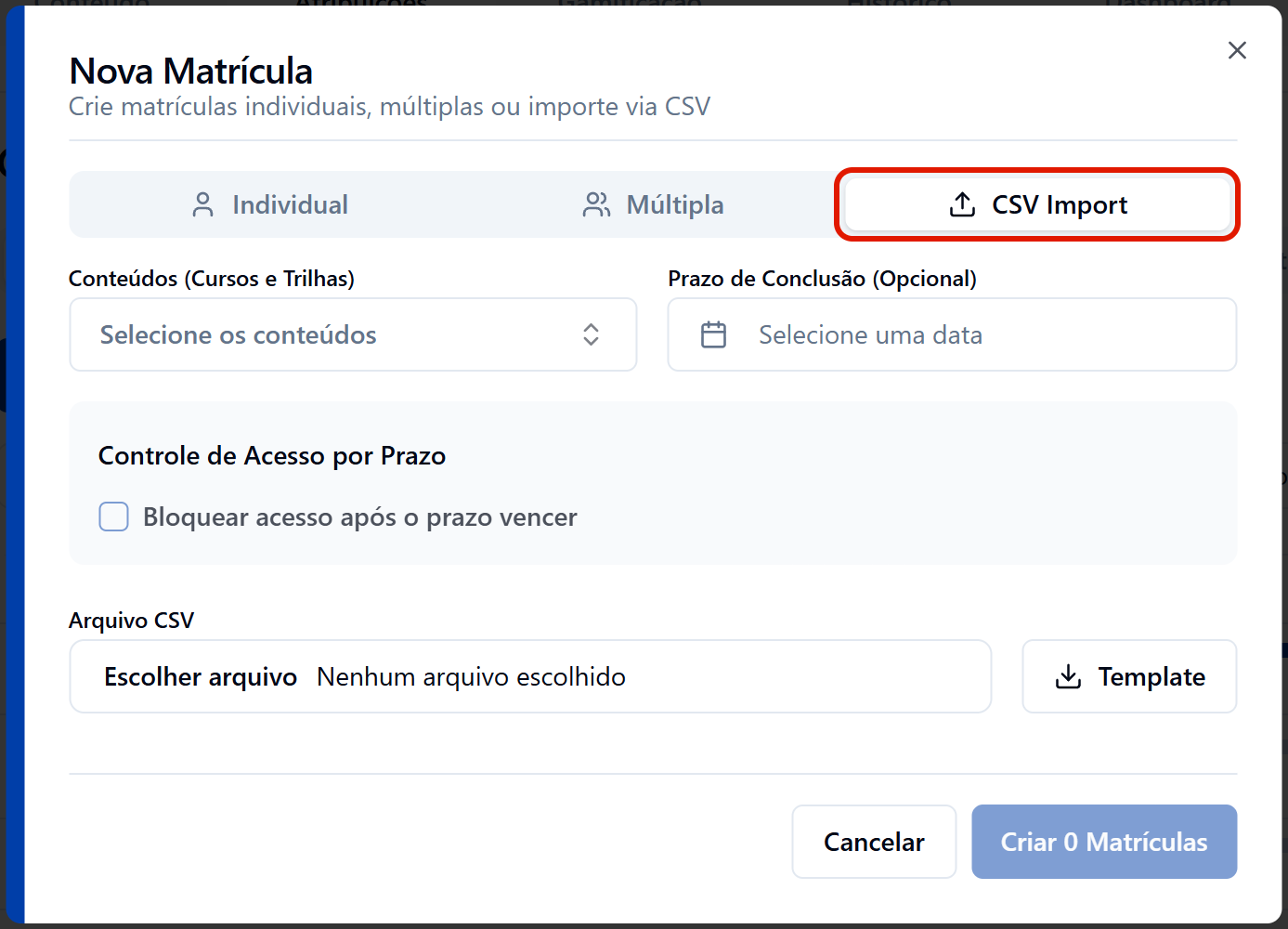
⚠️ Atenção: Em importações por CSV, a criação é massiva. Verifique amostras antes de concluir.
🛠️ Ações na lista de Matrículas
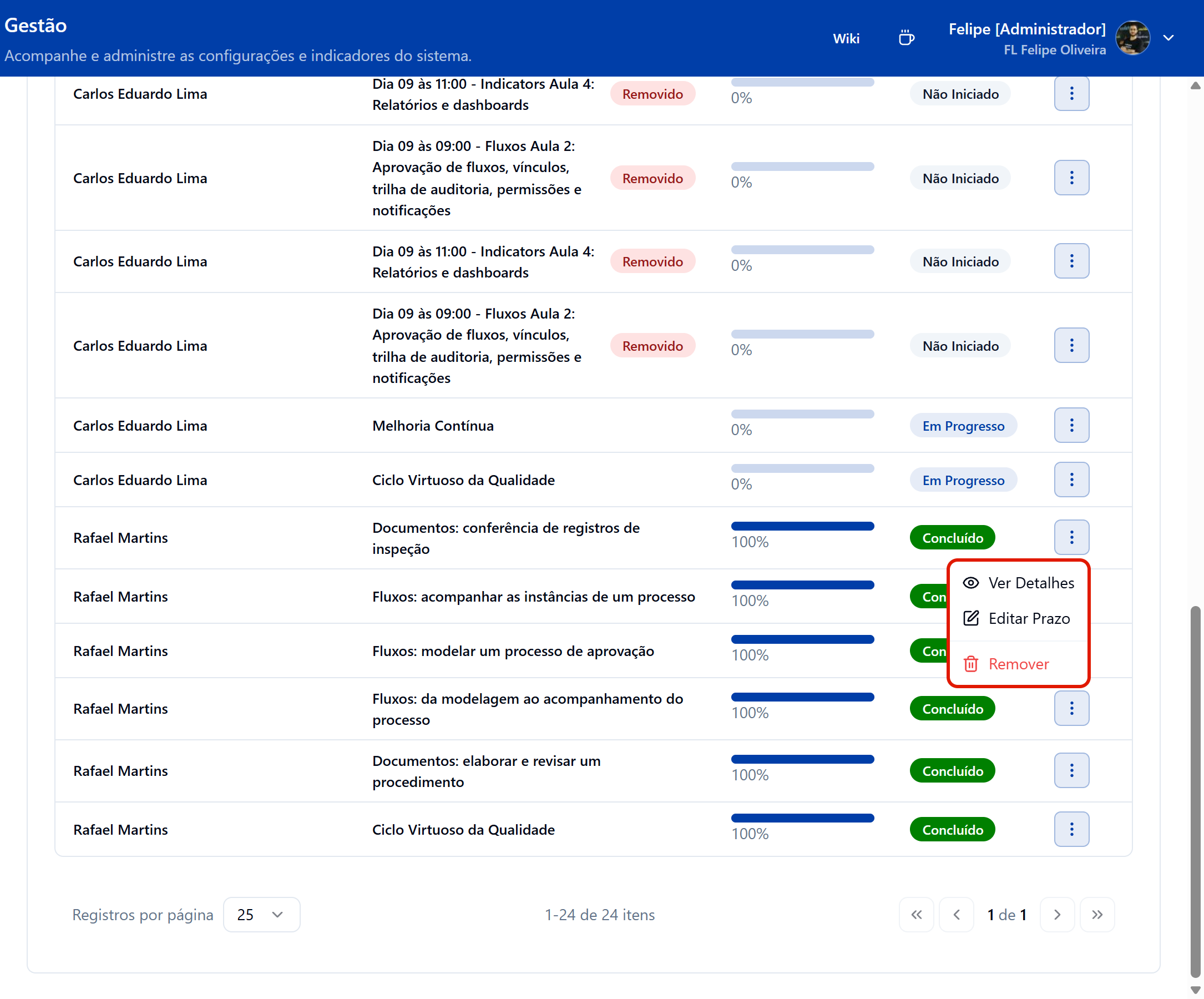
Cada linha possui um menu (⋯) com opções de manutenção:
- 👁️ Ver Detalhes
- ✏️ Editar Prazo
- 🗑️ Remover
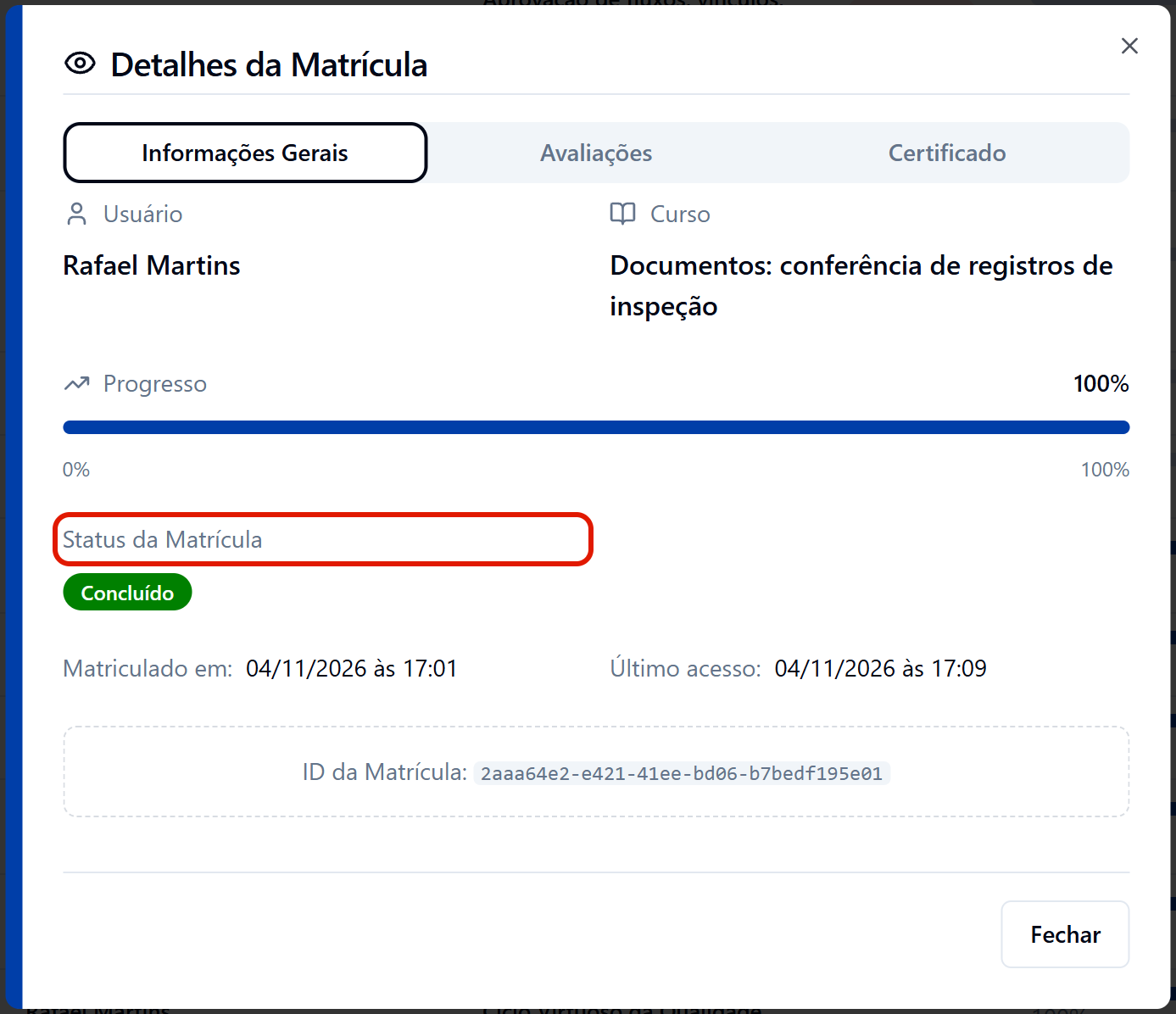
🔍 Detalhes da Matrícula
- Identificação: usuário e curso.
- Progresso: barra percentual.
- Status da Matrícula: Não iniciado / Em progresso / Concluído.
- Status do Prazo: No prazo / Atrasado (com dias de atraso).
- Datas: Matriculado em, Último acesso e Prazo.
- ID da Matrícula: referência para suporte/auditoria.
💡 Dica: Para ajustes rápidos de datas, use Editar Prazo direto no menu contextual.
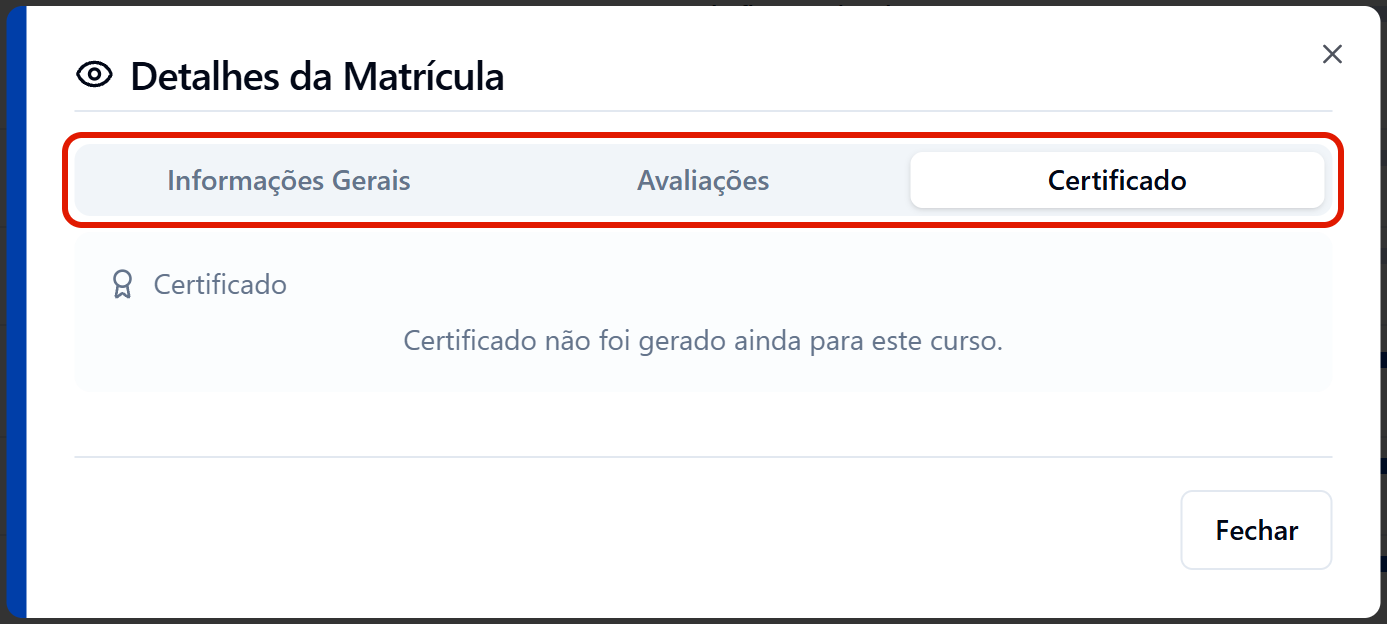
Para usuários que concluíram, há possibilidade de visualizar suas Avaliações e Certificados
🏫 Turmas
Organize grupos de alunos vinculados a um ou mais conteúdos. A lista mostra Nome, Período, Usuários (inscritos/capacidade), Status e Ações.
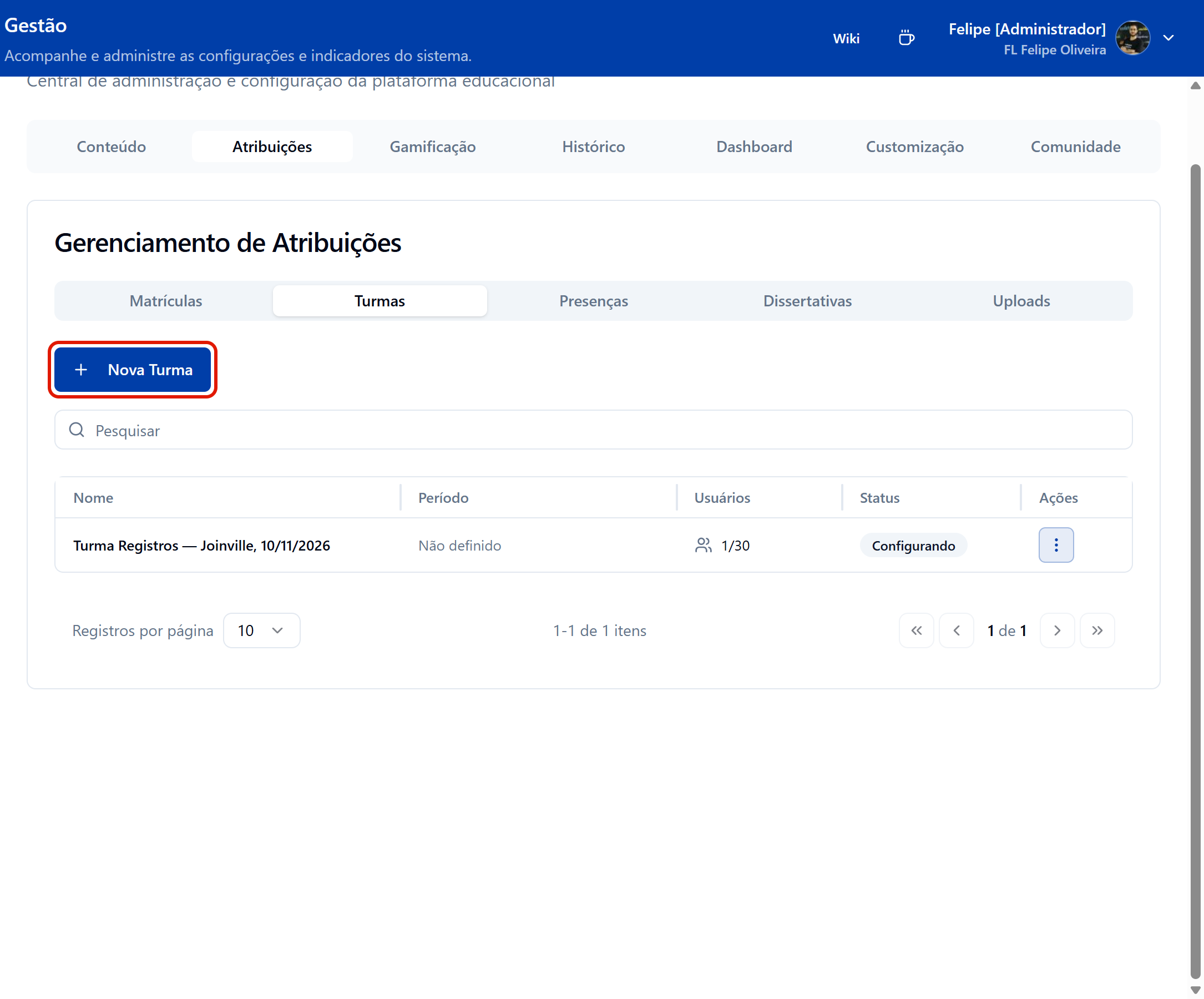
➕ Nova Turma
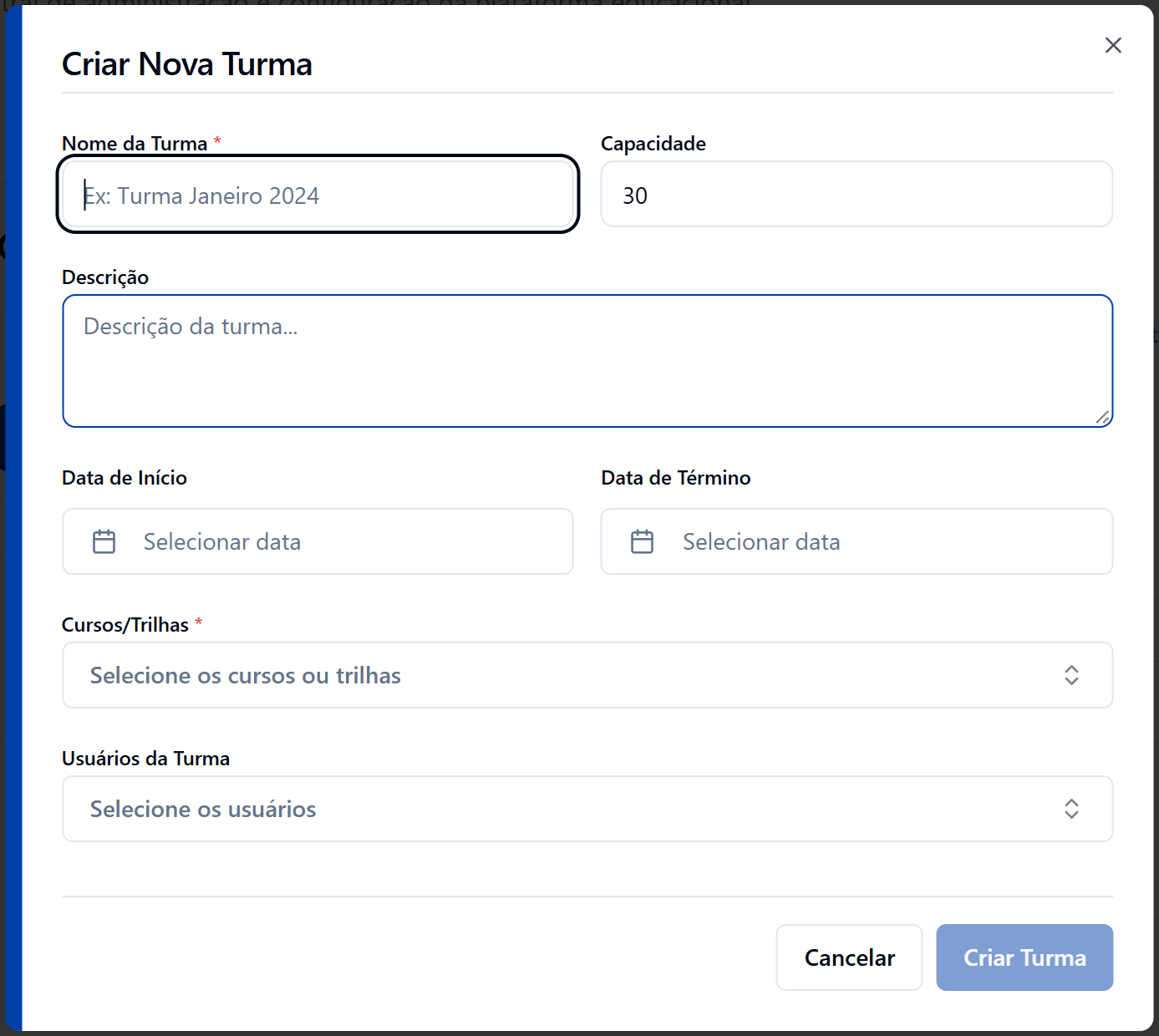
Clique em + Nova Turma e preencha:
- Nome da Turma e Capacidade
- Descrição
- Data de Início e Data de Término
- Cursos/Trilhas associados
- Usuários da Turma
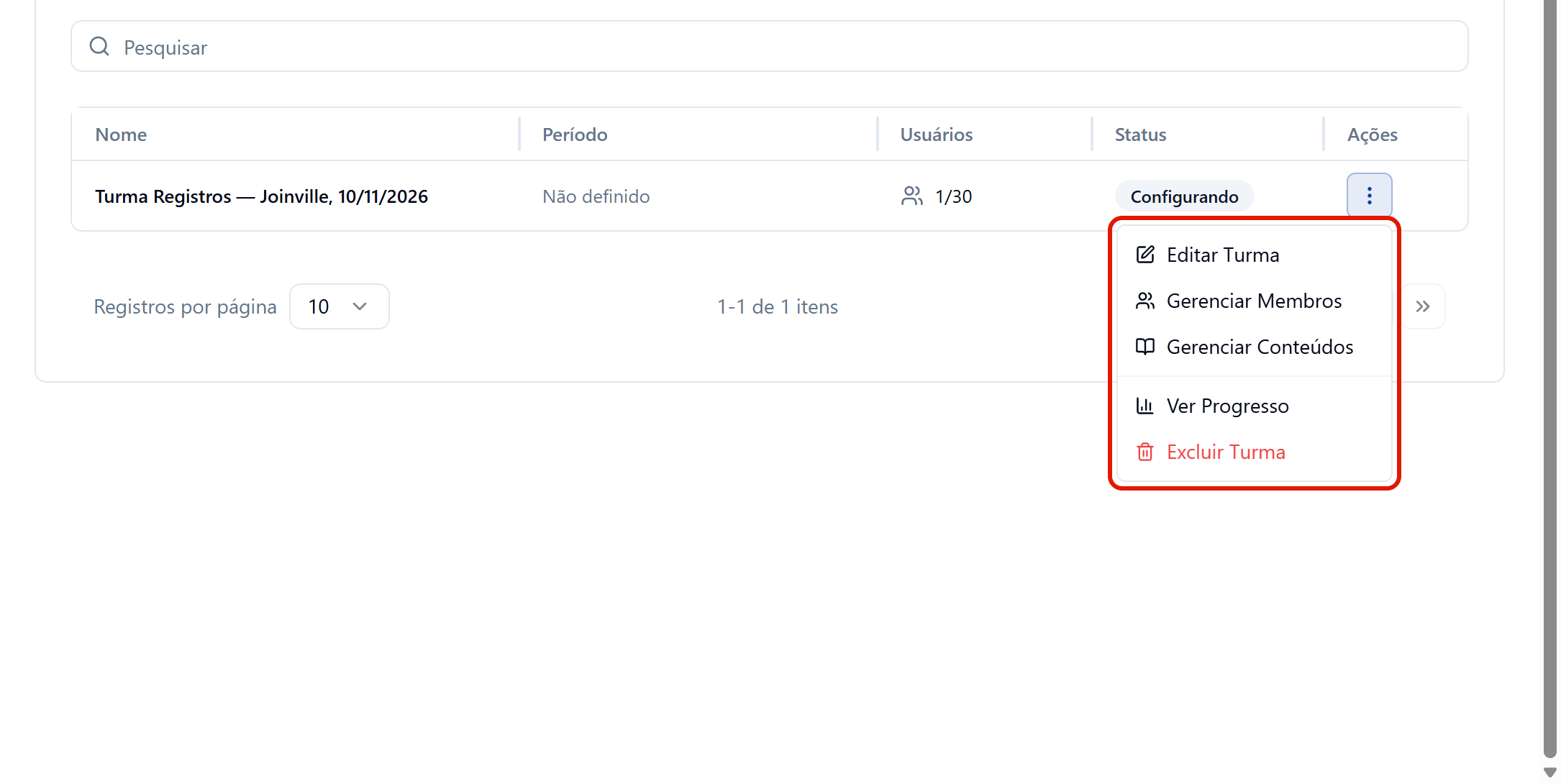
⚙️ Ações de Turma
- ✏️ Editar Turma
- 👥 Gerenciar Membros
- 📘 Gerenciar Conteúdos
- 📊 Ver Progresso
- 🗑️ Excluir Turma
⚠️ Atenção: A exclusão da turma não pode ser desfeita. Ela cancela as matrículas dos membros nos conteúdos da turma, mas o histórico de progresso dos alunos é mantido. No diálogo Confirmar Exclusão, você pode registrar uma justificativa (opcional).
🎯 Encerramento
A aba Atribuições consolida o ciclo completo de execução acadêmica na plataforma — da matrícula à organização das turmas. Utilize cada seção para manter o programa de aprendizagem organizado, rastreável e eficiente.
✅ Resumo: Matrículas (criar/gerir) → Turmas (organizar grupos).