
As atividades das aulas mostram o que o aluno realmente aprendeu, além do progresso no curso. Na Gestão, você consulta e exporta as respostas dissertativas, os arquivos enviados e as tentativas de quiz, e libera uma nova tentativa para quem atingiu o limite.
✦ Antes de começar
É necessário ter a permissão "Acessar a aba gestão no módulo" definida em seu papel em Configurações > Papéis e Permissões.
Acessando o módulo
As respostas são consultadas na Gestão: clique em "Gestão" no menu lateral. As respostas dissertativas e os arquivos enviados estão na aba "Atribuições", nas guias "Dissertativas" e "Uploads". As tentativas de quiz estão na aba "Histórico", na guia "Lista de Usuários".
Consultando as respostas dissertativas
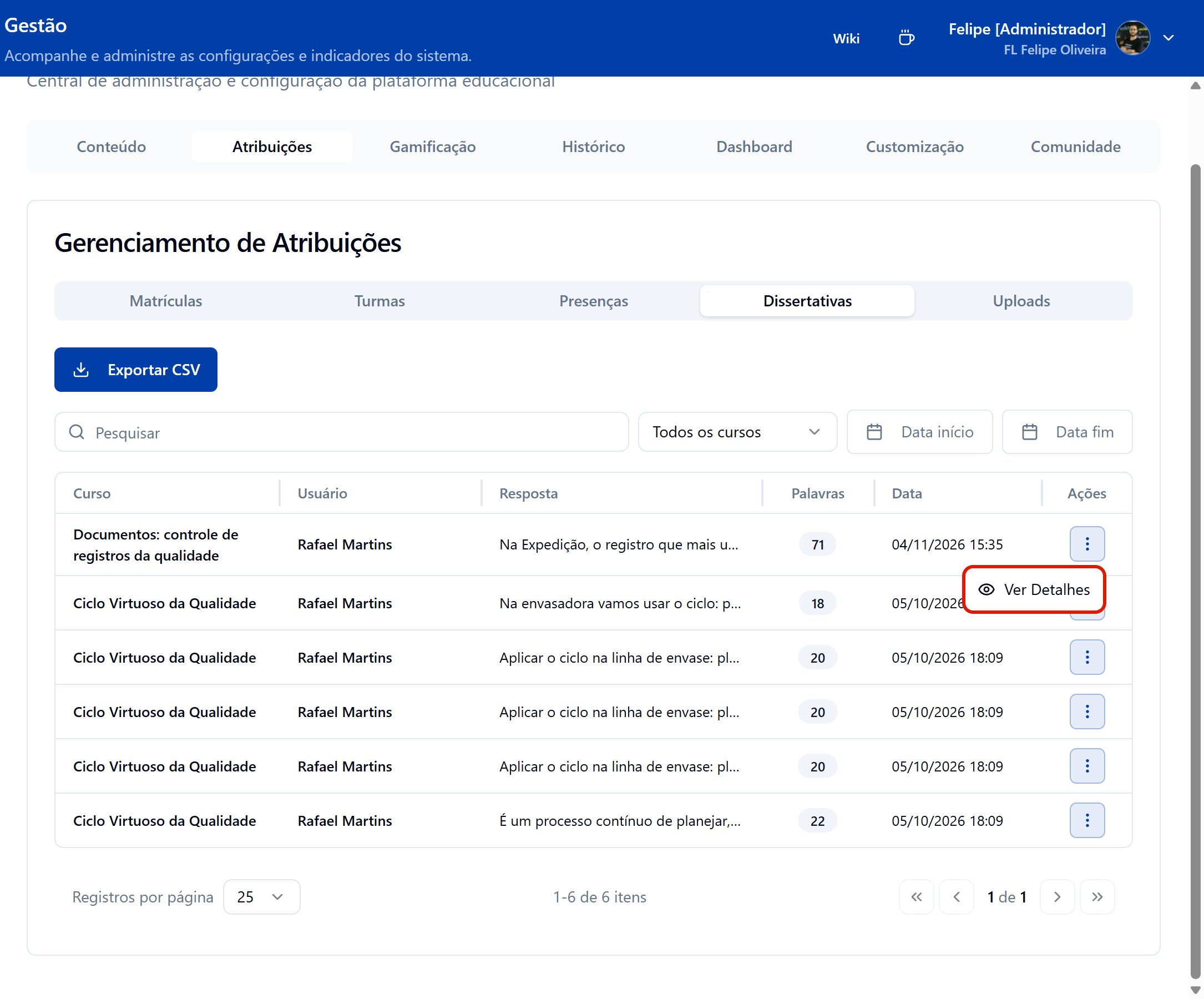
- Clique em "Gestão" no menu lateral, acesse a aba "Atribuições" e a guia "Dissertativas". A lista exibe primeiro as respostas mais recentes, com o curso, o aluno, o início da resposta, a quantidade de palavras e a data.
- Para encontrar uma resposta, use os filtros:
- Pesquisar: busca pelo nome do aluno, pelo curso ou por um trecho da resposta.
- Todos os cursos: limita a lista a um curso.
- Data início e Data fim: limitam a lista às respostas enviadas no período selecionado.
- Clique no menu "Ações" (⋮) da resposta e selecione "Ver Detalhes".
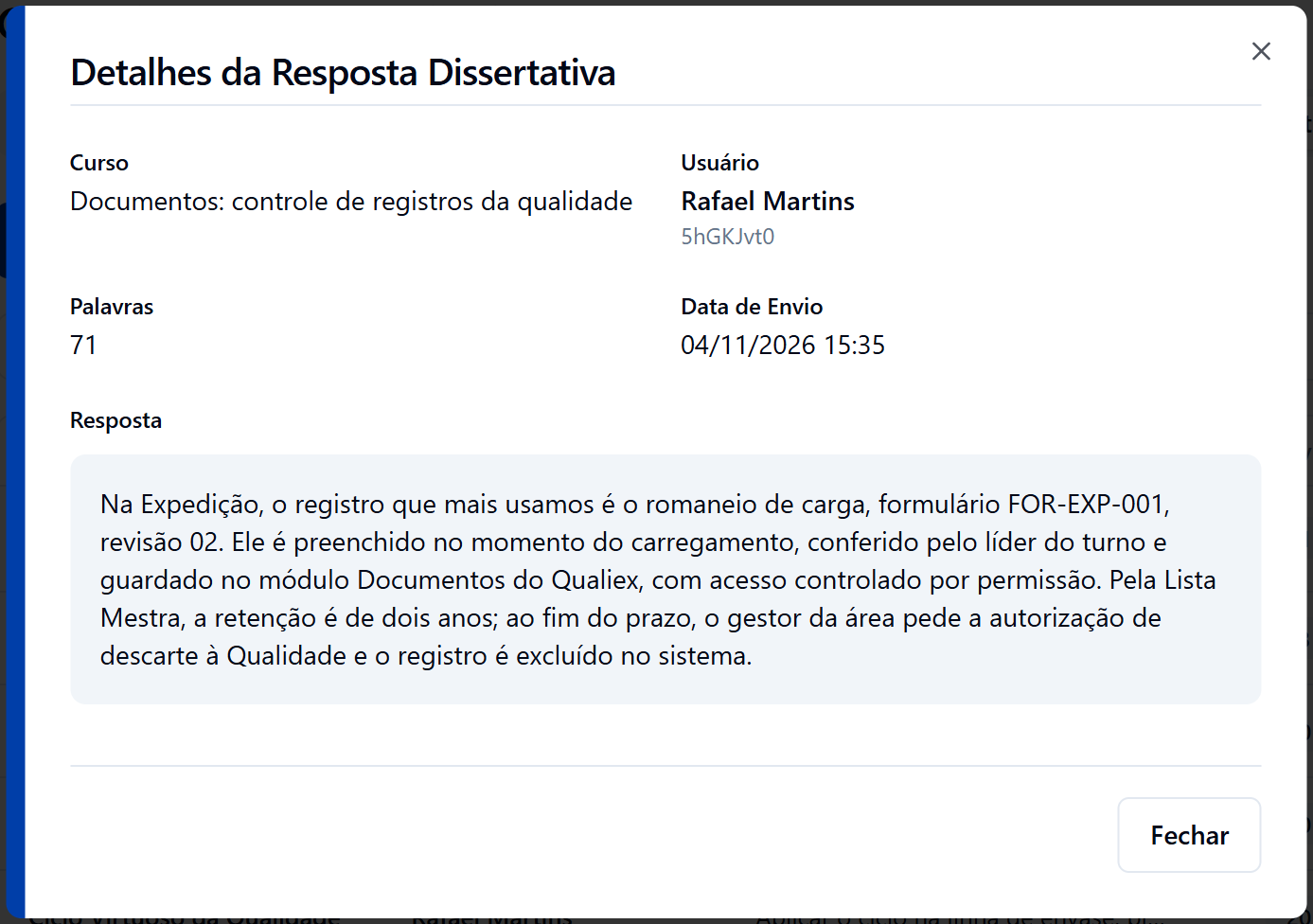
O sistema abre a janela "Detalhes da Resposta Dissertativa", com o curso, o aluno, a quantidade de palavras, a data de envio e a resposta completa.
Para levar as respostas para uma planilha, clique em "Exportar CSV".
Consultando os arquivos enviados
- Na aba "Atribuições", acesse a guia "Uploads". A lista exibe o curso, o aluno, os nomes dos arquivos, a quantidade, o tamanho total e a data do envio.
- Use os mesmos filtros da guia Dissertativas para encontrar o envio.
- Clique no menu "Ações" (⋮) do envio e selecione "Ver Detalhes".
- Na janela "Detalhes do Upload", localize o arquivo em "Arquivos Enviados" e clique em "Baixar".
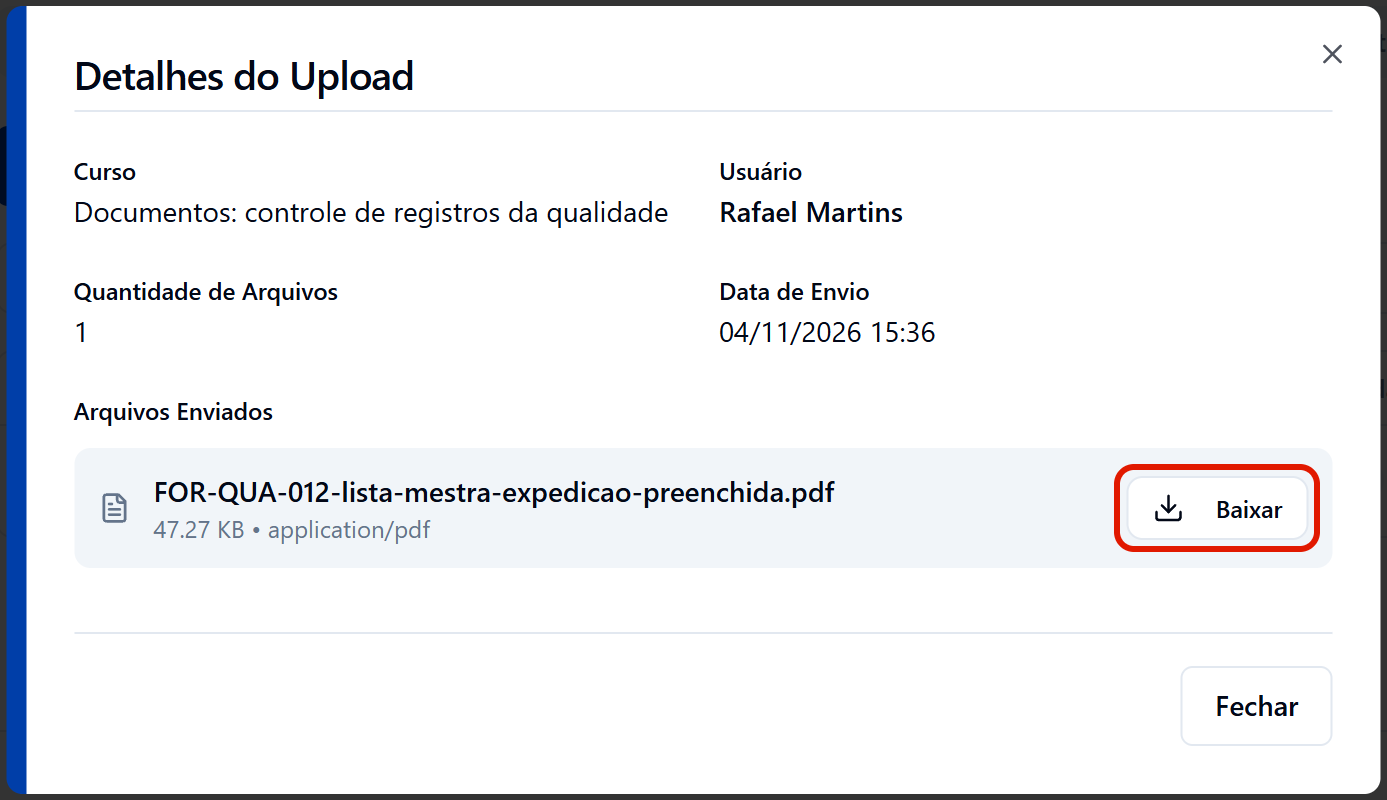
Para levar a lista para uma planilha, clique em "Exportar CSV". A planilha traz também o link de download de cada arquivo.
Consultando as tentativas de quiz
As tentativas de quiz são consultadas no histórico de cada aluno.
- Na Gestão, acesse a aba "Histórico" e a guia "Lista de Usuários".
- Clique no menu "Ações" (⋮) do aluno e selecione "Ver Histórico".
- Acesse a aba "Plataforma".
- Clique no menu "Ações" (⋮) do curso e selecione "Ver Avaliações".
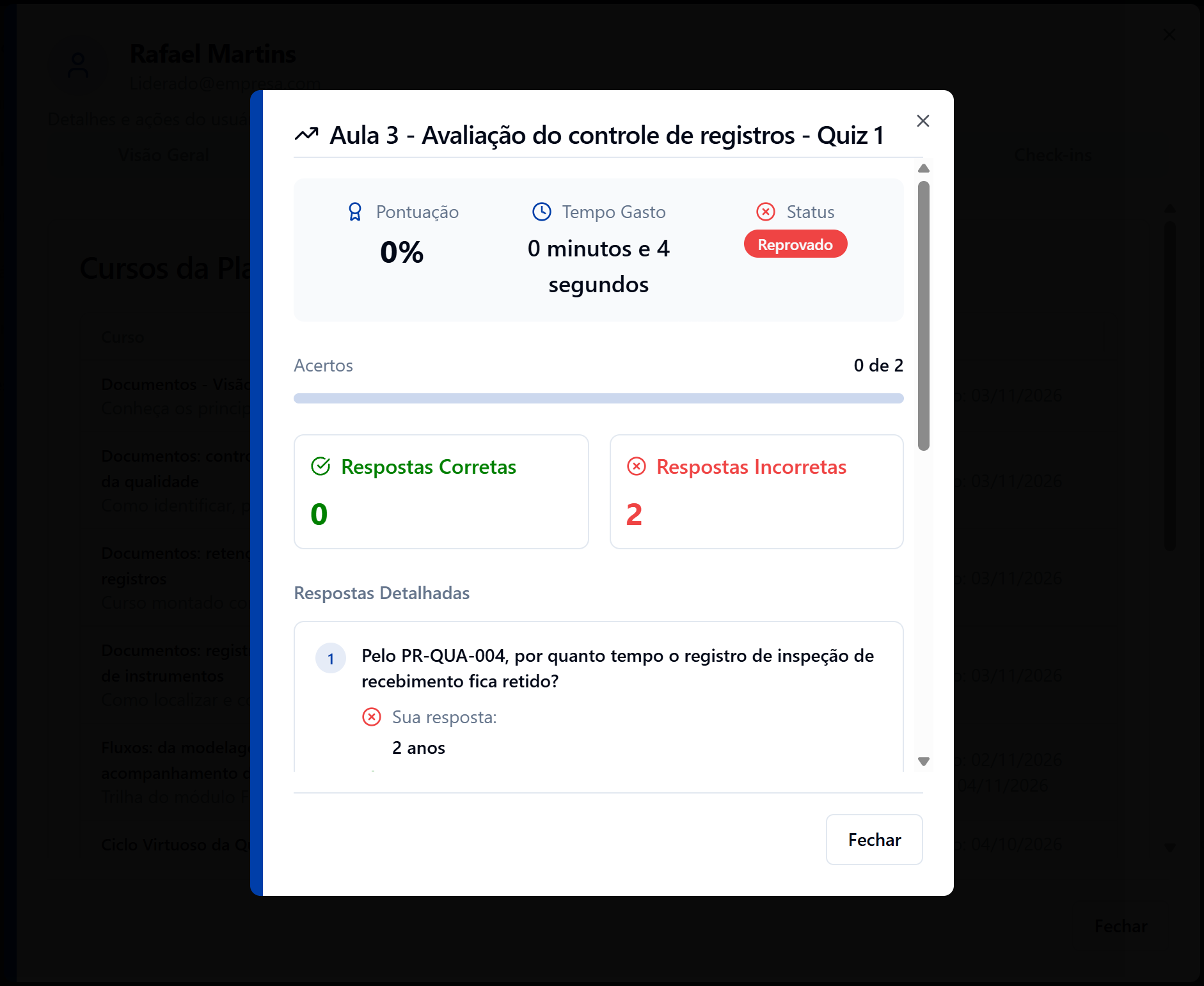
O sistema abre a janela "Avaliações", com as tentativas de cada quiz do curso. Cada tentativa mostra se o aluno foi aprovado ou reprovado, a pontuação, os acertos, o tempo gasto, a data e o horário. A última tentativa traz a marca "Mais recente".
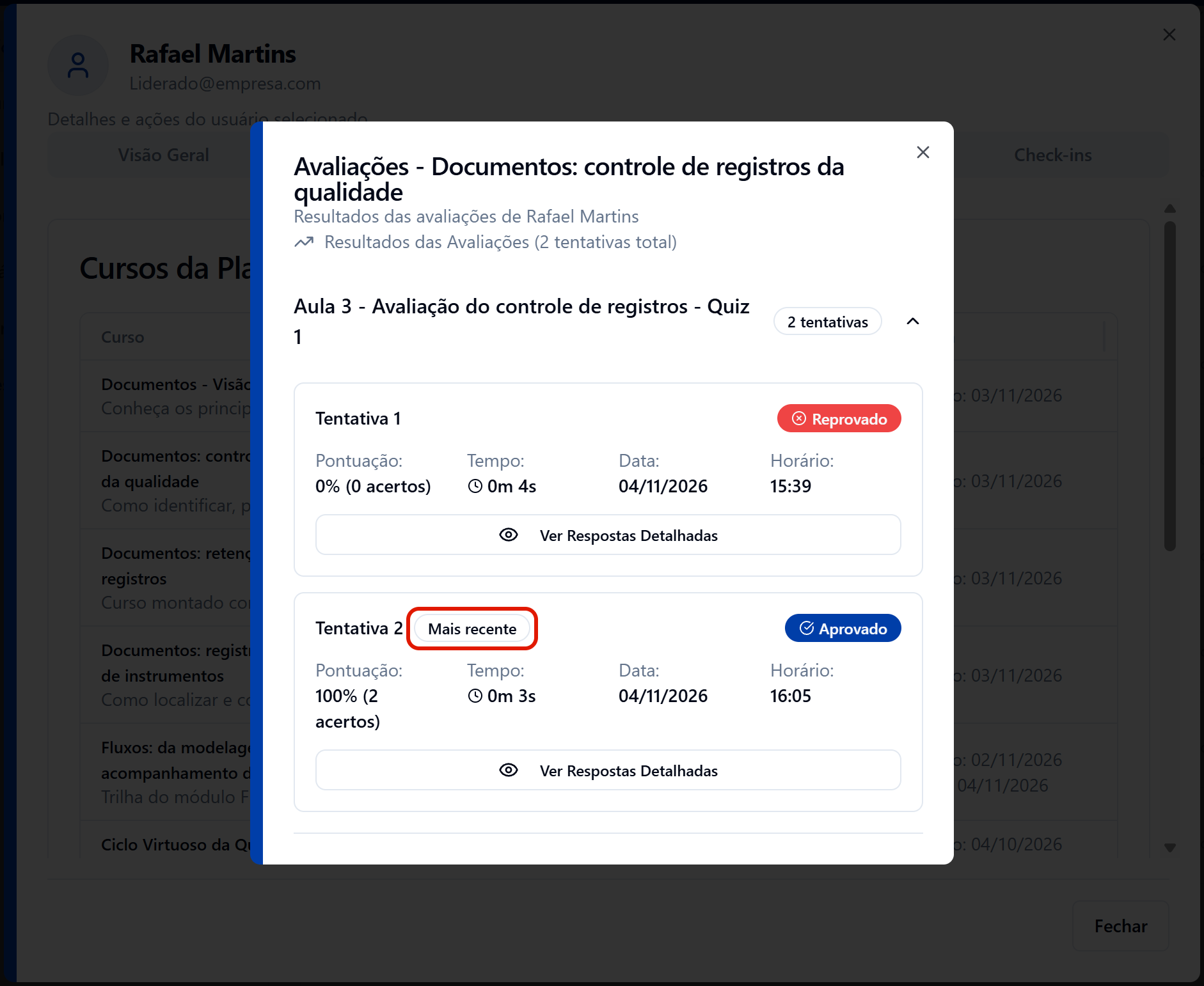
- Para ver as respostas de uma tentativa, clique em "Ver Respostas Detalhadas". Para cada pergunta, o sistema exibe a resposta do aluno, a resposta correta e a explicação.
Liberando uma nova tentativa de quiz
Quando o aluno usa todas as tentativas permitidas sem atingir a nota mínima, o quiz é bloqueado para ele, com a orientação de procurar o gestor do treinamento. Para liberar uma nova tentativa:
- Na janela "Avaliações", localize o quiz e clique em "Liberar Nova Tentativa", abaixo das tentativas.
- Confira o quiz, as tentativas realizadas e a última pontuação, e clique em "Confirmar Liberação".
Pronto! O aluno já pode refazer o quiz. As tentativas anteriores permanecem registradas no histórico para auditoria.
⚠️ Comportamentos importantes
Liberação só para quem foi reprovado. O botão "Liberar Nova Tentativa" é exibido quando a última tentativa do aluno foi reprovada.