
Na análise crítica pela direção, o que a diretoria decide sobre um objetivo costuma ficar numa ata solta, longe dos números que motivaram a decisão. Na Visão Estratégica, o encaminhamento da diretoria fica registrado no próprio objetivo, com autor e data, e a tela passa a mostrar o que aconteceu com o indicador Estratégico depois dele. E a pauta da reunião é montada sozinha, a partir dos dados: os achados que precisam de discussão, em ordem de consequência, prontos para copiar para a ata.
✦ Antes de começar
É necessário ter o módulo Indicadores liberado para você em Configurações › Colaboradores, aba Módulos. É necessário ter as permissões "Listar" e "Cadastrar" do grupo "Visão Estratégica" definidas em seu papel em Configurações > Papéis e Permissões. Para copiar a pauta e consultar o histórico de decisões, basta a permissão "Listar".
A Visão Estratégica depende da chave "Visão estratégica" da Parametrização, que vem desligada. Veja em Como configurar o menu lateral do Indicadores?
Acessando o módulo
Registrando a decisão da diretoria
- No menu lateral, clique em "Visão estratégica". Na aba "Objetivos", deixe selecionado "Lista completa".
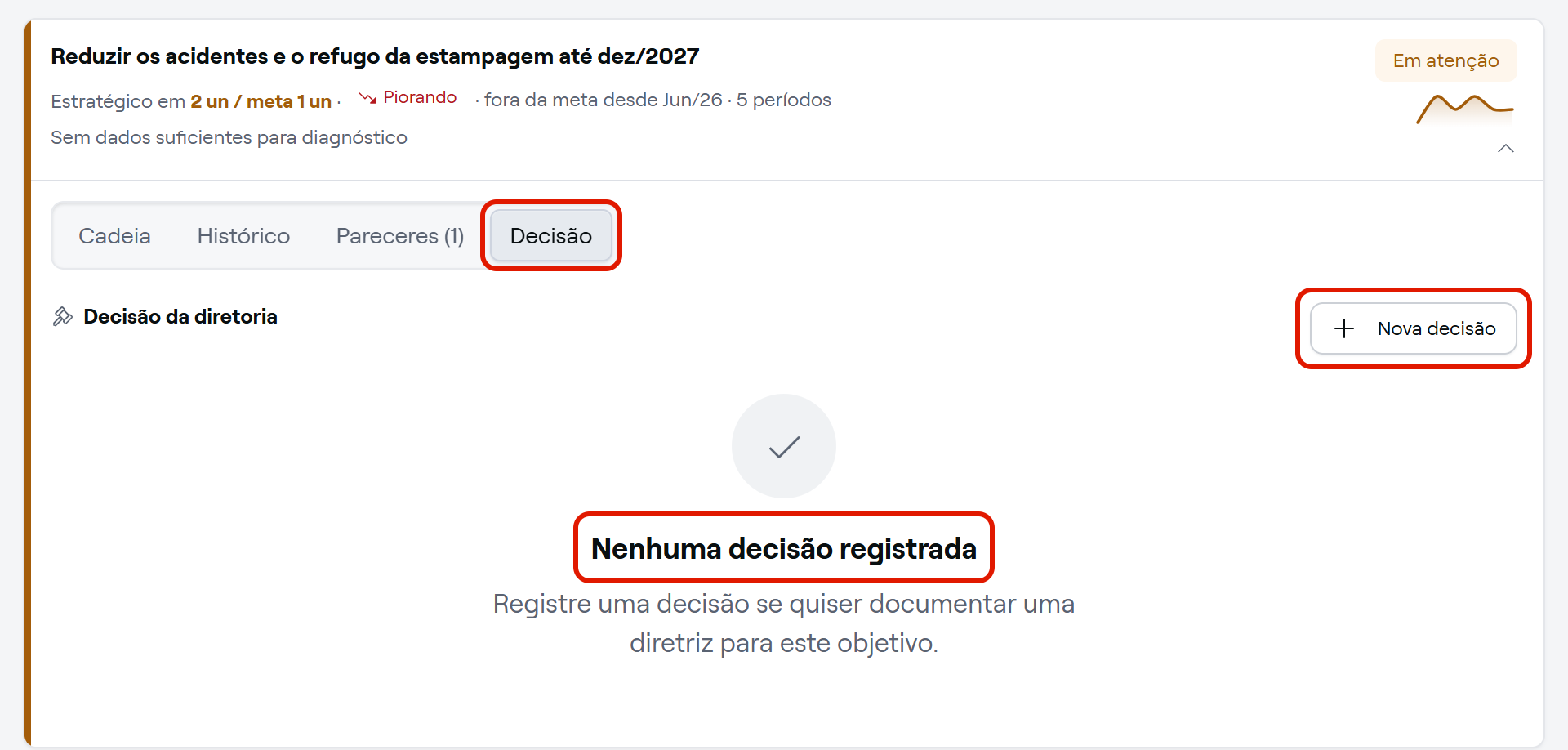
- Clique no objetivo para abrir o card, como "Reduzir o desperdício na produção em 15% até dez/2026", e clique na aba "Decisão". Ela mostra a "Decisão da diretoria".
- Clique no botão da aba. O nome dele depende do objetivo:
- Registrar: objetivo ainda sem decisão, dentro da meta ou sem dados. A aba diz "Nenhuma decisão registrada" e "Registre uma decisão se quiser documentar uma diretriz para este objetivo.".
- Nova decisão: objetivo em atenção ou fora da meta, ainda sem decisão. É o caso que mais pede encaminhamento. No objetivo em atenção, a aba traz a mesma frase do "Registrar"; no objetivo fora da meta, a aba exibe a mensagem "Objetivo crítico — registre o encaminhamento." e o botão vem em destaque.
- Atualizar: o objetivo já tem uma decisão, como o "Zerar os acidentes com afastamento na estampagem até dez/2026" depois do primeiro encaminhamento.
- Abre o diálogo "Registrar decisão da diretoria", com o aviso "Ficará vinculada ao objetivo. Visível para todos na próxima abertura da Visão Estratégica.", o nome do objetivo e o selo do status dele, como "Dentro da meta", "Em atenção" ou "Fora da meta".
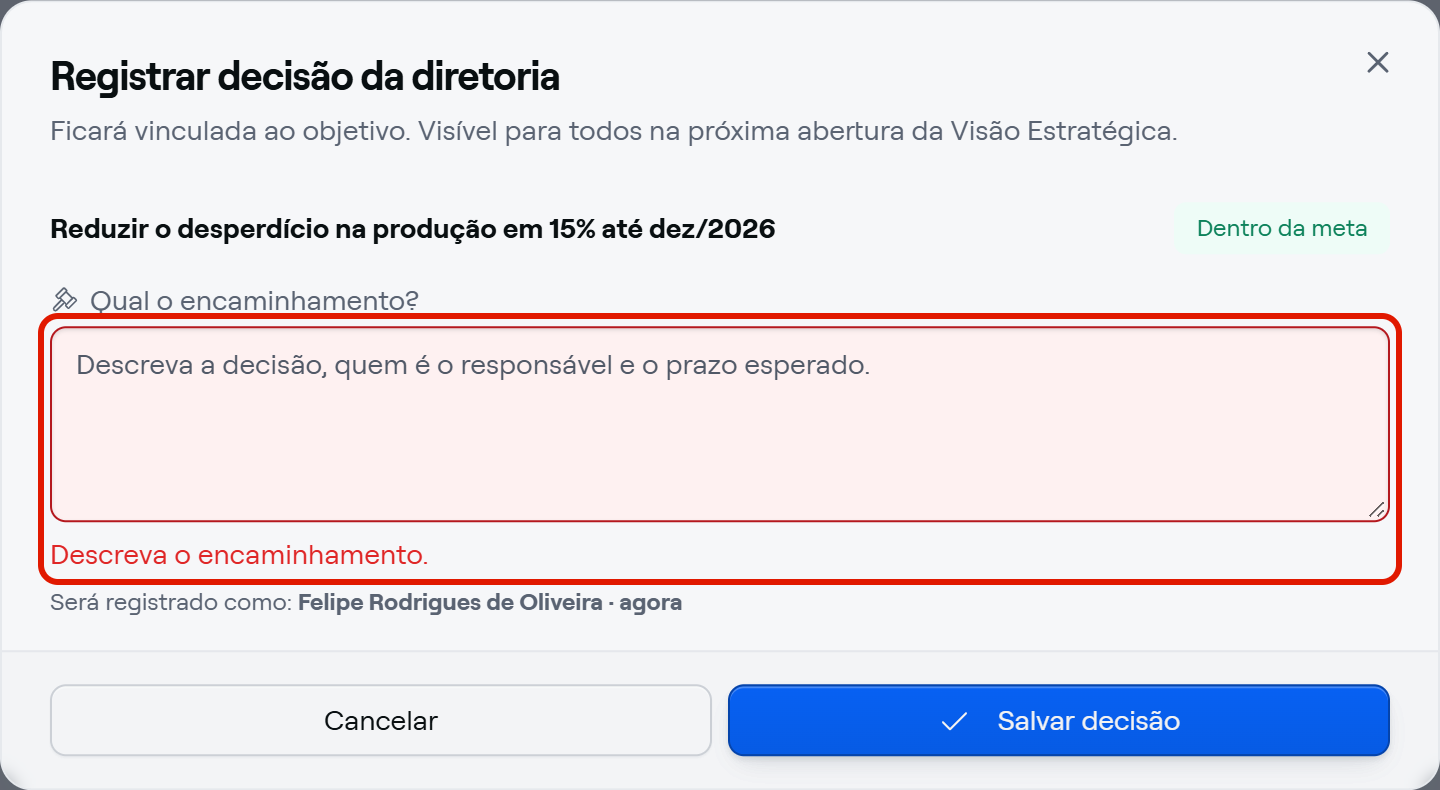
- Em "Qual o encaminhamento?", escreva a decisão, quem responde por ela e o prazo, como "Manter o plano de retificação de matrizes e incluir a homologação de um segundo fornecedor de bobina até 30/11 — responsável: Mariana Costa Ferreira.". O campo é obrigatório: enquanto ele estiver vazio, o botão "Salvar decisão" fica desabilitado, e, se você sair do campo sem escrever, ele fica marcado em vermelho, com a mensagem "Descreva o encaminhamento.". O limite é de 2.000 caracteres.
- Confira o rodapé, que mostra em nome de quem a decisão será gravada: "Será registrado como: Felipe Rodrigues de Oliveira · agora" (com o seu nome).
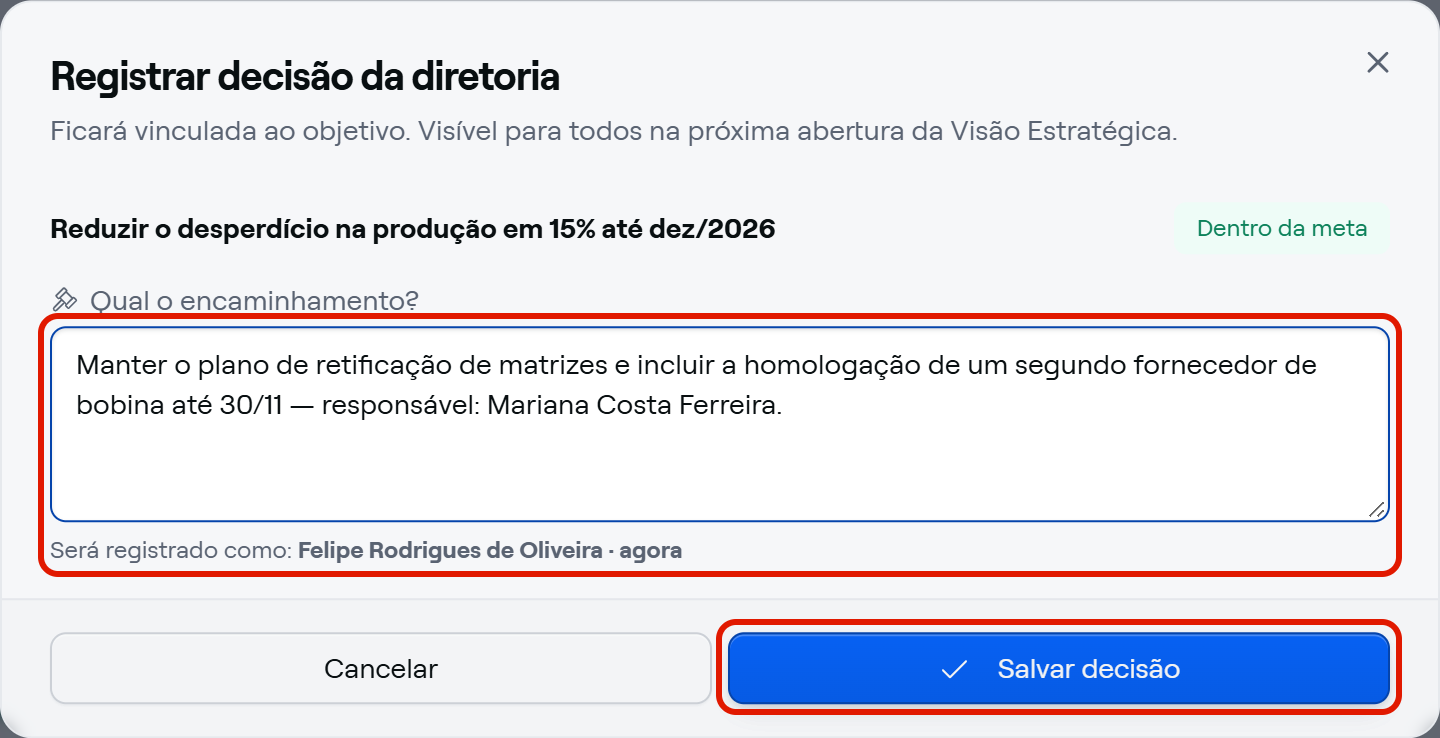
- Clique em "Salvar decisão". O diálogo fecha e a aba "Decisão" passa a mostrar o texto, o autor e a data, como "Felipe Rodrigues de Oliveira · 08/10/2026 16:05", já sem recarregar a página. Para desistir, clique em "Cancelar".
Acompanhando o que aconteceu depois da decisão
- Logo abaixo da decisão, uma linha situa a decisão na série do indicador Estratégico do ano: quantos períodos foram apurados depois dela e o valor de antes e de depois. O ícone de informação ao fim da linha lembra que é coincidência no tempo, e não causa.
- Quando ainda não dá para comparar, a linha diz por quê:
- Decisão recente, sem período do Estratégico fechado depois dela: "Nenhum período foi apurado nesta janela — ainda não dá para dizer o que aconteceu depois.". É o que aparece logo depois de registrar a decisão no objetivo de segurança.
- Estratégico sem série apurada no ano: "Sem série apurada no indicador estratégico para comparar.".
- Decisão anterior aos períodos do ano: a linha avisa que não há um "antes" para comparar naquele ano.
- Para registrar um novo encaminhamento, clique em "Atualizar" e salve o novo texto. A decisão anterior não é apagada: ela vai para o histórico.
- A partir da segunda decisão, a aba oferece "Ver as N decisões e o que mudou em cada uma". O histórico lista todas, da mais recente para a mais antiga, com autor, data, texto e o que o Estratégico fez até a decisão seguinte. A mais recente leva o selo "Em vigor".
- Se a decisão em vigor tem mais de 30 dias e o objetivo continua fora da meta ou em atenção, a aba exibe a mensagem "Decisão registrada há N dias — considere atualizar.". Em objetivo no alvo ou sem dados, decisão antiga não gera aviso.
Preparando a pauta da reunião
- Ainda na aba "Objetivos", clique em "Pauta da reunião". O título muda para "Pauta de análise crítica". Passe o mouse no ícone "Sobre este modo", ao lado do título, para ler a explicação: "O recorte da reunião, em ordem de severidade. Nada se edita aqui — cadeia, parecer e decisão ficam na lista completa."
- Leia a linha de contexto, como "Dados apurados até Set/26 · 2 achados na pauta": até quando vão os dados e quantos achados entraram.
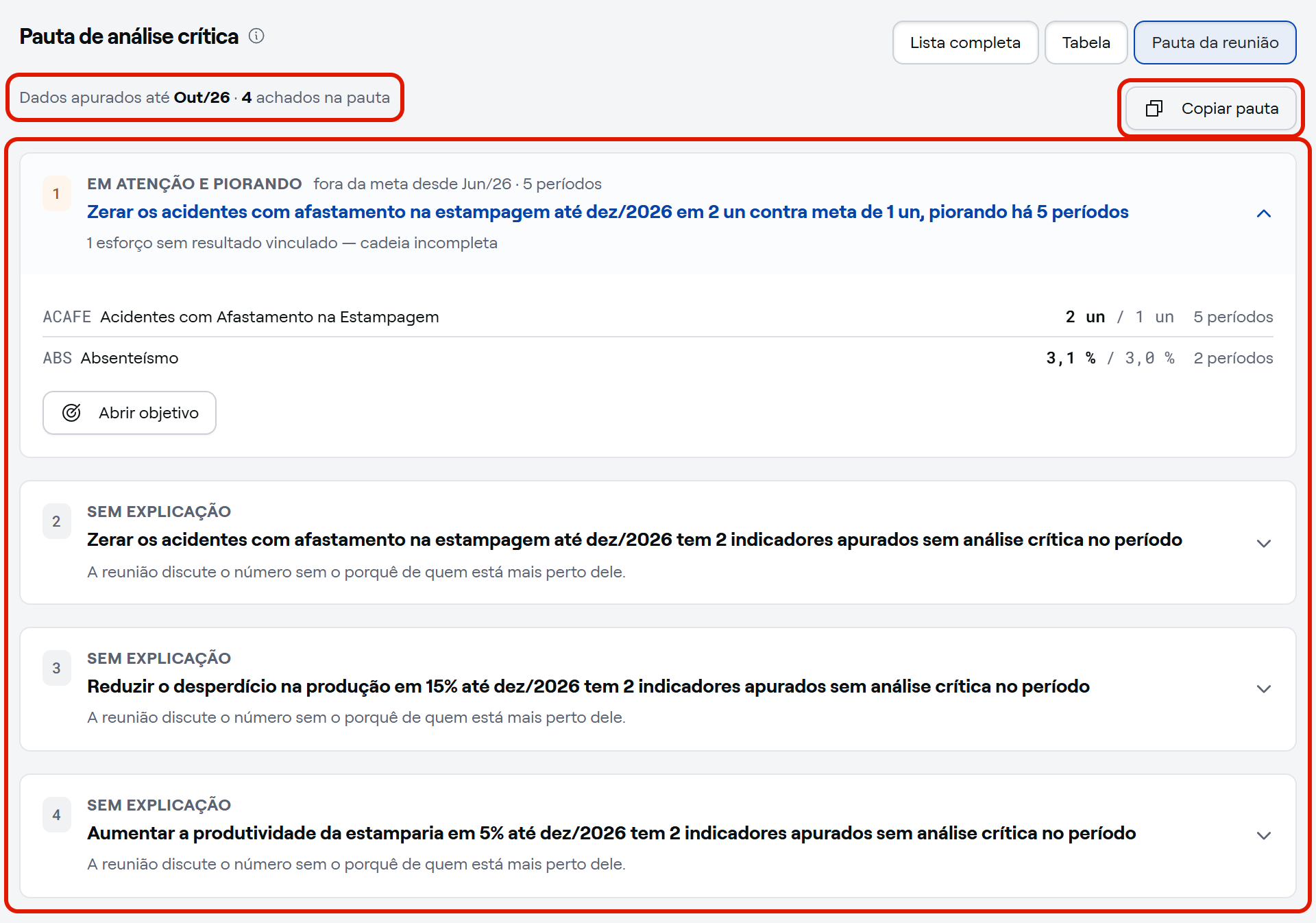
- Percorra os achados. São até 7, numerados, com um círculo colorido pela severidade, o tipo, desde quando (quando se aplica), o título e a frase de evidência. O primeiro já vem aberto; clique num achado para abrir ou fechar a tabela de indicadores ou objetivos que o sustentam. Os tipos, na ordem em que aparecem:
- Fora da meta e piorando: objetivo fora da meta com o Estratégico piorando. No título do achado, o "piorando há N períodos" conta os períodos seguidos fora da meta.
- Fora da meta: objetivo fora da meta que não está piorando.
- Em atenção e piorando: objetivo em atenção piorando, o que ainda dá tempo de virar. Objetivo em atenção estável não é incluído na pauta por esse motivo. No objetivo de segurança, o achado diz "fora da meta desde Jun/26 · 4 períodos" e que o objetivo está "em 2 un contra meta de 1 un, piorando há 4 períodos"; ao abrir, ele lista os indicadores da cadeia que estão fora da meta, cada um com o valor, a meta e há quantos períodos está fora: o ACAFE em "2 un / 1 un" há 4 períodos, o HTS em "35,0 h / 40,0 h" há 1 período e o ABS em "3,6 % / 3,0 %" há 1 período.
- Decisão sem efeito: objetivo fora da meta ou em atenção cuja decisão em vigor já tem pelo menos 2 períodos do Estratégico apurados depois dela.
- Concentração: um indicador que sustenta dois ou mais objetivos, dos quais pelo menos dois estão fora da meta.
- Causa recorrente: a mesma causa raiz escrita nas análises de pelo menos três objetivos diferentes, no trimestre mais recente.
- Sem explicação: objetivo com indicador Estratégico ou de Resultado apurado sem análise crítica do período mais recente. No objetivo de desperdício, a pauta diz que ele "tem 2 indicadores apurados sem análise crítica no período" e completa: "A reunião discute o número sem o porquê de quem está mais perto dele."
- Se houver mais de 7 achados, os excedentes ficam em "Demais achados", recolhido, uma linha cada.
- Para ver o objetivo de um achado, clique em "Abrir objetivo": a tela volta à "Lista completa" com o card daquele objetivo aberto. Achados que envolvem vários objetivos, como concentração e causa recorrente, não têm esse botão.
- Clique em "Copiar pauta" para levar a pauta para a ata. O texto vai para a área de transferência, começando por "PAUTA DE ANÁLISE CRÍTICA", com cada achado, a evidência e o detalhe, pronto para colar na ata. Só os achados da pauta entram no texto.

Sem nenhum achado, a pauta diz "Nenhum achado para a pauta. Todos os objetivos estão no alvo e com parecer registrado.", e o botão "Copiar pauta" não aparece.
⭐ E pronto: a reunião começa pelo que importa, e o que a diretoria decidiu fica ao lado dos números que vão mostrar se a decisão funcionou.
⚠️ Comportamentos importantes
Cada decisão é preservada no histórico. Cada "Salvar decisão" cria um registro novo, e o anterior continua no histórico. É o que permite à diretoria ver, na reunião seguinte, o que decidiu da outra vez e o que mudou desde então.
A decisão é texto. Escreva o responsável, o prazo e o status da ação no próprio texto da decisão. O controle das ações da reunião fica com o registro da ata, como o módulo Atas e Decisões, para onde a pauta é copiada.
A pauta é montada pelos dados. Ela é refeita a partir dos dados toda vez que você a abre, na mesma ordem de severidade, e nenhum botão dela cria, altera ou remove informação. Os achados vêm só dos dados: o achado que volta toda reunião é um sinal, não um ruído.
Antes e depois não quer dizer causa. A linha de efeito da decisão e o achado Decisão sem efeito dizem só o que aconteceu com o indicador depois da data da decisão. Por que andou ou não andou é o assunto da reunião.
🔎 Artigos relacionados
- Clique aqui e saiba Como usar a Visão Estratégica?
- Clique aqui e saiba Como ler a cadeia de um objetivo na Visão Estratégica?
- Clique aqui e saiba Como usar a aba Inteligência da Visão Estratégica?
- Clique aqui e saiba Como registrar a análise de um período?
- Clique aqui e saiba Como vincular indicadores a um objetivo?