
Saber que um objetivo está fora da meta não basta: a diretoria precisa saber por onde começar. No card de cada objetivo da Visão Estratégica, a "Cadeia de indicadores" mostra, numa árvore, o Estratégico que dá o status, os Resultados que o alimentam e os Esforços por trás deles, conta quantos estão fora em cada camada e aponta onde o problema começa, separando a origem do sintoma.
✦ Antes de começar
É necessário ter o módulo Indicadores liberado para você em Configurações › Colaboradores, aba Módulos. É necessário ter a permissão "Listar" do grupo "Visão Estratégica" definida em seu papel em Configurações > Papéis e Permissões. Para usar "Declarar cadeia" e "Editar cadeia", é necessário também a permissão "Editar" do grupo "Objetivos".
A Visão Estratégica depende da chave "Visão estratégica" da Parametrização, que vem desligada. Veja como ligar em Como configurar o menu lateral do Indicadores? A cadeia só existe com indicadores vinculados ao objetivo, cada um na sua camada. Veja como vincular em Como vincular indicadores a um objetivo?
Acessando o módulo
Abrindo a cadeia de um objetivo
- No menu lateral, clique em "Visão estratégica".
- Na aba "Objetivos", clique na linha ou no cabeçalho do objetivo. O card abre na aba "Cadeia", com a cadeia de indicadores; se estiver em outra aba, clique em "Cadeia".
Lendo a cadeia de indicadores
A "Cadeia de indicadores" é desenhada como uma árvore. O objetivo fica na raiz; logo abaixo vêm os indicadores Estratégicos; sob cada Estratégico, os de Resultado que o alimentam; e, sob cada Resultado, os de Esforço. A posição na árvore é a ligação declarada no diálogo de vínculos: a tela não deduz nenhuma ligação, e nenhum indicador fica escondido.
- Leia os cartões:
- Cartão do objetivo, na raiz: o selo do status, o nome e quantos indicadores estão dentro da meta, como "0 de 3 indicadores dentro da meta", com uma barra da proporção. Na densidade "Compacta", a proporção fica curta, como "0/3 na meta".
- Cartão do indicador: o ícone da camada, a sigla, o selo da situação e o valor contra a meta, na cor da situação, como "2 un / meta 1 un". Na densidade "Confortável", o cartão traz também o nome, o minigráfico, a contribuição declarada (como "40% ↑") e um balão quando há parecer registrado.
- Indicador sem valor no ano: cartão de borda tracejada, com o selo "Aguardando apuração" (ou "Ignorado", quando o período foi ignorado) e "—" no lugar do valor. Ele continua na posição dele na árvore.
- Confira os ramos especiais: No objetivo de segurança, o ACAFE (Acidentes com Afastamento na Estampagem) é o Estratégico, com o selo "Em atenção" e "2 un / meta 1 un"; o HTS (Horas de Treinamento em Segurança) é o Resultado sob ele; e o ABS (Absenteísmo), de Esforço, não declarou o que alimenta, por isso fica em "Sem vínculo declarado" › "Esforço sem resultado".
- Sem vínculo declarado: pendurado direto no objetivo, reúne os indicadores que não declararam o que alimentam, com o aviso "Não declaram o que alimentam — declare em “Editar cadeia”.". Um esforço sem destino fica no sub-ramo "Esforço sem resultado", uma fileira abaixo. Não é erro: é uma ligação que ninguém declarou ainda.
- Indicador que alimenta mais de um: aparece sob cada destino, e cada cópia traz um selo com a sigla do outro destino, como "+IREF", e a dica "Também alimenta IREF — o cartão se repete sob cada destino". O selo aparece nas duas densidades.
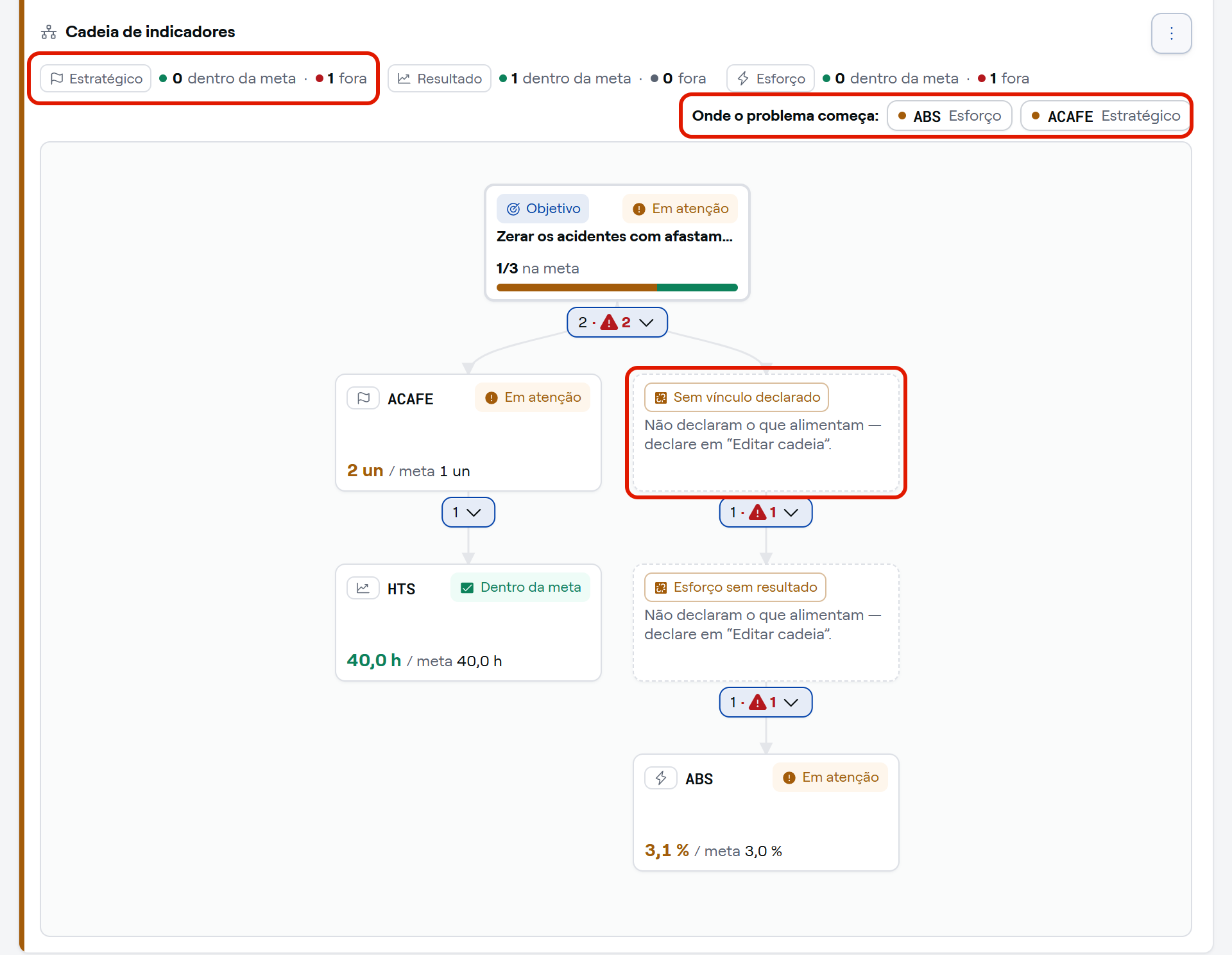
- Leia o placar, acima da árvore. Ele conta os indicadores de cada camada, como "Estratégico 0 dentro da meta · 1 fora", e acrescenta "sem dados" quando há indicador sem valor; camada vazia aparece como "sem indicadores". Indicador repetido na árvore conta uma vez, e "Em atenção" conta como fora.
- Ao lado do placar, leia "Onde o problema começa:". São os indicadores fora da meta que não têm, abaixo deles na árvore, outro indicador fora da meta: a origem do problema, e não o sintoma. Aparecem do Esforço para o Estratégico, até quatro, com "+N" para os demais. No objetivo de segurança, a tela aponta "ABS Esforço" e "HTS Resultado": como o ABS não declarou que alimenta o HTS, os dois aparecem como origens. Sem nenhum indicador fora da meta, a frase é "Nenhum indicador fora da meta".
- Clique numa sigla de "Onde o problema começa", ou na sigla de um cartão da árvore, para ler o parecer daquele indicador num diálogo, com a camada, o período, o autor, a data, a classificação, a causa raiz, as ações tomadas e o botão "Abrir indicador". Indicador sem parecer abre direto o detalhe dele. O nome do indicador na aba "Pareceres (N)", em "O que os donos dos indicadores registraram", abre o mesmo diálogo.
Ajustando a leitura da cadeia
Nenhum destes controles esconde indicador: eles mudam só a forma de ler a árvore.
- Para destacar os problemas, abra o menu "Mais ações" (⋮), no canto da cadeia, e ligue "Só o que está fora". Os cartões dentro da meta ficam apagados no lugar, os ramos inteiros dentro da meta se recolhem, e o caminho até cada indicador fora da meta fica aceso. Sem nenhum indicador fora da meta, a opção fica desabilitada.
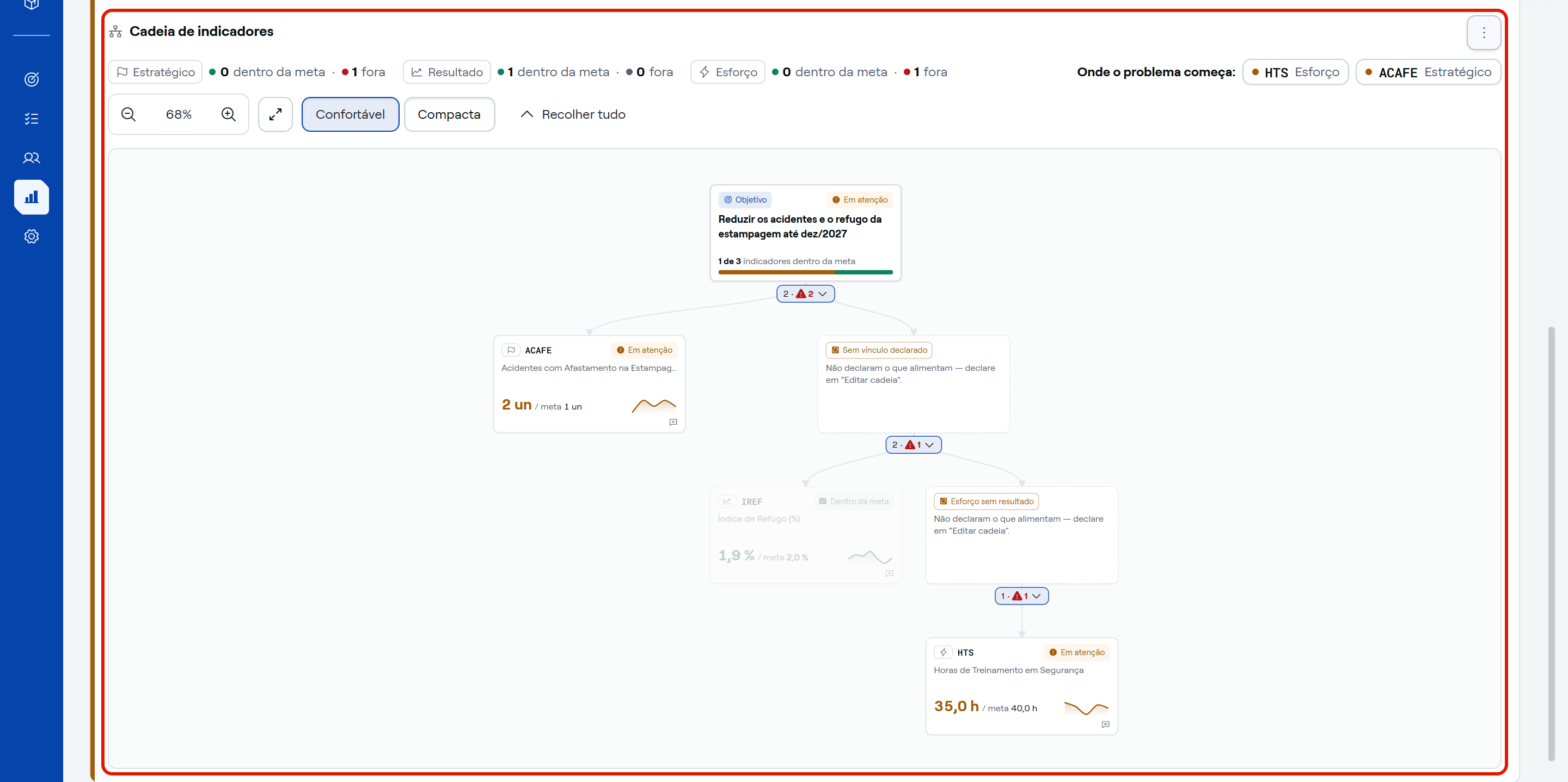
- Para recolher ou abrir um ramo, clique no selo dele, que diz quantos indicadores estão abaixo e quantos estão fora da meta, como "2 · ▲3".
- Para dar zoom na árvore, use Ctrl + rolagem do mouse (⌘ + rolagem no Mac), como indica a dica no rodapé da cadeia.
- Para trabalhar com a árvore maior, abra o menu "Mais ações" (⋮) da cadeia e clique em "Maximizar". Abre a mesma árvore num diálogo de quase a tela inteira, com "Só o que está fora" e os controles do quadro, sem repetir o placar nem "Onde o problema começa":
- Reduzir zoom, Aumentar zoom e Ajustar à tela: enquadram a árvore. O percentual de zoom fica entre os botões.
- Confortável e Compacta: a densidade. "Confortável" mostra o cartão completo; "Compacta" mostra só a sigla, a camada, o selo e o valor contra a meta, para caber mais na tela. A cadeia já abre compacta quando tem mais de 24 cartões ou quando a densidade confortável não cabe na altura disponível, o que acontece mesmo com poucos indicadores.
- Recolher tudo: fecha todos os ramos de uma vez.
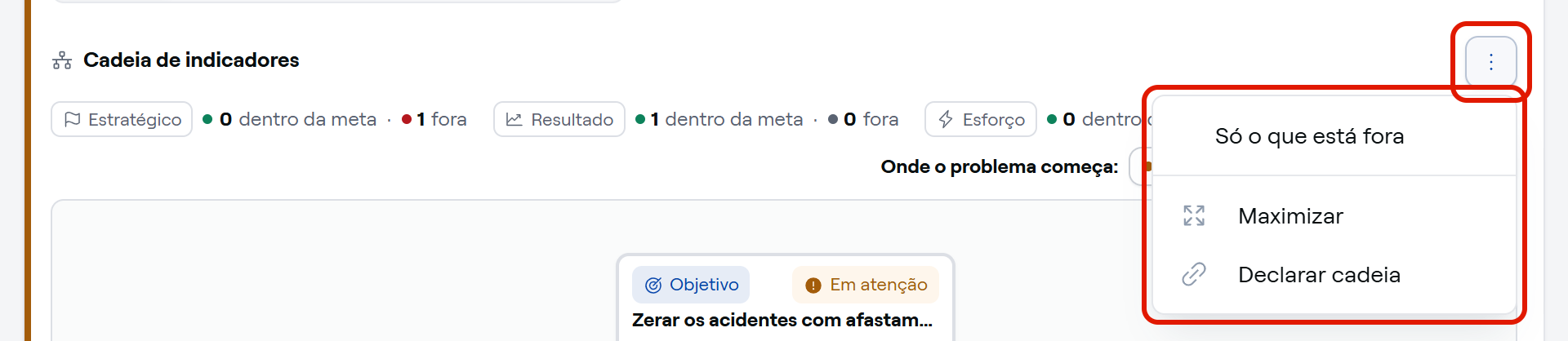
- O menu "Mais ações" (⋮) da cadeia traz também:
- Declarar cadeia ou Editar cadeia: o menu mostra "Declarar cadeia" quando a cadeia está incompleta e "Editar cadeia" quando ela está completa. A cadeia é completa quando as três camadas têm indicador e nenhum Resultado ou Esforço está sem destino. As duas opções abrem, sobre a própria tela, o mesmo diálogo de vínculos da Gestão; ao fechar, a cadeia e o diagnóstico se atualizam.
Entendendo o diagnóstico da cadeia
O diagnóstico, na segunda linha do resumo do card, olha os indicadores das três camadas e mostra a primeira destas situações que se aplicar, nesta ordem:
- Cadeia incompleta: mais da metade dos esforços não declarou qual resultado alimenta, como "1 esforço sem resultado vinculado — cadeia incompleta".
- Cadeia comprometida: todos os esforços com dados estão fora da meta.
- Parte dos esforços fora da meta: com a contagem de quantos estão fora e quantos ainda não têm dado.
- Esforços no alvo, mas resultado não se converte: o trabalho está sendo feito e o resultado não acompanha.
- Resultados entregues, Estratégico fora: a frase sugere revisar a meta ou o modelo de cálculo.
- Todos os esforços no alvo: nenhum indicador da cadeia está fora da meta e algum já tem valor. A frase olha a cadeia inteira, e por isso aparece também em objetivo que ainda não tem Esforço vinculado.
- Sem dados suficientes para diagnóstico: a cadeia ainda não tem valores.
O diagnóstico descreve o estado da cadeia; ele não afirma qual indicador causou o resultado. Para ver por onde começar, o lugar é "Onde o problema começa", no placar da cadeia.
⭐ E pronto: você sabe ler a cadeia de um objetivo, onde o problema começa e o que falta declarar para ela ficar completa.
🔎 Artigos relacionados
- Clique aqui e saiba Como usar a Visão Estratégica?
- Clique aqui e saiba Como vincular indicadores a um objetivo?
- Clique aqui e saiba Como registrar a decisão da diretoria e preparar a pauta da reunião?
- Clique aqui e saiba Como registrar a análise de um período?
- Clique aqui e saiba Como configurar o menu lateral do Indicadores?