Depois de gerado a partir do Plano, o Documento de Controle recebe as informações próprias do posto de trabalho, como a máquina, o resultado da autoinspeção ou as imagens de apoio. Ao aprovar, o conteúdo é congelado e passa a ser a versão vigente; para mudar algo depois, você cria uma nova revisão.
✦ Antes de começar
É necessário ter a permissão "Editar todos", do grupo "Documentos de Controle", definida em seu papel em Configurações > Papéis e Permissões. Para aprovar o documento, é necessário ter também a permissão "Aprovar Planos de Controle", do grupo "Plano de Controle".
Acessando o módulo
Iniciando a elaboração
- No menu lateral, clique em "Documentos de Controle" e abra o documento desejado, como o IC-ESTAMP-001.
- Com o documento em "Rascunho", clique em "Iniciar elaboração".

- Na janela "Iniciar a elaboração?", confirme a ação.
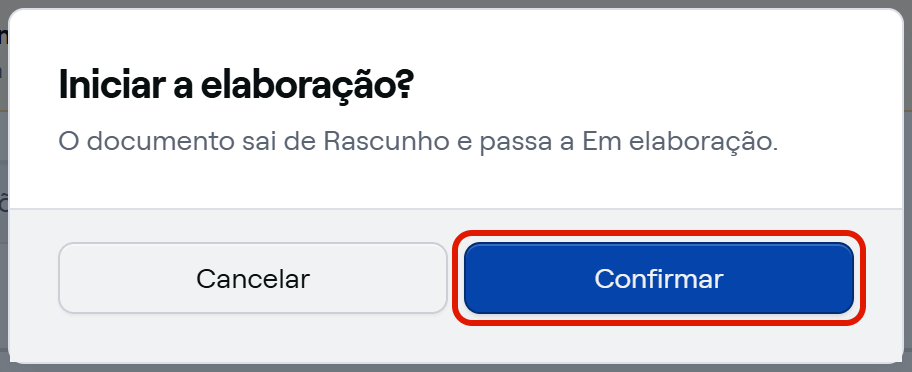
Pronto! O documento passa para "Em elaboração".
O Responsável pelo documento edita e revisa o documento mesmo sem a permissão "Editar todos". Quem criou o documento também pode editá-lo enquanto ele está em "Rascunho" ou "Em elaboração".
Preenchendo os campos manuais
O corpo do documento traz um item para cada linha do Plano. As colunas sincronizadas mostram os valores do Plano, somente para leitura. As colunas manuais são preenchidas no próprio documento.
- No item desejado, preencha os campos manuais, como "Nº MÁQ." ou "Resultado da autoinspeção".
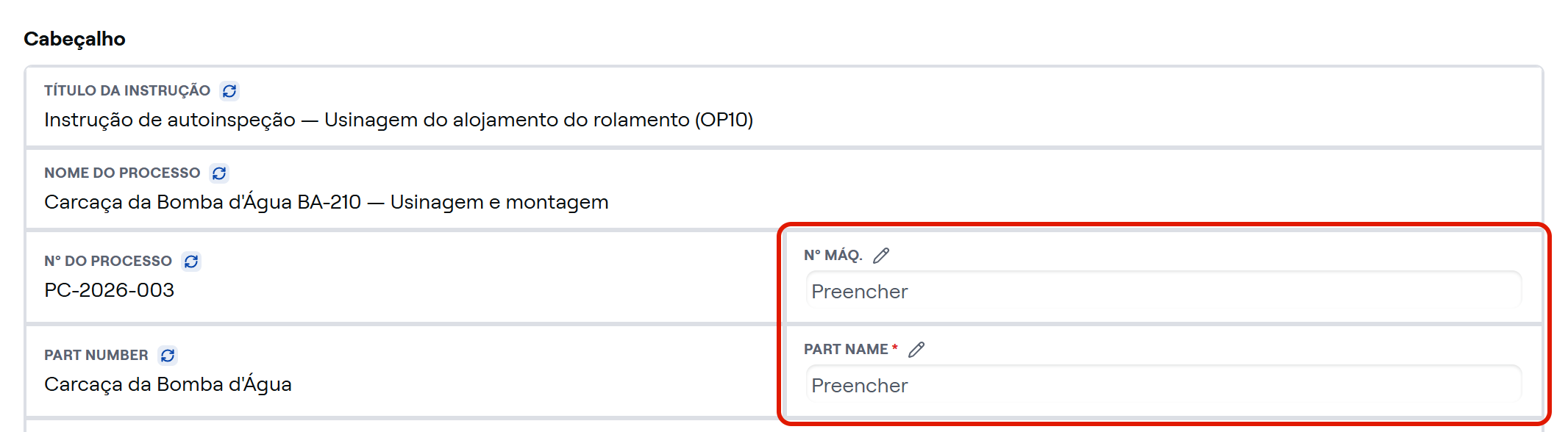
- Clique fora do campo. O valor é salvo automaticamente, sem botão de salvar.
- Nas colunas do tipo imagem, clique em "Adicionar imagem" para incluir a imagem do item.
Copiando os campos manuais de outro item
Quando vários itens recebem os mesmos valores manuais, você pode copiá-los:
- No item que vai receber os valores, clique em "Copiar campos manuais de outro item". O sistema abre a janela "Copiar campos manuais".
- Escolha o item de origem.
- Clique em "Copiar".
Pronto! Os campos manuais do item de origem são copiados. Os campos sincronizados não são alterados, e um campo vazio na origem não apaga o valor do destino. A cópia é pontual: alterar um dos itens depois não altera o outro.
Aprovando o documento
O botão "Aprovar" é exibido com o documento em "Em elaboração" e, numa nova revisão, em "Em revisão".
- Confira se todos os campos manuais obrigatórios estão preenchidos.
- Clique em "Aprovar". O sistema abre a janela "Aprovar o documento?".

- Clique em "Confirmar".
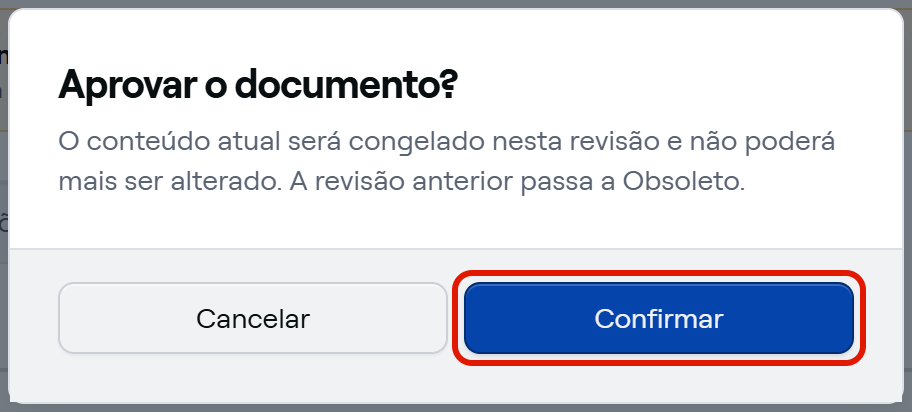
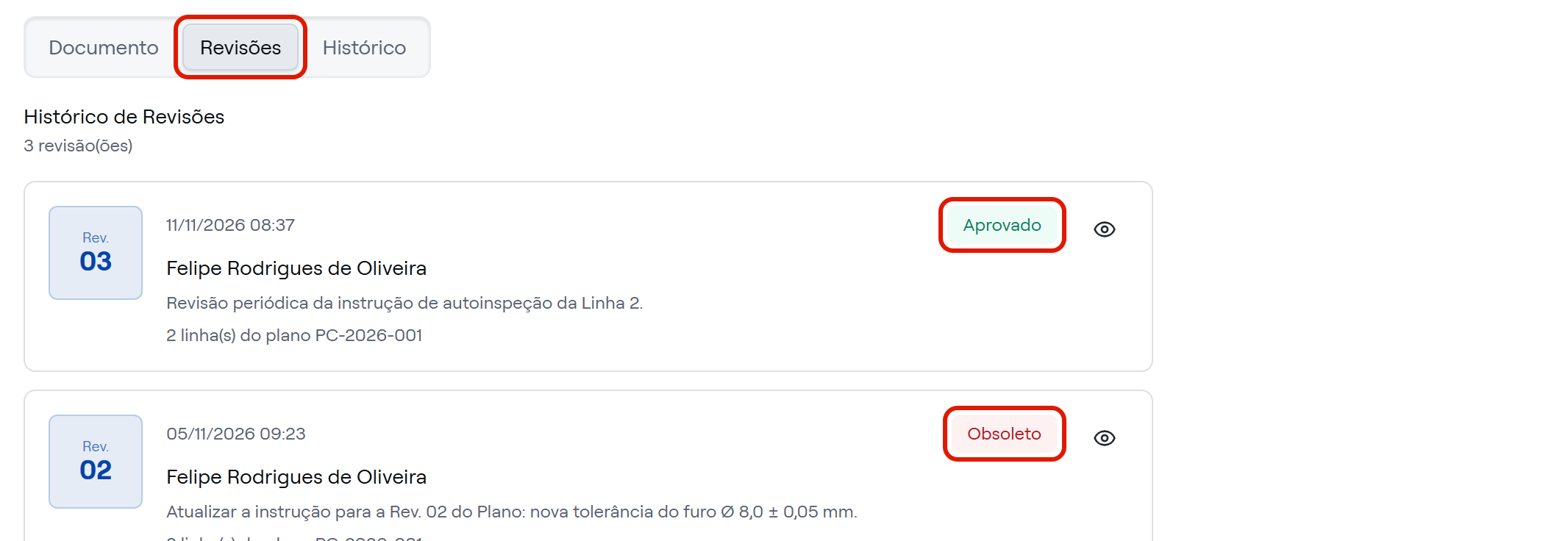
Pronto! O documento passa para "Aprovado". O conteúdo é congelado nesta revisão e não pode mais ser alterado. Quando o documento aprovado é uma nova revisão, a revisão anterior passa para "Obsoleto", como mostra a aba "Revisões".
Enquanto houver campo manual obrigatório vazio, o botão "Aprovar" permanece desabilitado e o sistema exibe a quantidade e os nomes dos campos pendentes, como "3 campo(s) obrigatório(s) pendente(s): PART NAME, Resultado da autoinspeção".
A aprovação do Documento de Controle é sempre direta: ele não passa por fluxo de aprovação, mesmo que a Categoria do Plano tenha um.
Criando uma nova revisão do documento
- Abra o documento em "Aprovado" e clique em "Nova revisão". O sistema abre a janela "Criar nova revisão?", com a revisão atual e a nova.
- Preencha o campo "Justificativa" com o motivo da revisão.
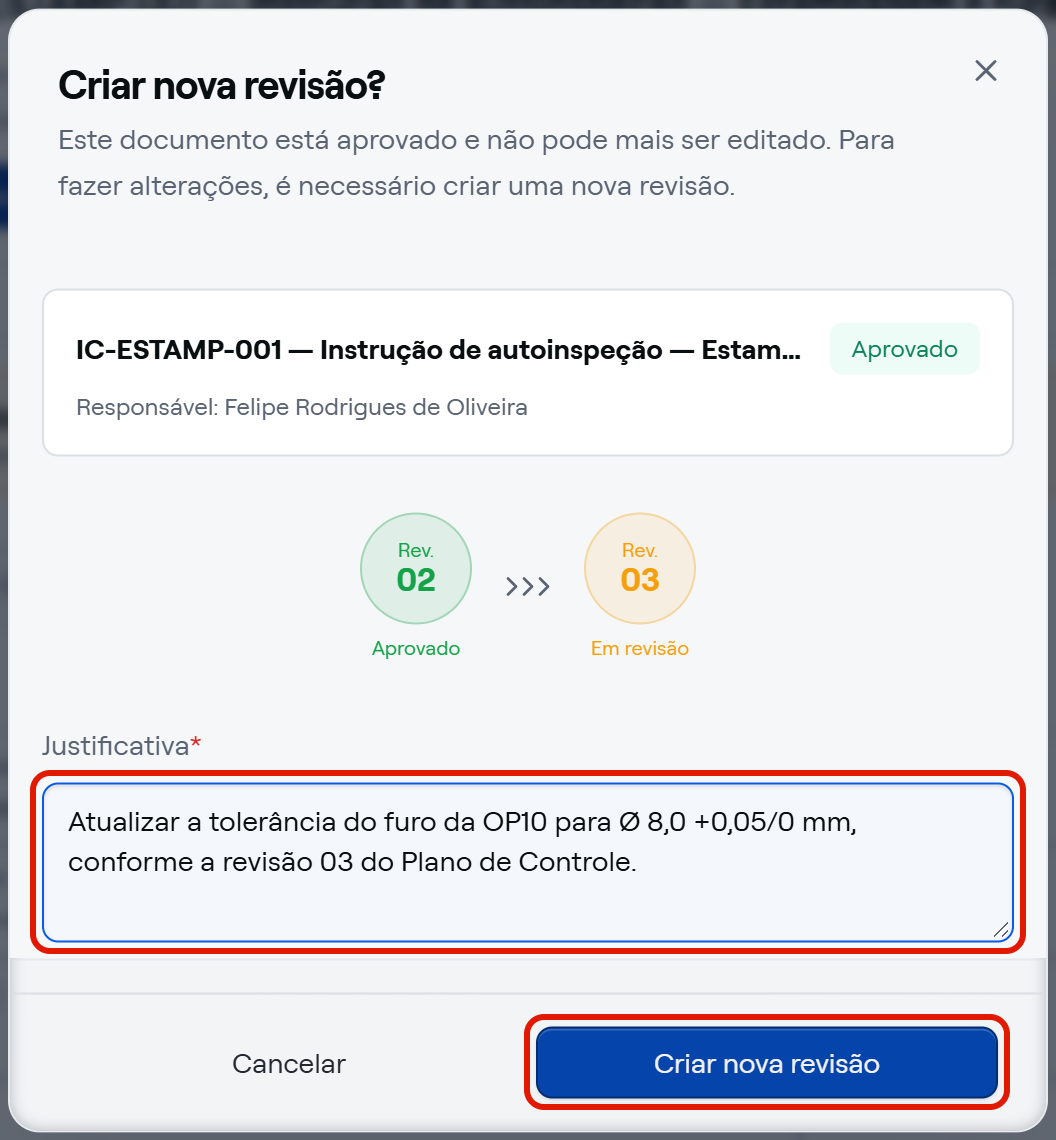
- Confirme a criação da revisão.
Pronto! O documento passa para "Em revisão", com os campos manuais preservados, e pode ser editado. A revisão anterior continua "Aprovado" até a nova ser aprovada.
Se o Plano de origem mudou, é nesta revisão que você avalia as mudanças, pelo botão "Revisar". 🔎 Veja Como atualizar um Documento de Controle desatualizado?
Durante a revisão, você pode:
- Aprovar: aprova a nova revisão. Ela passa para "Aprovado" e a anterior passa para "Obsoleto" automaticamente.
- Devolver para elaboração: leva a revisão para "Em elaboração", mantendo as alterações.
Tornando o documento obsoleto
Quando o documento aprovado deixa de ser usado no posto de trabalho:
- Abra o documento em "Aprovado" e clique em "Tornar obsoleto". O sistema abre a janela "Tornar o documento obsoleto?".
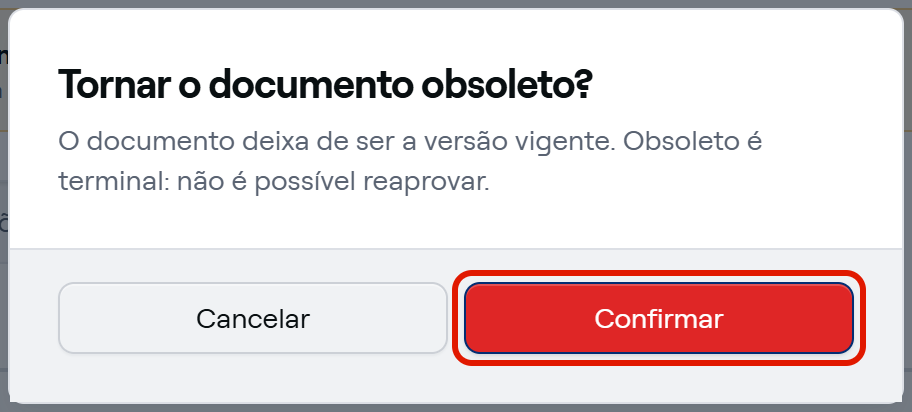
- Clique em "Confirmar".
Pronto! O documento passa para "Obsoleto" e deixa de ser a versão vigente. Ele continua na lista de Documentos de Controle para consulta, e o menu "Mais ações" mantém as opções de exportar e imprimir.
O status "Obsoleto" é definitivo: o documento obsoleto não pode ser aprovado de novo.
Consultando as revisões e o histórico
- Revisões: a aba lista as revisões do documento a partir da primeira aprovação.
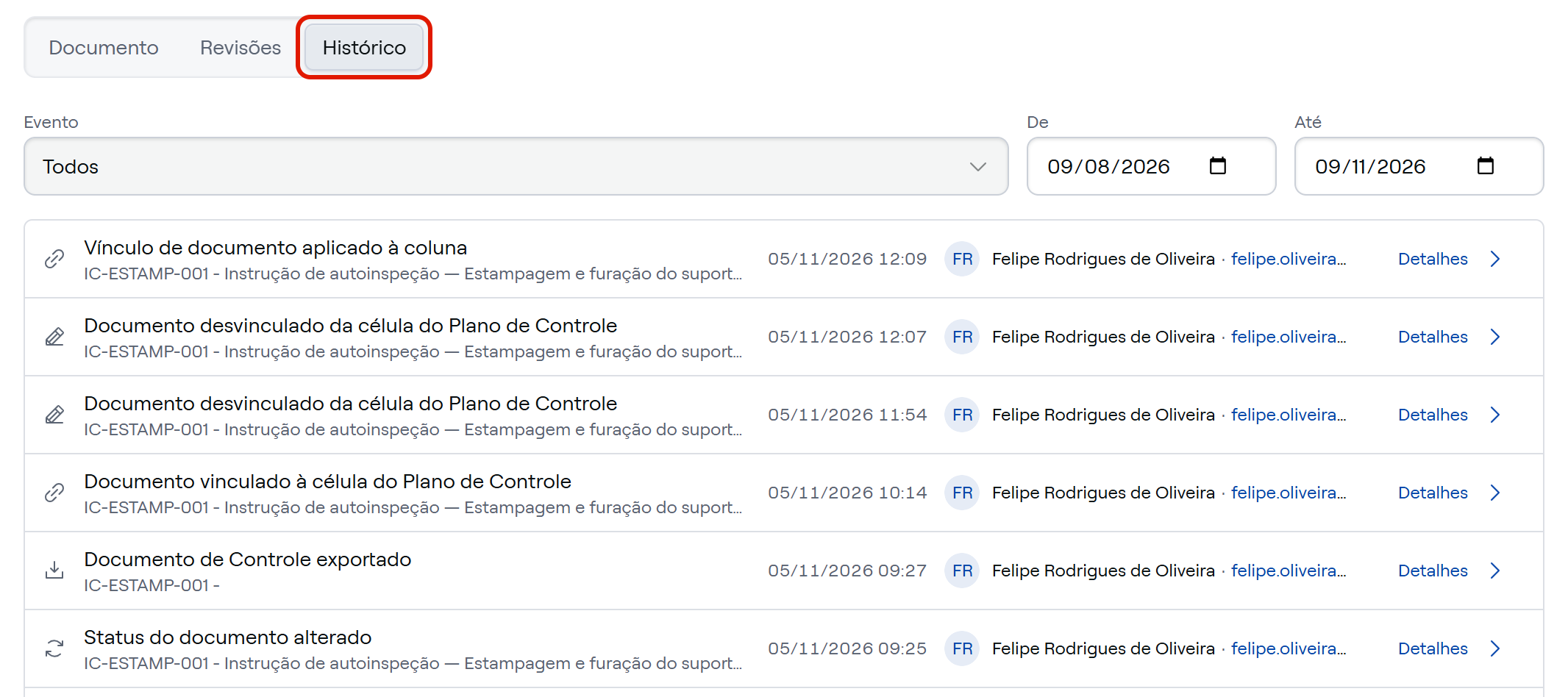
- Histórico: a aba registra cada ação no documento, como a criação, as mudanças de status, os campos manuais alterados e as exportações, com data e autor.