
O Documento de Controle leva o Plano de Controle até o posto de trabalho: uma Instrução de Controle explica como executar cada controle, e um Modelo de Checklist é o formulário usado em campo. Ao gerar o documento a partir do Plano, as informações dos controles chegam preenchidas, sem redigitação e sem risco de divergir do Plano aprovado.
✦ Antes de começar
É necessário ter a permissão "Cadastrar documento de controle", do grupo "Documentos de Controle", definida em seu papel em Configurações > Papéis e Permissões.
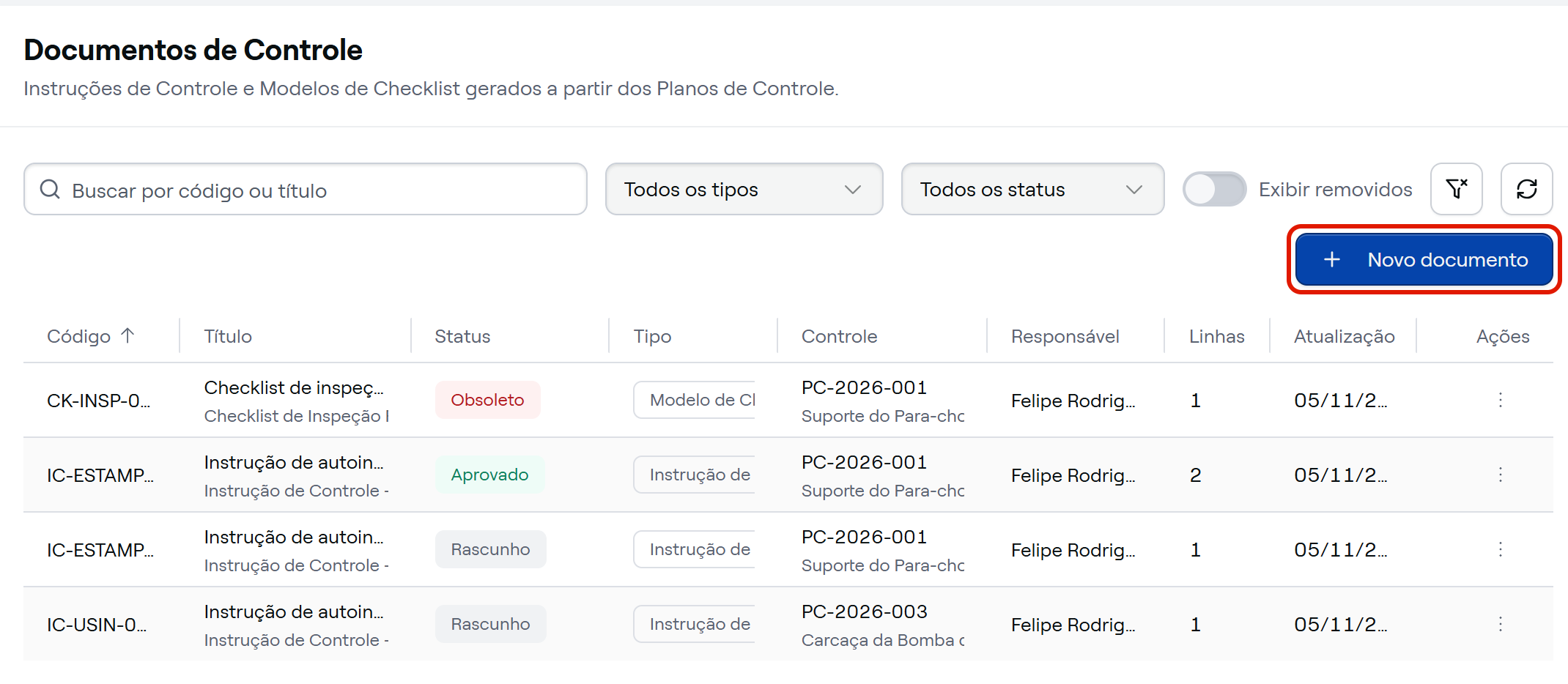
Acessando o módulo
O que precisa existir antes
- Um Plano de Controle aprovado: o documento é gerado a partir de um Plano com ao menos uma revisão "Aprovado".
- Um Modelo de Documento publicado: o Modelo define o layout do documento e precisa estar mapeado, na aba "Integração", para o Modelo usado pelo Plano. 🔎 Veja Como criar um Modelo de Documento de Controle?
Criando o documento
- No menu lateral, clique em "Documentos de Controle" e depois em "Novo documento". Você também pode abrir o Plano, acessar a aba "Documentos de Controle" e clicar em "Novo documento".
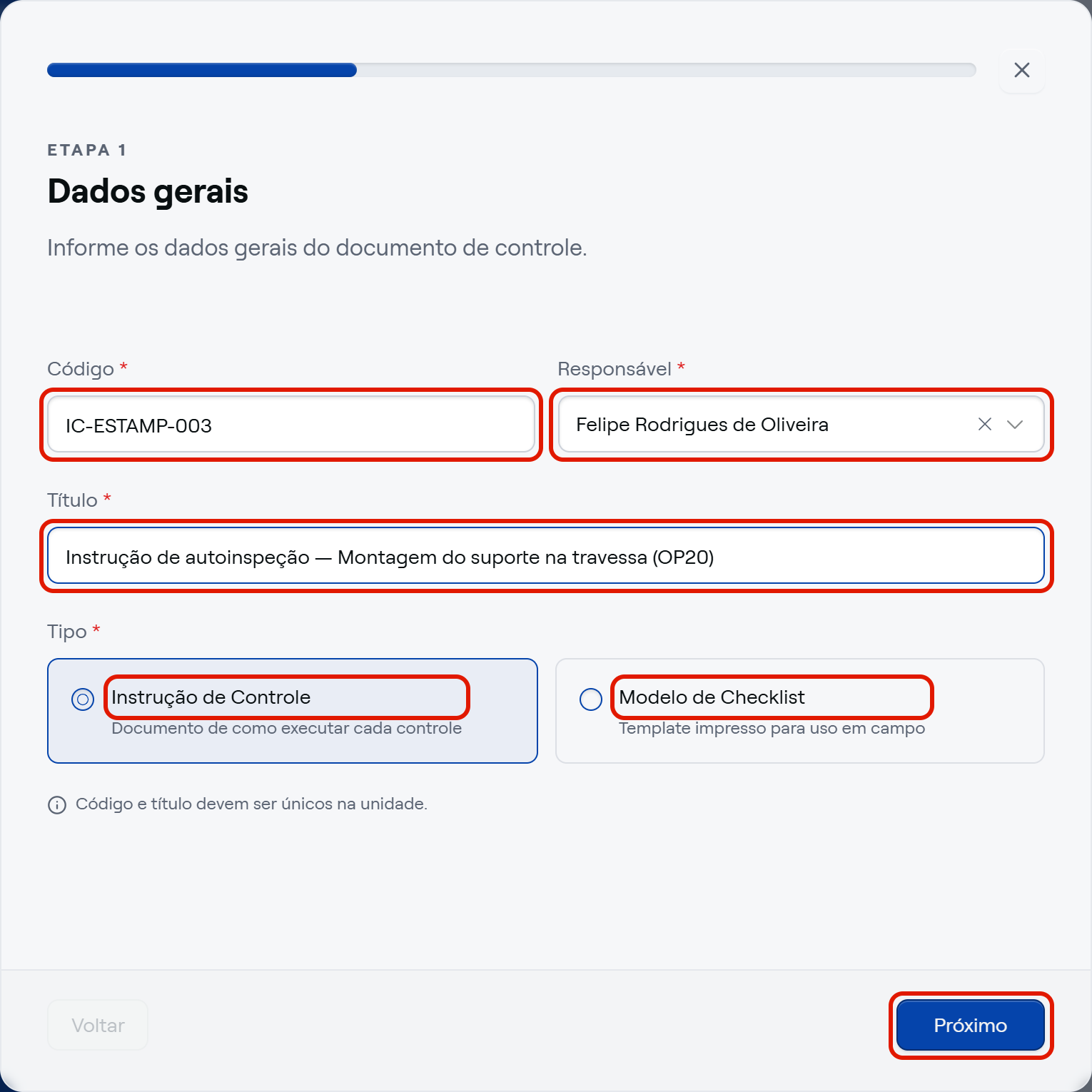
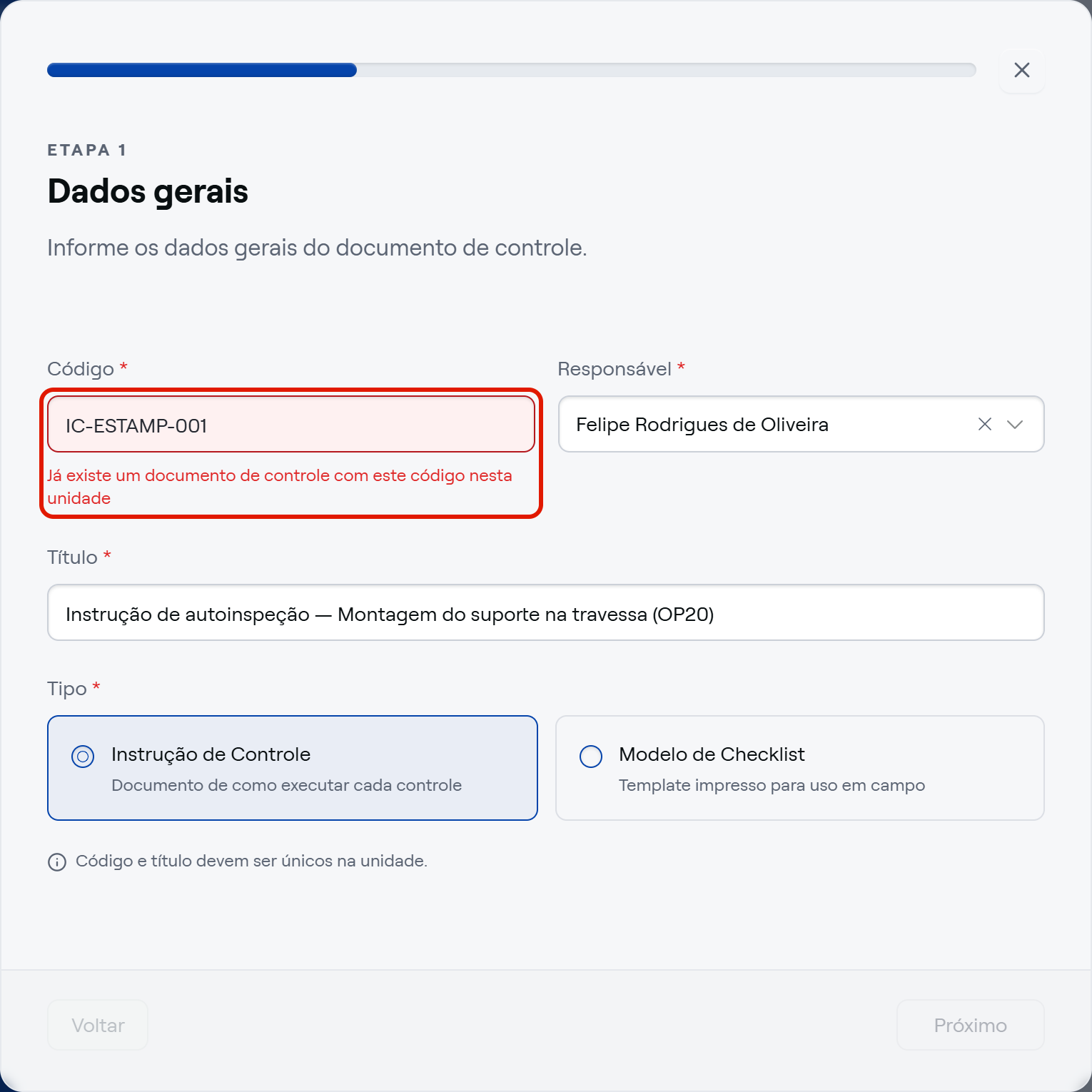
- Na etapa "Dados gerais", preencha os campos:
- Código: identificação do documento, como "IC-ESTAMP-001". O código precisa ser único na unidade.
- Responsável: quem mantém o documento. A lista traz os usuários com acesso ao módulo.
- Título: nome do documento. O título também precisa ser único na unidade.
- Tipo: escolha "Instrução de Controle", documento de como executar cada controle, ou "Modelo de Checklist", template impresso para uso em campo.
- Clique em "Próximo".
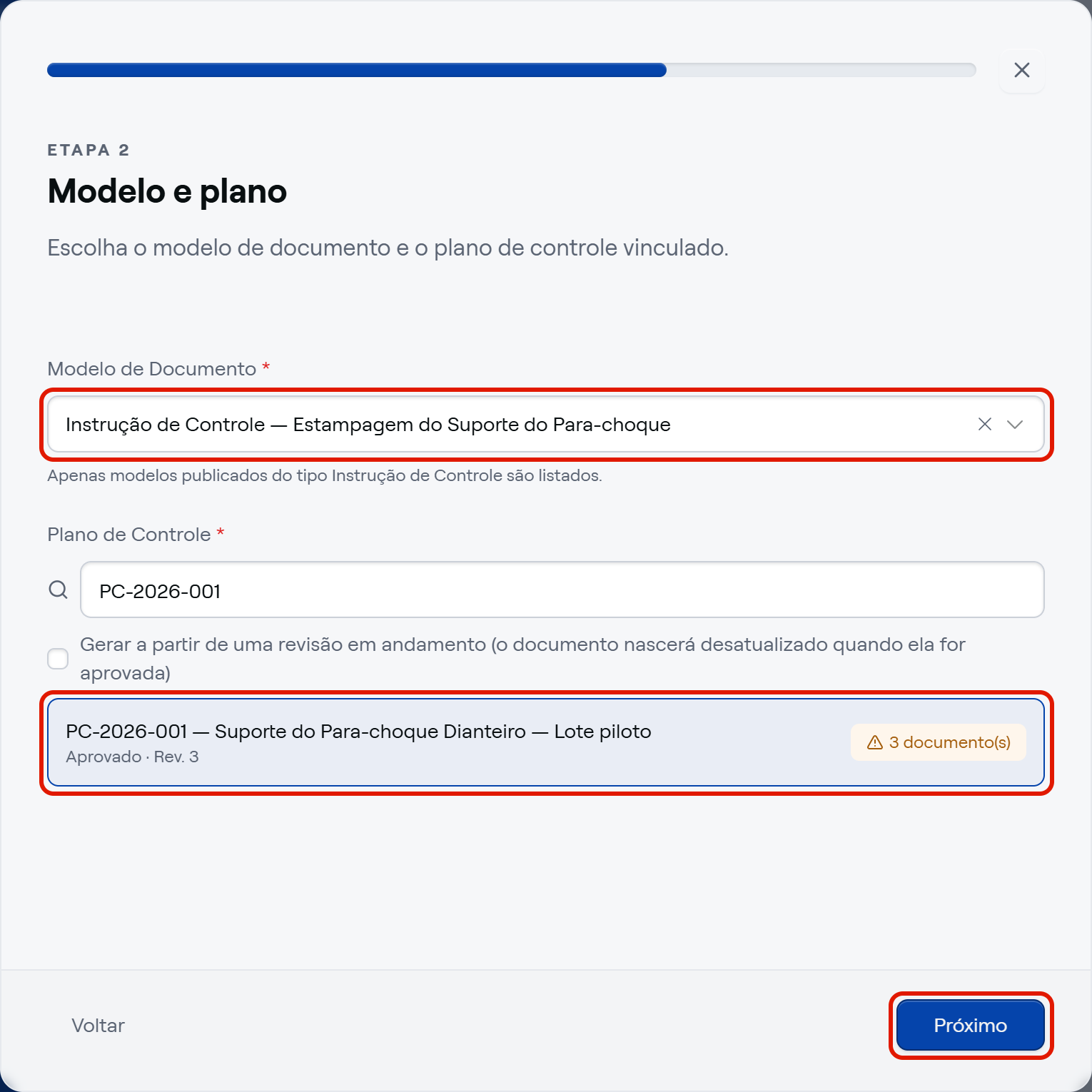
- Na etapa "Modelo e plano", preencha:
- Modelo de Documento: selecione o Modelo na lista, que traz os Modelos publicados do tipo escolhido.
- Plano de Controle: digite o código ou o título do Plano no campo "Buscar por código ou título" e clique no Plano no resultado. A busca traz os Planos aprovados compatíveis com o Modelo de Documento, com o status e a revisão, como "PC-2026-001 — Suporte do Para-choque Dianteiro — Lote piloto".
- Clique em "Próximo".
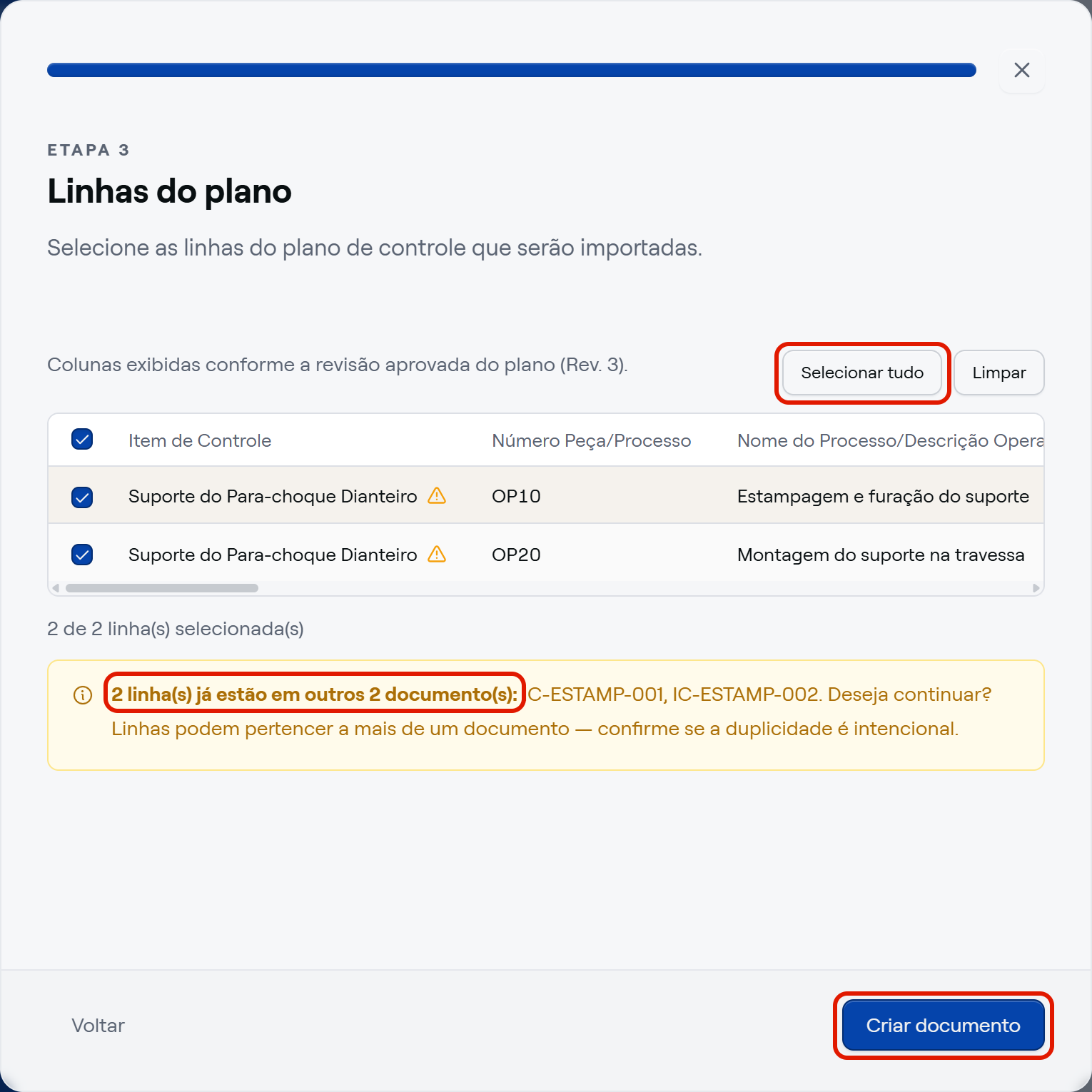
- Na etapa "Linhas do plano", marque as linhas do Plano que farão parte do documento. Use "Selecionar tudo" para marcar todas ou "Limpar" para desmarcá-las.
- Clique em "Criar documento".
Pronto! O documento é criado em "Rascunho", na revisão 01. As colunas sincronizadas chegam preenchidas com os valores do Plano, e as colunas manuais aguardam o preenchimento. 🔎 Veja Como preencher, aprovar e revisar um Documento de Controle?
Se o código já estiver em uso, o sistema exibe a mensagem "Já existe um documento de controle com este código nesta unidade" e o botão "Próximo" permanece desabilitado até você informar outro código.
Linhas que já estão em outro documento
Quando alguma linha marcada já faz parte de outro documento do mesmo Plano, o sistema exibe a mensagem "1 linha(s) já estão em outros 1 documento(s): IC-ESTAMP-001. Deseja continuar?", com a quantidade e os códigos dos documentos. Uma linha pode fazer parte de mais de um documento: confirme se a repetição é intencional e clique em "Criar documento" para continuar.
Gerando a partir de uma revisão em andamento
Se o Plano tem uma nova revisão em andamento, a etapa "Modelo e plano" oferece a opção "Gerar a partir de uma revisão em andamento (o documento nascerá desatualizado quando ela for aprovada)". Com ela marcada, o documento é gerado a partir da revisão em andamento e, quando essa revisão for aprovada, indicará que o Plano de origem mudou. 🔎 Veja Como atualizar um Documento de Controle desatualizado?
⚠️ Comportamentos importantes
Os valores do Plano são uma cópia. As colunas sincronizadas trazem os valores da revisão do Plano usada na geração. Mudanças posteriores no Plano não alteram o documento sozinhas: elas são revisadas em uma nova revisão do documento.
Código, Título e Responsável não mudam depois. Esses dados não podem ser editados depois da criação. Confira-os antes de criar o documento.
Um Plano, vários documentos. O mesmo Plano pode originar quantos documentos forem necessários, com as mesmas linhas ou com linhas diferentes.