
Avaliações, documentos e planos de ação dependem de informações que só o próprio fornecedor tem. Com o acesso de usuário externo, a pessoa do fornecedor entra no Qualiex e acompanha, no módulo Fornecedores, o relacionamento da empresa dela com a sua organização, sem depender de e-mails e planilhas para saber como está cada pendência.
✦ Antes de começar
É necessário que o seu usuário esteja vinculado como contato do fornecedor e que o módulo Fornecedores esteja liberado para você. O vínculo é feito pela organização que utiliza o Qualiex. 🔎 Veja Como vincular um usuário externo no contato de um fornecedor?
Fazendo login no Qualiex
- Acesse a página de login do Qualiex. Clique aqui para fazer o Login no Qualiex.
- Preencha o campo "E-mail" com o endereço cadastrado para o seu usuário e clique em "Próximo".
- Preencha o campo "Senha" com a senha que você já definiu e clique em "Entrar".
Sua senha é criptografada e apenas você tem acesso a ela, e tudo que você faz é registrado, por isso não compartilhe seu acesso.
Abrindo o módulo Fornecedores
- No topo da tela, clique na seta ao lado do nome do módulo em que você está para abrir o menu de módulos e selecione "Fornecedores".
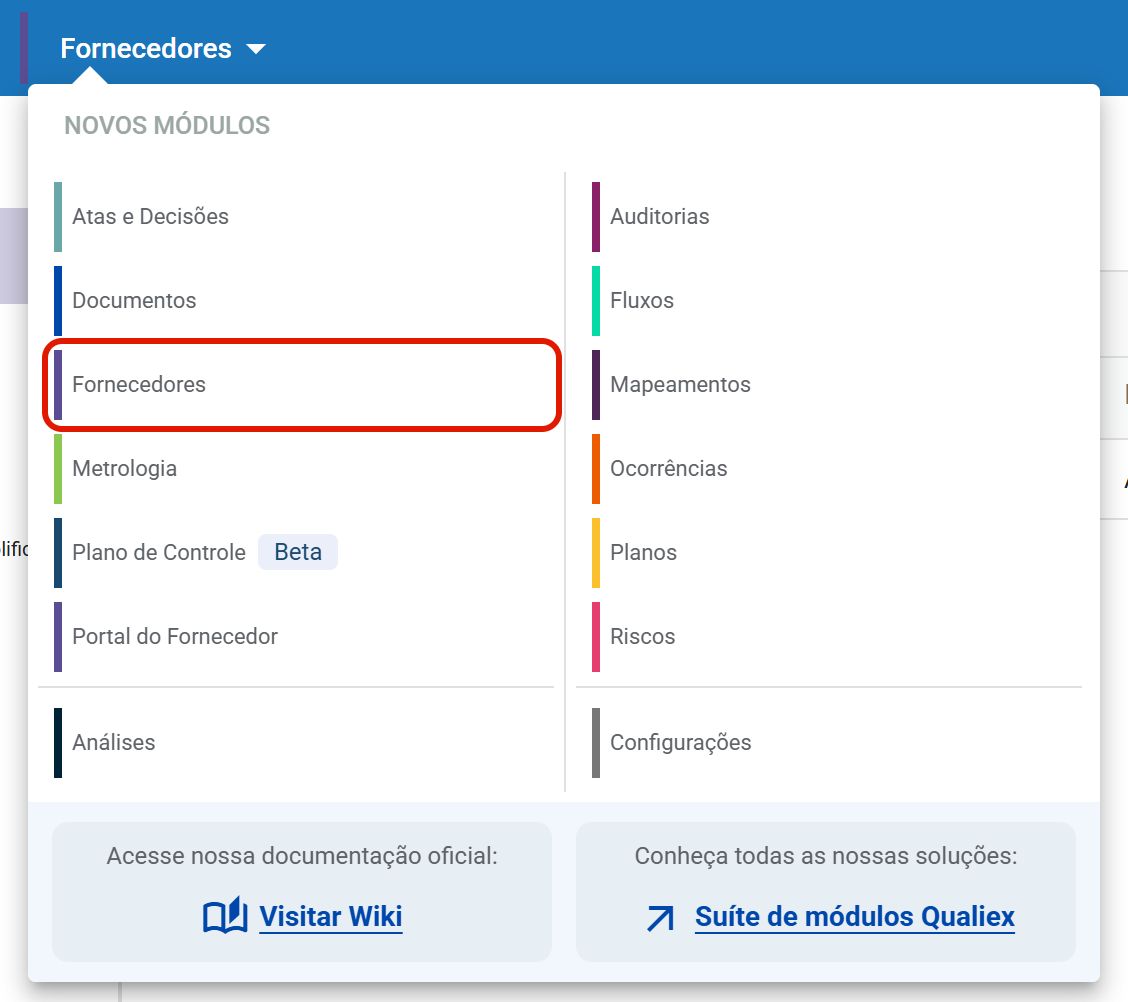
- Confira, no canto superior direito, o seu nome com o tipo de usuário entre colchetes, como "Marcos [Usuário externo [Qualiex]]".

- Clique no ícone de menu, no canto superior esquerdo, para exibir o menu lateral do módulo.
Pronto! Você já está no módulo Fornecedores com o acesso de usuário externo.
Conhecendo o menu do usuário externo
No menu lateral, você encontra as seguintes opções:
- Visão Geral: painéis com os indicadores da sua empresa, como o total de avaliações, a última nota e a classificação por segmento, por categoria e por material/serviço.
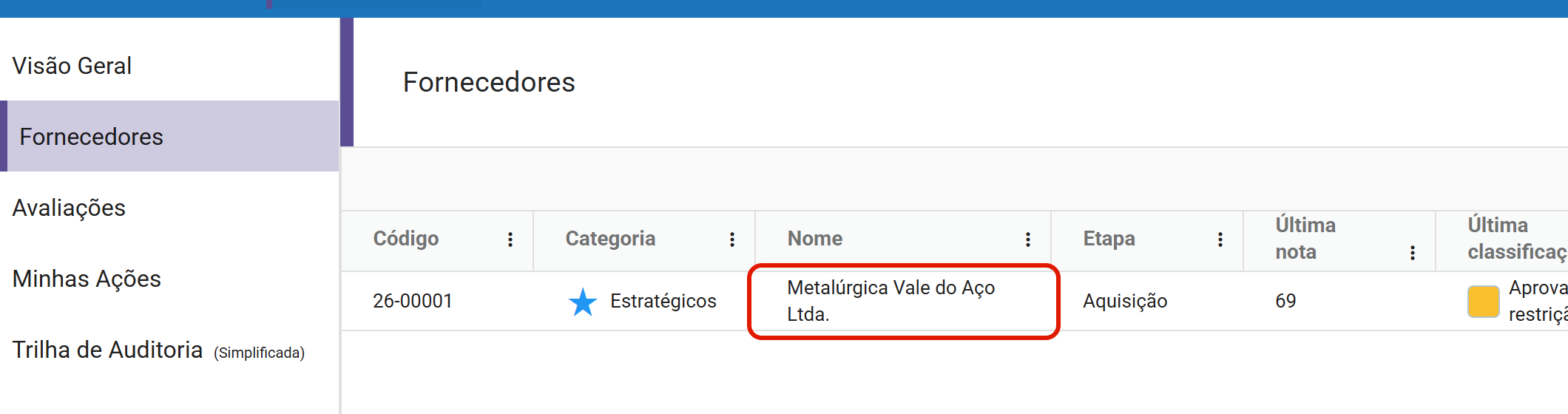
- Fornecedores: a lista com a empresa à qual o seu usuário está vinculado. Clique na linha para abrir o cadastro.
- Avaliações: as avaliações da sua empresa liberadas para usuários externos. 🔎 Veja Como o usuário externo realiza avaliações no Fornecedores?
- Minhas Ações: as ações de plano de ação em que você é o responsável. 🔎 Veja Como o usuário externo acessa e atualiza os planos de ação?
- Trilha de Auditoria (Simplificada): os eventos que você realizou no módulo, como envios de documentos e comentários. 🔎 Veja O que é e Como Utilizar a Trilha de Auditoria no Fornecedores?
Os painéis da "Visão Geral" consideram apenas a sua empresa: o total de fornecedores ativos exibe 1 quando você está vinculado a um fornecedor, e os gráficos trazem apenas a classificação dele.
Consultando o cadastro da sua empresa
- No menu lateral, clique em "Fornecedores".
- Clique na linha da sua empresa, como "26-00001 - Metalúrgica Vale do Aço Ltda.".
- Navegue pelas abas do cadastro:
- Geral: os dados da empresa, em três etapas: "Cadastro", "Contatos" e "Documentos". Os documentos exigidos pela organização são enviados na etapa "Documentos". 🔎 Veja Como o usuário externo gerencia documentos no Fornecedores?
- Avaliações: as avaliações da empresa, com o total entre parênteses.
- Planos de ação: todas as ações da empresa, de qualquer responsável.
- Programas e projetos e Auditorias: os programas, projetos e auditorias vinculados à empresa, para consulta.
- Ocorrências: as ocorrências registradas para a empresa.
- Anexos: os arquivos do cadastro liberados para usuários externos. Você também pode enviar arquivos nessa aba, que ficam disponíveis para a organização.
- Comentários: os comentários do cadastro. Os comentários internos da organização são exibidos como "Conteúdo restrito". 🔎 Veja Como adicionar um comentário no fornecedor?
- Histórico: as alterações feitas no cadastro.
No ícone ⋮ do cadastro, você encontra as opções "Visualizar Relatório" e "Divulgar fornecedor".
O cadastro da empresa, os contatos e os vínculos com planos e auditorias são mantidos pela organização. Como usuário externo, você consulta essas informações e atua nos documentos, nos anexos, nas avaliações liberadas, nas suas ações e nos comentários.
⚠️ Comportamentos importantes
A lista mostra apenas a empresa vinculada a você. Em "Fornecedores", a lista traz somente o fornecedor do qual você é contato.
Minhas Ações e a aba Planos de ação têm objetivos diferentes. "Minhas Ações" reúne só as ações em que você é o responsável. A aba "Planos de ação" do cadastro exibe todas as ações da empresa, inclusive as de responsabilidade da organização.